


Este módulo permite registrar as cadeias de conexão no banco de dados, que posteriormente serão usadas para a implantação ou atualização de um banco de dados.
Etapas para registrar uma cadeia de conexão:
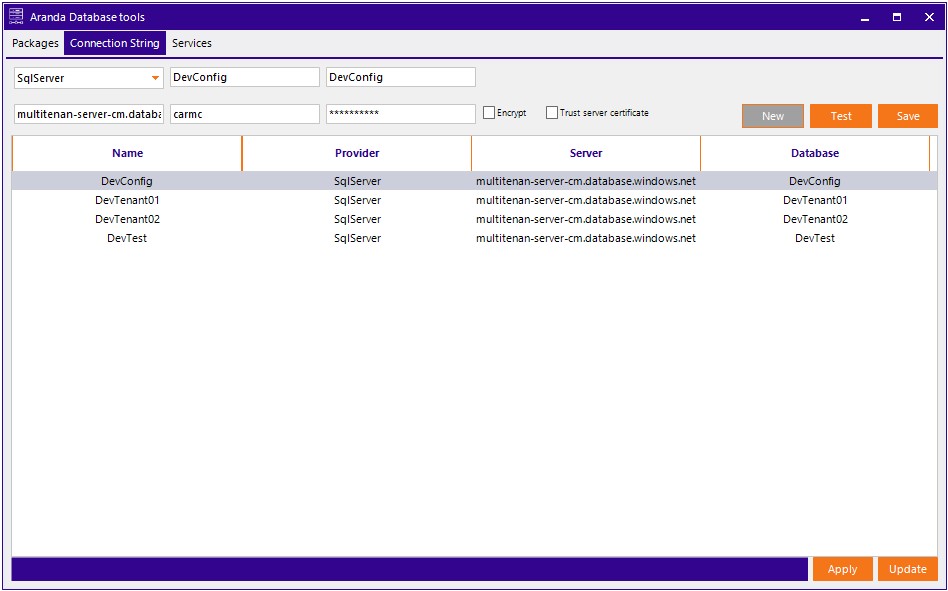
- Clique no botão
New. - Selecione o provedor de banco de dados na parte superior da tela. As opções disponíveis são:
- Servidor Sql
- Nome para identificar a conexão.
- Registrar dados de conexão:
Insira as informações necessárias: nome do banco de dados, nome do servidor, endereço IP, nome de usuário e senha. - Clique no botão
Save(salvar).
Teste a conexão
Para testar a conexão e verificar se ela está correta, clique no botão Teste. Você receberá um alerta indicando se a conexão pode ou não ser estabelecida.
Editar ou excluir uma cadeia de conexão
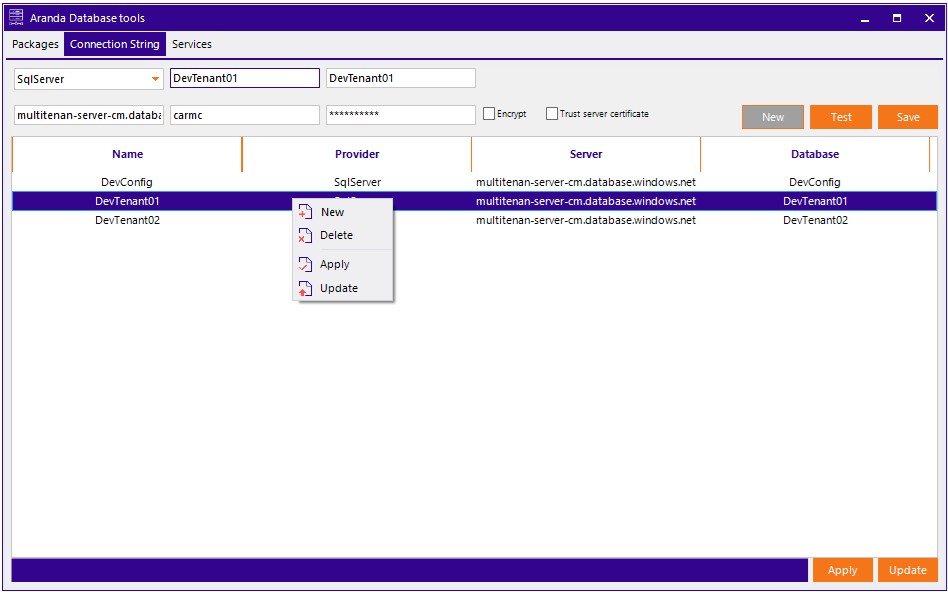
Se depois de salvar você quiser editar ou excluir uma string, clique com o botão direito do mouse no item da lista e selecione a opção correspondente.
Anotações importantes
⚐ Nota:
- O banco de dados deve existir anteriormente, ou seja, deve ter sido criado na instância em que será implantado.
- O aplicativo é responsável apenas por criar e/ou atualizar o esquema.
⚐ Nota:
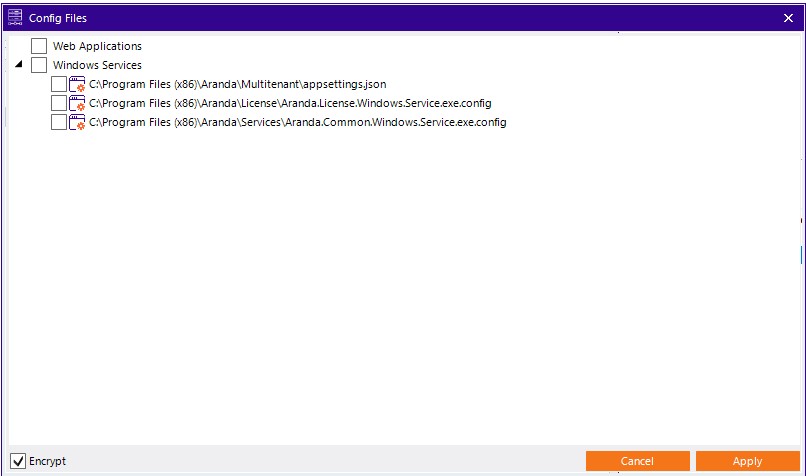
Se você quiser aplicar as strings aos aplicativos instalados, selecione a string e clique no botão Aplicar (aplicar) localizado no canto inferior direito ou através do menu de contexto. Uma caixa de diálogo será aberta com a lista de aplicativos e serviços disponíveis nesse computador. Selecione-os e clique em Aplicar (aplicar).
⚐ Nota:
Se você quiser implantar ou atualizar os bancos de dados, selecione a cadeia de caracteres e clique no ícone Atualização (Atualizar) localizado no canto inferior direito ou através do menu de contexto.
Etapas para atualizar o banco de dados:
- Selecione a string de conexão e clique no Atualização (atualização).
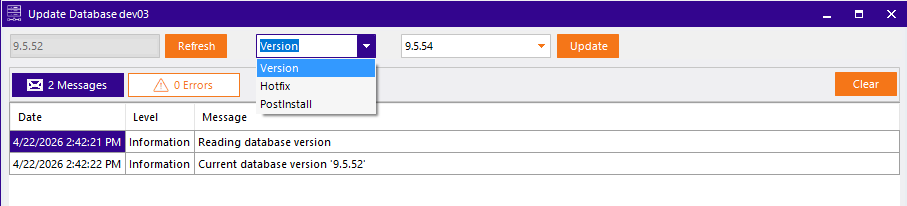
- A janela vai abrir Banco de Dados de Atualização. Aqui você encontrará os seguintes controles:
- Versão atual: Exibe a versão atualmente instalada no banco de dados. Se não houver uma versão instalada, ela é exibida como
No version. - Tipo de pacote: seletor que permite escolher o tipo de pacote a ser executado. As opções disponíveis são:
 -  **Versão**: Atualização da versão completa. Esse é o padrão. O pacote exibe todas as versões disponíveis com a versão pré-selecionada instalada.
 -  **Correção**: Correções específicas aplicáveis a uma versão instalada. Eles têm uma versão dependente.
 -  **Pós-Instalação**: Scripts que não exigem dependências adicionais. Eles podem rodar em qualquer versão instalada do banco de dados. O combo exibirá os pacotes PostInstall disponíveis.    -  **Pacote Combo**- Lista os pacotes disponíveis de acordo com o tipo selecionado.    -  **Atualizar**- Atualiza a versão atual lida do banco de dados.    -  **Atualização**- Executa a implantação com o pacote selecionado. 3.  Selecione o tipo de pacote que você quer executar. O pacote combo será atualizado automaticamente mostrando as opções disponíveis para esse tipo. 4.  Selecione o pacote no combo e clique no **Atualização** (atualização).
⚐ Nota:
Quando você executa um pacote de tipos Correção ou Pós-Instalação, a aplicação pedirá uma confirmação explícita antes de prosseguir, indicando o tipo e a versão do pacote selecionado.
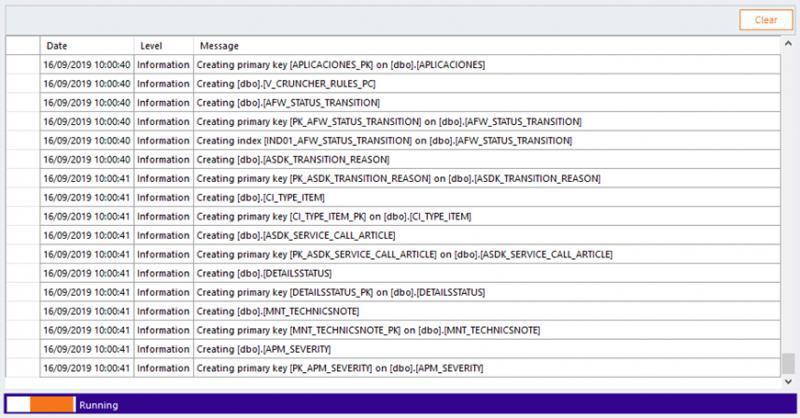
O log de informações de atualização mostra passo a passo as ações que estão sendo executadas e quaisquer possíveis erros que possam surgir.
⚐ Nota:
Todos os erros gerados pelo aplicativo são registrados automaticamente em um arquivo localizado no Logs, dentro do diretório de instalação do aplicativo.