


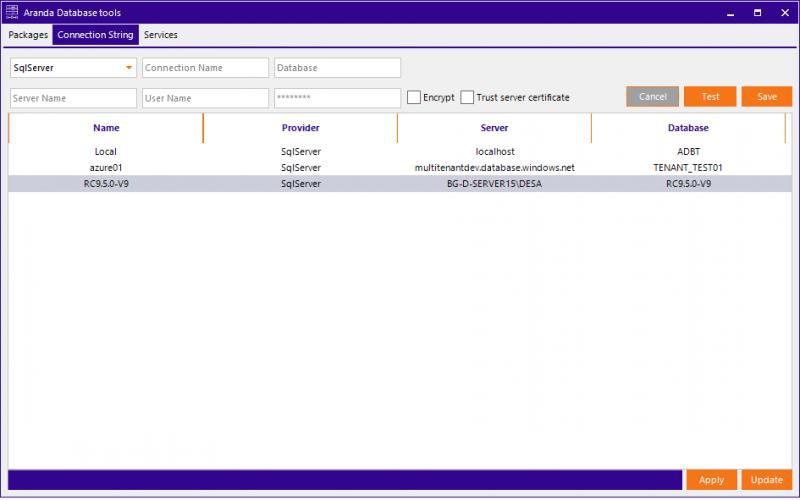
Este módulo permite registrar las cadenas de conexión a la base de datos, que posteriormente se utilizarán para el despliegue o actualización de una base de datos.
Pasos para registrar una cadena de conexión:
-
Haga clic en el botón
New. - Seleccione el proveedor de base de datos en la parte superior de la pantalla. Las opciones disponibles son:
- SqlServer
-
Asigne un nombre para identificar la conexión.
-
Registre los datos de conexión:
Ingrese la información necesaria: nombre de la base de datos, nombre del servidor, dirección IP, usuario y contraseña. - Haga clic en el botón
Save(guardar).
Probar la conexión
Para probar la conexión y asegurarse de que sea correcta, haga clic en el botón Test. Recibirá una alerta indicando si se pudo o no establecer la conexión.
Editar o eliminar una cadena de conexión
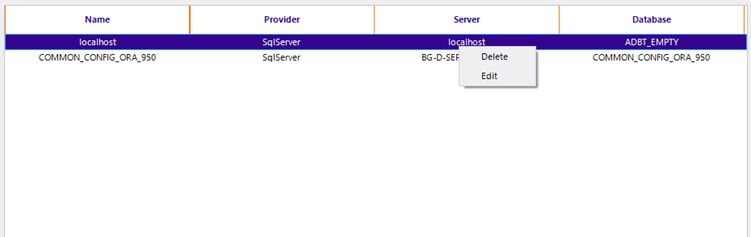
Si luego de guardar desea editar o eliminar una cadena, haga clic derecho sobre el elemento en el listado y seleccione la opción correspondiente.
Notas importantes
⚐ Nota:
- La base de datos debe existir previamente, es decir, debe haberse creado en la instancia donde se va a desplegar.
- La aplicación solo se encarga de crear y/o actualizar el esquema.
⚐ Nota:
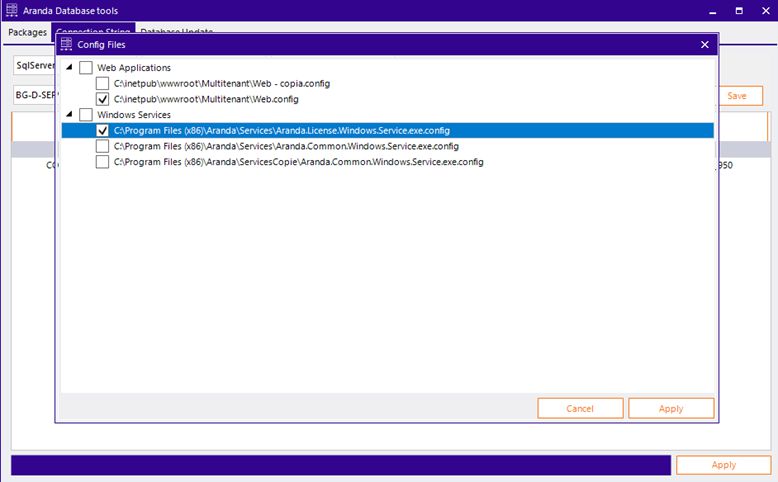
Si desea aplicar las cadenas a las aplicaciones instaladas, seleccione la cadena y haga clic en el botón Apply (aplicar) ubicado en la parte inferior derecha o a través del menú contextual. Se abrirá un cuadro de diálogo con el listado de aplicaciones y servicios disponibles en ese ordenador. Selecciónelos y haga clic en Apply (aplicar).
⚐ Nota:
Si desea desplegar o actualizar las bases de datos, seleccione la cadena y haga clic en el botón Update (actualizar) ubicado en la parte inferior derecha o a través del menú contextual.
Pasos para actualizar la base de datos:
-
Seleccione la cadena de conexión y haga clic en el botón Update (actualizar).
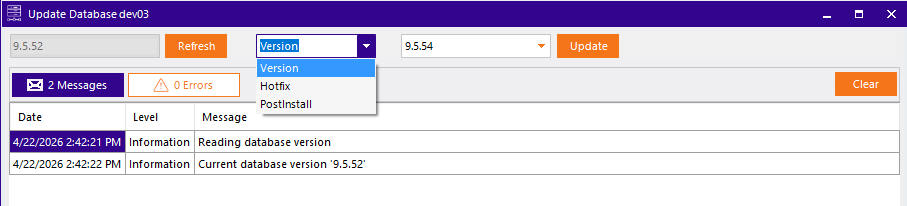
- Se abrirá la ventana Update Database. En ella encontrará los siguientes controles:
- Current Version: muestra la versión actualmente instalada en la base de datos. Si no hay versión instalada, se muestra como
No version. - Tipo de paquete: selector que permite elegir el tipo de paquete a ejecutar. Las opciones disponibles son:
- Version: actualización de versión completa. Es el valor por defecto. El combo de paquetes mostrará todas las versiones disponibles con la versión instalada preseleccionada.
- Hotfix: Correcciones puntuales aplicables sobre una versión instalada. Poseen una version de dependencia.
- PostInstall: Scripts que no requiere dependencias adicionales. Pueden ejecutarse sobre cualquier versión de base de datos instalada. El combo mostrará los paquetes PostInstall disponibles.
- Combo de paquetes: lista los paquetes disponibles según el tipo seleccionado.
- Refresh: actualiza la versión actual leída desde la base de datos.
- Update: ejecuta el despliegue con el paquete seleccionado.
- Current Version: muestra la versión actualmente instalada en la base de datos. Si no hay versión instalada, se muestra como
-
Seleccione el tipo de paquete que desea ejecutar. El combo de paquetes se actualizará automáticamente mostrando las opciones disponibles para ese tipo.
- Seleccione el paquete en el combo y haga clic en el botón Update (actualizar).
⚐ Nota:
Al ejecutar un paquete de tipo Hotfix o PostInstall, la aplicación solicitará una confirmación explícita antes de proceder, indicando el tipo y la versión del paquete seleccionado.
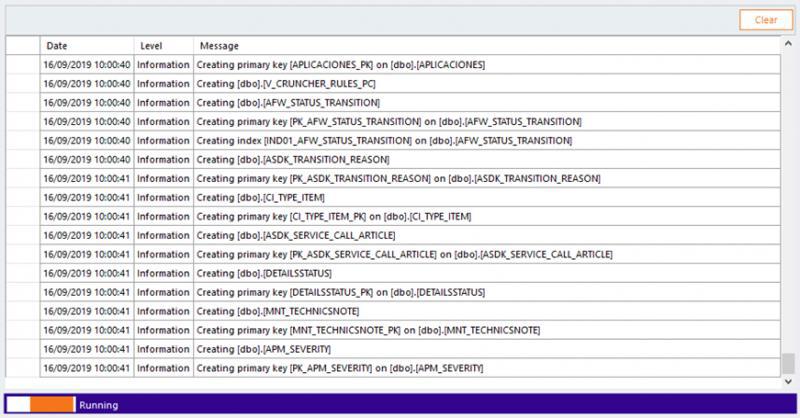
El registro de la información de la actualización muestra paso a paso las acciones que se están ejecutando y los posibles errores que puedan surgir.
⚐ Nota:
Todos los errores generados por la aplicación se registran automáticamente en un archivo ubicado en la carpeta Logs, dentro del directorio de instalación de la aplicación.