Visualize o ambiente
1. Após o login, faça login no console da Web do produto com o conjunto de funções (administrador, especialista, usuários).
2. No menu principal do produto Aranda, a partir do CONFIGURAÇÃO/ADMINISTRAÇÃO, selecione um módulo (configurações globais, fontes de dados, painel, relatórios, navegação de pastas e log de permissões) e, ao fazê-lo, habilite a visualização de informações com os dados relacionados.
⚐ Exemplo: Na imagem a seguir você pode ver a seção de configuração do produto Aranda Query Manager, com a opção Dashboards definida.
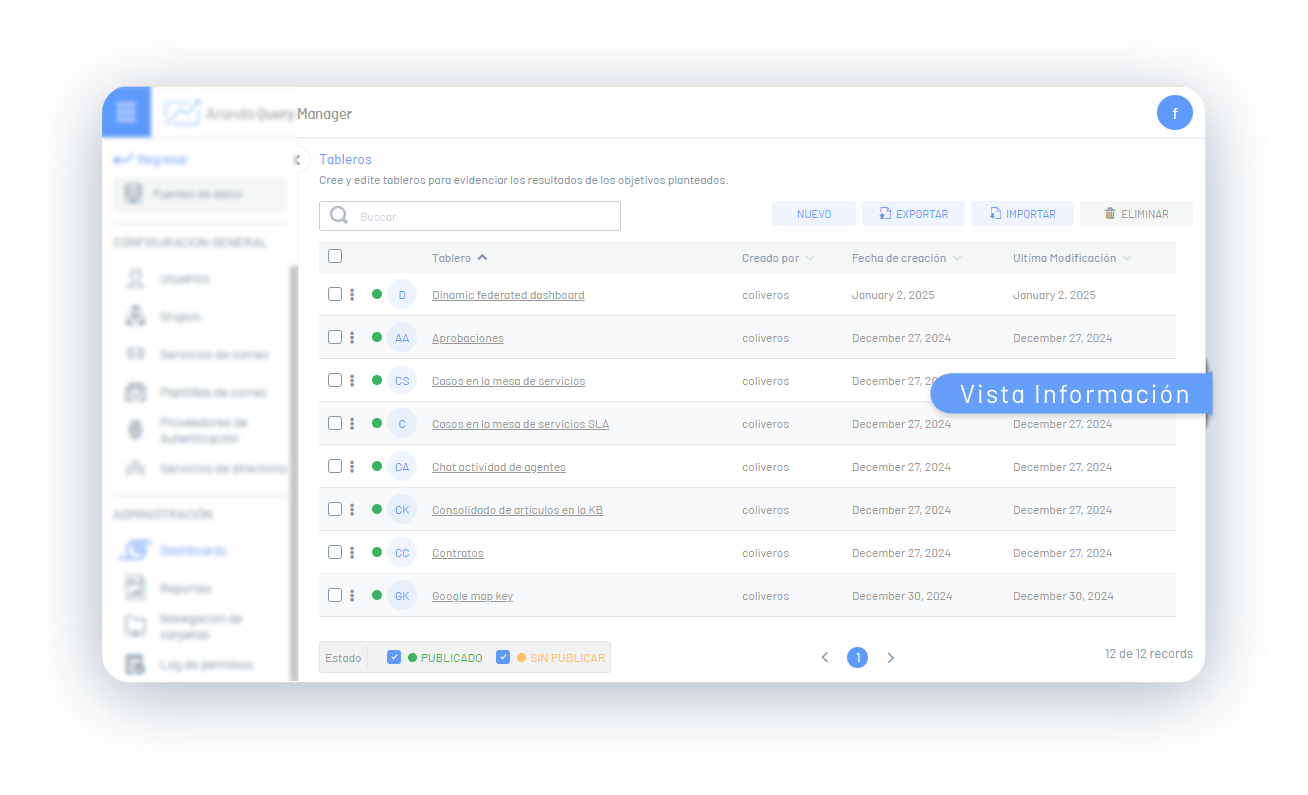
Visualização de informações/Item CONFIGURAÇÃO/ADMINISTRAÇÃO
3. Na visualização de informações, os módulos de configuração e/ou administração (Fontes de Dados, Dashboards, Relatórios e Log de Permissões) compartilham ações transversais que complementam tarefas de gerenciamento, como:
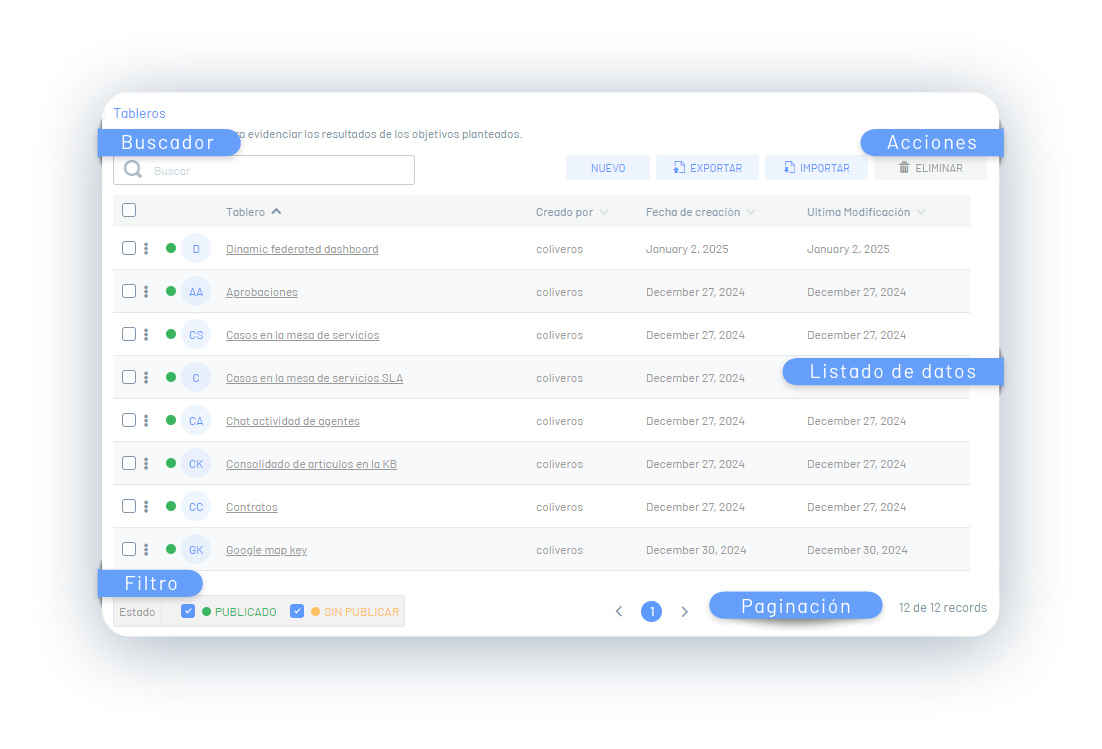
Abaixo estão as opções disponíveis e as seções do menu principal do AQM onde são usadas:
| Tarefas de gerenciamento | Descrição | Seção/AQM |
|---|---|---|
| Procurar | Ele permite que você pesquise os registros criados de acordo com o módulo ou conceito selecionado. Você pode pesquisar pelo nome dos campos definidos de cada conceito associado.  |
 |
| Listagem de dados | Esta seção agrupa as informações dos registros encontrados por módulo ou item selecionado. As informações apresentadas são agrupadas em colunas com os dados inseridos. Ao selecionar o registro na lista disponível, você poderá visualizar e editar os dados associados ou excluir o registro. | |
| Novo | Este botão define a ação para criar um registro para cada conceito de gerenciamento de produtos da Aranda. A ativação desta ação permite que uma janela preencha as informações relacionadas.  |
 |
| Eliminar | Este botão define a ação para excluir um registro que já foi criado nos processos de gerenciamento.  |
|
| Importação | Este botão define a ação para importar um tipo de arquivo para o conceito selecionado.  |
 |
| Exportação | Este botão define a ação para exportar um ou mais registros do conceito selecionado.  |
|
| Paginação | Ele permite que você navegue entre as páginas da lista de registros de usuário encontrados.  |
|
| Filtrar por status | Permite filtrar pelo status ativo ou inativo de usuários ou provedores de autenticação.  |
|
⚐ Nota: A visualização de informações dos módulos de configuração e/ou administração (Configurações Globais e Navegação em Pastas) apresenta um ambiente diferente:
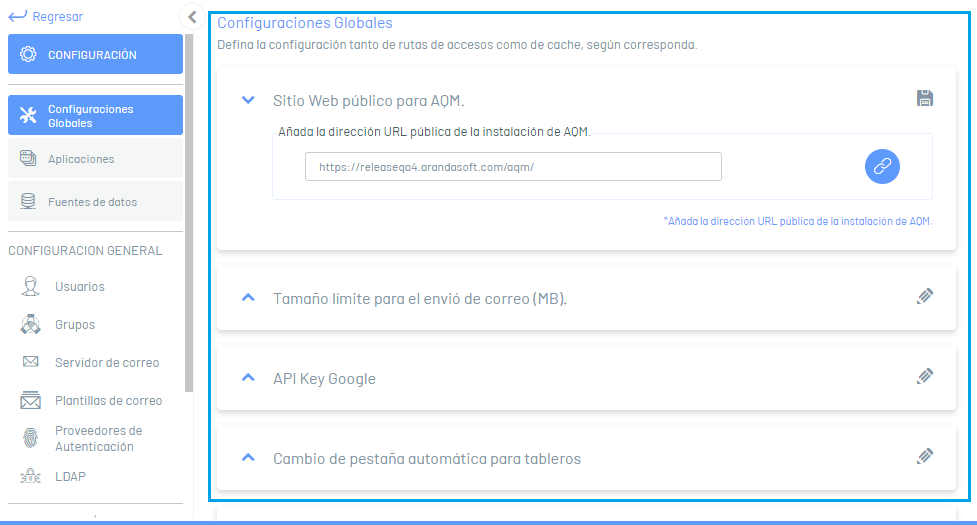
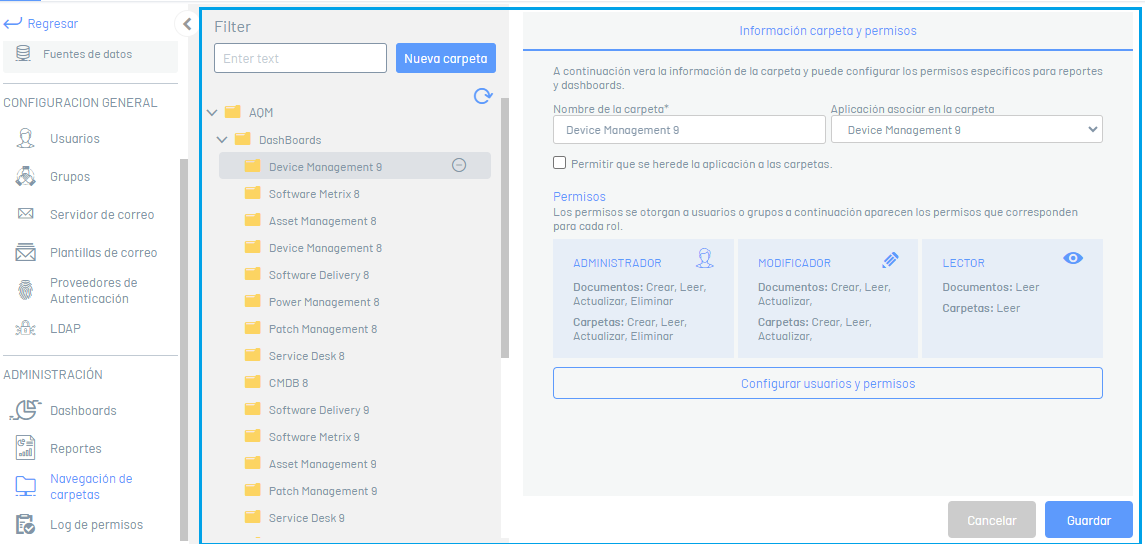
Visualização de informações/ Item VISUALIZAÇÃO
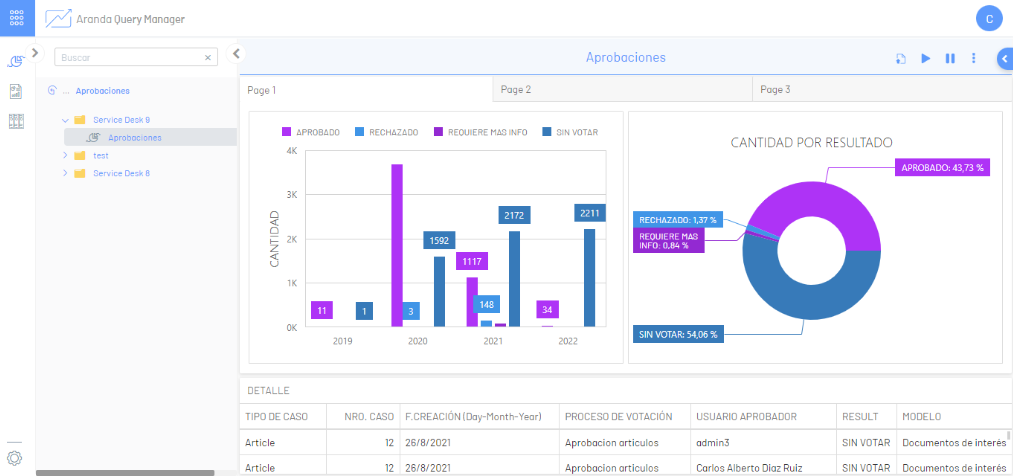
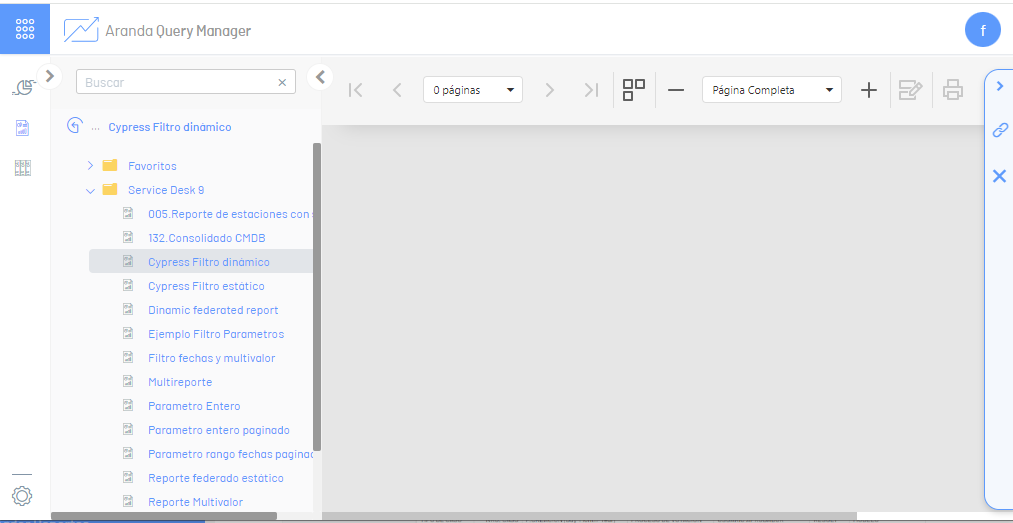
4. Na visualização de informações para os módulos de VISUALIZAÇÃO (DASHBOARDS, RELATÓRIOS e CATÁLOGO) eles compartilham ações transversais que complementam as tarefas de gerenciamento, como:
| Tarefas de gerenciamento | Descrição | Seção/AQM |
|---|---|---|
| Procurar | Permite pesquisar registros criados em uma estrutura de pastas para o módulo ou conceito selecionado  O resultado da pesquisa apresenta uma lista de correspondências. 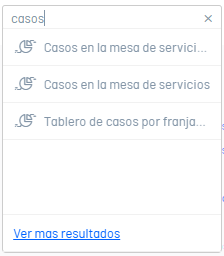 |
   |
| Estrutura de pastas | Ele permite que você visualize as pastas por módulo e selecione um registro do conceito criado. As informações relacionadas podem ser exibidas graficamente de acordo com a configuração 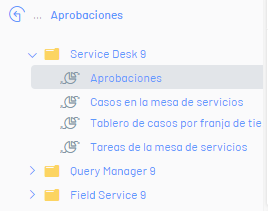 A ação de Retornar  Ele é disparado quando a consulta é iniciada na estrutura de pastas e reflete o registro ou a pasta em que está localizada. Clicar na ação o levará de volta a uma visualização. Ele é disparado quando a consulta é iniciada na estrutura de pastas e reflete o registro ou a pasta em que está localizada. Clicar na ação o levará de volta a uma visualização. |
|
| Guia Estoque | Os botões ativados definem ações a serem executadas nos registros selecionados na estrutura de pastas.  As ações disponíveis são: - Exportar registros. - Parâmetros por conceito, se tiverem sido configurados anteriormente. - Reprodução e pausa automáticas de tablaturas. - Lista dos últimos registros consultados. |
|
| Adicional | Opções adicionais definem ações a serem executadas em registros selecionados na estrutura de pastas. 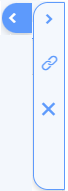 As ações disponíveis são: - Copiar link de consulta. - Feche a consulta do registro selecionado |
|
| Cartão de compartilhamento | A seleção de uma pasta na consulta permite que ações sejam executadas como: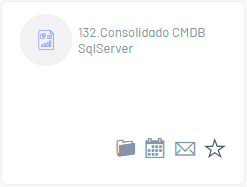 - Publicação do registro. - Programação de registros. - Envio de registro. - Pasta favorita |
|
| Barra | A seleção de um registro de consulta ativa uma barra de ferramentas na qual você pode executar ações como: |
|
Visualização de detalhes
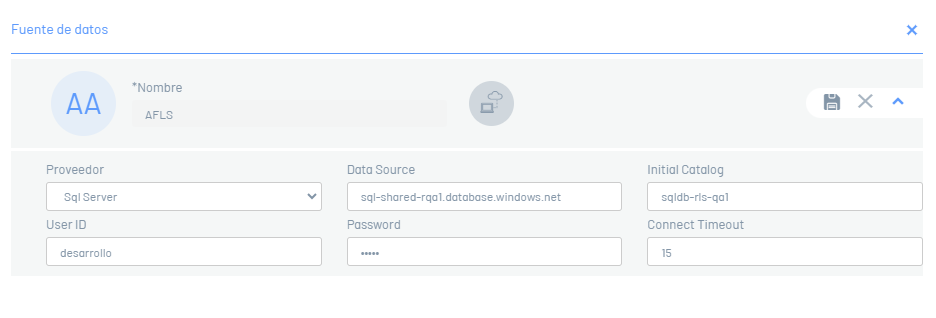
Essa visão apresenta as informações detalhadas dos conceitos de relatório em AQM. Exemplo: Detalhes de entidades de dados, dashboards, relatórios, entre outros.
⚐ Exemplo: Na imagem a seguir, você pode ver a visualização detalhada das Fontes de dados
⚐ Exemplo: Na imagem a seguir, você pode ver a visualização detalhada de um quadro.