


En la vista de información por módulo, tendrá disponibles acciones de gestión y organización de información, la columna de filtros y el ícono de Búsqueda inteligente, esta última solo está disponible si previamente configuró los puntos de conexión de IA y Acciones de IA. Para mayor información consulte Configuración IA.
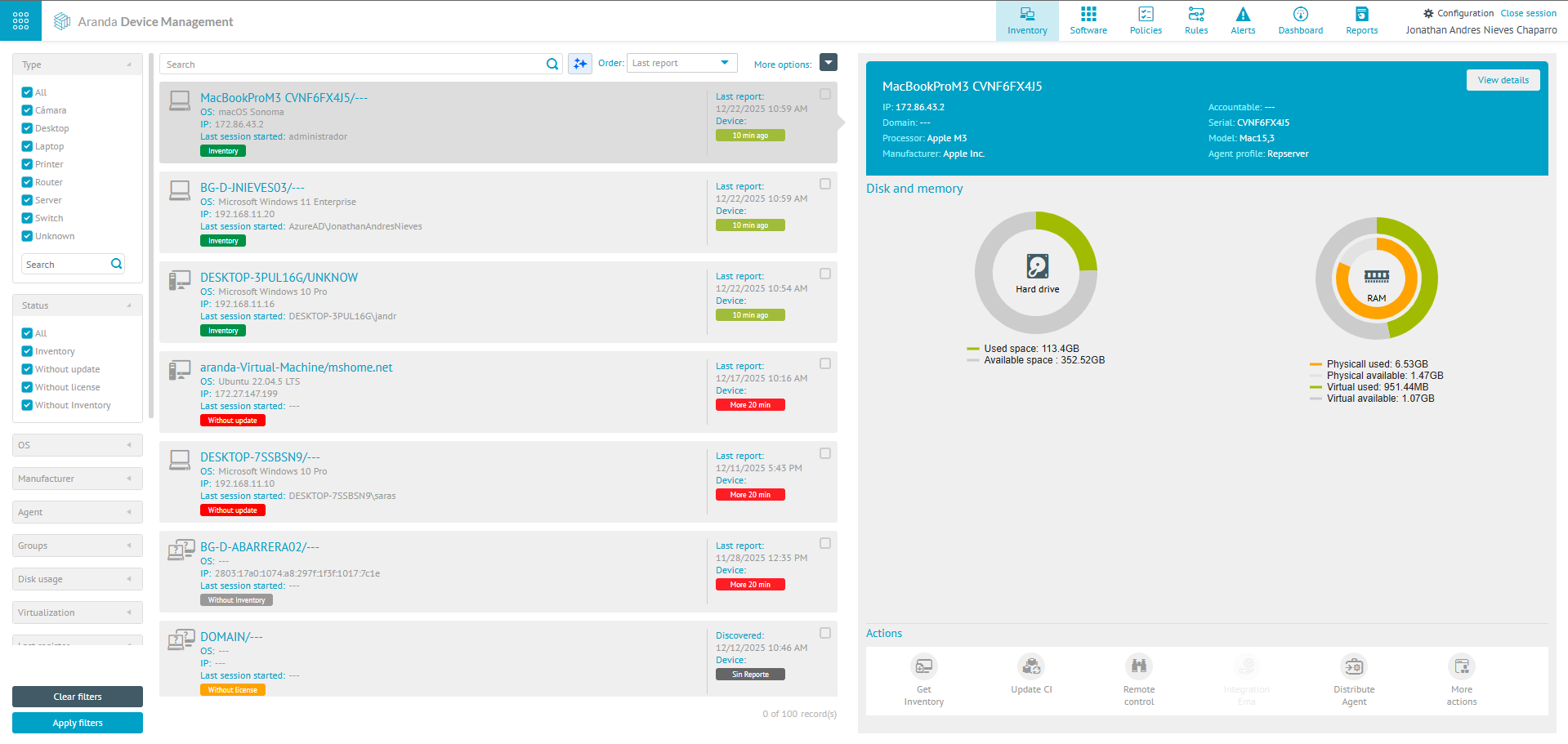
Al dar clic sobre la opción de Búsqueda inteligente, se habilita la opción tipo chat donde podrá ingresar una instrucción de búsqueda en lenguaje natural. Ejemplo “Búscame los dispositivos de tipo portátil con estado sin actualizar”. Se buscarán los dispositivos de acuerdo a los filtros disponibles en la herramienta:
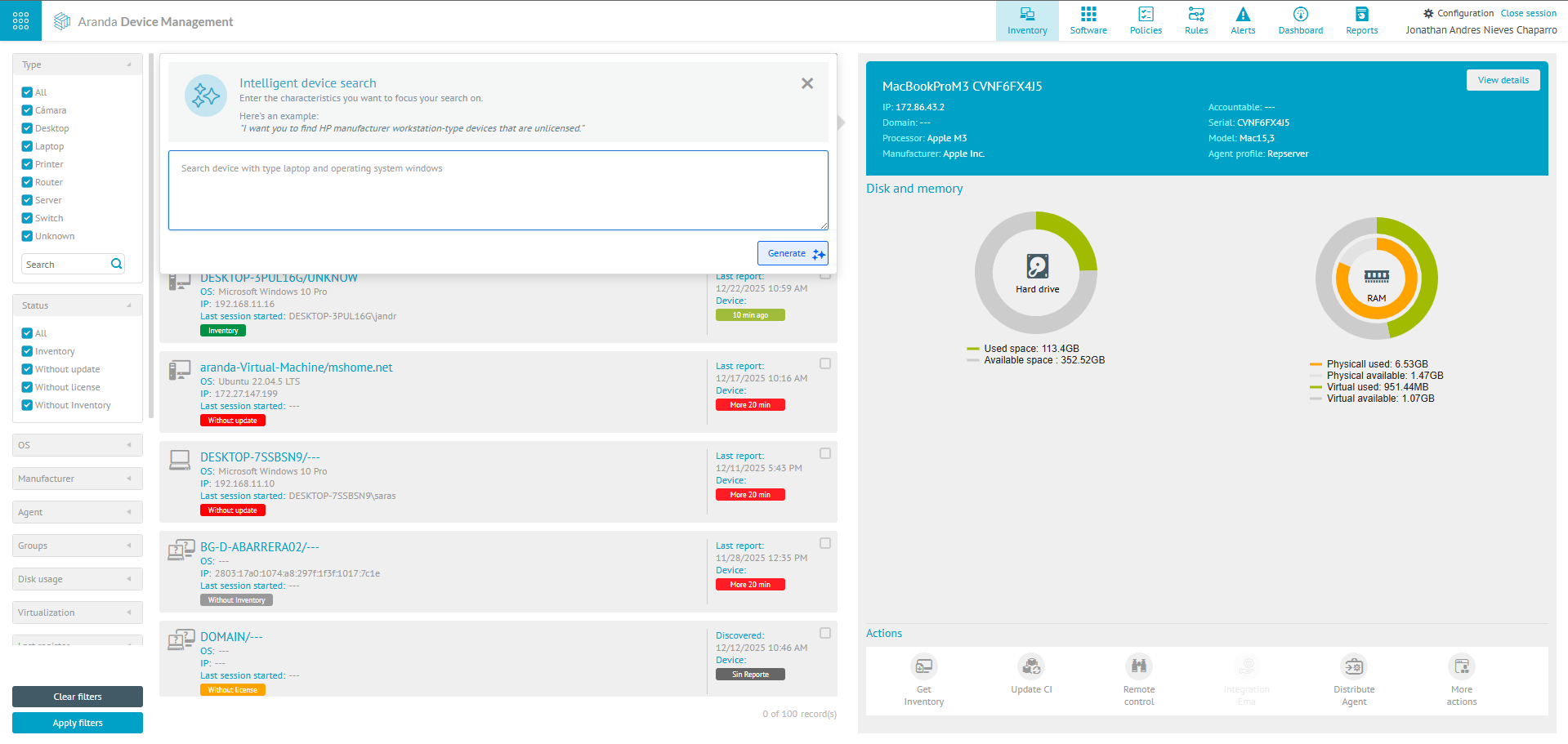
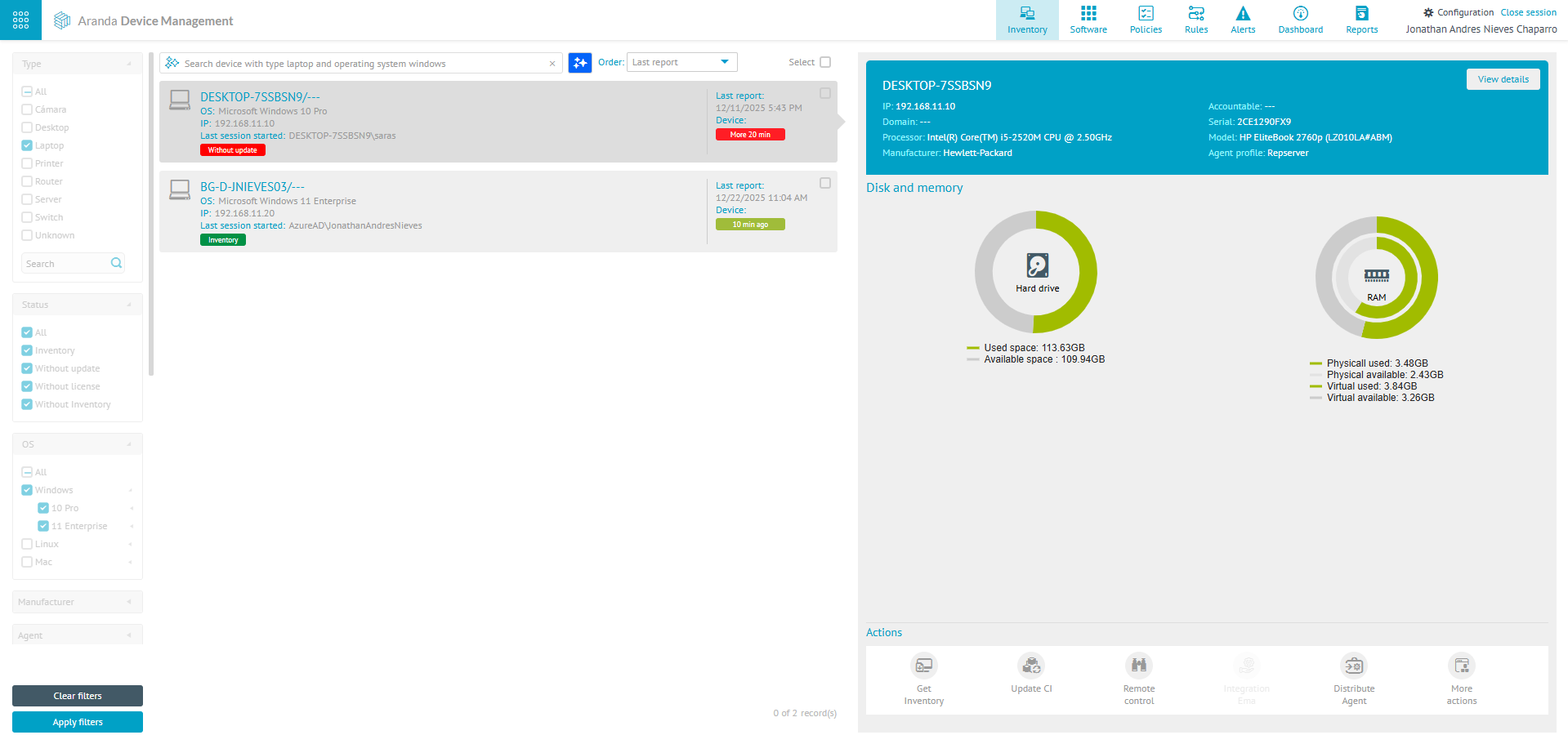
Filtros que se pueden usar en las instrucciones de búsqueda inteligente
| Categorías | Filtros |
|---|---|
| Tipo | Todos - Estación - Portátil - Servidor - Impresoras - Switch - Router - Computador Personal - Desconocido - Tipo personalizado. |
| Estado | Todos - Inventario - Sin Actualizar - Sin Licencia - Sin Inventario. |
| Sistema operativo | Todos - Windows - Linux - Mac. |
| Fabricante | Todos - Microsoft - Dell - HP. |
| Agente | Todos - Sin Agente - Buscar. |
| Grupos | Todos - Administrators -Ubicación. |
| Uso de disco | Disco duro 0% a 100% de Uso. |
| Virtualización | Todos - Sin virtualización - Hyper-V. |
| Último registro | Todos - Hace 10 Min - Hace 20 Min - Más 20 min. |
| Registro de fallos | Todos - Sin Conflicto - Conflicto de Identificación. |
| vPro | Todos - Con vPro - Sin vPro. |
| EMA | Todos - EMA - Sin EMA. |
| IaaS | Todos - Azure - Sin IaaS. |