


Para que la integración entre AFLS y ASMS sea bilateral, configure la integración desde AFLS a nivel de proyecto. El proceso de configuración será explicado a continuación.
1. Ingrese a la consola de AFLS como usuario Administrador. En el menú encabezado seleccionar la opción Configuración y Administrador.
2. En la sección de Integración del menú principal, seleccione la opción Mesa de Servicio y en la Vista Detalle podrá configurar los siguientes parámetros teniendo en cuenta el esquema de integración:
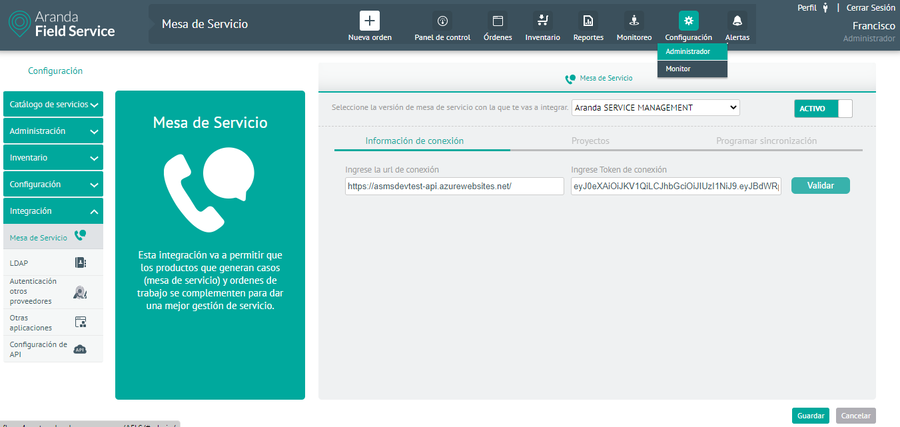
3. En la vista detalle de la mesa de servicio Seleccione la versión de la mesa de servicio Aranda SERVICE MANAGEMENT. y haga clic en el botón Activo para habilitar los campos de configuración de la integración:
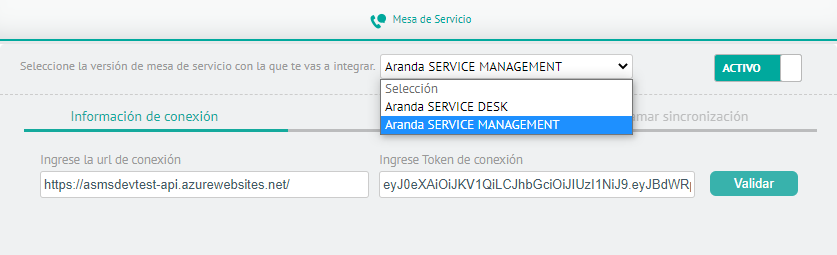
4. En la pestaña Información de Conexión, ingrese la información respectiva :
| Campo | Descripción |
|---|---|
| URL de conexión | Url de la API de Aranda Service Management. Por ejemplo: https://url-de-asms/API/. |
| Token de conexión | Token JWT generado por Aranda Service Management en la opción Tokens de integración . |
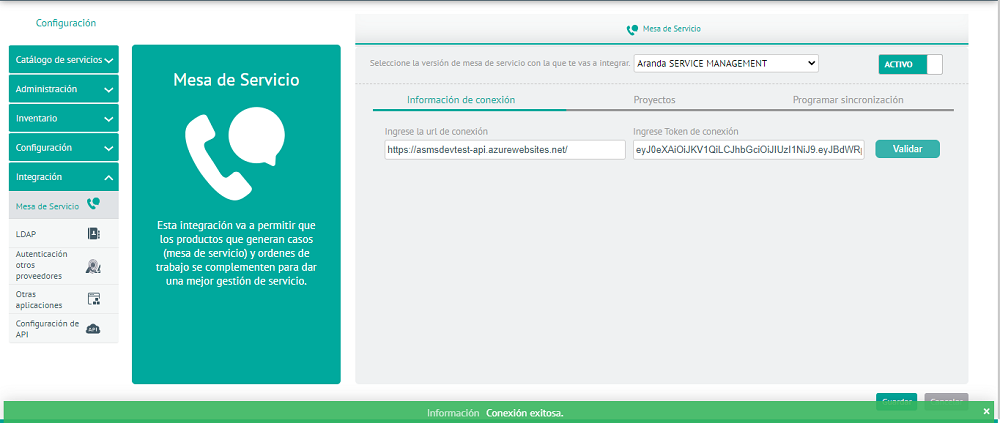
5. Para confirmar que la integración esté funcionando, haga clic en el botón Validar. Este botón prueba si la conexión con el API de ASMS es exitosa, de ser así, se mostrará un mensaje informando que la conexión es correcta.
⚐ Nota: Si los datos son nuevos o se actualizaron guarde la configuración para que se habiliten las pestañas de proyectos y programar sincronización.
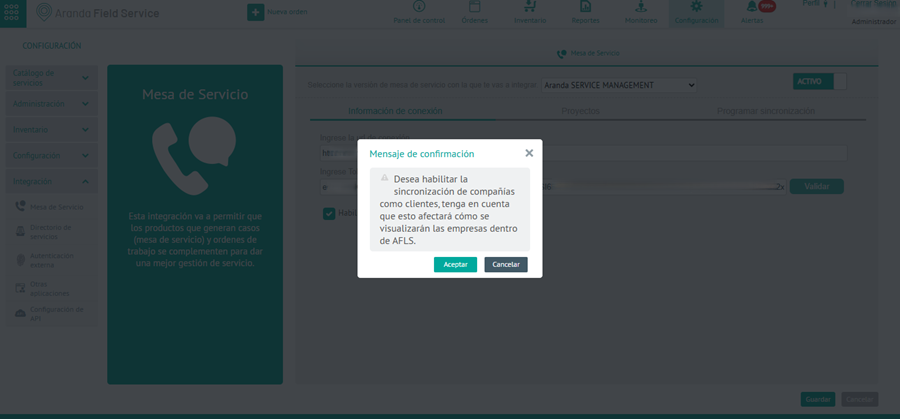
6. Active la casilla Habilitar sincronización por compañías si desea que las compañías registradas en ASMS se sincronicen y se registren como clientes en AFLS. Con la casilla activa, la creación de tareas de campo utiliza la compañía enviada desde ASMS para identificar el cliente correspondiente en AFLS; por esta razón, al crear una tarea es necesario enviar el identificador de la compañía. Si la casilla permanece sin marcar, la integración continúa funcionando como hasta ahora, sin requerir el identificador de compañía.
⚐ Nota: Al activar o desactivar esta casilla, el sistema muestra un mensaje de confirmación, ya que este cambio afecta el comportamiento de creación de tareas de campo. Debe confirmar el mensaje y hacer clic en el botón Guardar para que el cambio se aplique; si no confirma el mensaje o no guarda los cambios, la casilla conserva el valor que tenía antes del cambio.
⚐ Nota: Con la casilla habilitada, ASMS debe enviar el identificador de la compañía en cada solicitud de creación de tarea de campo. Si no se envía, AFLS rechaza la solicitud e informa que el identificador de compañía es obligatorio.
7. Haga clic en el botón Guardar para confirmar los cambios realizados.
8. En la Vista detalle de integración de la mesa de servicio en la consola de configuración de AFLS, seleccione la pestaña Proyectos para realizar la parametrización del proyecto que se va a integrar.
En el campo de consulta podrá buscar el proyecto requerido y seleccionarlo en la lista.
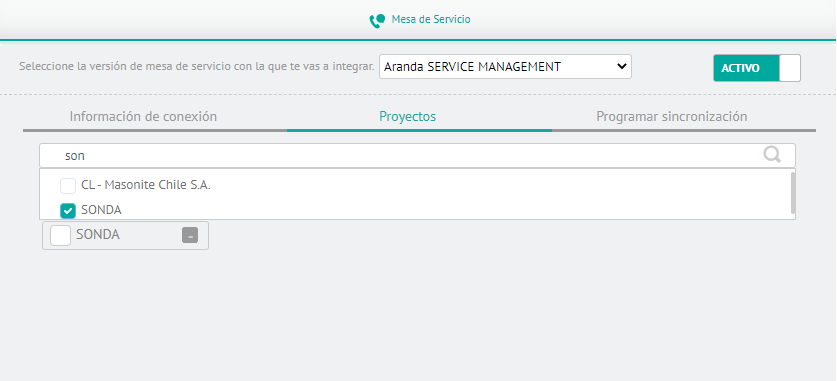
9. Seleccionar el proyecto agregado y dar clic en el botón Configurar JSON.
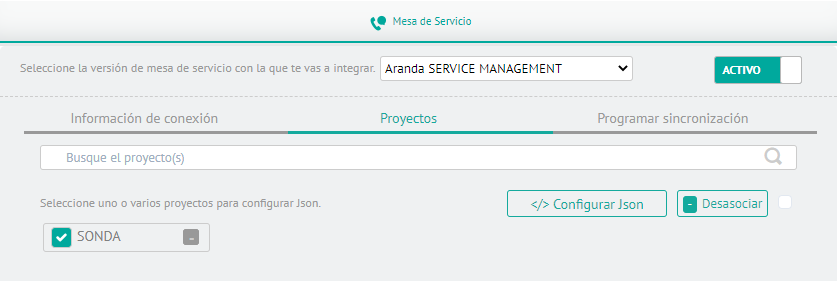
10. En el editor de texto que se habilita, agregue la parametrización de los modelos, los estados a homologar y los campos adicionales requeridos por proyecto. De manera opcional, también puede definir los servicios de AFLS que estarán disponibles para el proyecto. A continuación, se detalla el formato de JSON de configuración:
{
//Lista de modelos a parametrizar
  "Models": [
    {
  //Nombre del campo adicional para ingresar resultados al finalizar el flujo de un modelo
      "AdditionalFieldSolution": ""
	//Lista de estado a homologar, se debe ingresar el código de estado de AFLS y su código homólogo en ASMS
      "HomologateStates": [
        {
          "IdAFLSState": 0,
          "IdASMSState": 0
        },
        {
          "IdAFLSState": 0,
          "IdASMSState": 0
        }
      ],
	//ID del modelo en AFLS y de ASMS
      "IdModelAFLS": 0,
      "IdModelASMS": 0,
    }
  ],
// Nombre y código del proyecto, estos datos se cargan automaticamente
  "Project": "CL - Acepta.Com S.A.",
  "ProjectId": 406,
//Lista opcional de identificadores (número entero) de los servicios de AFLS a habilitar para el proyecto; si se omite, se listan en ASMS todos los servicios que el cliente o compañía tenga asociados en AFLS
  "Services": [0],
//Campos adicionales por proyecto, se debe ingresar el indentificador de los campos adicionales tanto de AFLS como de ASMS
  "Workordersadditionalfields": [
    {
      "AflsfieldUniqueName": "",
      "AsmsfieldUniqueName": ""
    }
  ]
}
Para obtener los valores a configurar en el JSON, tenga en cuenta lo siguiente:
AdditionalFieldSolution
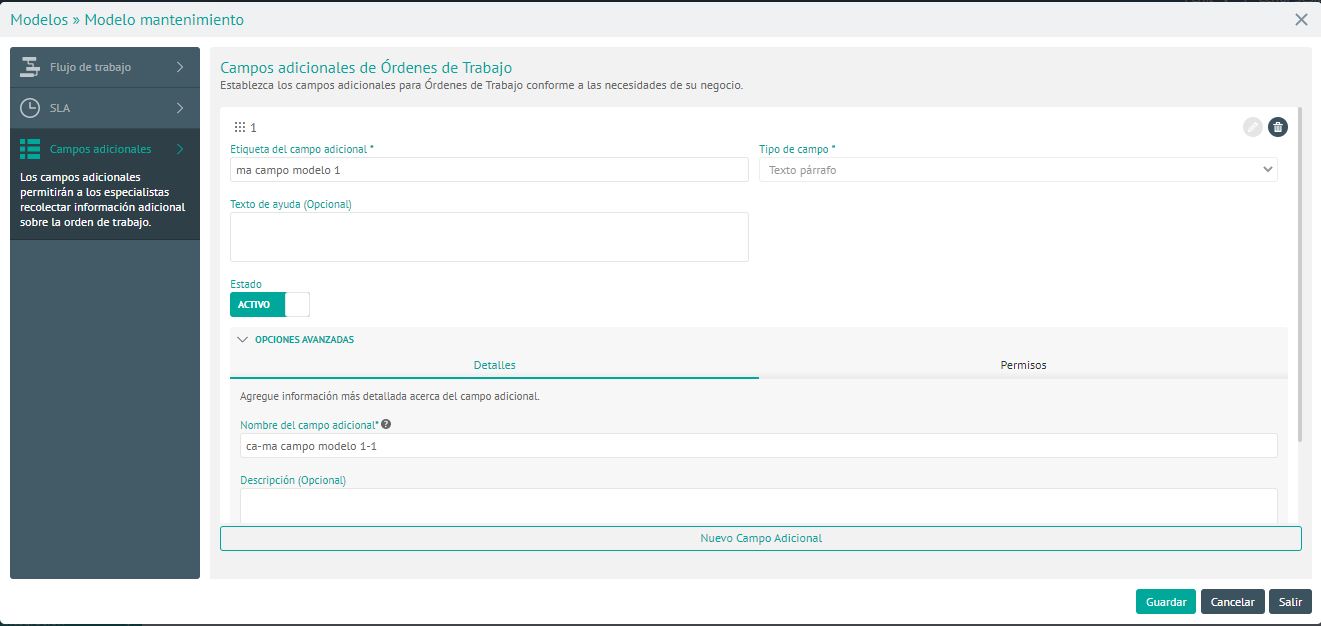
Campo adicional creado en el modelo. Para obtener el nombre del campo adicional, ingrese a la consola de configuración de AFLS, en la sección de Catálogo de Servicios del menú principal, seleccione la opción Modelos. En la vista de información seleccione el modelo que se usará en la integración; En la vista detalle del modelo haga clic en el botón Editar modelo.
En el Editor de Modelos seleccione la opción Campos adicionales, haga clic en el ícono Editar y despliegue las Opciones Avanzadas; copie el valor del campo Nombre del campo Adicional.
Para mayor información consulte la configuración de modelos en el manual de AFLS Configurando los campos adicionales de un modelo .
IdModelAFLS
ID del modelo de AFLS a utilizar en la integración, se debe consultar en base de datos el campo wf_id en la tabla AFLS_WORKFLOWS, teniendo en cuenta el nombre del modelo y que el campo wf_deleted sea igual a 0.
⚐ Ejemplo: select wf_id, wfcom_id, wf_deleted, wf_name from AFLS_WORKFLOWS where wf_deleted = 0.
IdModelASMS
ID del modelo de ASMS a utilizar en la integración, consulte en base de datos el campo id en la tabla asms_model, teniendo en cuenta el nombre del modelo y que el campo active sea igual a 1.
⚐ Ejemplo: select id, name from asms_model where active = 1 and item_type_id = 6.
IdAFLSState
ID de los estados de AFLS del modelo a utilizar en la integración, como primer paso, en la consola de AFLS seleccione el modelo y consulte los estados que desea mapear teniendo en cuenta el flujo existente:
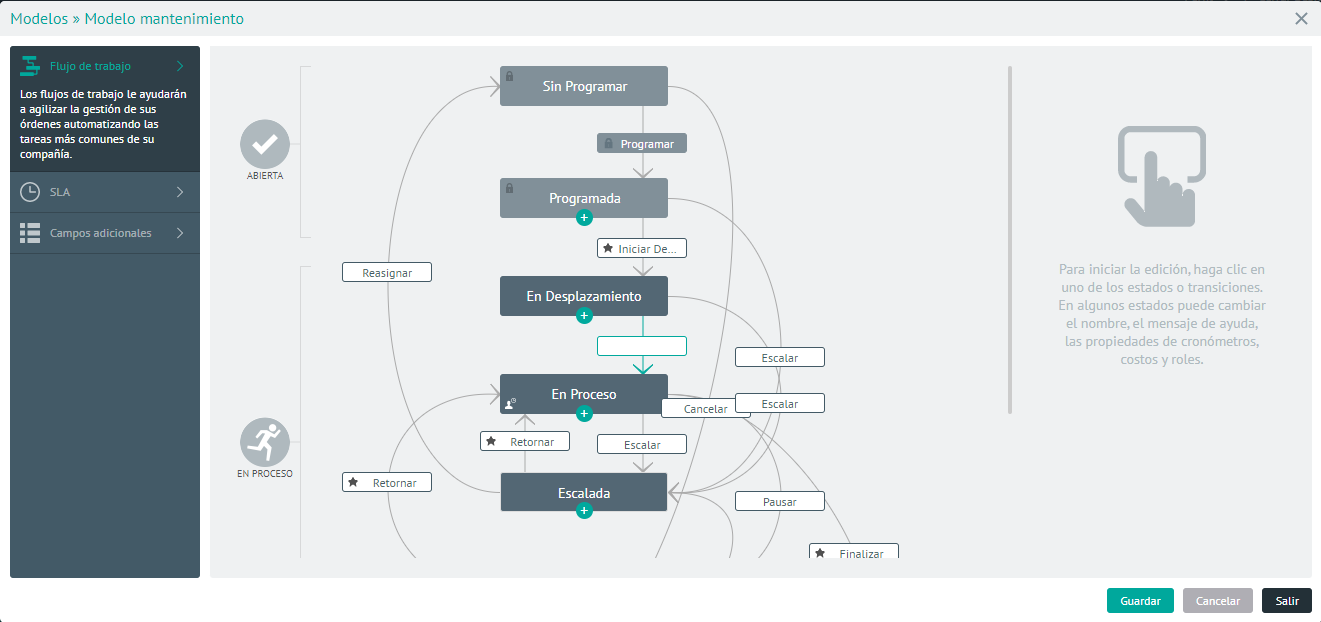
Para consultar el ID de los estados que desea mapear valide en base de datos el campo st_id en la tabla AFW_STATEMACHINE_STATES, teniendo en cuenta el id del modelo (wfcom_id) en el campo de_definition_id.
⚐ Ejemplo: select st_id, de_definition_id, st_display_name from AFW_STATEMACHINE_STATES where de_definition_id = 1.
IdASMSState
ID de los estados de ASMS del modelo a utilizar en la integración; como primer paso, ingrese a la consola de administración de ASMS, en la sección de Service Desk del menú principal, seleccione la opción Estados. En la vista de información defina el tipo de caso Tarea y el modelo elegido para la integración; podrá visualizar los estados que desea mapear teniendo en cuenta el flujo existente:
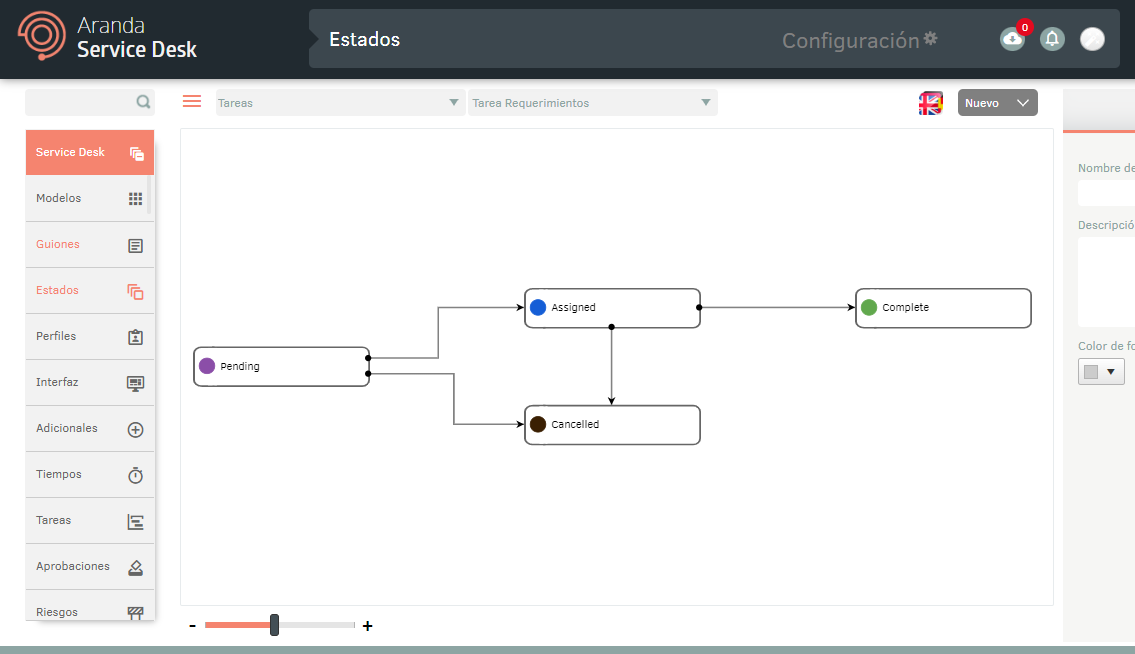
Para consultar el ID de los estados que desea mapear consulte en base de datos el campo stat_id en la tabla asms_status, teniendo en cuenta el id del modelo (id) en el campo stat_model_id.
⚐ Ejemplo: select stat_id, stat_name from asms_status where stat_model_id = 20.
Services
Propiedad opcional que permite limitar cuáles servicios de AFLS estarán disponibles en ASMS para este proyecto. No es obligatorio configurarla.
- Si la configura, ingrese un arreglo con los identificadores (número entero) de los servicios de AFLS que desea habilitar. En ASMS solo se listarán los servicios incluidos en este arreglo que, además, estén asociados al cliente o compañía del caso en AFLS. Es decir, un servicio solo aparecerá en ASMS si está en la lista Services y también está asociado a ese cliente o compañía en AFLS.
- Si no incluye la propiedad Services, en ASMS se seguirán listando todos los servicios que el cliente o compañía tenga asociados en AFLS, igual que en el comportamiento actual.
Para consultar el identificador de un servicio, ingrese a la consola de configuración de AFLS, en la sección de Catálogo de Servicios del menú principal, seleccione la opción Servicios y consulte el servicio requerido.
⚐ Nota: Si incluye la propiedad Services, el arreglo debe contener al menos un identificador y todos sus valores deben ser números enteros; de lo contrario, el sistema rechaza la configuración e informa el error correspondiente.
Al crear una tarea de campo desde ASMS, si el usuario intenta seleccionar o enviar un servicio que no esté habilitado para el proyecto (porque no está incluido en Services o no está asociado al cliente o compañía en AFLS), el sistema rechaza la solicitud e informa que el servicio no está habilitado para el proyecto.
AflsfieldUniqueName
Para crear el campo adicional ingrese a la consola de configuración de AFLS, en la sección de Configuración del menú principal, seleccione la opción Campos Adicionales y el item Órdenes de trabajo AFLS. Para modificar el campo haga clic en el ícono Editar del campo adicional seleccionado y despliegue la opción Opciones Avanzadas, copie el valor del campo Nombre del campo Adicional.
Para mayor información consulte la creación de campos adicionales en el manual de AFLS Creando Campos Adicionales .
AsmsfieldUniqueName
Para crear el campo adicional, ingrese a la consola de administración de ASMS, en la sección de Service Desk del menú principal, seleccione la opción Adicionales. Defina como tipo de caso Tarea y el modelo.
En la vista de información de campos adicionales seleccione un registro y en la vista detalle seleccione la pestaña General y el valor del campo Identificador.
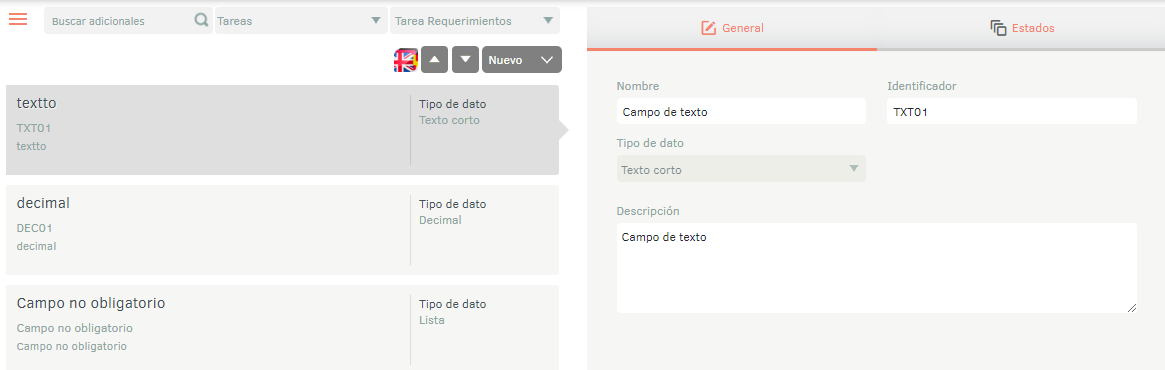
Para mayor información información consulte la creación de campos adicionales en el manual de ASMS Adicionales .
⚐ Nota: Para campos adicionales tipo lista los valores deben ser exactamente iguales en AFLS y en ASMS para poder homologar el valor correctamente.
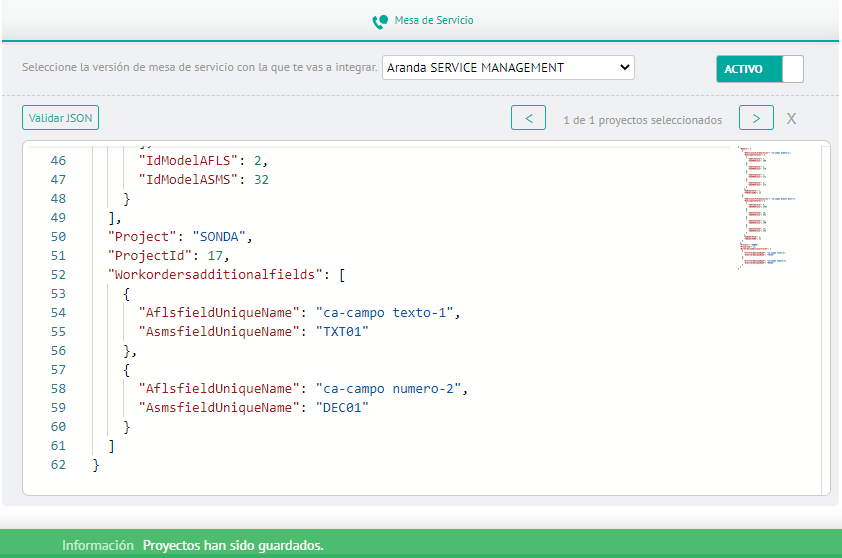
A continuación se visualiza un ejemplo de un JSON configurado con 2 modelos diferentes y cada uno contiene sus respectivos estados y campos adicionales mapeados:
{
  "Models": [
    {
      "AdditionalFieldSolution": "ca-mp campo modelo 1-1",
      "HomologateStates": [
        {
          "IdAFLSState": 1,
          "IdASMSState": 168
        },
        {
          "IdAFLSState": 2,
          "IdASMSState": 402
        },
        {
          "IdAFLSState": 7,
          "IdASMSState": 169
        }
      ],
      "IdModelAFLS": 1,
      "IdModelASMS": 22
    },
    {
      "AdditionalFieldSolution": "ca-ma campo modelo 1-1",
      "HomologateStates": [
        {
          "IdAFLSState": 9,
          "IdASMSState": 400
        },
        {
          "IdAFLSState": 12,
          "IdASMSState": 170
        },
        {
          "IdAFLSState": 15,
          "IdASMSState": 172
        },
        {
          "IdAFLSState": 16,
          "IdASMSState": 173
        }
      ],
      "IdModelAFLS": 2,
      "IdModelASMS": 23
    }
  ],
  "Project": "SONDA",
  "ProjectId": 17,
  "Services": [22, 35],
  "Workordersadditionalfields": [
    {
      "AflsfieldUniqueName": "ca-campo orden parrafo-2",
      "AsmsfieldUniqueName": "1"
    }
  ]
}
11. Parametrizado el archivo JSON haga clic en el botón Validar JSON. Este botón valida que los modelos y todos los estados de AFLS y ASMS parametrizados coincidan y existan. Si la validación del archivo de configuración es correcta, guarde los cambios y finalice la parametrización del proyecto.
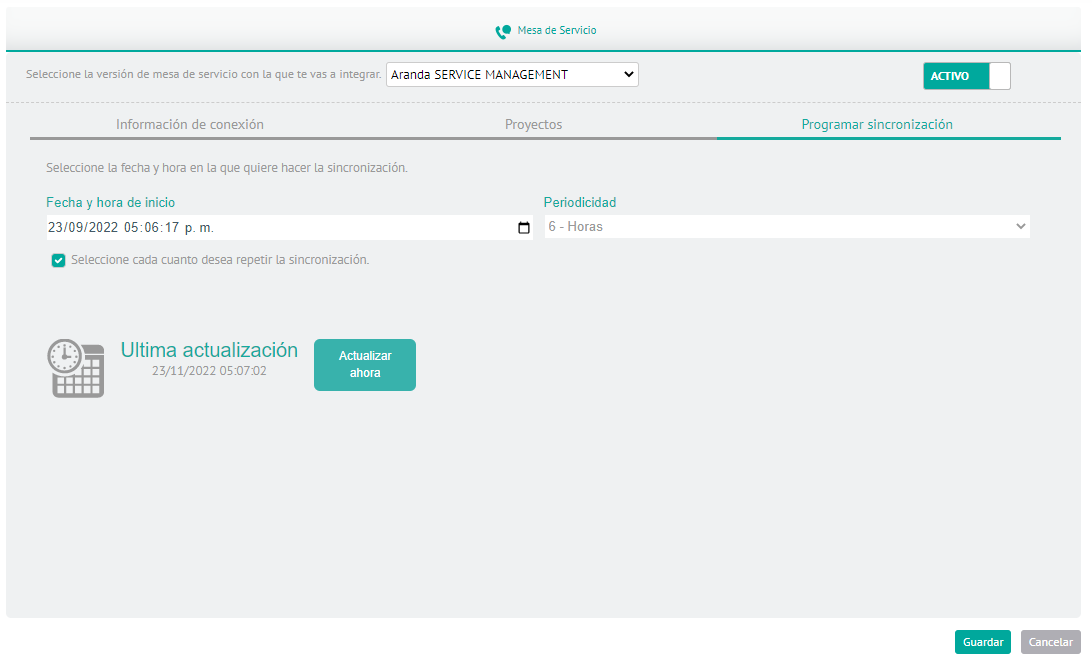
12. En la Vista detalle de integración de la mesa de servicio en la consola de configuración de AFLS, seleccione la pestaña Programar Sincronización para realizar la sincronización de los usuarios de ASMS hacia AFLS del proyecto configurado. Si el proyecto tiene activa la casilla Habilitar sincronización por compañías (ver paso 6), esta misma tarea programada sincroniza también las compañías de ASMS hacia AFLS.
⚐ Nota: Con la casilla Habilitar sincronización por compañías (ver paso 6) activa, las compañías de ASMS se sincronizan y se registran como clientes en AFLS; mientras esta casilla esté activa, los clientes de ASMS no se integran hacia AFLS. Si la casilla está desactivada, la sincronización continúa con el comportamiento anterior: las compañías de ASMS se registran como compañías en AFLS y los clientes de ASMS se registran como clientes en AFLS.
⚐ Nota: Con la casilla Habilitar sincronización por compañías activa, si una compañía de ASMS no tiene un cliente correspondiente en AFLS, el sistema lo crea; si el cliente ya existe y la información de la compañía cambió en ASMS, el sistema actualiza los datos del cliente en AFLS.
⚐ Nota: Si durante la ejecución ocurre un error al procesar una compañía específica, el sistema registra el detalle del error, continúa sincronizando las demás compañías del proyecto y genera un reporte con el resultado de la ejecución.
13. En los campos respectivos Seleccione la fecha y hora de inicio y defina una periodicidad para que se ejecute la sincronización segun el tiempo configurado.
14. Para completar la configuración de la integración , haga clic en el botón guardar o seleccionar el botón Actualizar Ahora para que la sincronización se programe inmediatamente.