


Un modelo agrupa diversas características comunes a los servicios como: Flujos de trabajo, Campos adicionales, Encuesta de satisfacción y Acuerdos de niveles de servicio. Una vez se define un modelo en Aranda FIELD SERVICE AFLS es posible utilizarlo dentro de los servicios, de esta manera todos los servicios compartirán las características.
Crear un nuevo modelo
1. Para Crear un Modelo ingrese a la consola de configuración de AFLS, en la sección de Catálogo de Servicios del menú principal, seleccione la opción Modelos. En la vista de información seleccione el botón Nuevo
2. En la Vista Detalle podrá definir la información básica del modelo y asociar una encuesta de satisfacción previamente configurada.
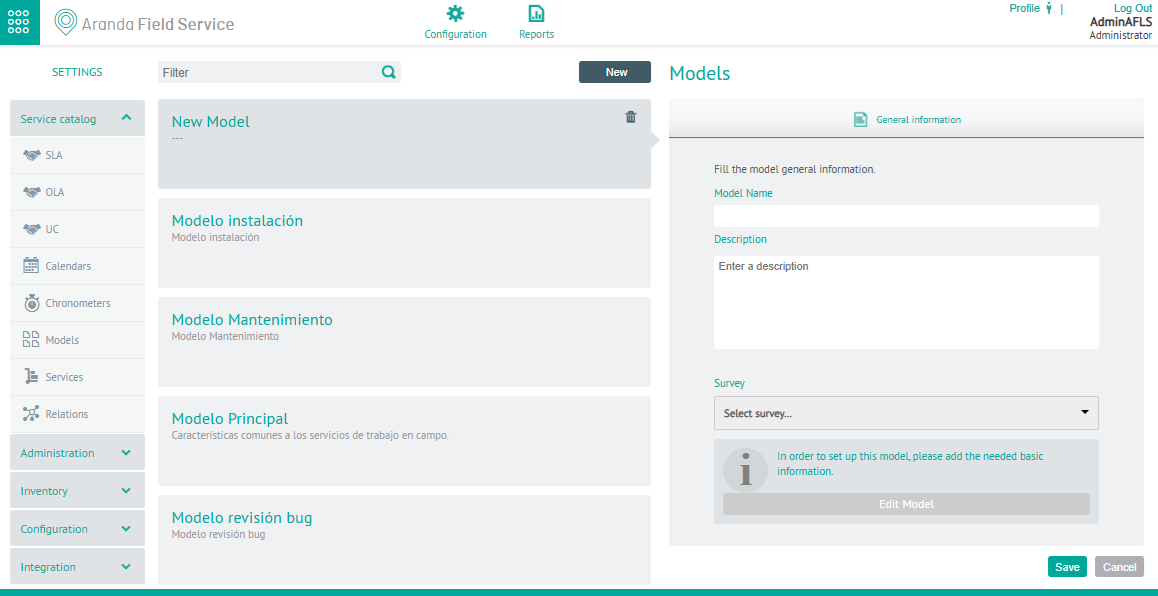
⚐ Nota: Las encuestas que puede asociar a un modelo, deben ser configuradas en las Plantillas de Encuestas de AFLS.
3. Al terminar de configurar el, haga clic en Guardar  para confirmar los cambios realizados.
Editar Modelo
4. Para editar un modelo, en la vista de información seleccione el nombre del registro que se desea editar, en la vista detalle, en la pestaña información General, seleccione el botón Editar Modelo.
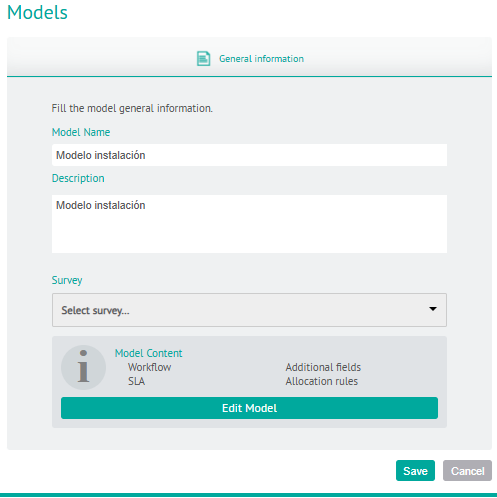
5. El Modelo diseñado por el cliente para la gestión y atención de órdenes de trabajo se configura definiendo un Flujo de trabajo y Acuerdos de servicio SLA y Campos adicionales.
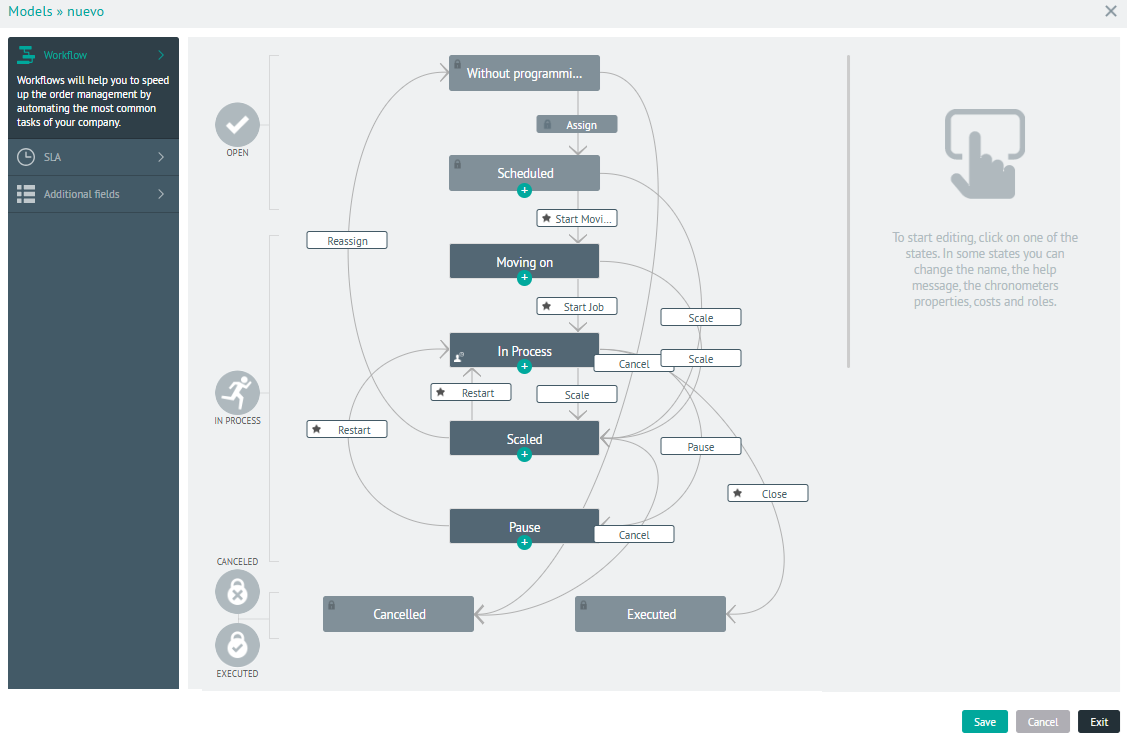
Flujo de trabajo
El flujo de trabajo determina el ciclo de vida de las órdenes de trabajo y está compuesto por por estados, subestados, actividades, transiciones que definen el proceso.
⚐ Nota: La configuración de los flujos de trabajo le permitirá personalizar el proceso de acuerdo a las necesidades de ejecución de los servicios y reutilizar elementos del diagrama (subestados, transiciones) generado de forma automática.
⚐ Nota: Amplíe la información de los componentes del Flujo de trabajo.
Nuevo Subestado
6. Para crear un nuevo subestado, en el menú principal del modelo, seleccione la opción Flujo de Trabajo y en el área de trabajo modifique el flujo de trabajo configurado por defecto incluyendo nuevos subestados y transiciones o seleccione un subestado y haga clic en la opción + . El nuevo subestado se creará en el nivel inmediatamente inferior.
En las propiedades del subestado ingrese datos como:
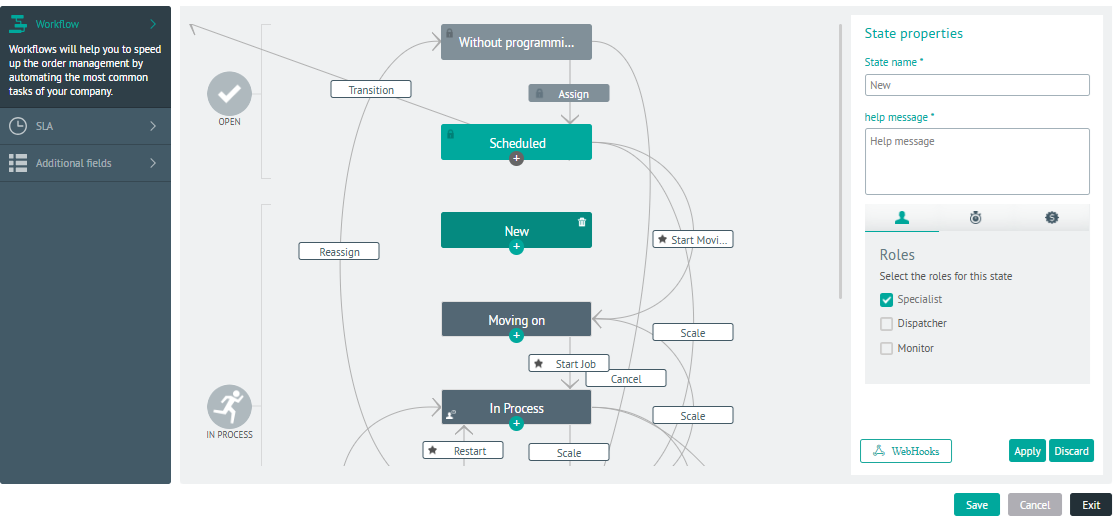
| Campos | Descripción |
|---|---|
| Información Básica | Esta información incluye el nombre del estado y el mensaje de ayuda que indica a los usuarios (especialistas y en algunos casos monitores) que hacer en cada actividad. |
| Roles | Esta sección define los roles (especialista, despachador o monitor) de usuarios con permisos para modificar un caso respecto al flujo de trabajo. |
| Cronómetros | Esta sección permite que los casos que estén en este subestado lleven la cuenta del tiempo que tardan. Tan pronto un caso entra en este subestado los cronómetros marcados comienzan a contar tiempo. Al salir del estado los cronómetros se detienen, así es posible llevar la cuenta del tiempo que tardan entre diferentes actividades. |
| Costos | Esta sección le permite a la aplicación saber en cuáles estados se debe llevar la cuenta del tiempo invertido por el especialista, o la distancia recorrida con el fin de calcular los costos de ejecución y desplazamiento. |
| Webhooks | Esta opción permite realizar la configuración de Webhooks, para automatizar los flujos de trabajo mediante el envío de datos de una aplicación a otra. Para más detalles visualizar la opción Configuración de Webhooks. |
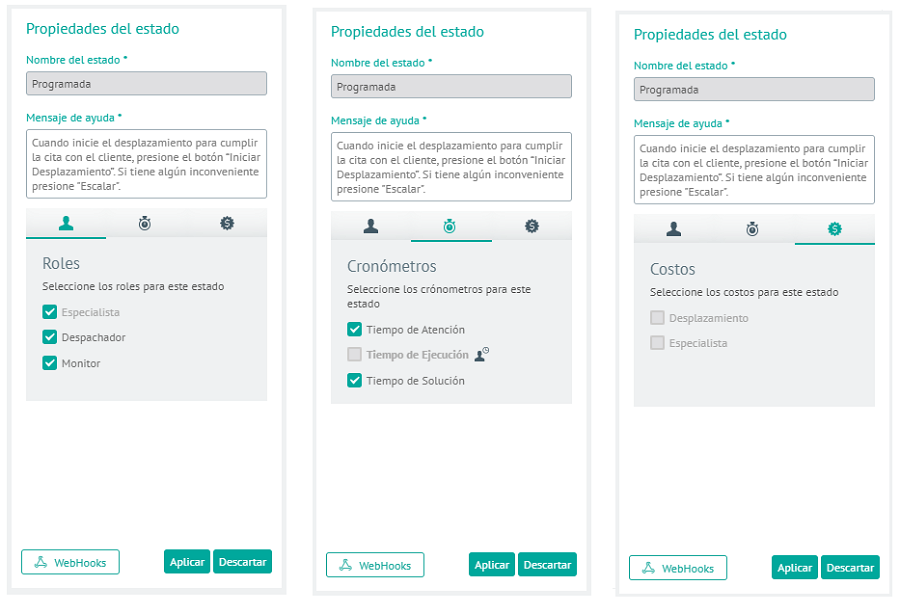
7. Al terminar de clic en Aplicar.
Nueva transición
cada transición del flujo es el punto intermedio entre dos subestados del proceso.
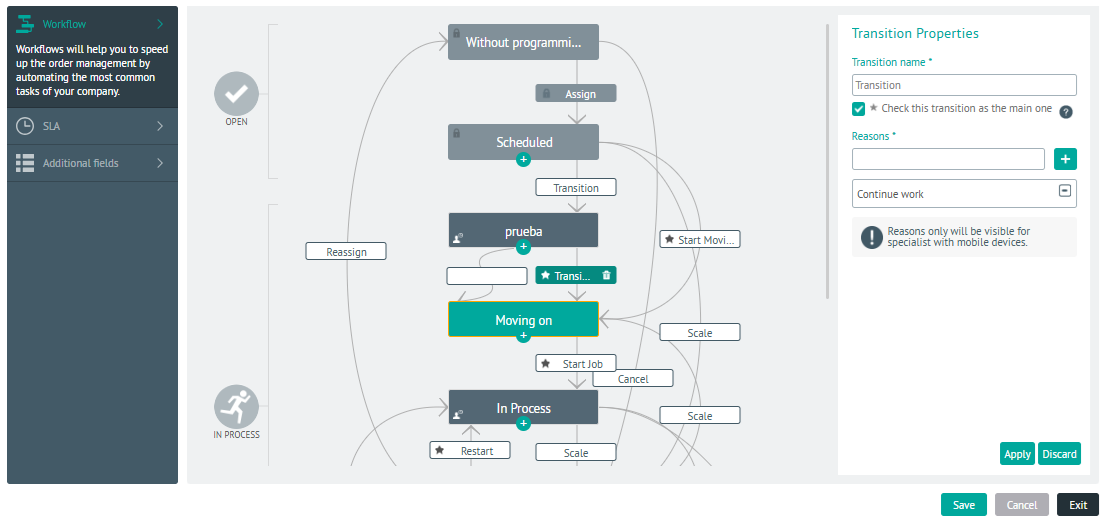
8. Para crear una transición, en el área de trabajo del flujo seleccione un subestado, arrastre y suelte el cursor desde el subestado inicial hasta un subestado final. También podrá crear una transición a partir de una transición preconfigurada.
9. En las propiedades de la transición podrá modificar información como nombre y razones para móvil.
10. Al terminar de configurar la transición haga clic en Aplicar.
⚐ Nota: El conjunto de razones se solicitará al especialista en campo cuando cambie el estado de una orden de trabajo.
SLA
En el diseño del modelo podrá asociar Acuerdos de Servicio configurados previamente y personalizar los acuerdos de tiempo para los comportamientos requeridos en el modelo.
11. Para crear un nuevo Acuerdo de Nivel de Servicio, en el menú principal del modelo, seleccione la opción SLA. En la vista de información podrá visualizar los SLA configurados.
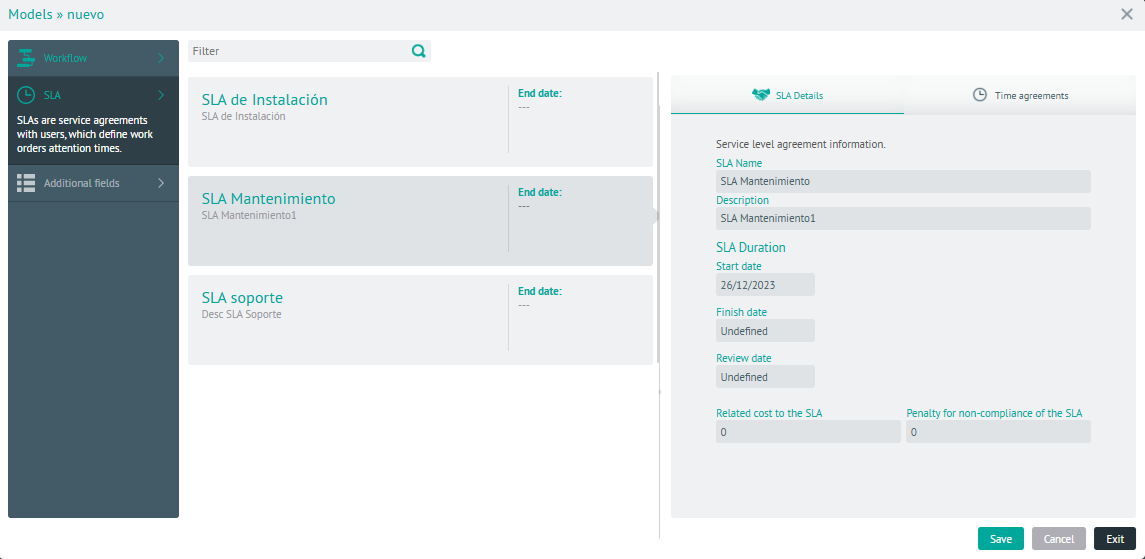
12. En la vista detalle del SLA seleccionado podrá viaualizar el detalle del acuerdo. En la pestaña Acuerdos de Tiempo seleccione la opción Personalizar los acuerdos de Tiempo para modificar los cronómetros definidos para todos los casos que utilicen el modelo.
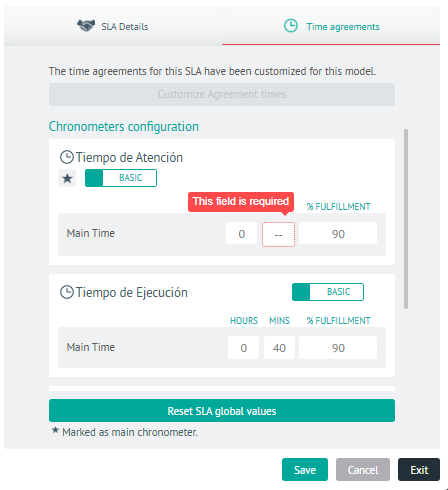
13. Al terminar de configurar el SLA del modelo, haga clic en Guardar para confirmar los cambios realizados.
⚐ Nota: Los casos creados utilizarán el detalle del modelo, si no se ha especificado de otra forma. En esta sección el usuario podrá reestablecer los valores globales del SLA, para los casos del modelo.
Campos Adicionales
En el diseño del modelo podrá asociar los campos adicionales para cada una de las órdenes de trabajo creadas. Aquí podrá definir la información que se debe solicitar para cada orden, definir los permisos y la obligatoriedad de cada campo.
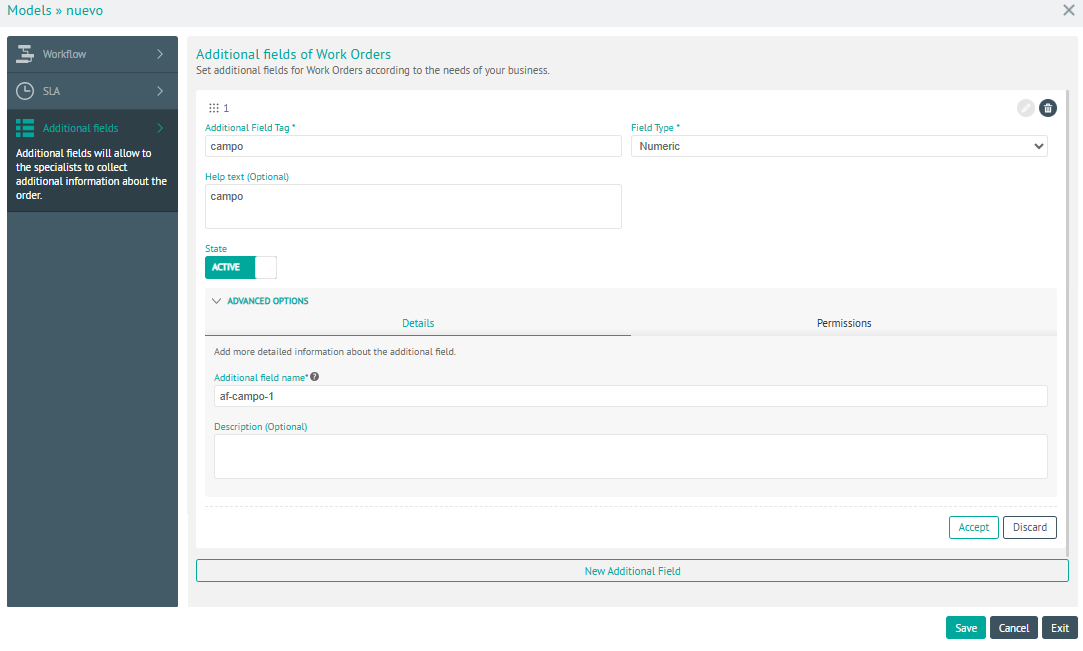
14. Para crear un campo adicional, en el menú principal del modelo, seleccione la opción Campos Adicionales. En la vista de información seleccione el botón Nuevo Campo Adicional e ingrese la información básica del campo como crear la etiqueta, el texto de ayuda y el tipo de campo adicional (texto simple, párrafo, numérico, fecha, y opciones).
15. En la pestaña Detalles de las opciones avanzadas de los campos adicionales podrá configurar nombre y descripción. Esta información corresponde a la información técnica que podrá utilizarse más adelante en la integración con otros sistemas.
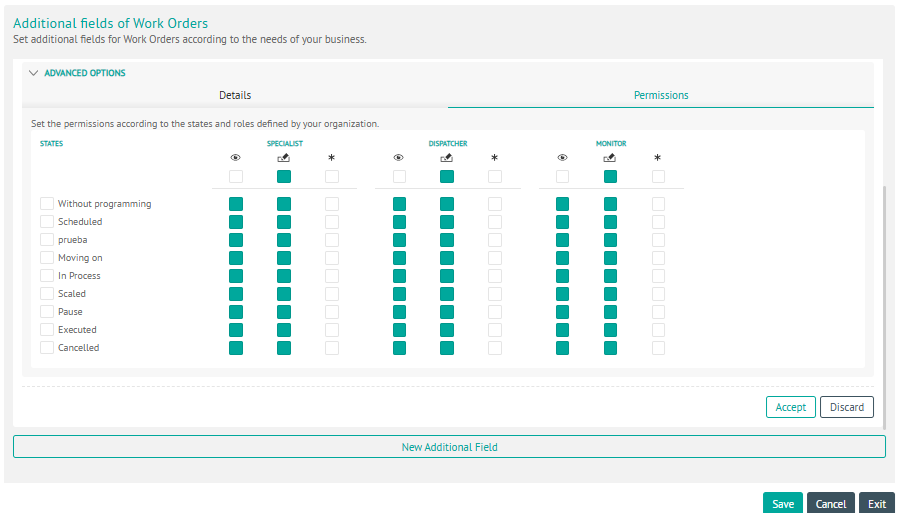
16. En la pestaña Permisos de las opciones avanzadas de los campos adicionales, podrá podrá definir:
- Los roles (despachador o monitor web y especialista en aplicación móvil) con permisos para visualizar la información de los campos adicionales,
- Los permisos podrán ser configurados para cada uno de los estados definidos.
16. Al terminar de configurar los campos adicionales del modelo, haga clic en Guardar para confirmar los cambios realizados.
Una vez configurada la información común de los modelos, se podrán asociar a los servicios de la organización.