Visualize o ambiente
1. Após o login, faça login no console da Web do produto com o conjunto de funções (administrador, especialista, usuários).
2. No menu principal do produto Aranda, a partir do CONFIGURAÇÃO/ADMINISTRAÇÃO/CONFIGURAÇÃO GERAL, seleciona um módulo respectivo (Configurações Globais, Camada de Mapa, Habilidades, Serviço, Empresas, Zonas, Fornecedores, entre outros) e ao fazer isso ativa a visualização de informações com os dados relacionados.
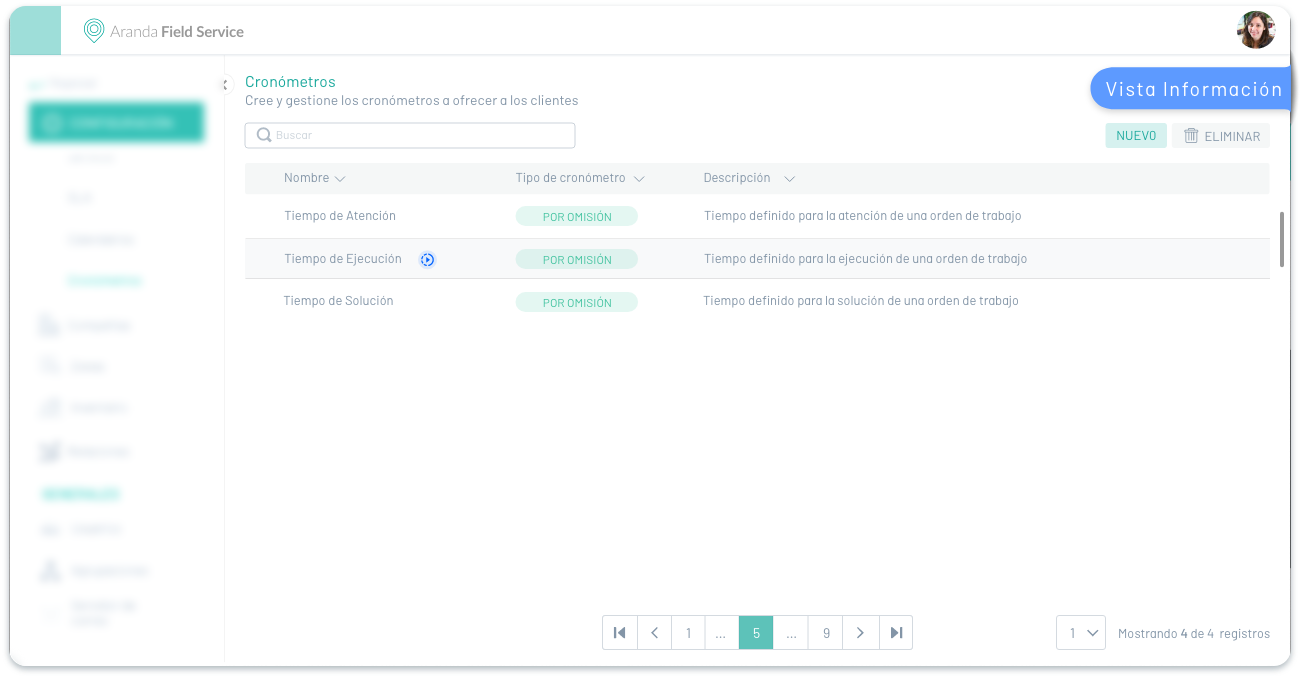
⚐ Exemplo: Na imagem a seguir, você pode ver a seção de configuração do produto Aranda Field Service AFLS, com a opção de cronômetros.
3. Na visualização de informações, os módulos associados às seções CONFIGURAÇÃO/ADMINISTRAÇÃO/CONFIGURAÇÃO GERAL compartilham tarefas de gerenciamento transversais como:
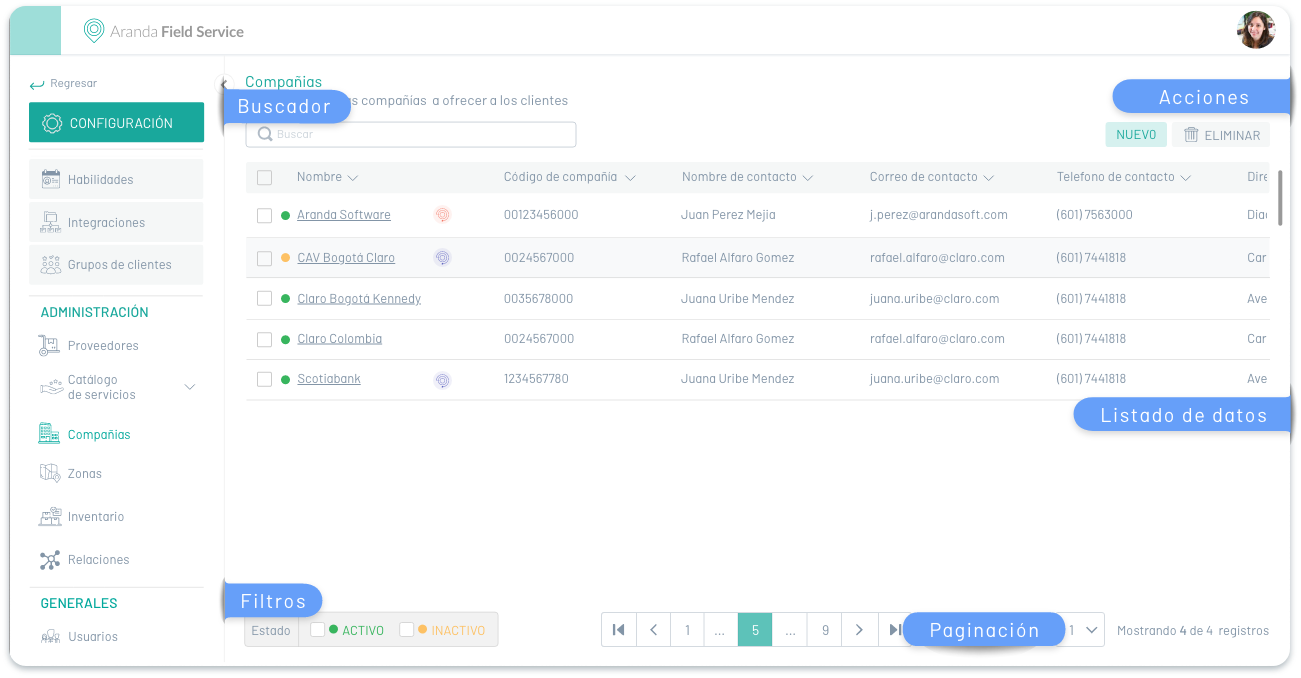
Seção de Visualização de Informações/CONFIGURAÇÃO
3. Abaixo estão as tarefas de gestão utilizadas pelos módulos de CONFIGURAÇÃO AFLS:
| Tarefas de gerenciamento | Descrição | Módulos por Seção/AFLS |
|---|---|---|
| Procurar | Ele permite que você pesquise os registros criados de acordo com o módulo ou conceito selecionado. Você pode pesquisar pelo nome dos campos definidos de cada conceito associado.  |
 |
| Listagem de dados | Esta seção agrupa as informações dos registros encontrados por módulo ou item selecionado. As informações apresentadas são agrupadas em colunas com os dados inseridos. Ao selecionar o registro na lista disponível, você poderá visualizar e editar os dados associados ou excluir o registro. | |
| Novo | Este botão define a ação para criar um registro para cada conceito de gerenciamento de produtos da Aranda. A ativação desta ação permite que uma janela preencha as informações relacionadas. | |
| Eliminar | Este botão define a ação para excluir um registro que já foi criado nos processos de gerenciamento.  |
|
| Paginação | Ele permite que você navegue entre as páginas da lista de registros de usuário encontrados.  |
|
| Filtrar por status | Permite filtrar pelo status ativo ou inativo de usuários ou provedores de autenticação.  |
     |
Visualização de informações/ Seção ADMINISTRAÇÃO
4. Abaixo estão as tarefas de gestão utilizadas pelos módulos de ADMINISTRAÇÃO da AFLS:
| Tarefas de gerenciamento | Descrição | Módulos por Seção/AFLS |
|---|---|---|
| Procurar | Ele permite que você pesquise os registros criados de acordo com o módulo ou conceito selecionado. Você pode pesquisar pelo nome dos campos definidos de cada conceito associado. |
 |
| Listagem de dados | Esta seção agrupa as informações dos registros encontrados por módulo ou item selecionado. As informações apresentadas são agrupadas em colunas com os dados inseridos. Ao selecionar o registro na lista disponível, você poderá visualizar e editar os dados associados ou excluir o registro. | |
| Novo | Este botão define a ação para criar um registro para cada conceito de gerenciamento de produtos da Aranda. A ativação desta ação permite que uma janela preencha as informações relacionadas.  |
|
| Eliminar | Este botão define a ação para excluir um registro que já foi criado nos processos de gerenciamento. |
|
| Paginação | Ele permite que você navegue entre as páginas da lista de registros de usuário encontrados. |
|
| Filtrar por status | Permite filtrar pelo status ativo ou inativo de usuários ou provedores de autenticação. |
|
| Importação | Este botão define a ação para importar um tipo de arquivo para o conceito selecionado.  |
 |
| Atualização | Este botão define a ação para atualizar um tipo de arquivo para o conceito selecionado.  |
|
| Filtro | Permite filtrar pelo status ativo ou inativo de usuários ou provedores de autenticação.  |
|
| Intervalo de datas | Permite filtrar pelo status ativo ou inativo de usuários ou provedores de autenticação. 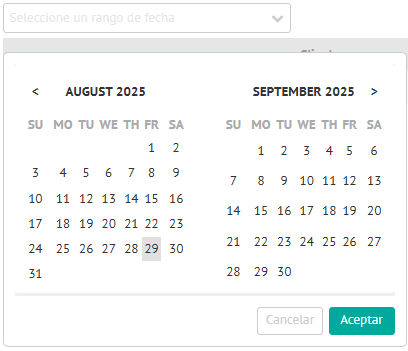 |
|
| Filtrar por status no Gerenciamento de Eventos | Permite filtrar as informações na tabela histórica de importação em massa levando em conta os dados no campo Status.  |
|
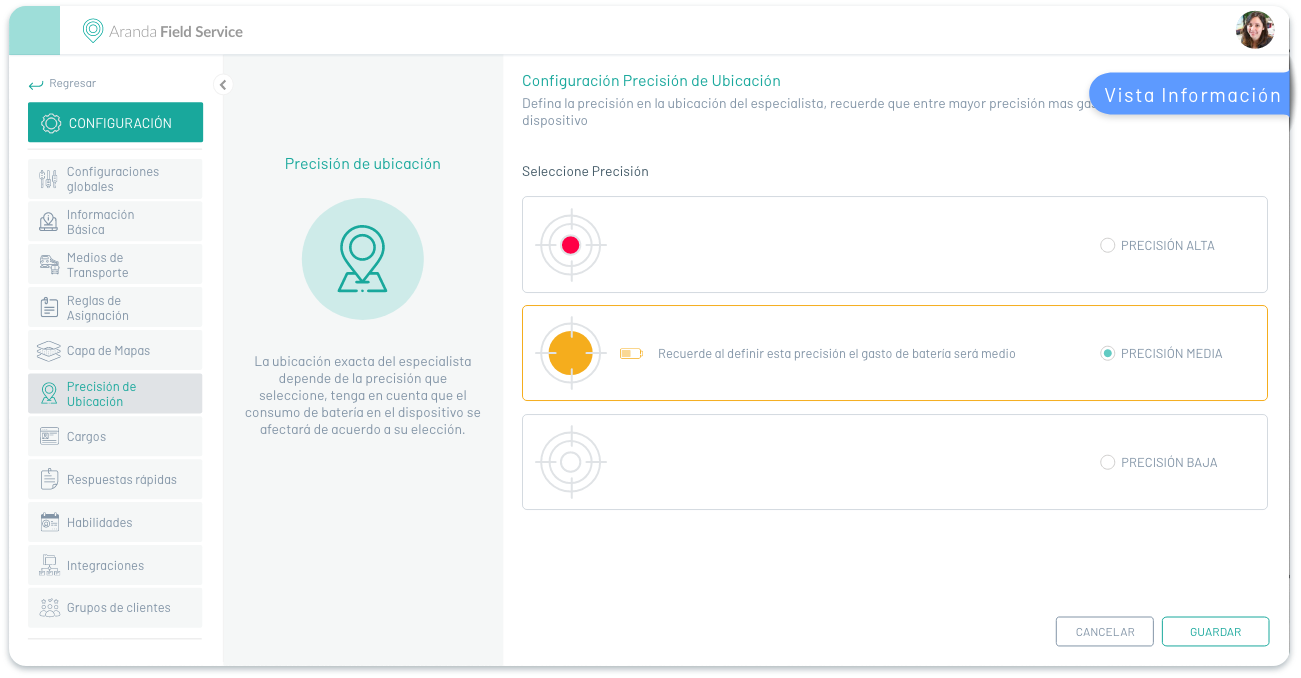
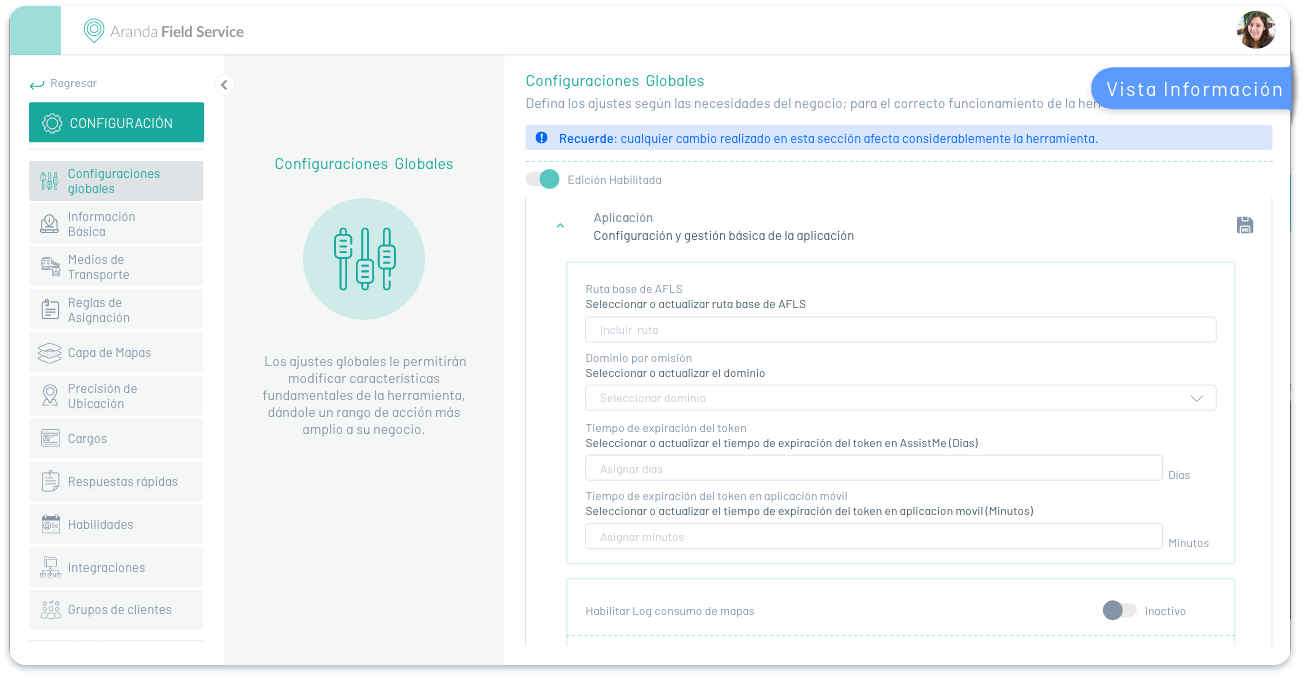
5. A visualização de informações dos módulos associados ao CONFIGURAÇÃO do menu principal do AFLS apresentam um ambiente alternativo às tarefas de gerenciamento.
⚐ Exemplo: Nas imagens a seguir, você pode identificar a visualização de informações dos módulos CONFIGURATION, como Localização Accuracy e Global Settings:
Visualização de detalhes
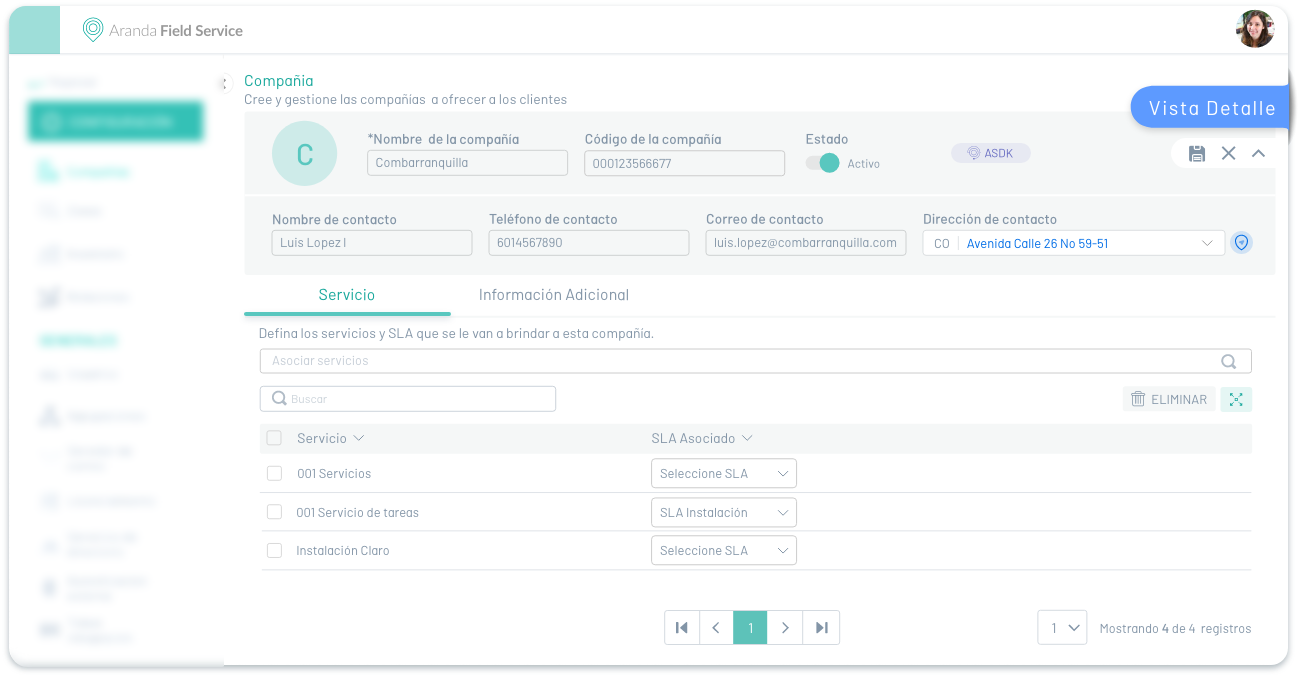
Esta visão apresenta informações detalhadas sobre as empresas da AFLS. Exemplo: Dados e detalhes de configuração, entre outros.
⚐ Exemplo: Na imagem a seguir, você pode ver a visão detalhada do módulo das empresas.
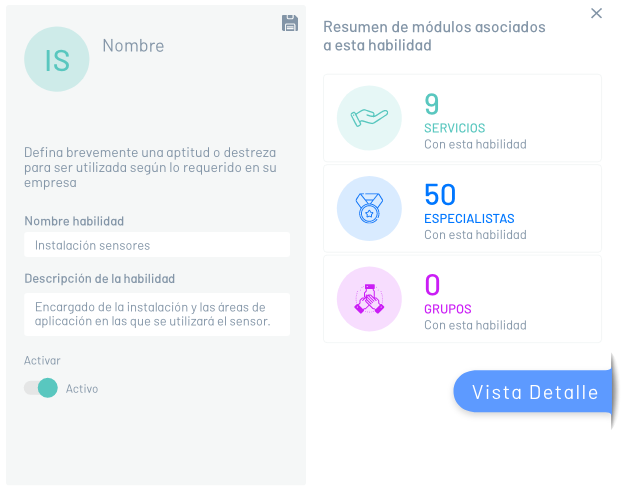
⚐ Exemplo: Na imagem a seguir, você pode ver a visualização detalhada do módulo Habilidades.