


⚠ Advertencia Para acceder a la funcionalidad de informes rápidos, comuníquese con el equipo de soporte u operaciones, para habilitarla.
Un reporte en Aranda QUERY MANAGER es una herramienta que permite generar y administrar reportes consolidados con información destacada de sus procesos de negocio en las herramientas Aranda Software.
Los reportes rápidos permiten crear sabanas de datos de una manera rápida y eficiente seleccionando la información que necesite.
Creando Reportes rápidos
⚠ Requerimientos importantes:
- Debe haber configurado con anterioridad una carpeta
- Debe haber configurado con anterioridad una fuente de datos
1. Ingrese a la sección principal de reportes.
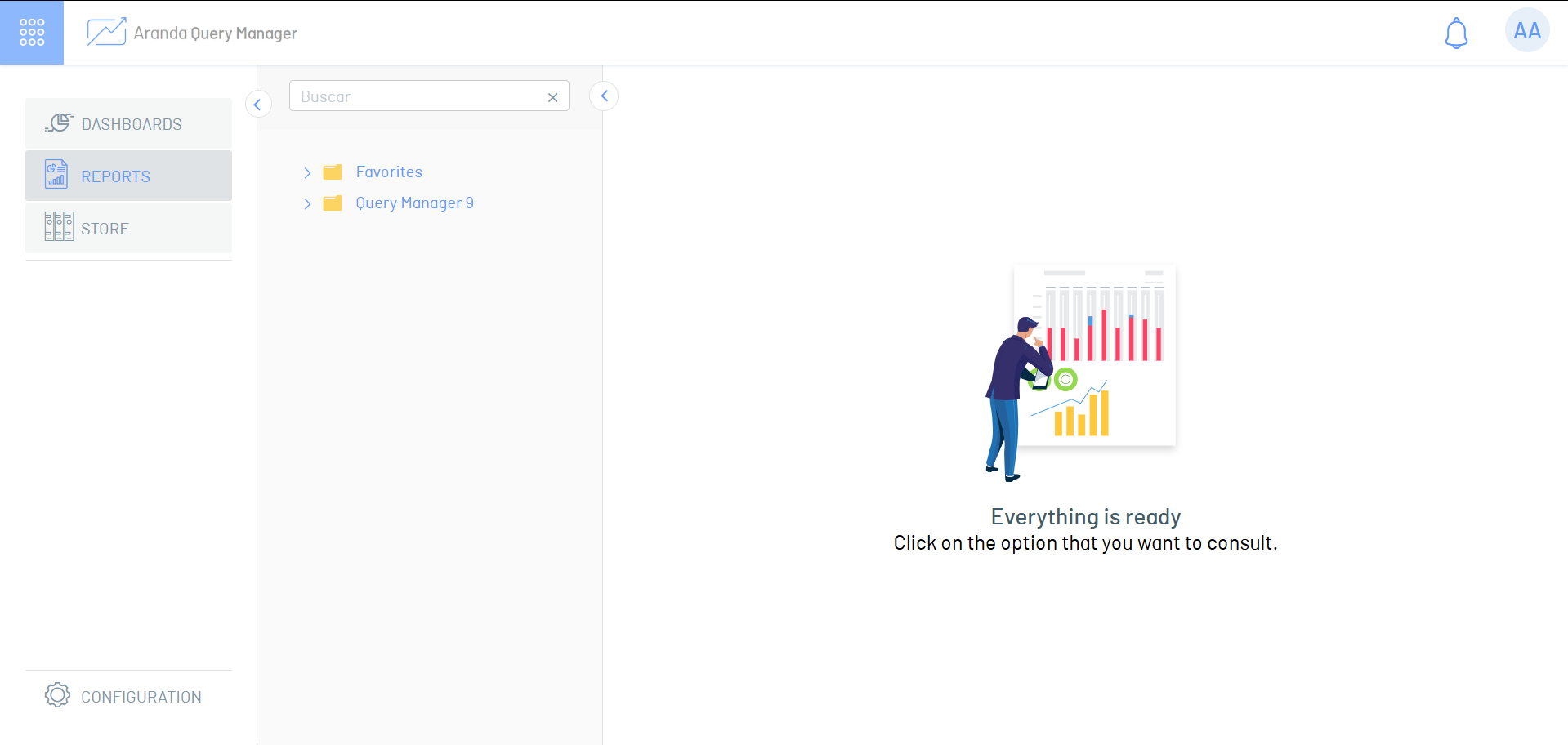
2. Seleccione la carpeta donde quiere crear el reporte rápido; se listarán los reportes personalizados que contiene la carpeta seleccionada.
3. Haga clic en el botón Reportes rápidos situado en la esquina superior derecha.
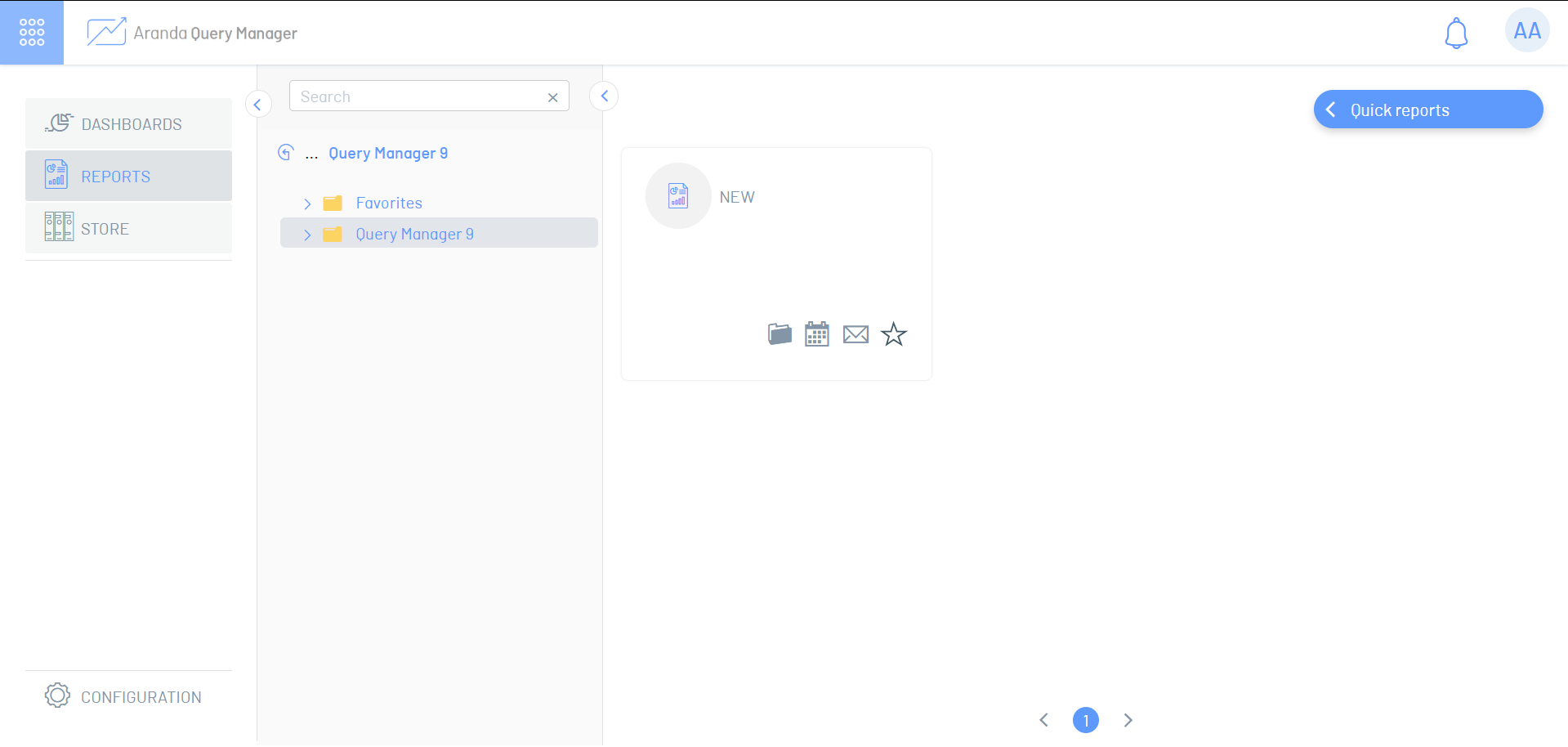
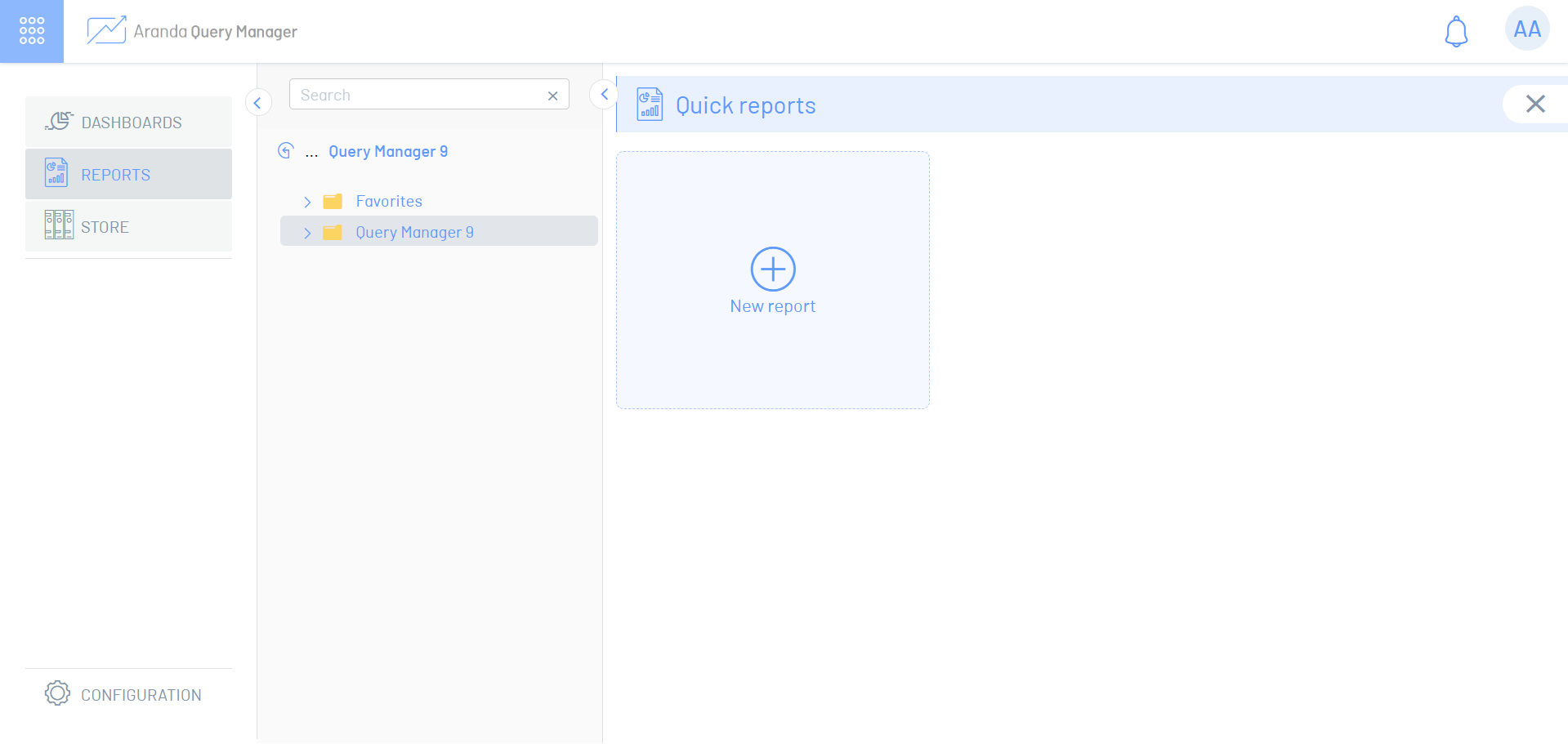
4. En la nueva ventana, se listan los reportes rápidos; puede abrir o eliminar reportes rápidos creados desde esta ventana. Seleccione la opción de Nuevo reporte para crear uno nuevo y pasar al área de trabajo del reporte en blanco.
5. En la parte superior del área de trabajo especifique el nombre y la fuente de datos del reporte.
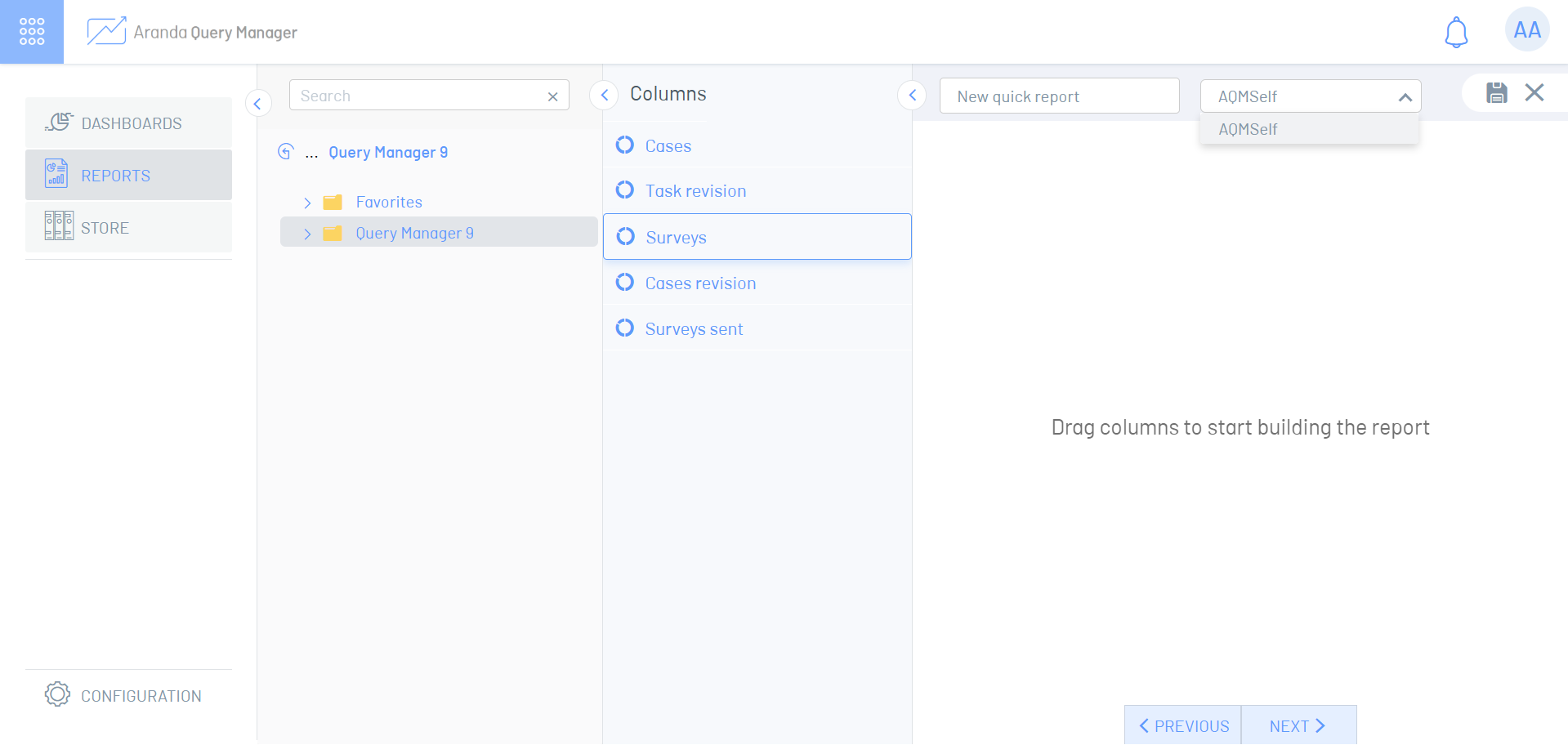
6. En la sección de la izquierda podrá encontrar los modelos de datos, sus dimensiones, columnas y Campos adicionales los cuales puede desplegar, arrastrar y soltar en el área de trabajo.
⚐ Nota:
- No podrá mezclar las dimensiones, columnas o campos adicionales de diferentes modelos de datos.
- Al arrastrar y soltar columnas, se agregan campos obligatorios para cada modelo de datos. Estos campos no se pueden eliminar del diseño.
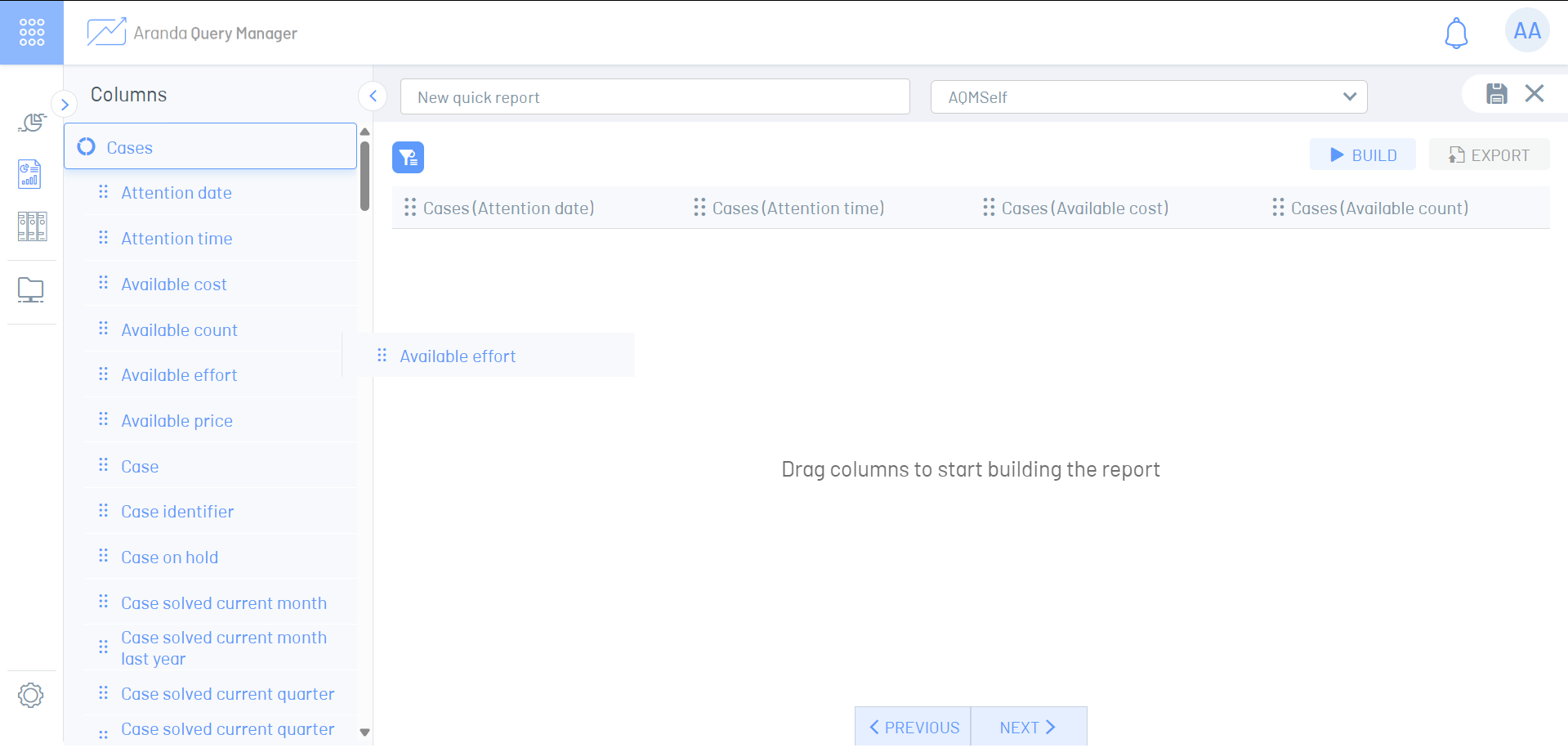
7. Opcionalmente puede hacer uso de las opciones de columnas para cambiar el orden en que se muestran, cambiar el nombre de la columna, elimnar una columna o eliminar todas las columnas.
8. De clic en el botón Generar  para ejecutar el reporte y mostrar la sábana con la información solicitada.
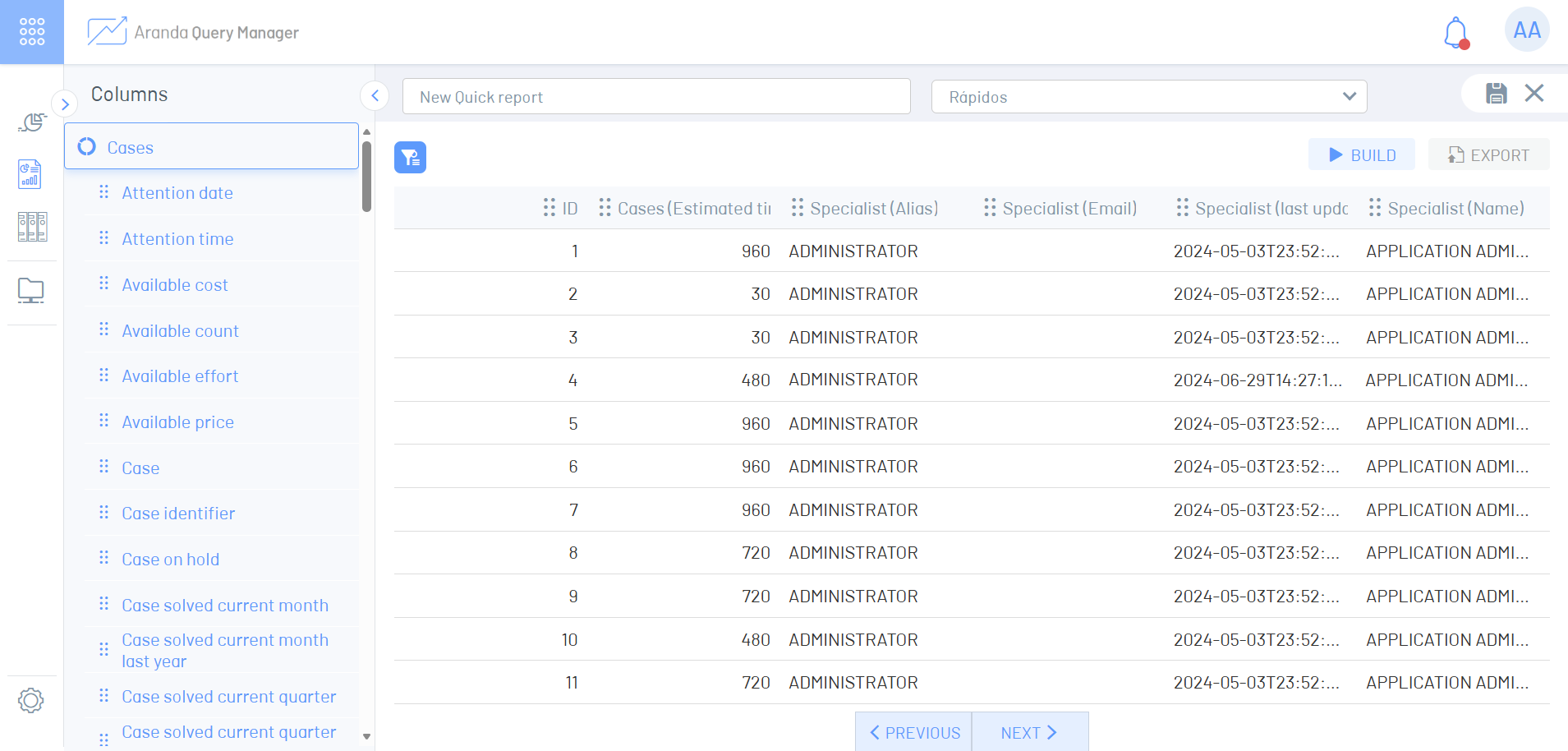
9. Una vez hecho todos los cambios, de clic en el botón  para guardar el reporte.
Descarga
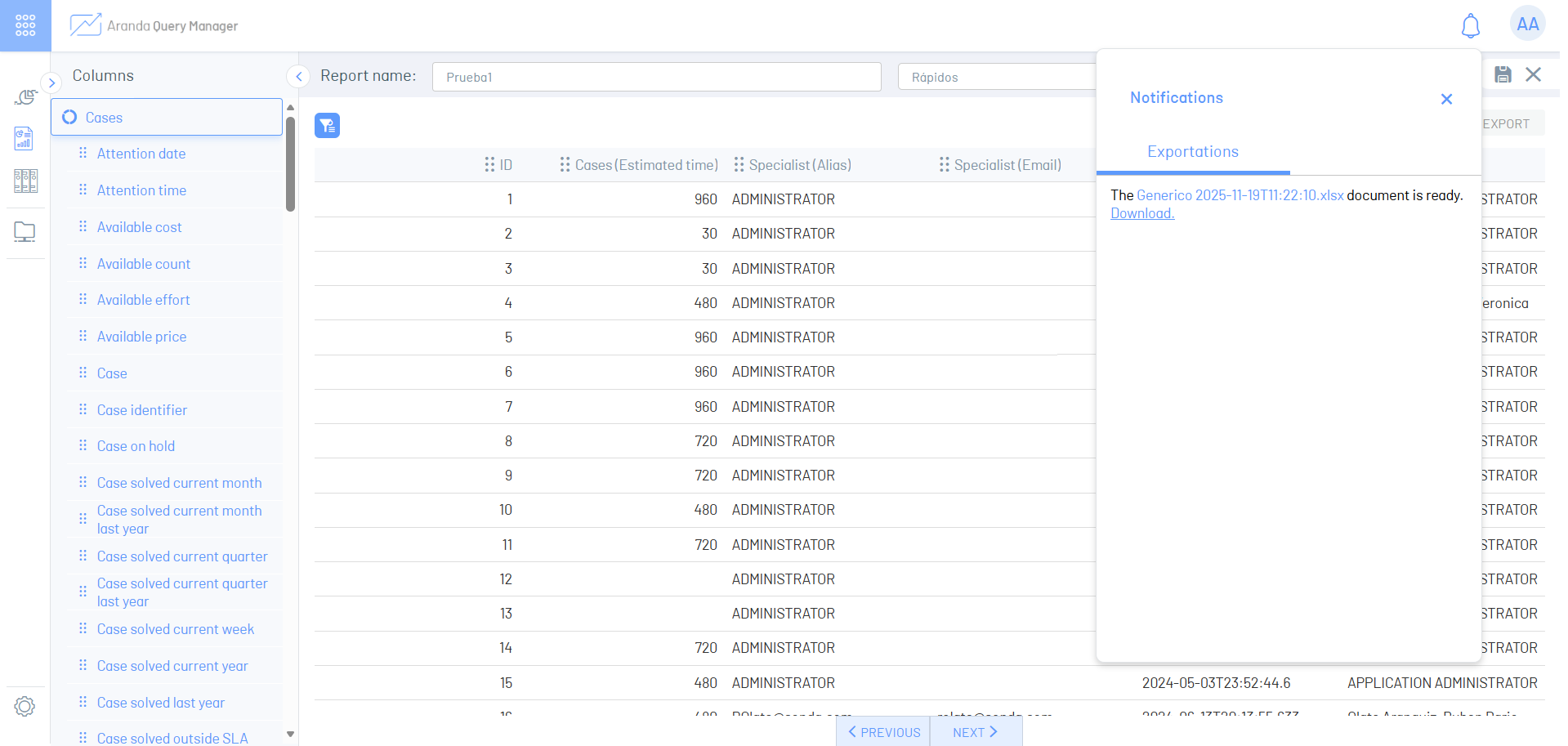
Puede hacer clic en el botón de exportación de reporte  para descargar la información en un archivo con formato .xlsx que extrae información hasta un máximo de diez mil (10.000) registros.
Puede hacer clic en el ícono de campana  de la parte superior derecha de la pantalla que le notificará una vez el reporte esté listo para descargar.
Campos adicionales
Seleccione la opción Adicional dentro de un modelo de datos para agregar campos adicionales.
1. Haga clic sobre la opción Adicional  que se lista en las columnas del modelo de datos
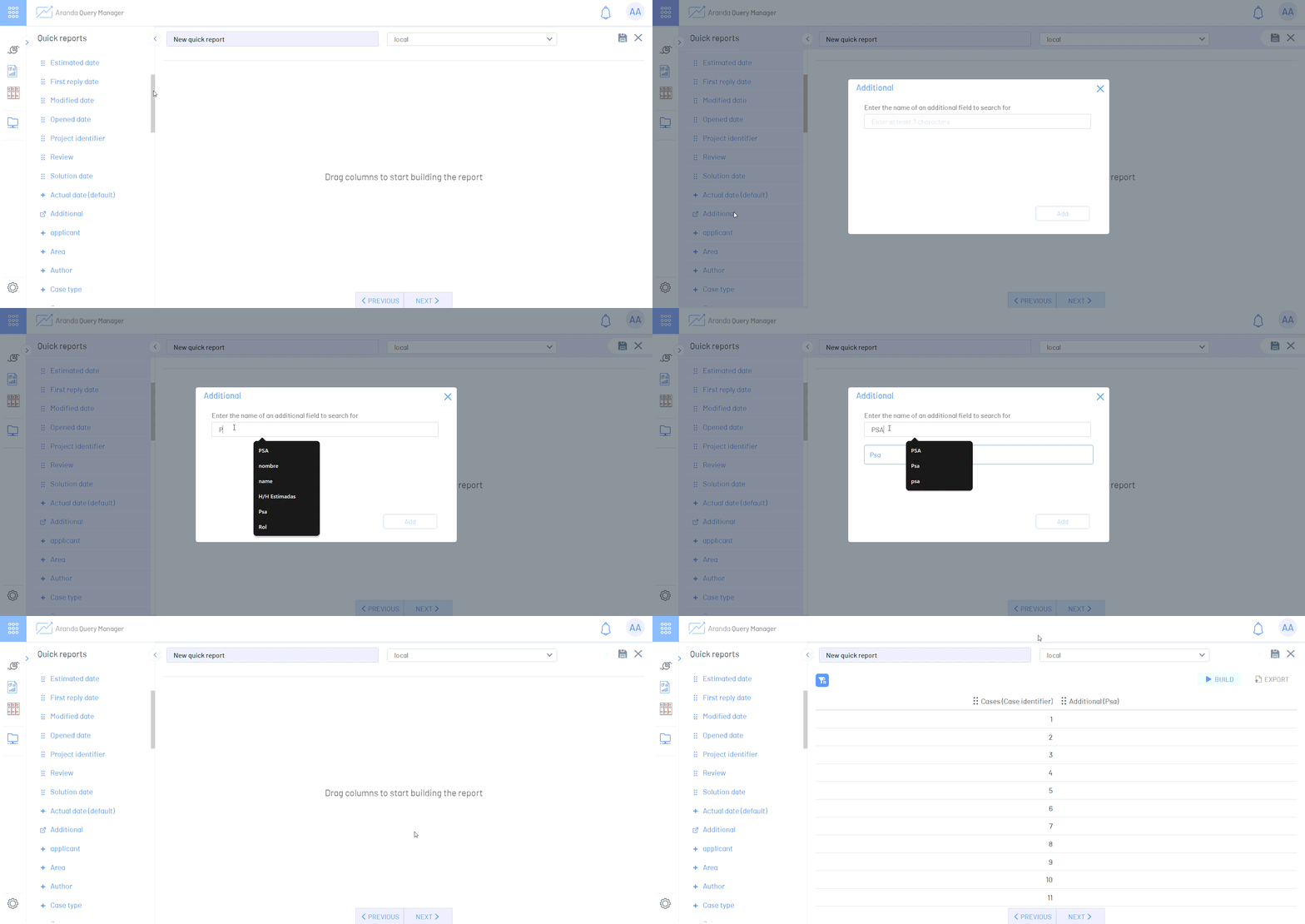
2. En la ventana Agregar campos adicionales escriba el nombre del campo adicional por agregar a su reporte y presione enter para visualizar los campos que coincidan.
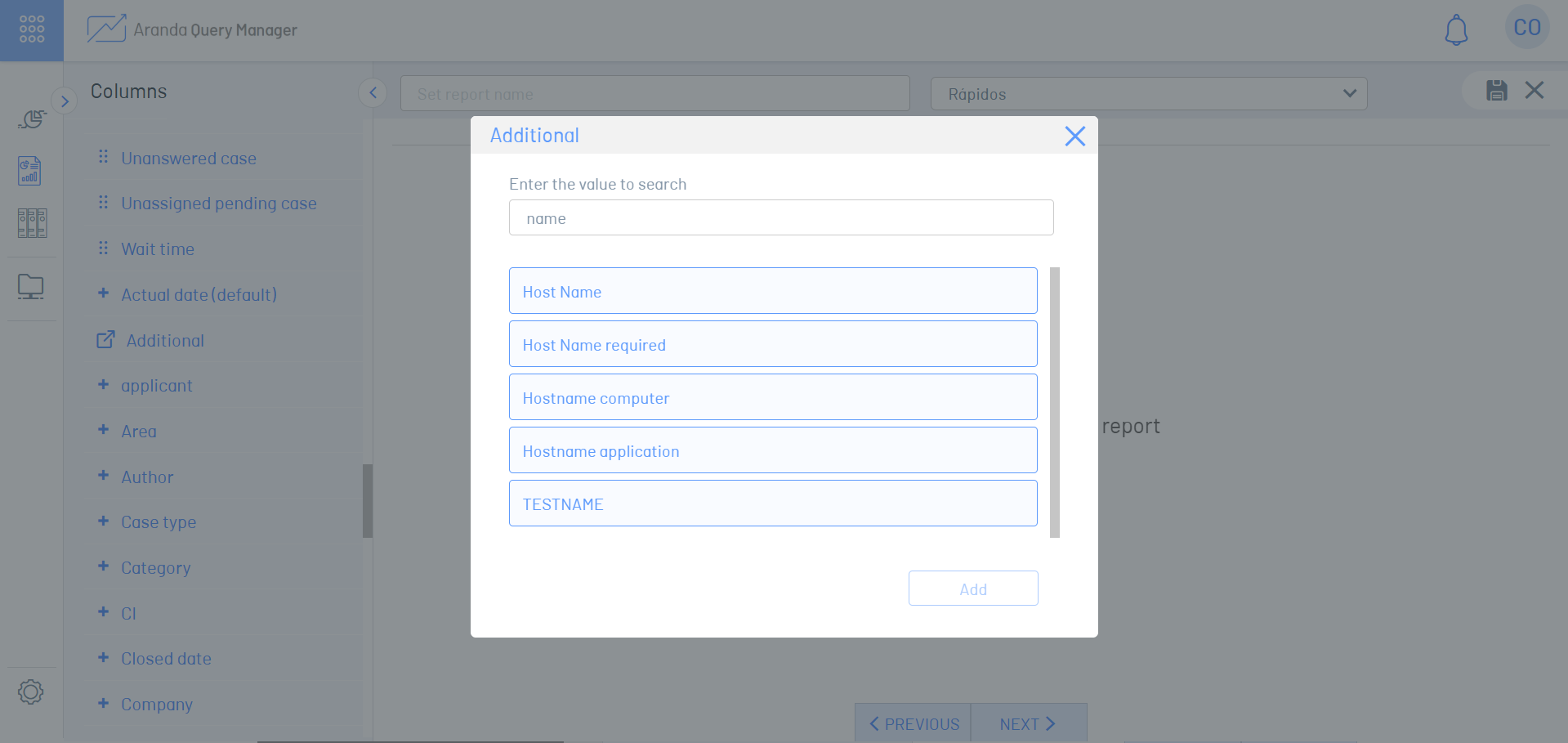
3. Seleccione el campo adicional y haga clic en el botón Añadir.
Ordenamiento y filtros
Ordenamiento
La información que se muestra al generar el reporte se ordena por el identificador descendentemente pero también puede indicar ordenar la información por otras columnas.
1. Una vez haya proporcionado las columnas que desea consultar en el área de trabajo, haga clic en el ícono de  para abrir el menú de configuración de Ordenamiento y filtros.
2. Despliegue el campo ordenar por y seleccione la columna con la que desea ordenar la información.
3. Seleccione el orden Ascendente o Descendente
4. Haga clic en el botón  para guardar los cambios hechos al ordenamiento.
5. De clic en el botón Generar para ejecutar el reporte y mostrar la sábana con la información ordenada.
Filtros
Aplique filtros a las columnas para mostrar la información según lo requiera.
1. Una vez haya proporcionado las columnas que desea consultar en el área de trabajo, haga clic en el ícono de para abrir el menú de configuración de Ordenamiento y filtros.
2. Haga clic en el ícono de  para añadir un filtro.
3. Seleccione la columna, el operador lógico y el valor por el cuál quiere filtrar la información.
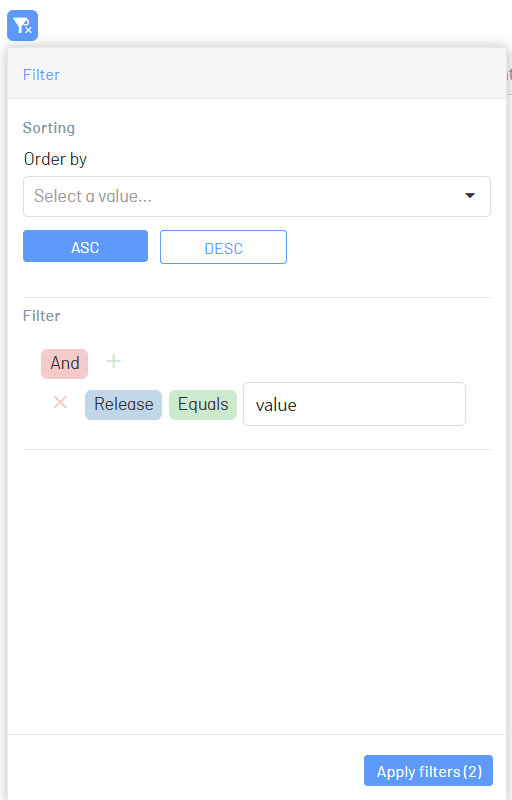
4. Haga clic en el botón para guardar los cambios hechos a los filtros.
5. De clic en el botón Generar para ejectuar el reporte y mostrar la sábana con la información filtrada.
Opciones de columnas
Permiten editar el diseño del área de trabajo del reporte según su criterio.
1. Cambiar orden de columnas: Permite arrastrar y soltar las columnas dentro del área de trabajo para mostrar en primer lugar la columna de su preferencia.
2. Cambiar nombre de campos: Permite cambiar el nombre las columnas haciendo clic derecho sobre el nombre de la columna, y seleccionar la opción de Renombrar.
3. Eliminar una columna: Permite eliminar la columna seleccionada del área de trabajo.
4. Eliminar todas las columnas: Permite eliminar todas las columnas del área de trabajo.
Desplazamiento
La información de reportes paginados muestra por defecto los primeros cincuenta (50) registros encontrados, una vez se supera este límite se habilitan los botones para navegar a la siguiente página o a la pagina anterior. Al navegar a una nueva página ya sea tanto adelante como atrás, cada pagina mostrará un máximo de cincuenta (50) registros.
⚐ Nota: Los modelos de datos, dimensiones y columnas cuentan contraducciones en idiomas soportados.