


⚠ Advertencia Para acceder a la funcionalidad de tableros rápidos, comuníquese con el equipo de soporte u operaciones, para habilitarla.
Un tablero en Aranda QUERY MANAGER es una herramienta que permite visualizar de forma gráfica las métricas requeridas por la organización y facilita la selección de datos e indicadores relevantes, para el análisis y la toma inteligente de decisiones de negocio.
Los tableros rápidos permiten crear gráficos y diagramas de una manera rápida y eficiente seleccionando la información que necesite.
Creando Tableros rápidos
⚠ Requerimientos importantes:
- Debe haber configurado con anterioridad una carpeta
- Debe haber configurado con anterioridad una fuente de datos
1. Para crear las tableros rápidos, ingrese a la consola web de AQM, en la Vista de Información de Tableros.
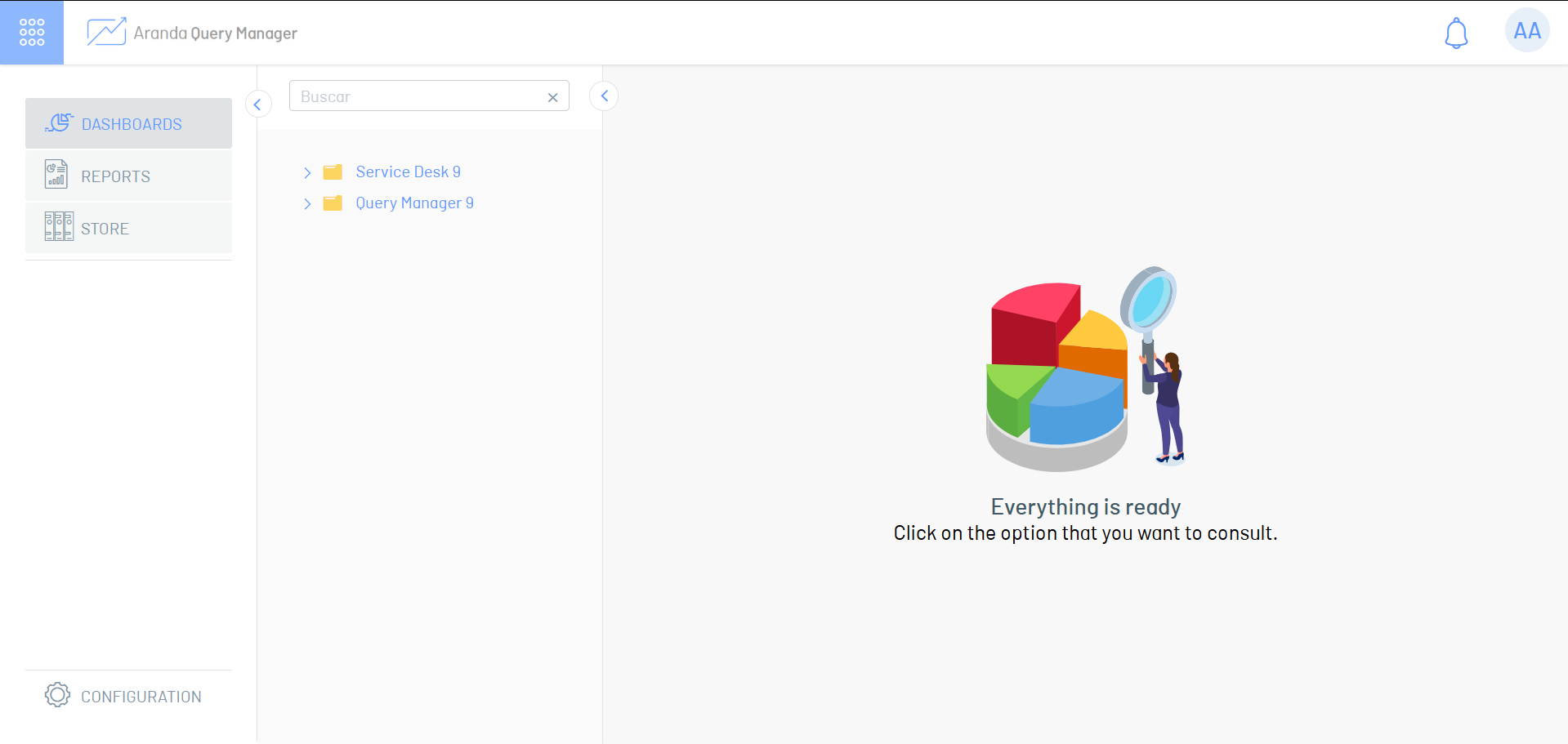
2. Seleccione la carpeta donde quiere crear el tablero rápido; se listarán los tableros personalizados que contiene la carpeta seleccionada.
3. Haga clic en el botón tableros rápidos del listado de tableros personalizados.
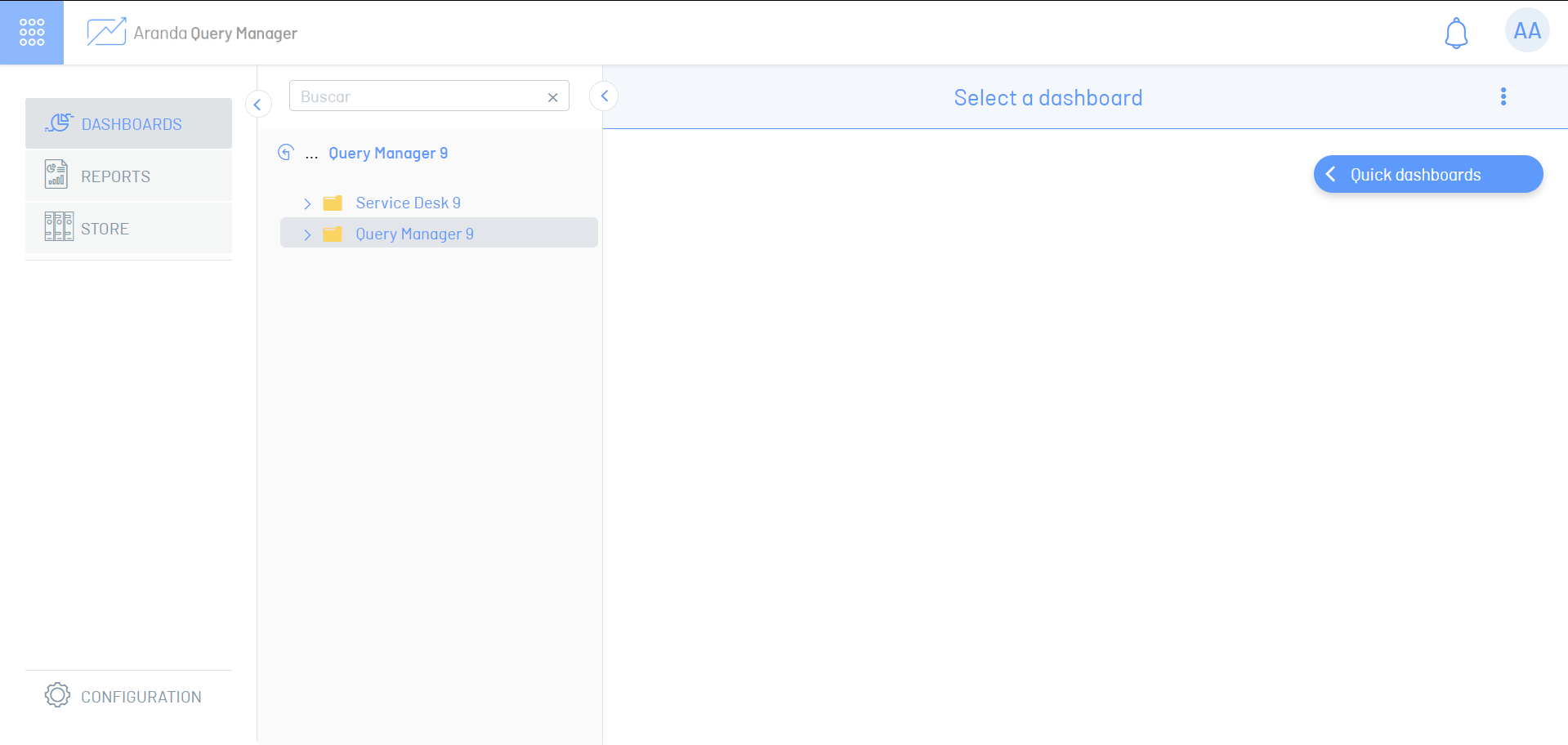
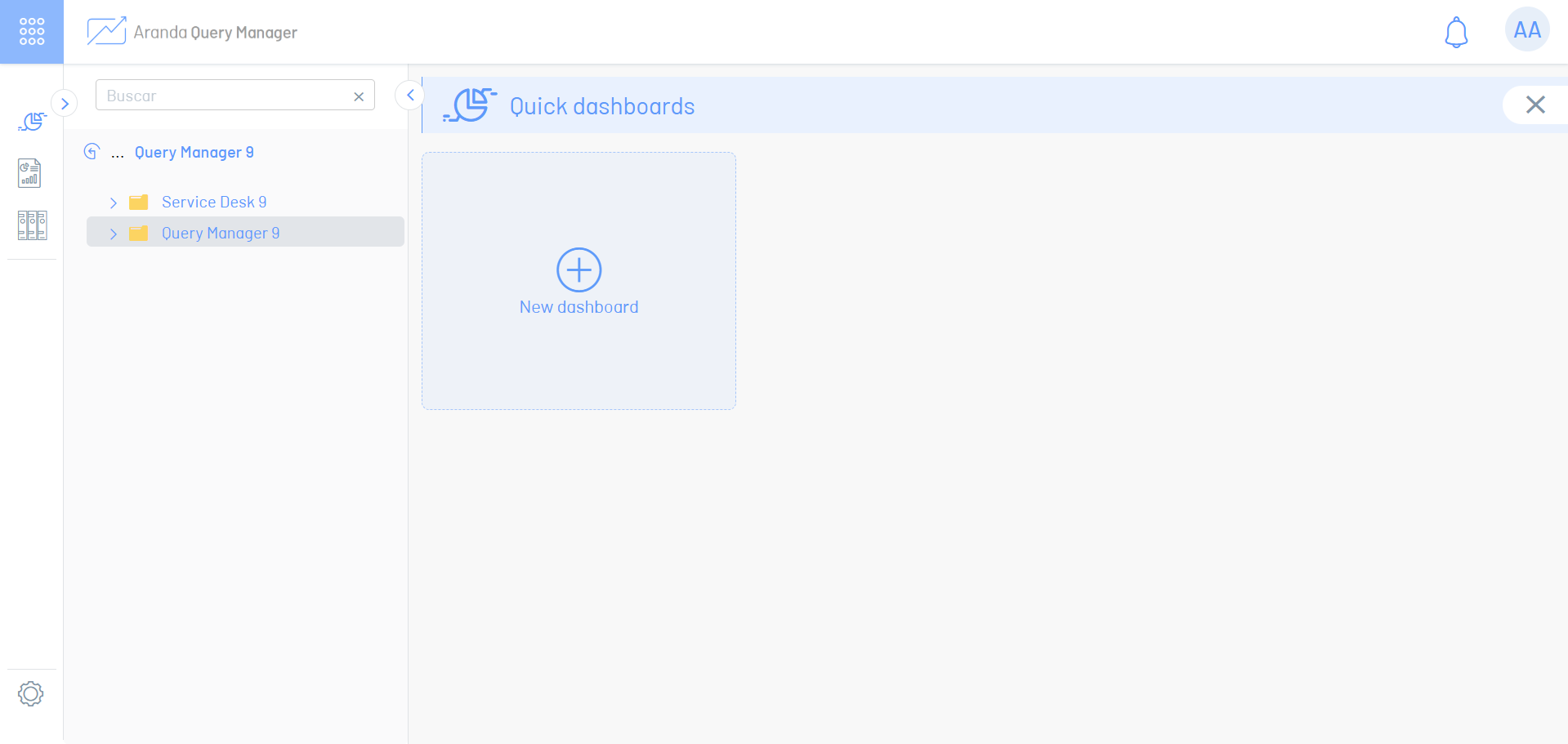
4. En la nueva ventana, se listan los tableros rápidos; puede abrir o eliminar tableros rápidos creados desde esta ventana. Seleccione la opción de Crear tablero para crear uno nuevo y pasar al área de trabajo del tablero en blanco.
5. En la parte superior del área de trabajo especifique el nombre y la fuente de datos del tablero.
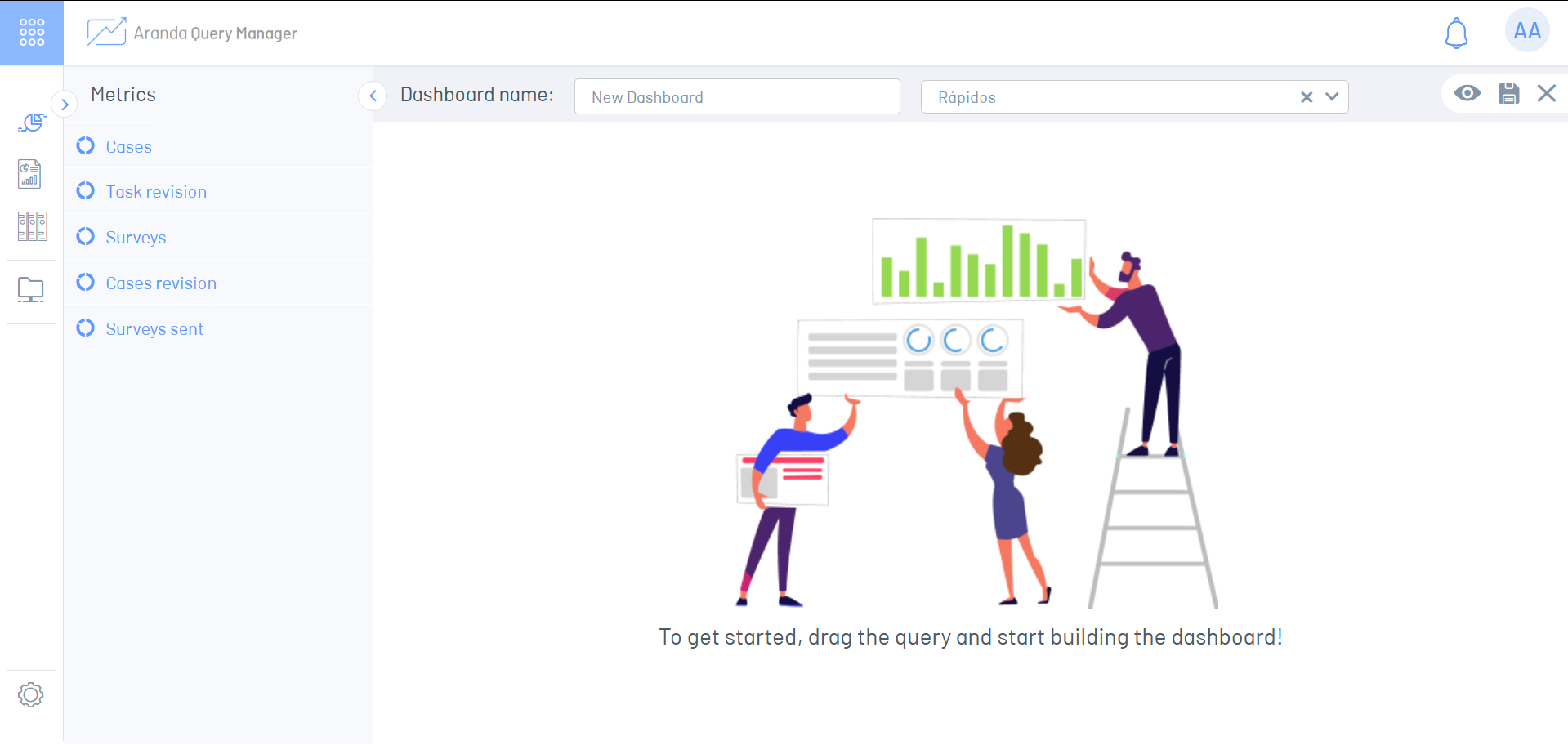
6. En la sección de Modelos podrá encontrar los modelos de datos, los cuales puede arrastrar y soltar en el área de trabajo para llenar el formulario de Parámetros.
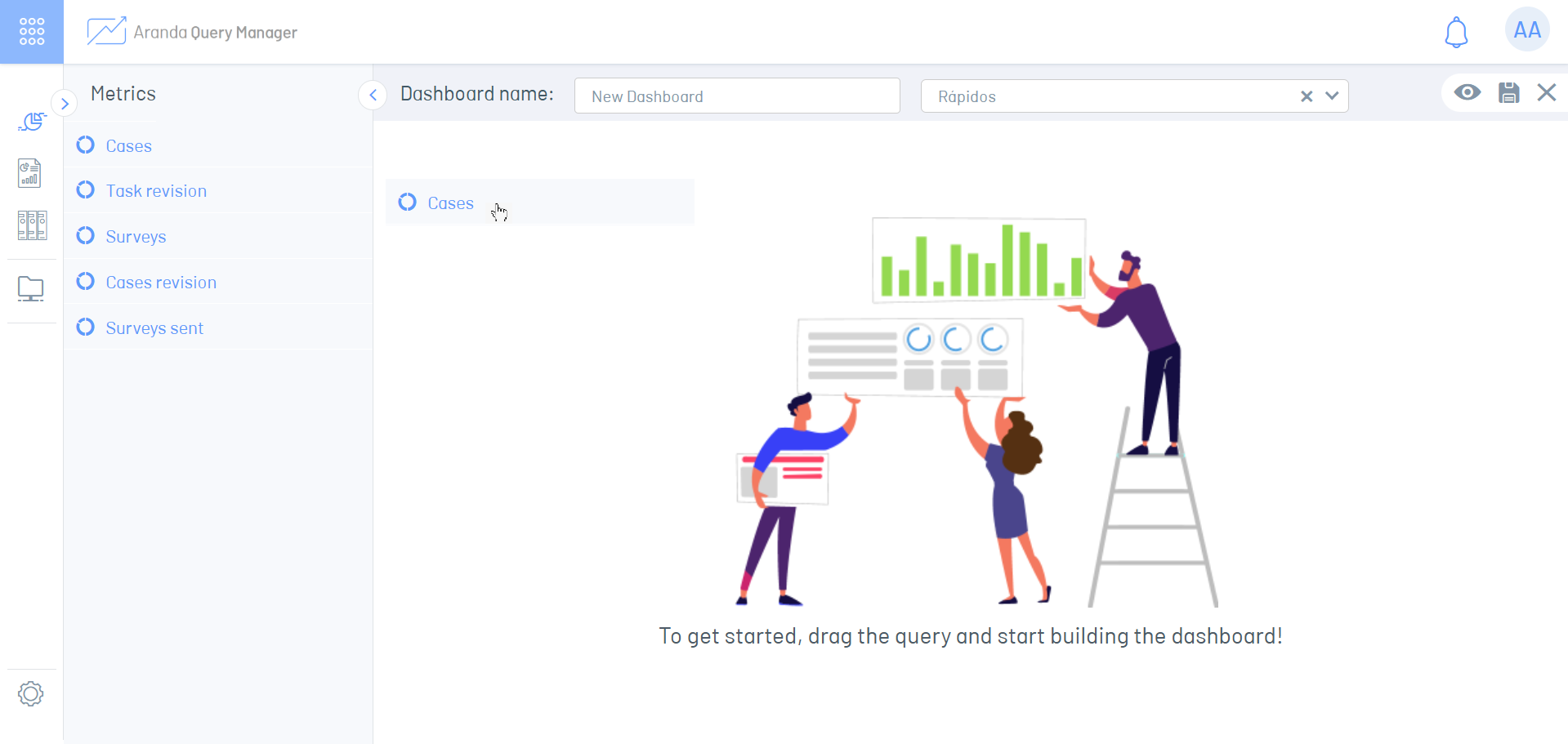
7. En la ventana de parámetros, sección General, agregue la siguiente información a cada uno de sus campos:
| Campo | Descripción |
|---|---|
| Nombre | Especifique un nombre para el gráfico. |
| Tipo de gráfico | Seleccione el tipo de gráfico; Pastel, barra, dona, área, tarjeta, KPI simple y PI de seguimiento. |
| Métrica | Especifique una de las métricas que se habilitan según el modelos de datos sobre el que esté trabajando. |
| Agregación | Especifique una agregación según el modelos de datos sobre el que esté trabajando. |
| Dimensión | Especifique la columna sobre la que desea consultar en el modelos de datos. |
| Drilldown | Opional. Defina la columna por la que desea desglosar el gráfico al momento de hacer clic en alguna de las secciones del mismo. |
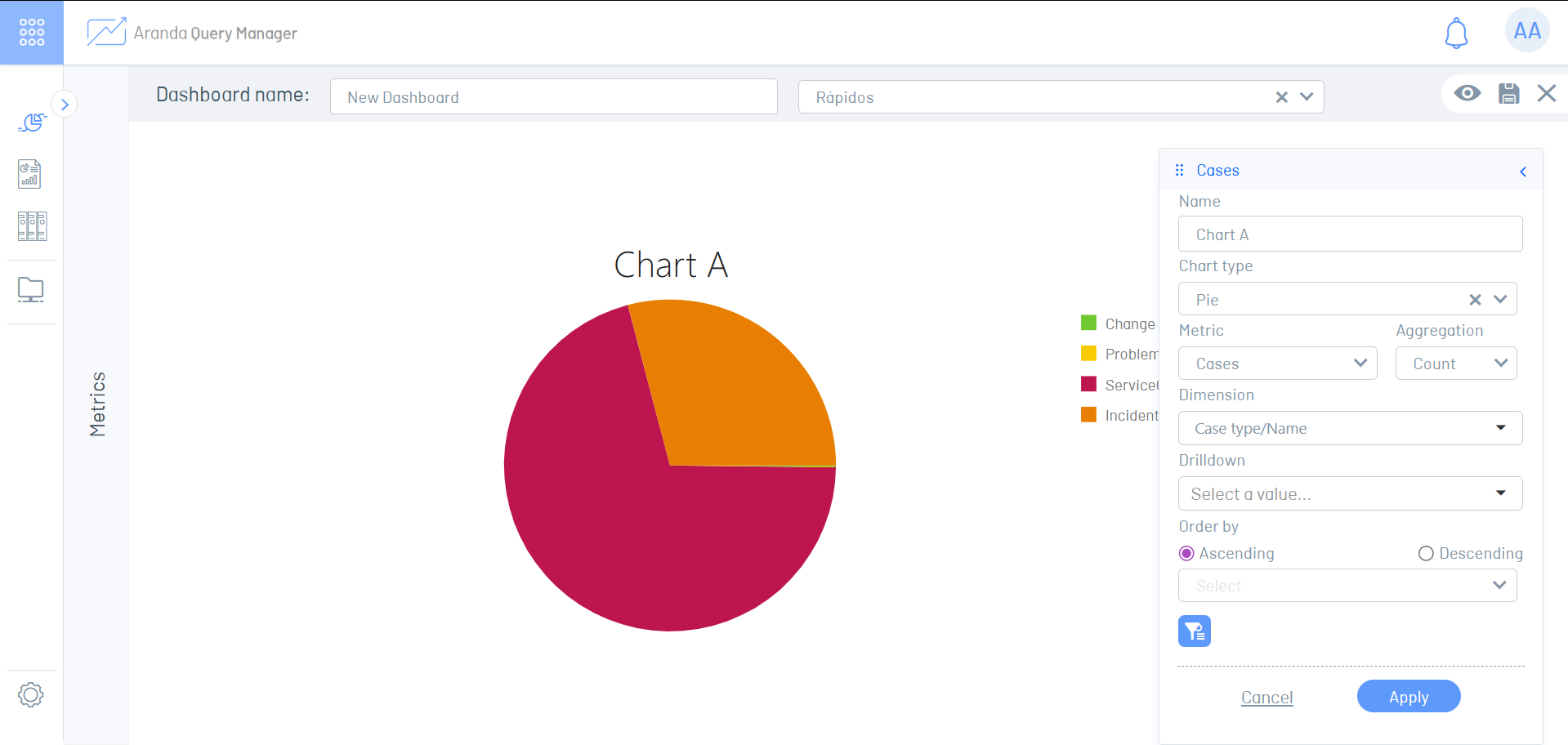
8. Haga clic en el botón  para guardar y visualizar los cambios del gráfico.
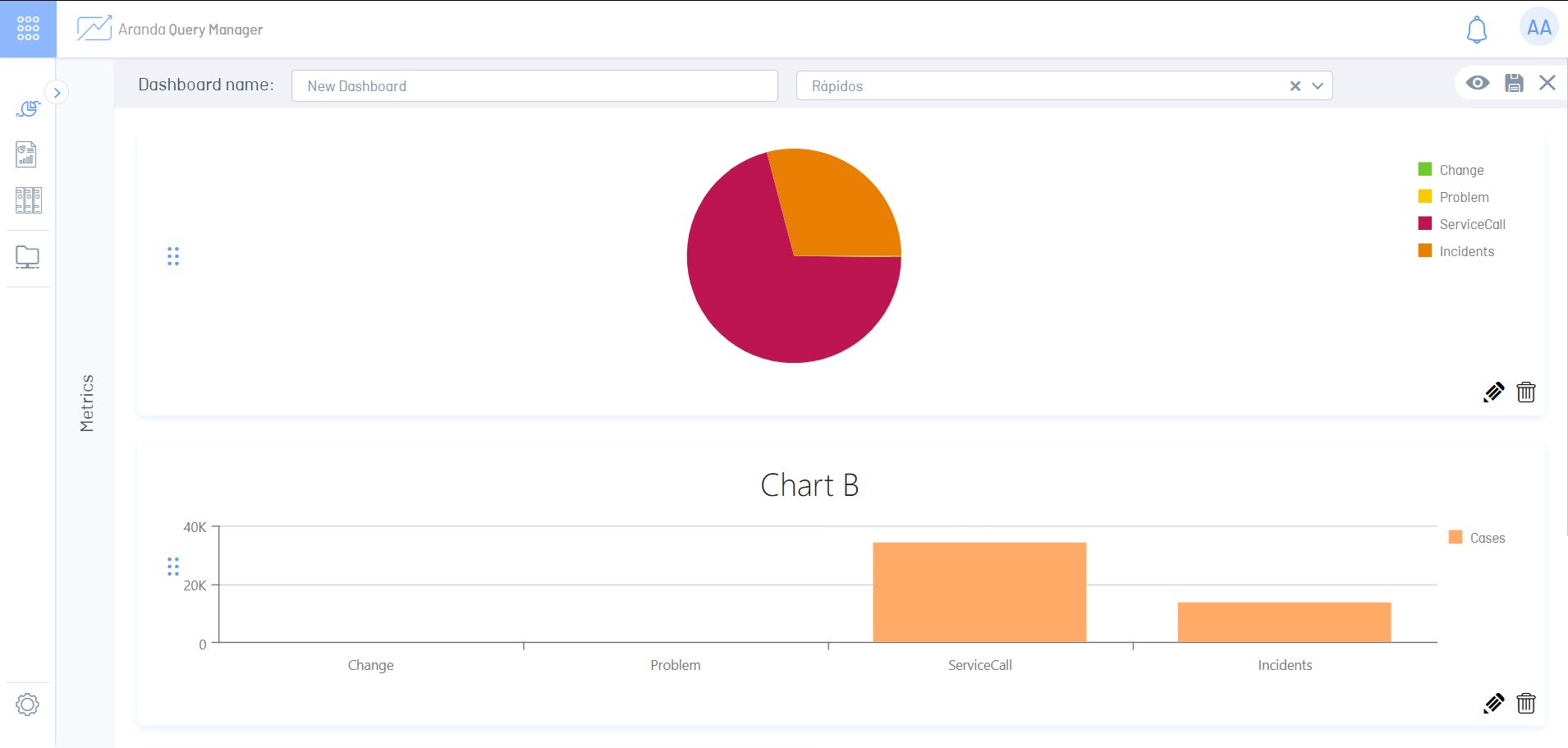
9. Para crear más de un gráfico replique el proceso previo. Una vez hecho todos los cambios, de clic en el botón  para guardar el tablero.
Parámetros de configuración
En la ventana parámetros podrá ingresar a las siguientes secciones:
- General
- Estilo
- Analítica
Haga clic sobre cada sección para ver sus opciones o utilice la opción arrastrar y soltar cada sección disponible, para visualizar todas a la vez.
Sección General
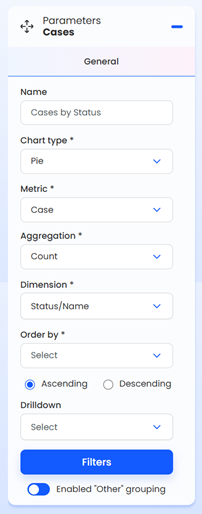
En esta sección puede configurar la consulta seleccionando los diferentes campos como el tipo de gráfico, la métrica, agregación y dimensión. También cuenta con opciones para ordenar la información, filtrar, desglosar y agrupar dependiendo del tipo de gráfico.
Sección Estilos
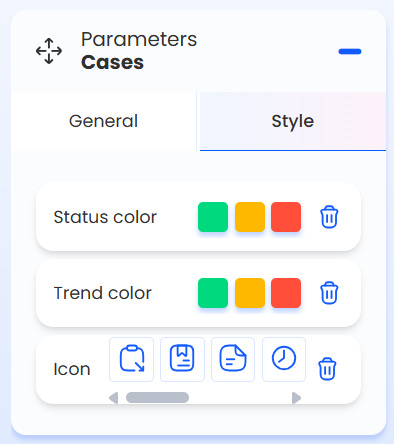
En esta sección configure colores, íconos, tipo de líneas y otras opciones para cambiar el modo de visualización de los siguientes gráficos:
- Barras
- Área
- Tarjeta
- KPI simple
- KPI de seguimiento
Sección Analítica
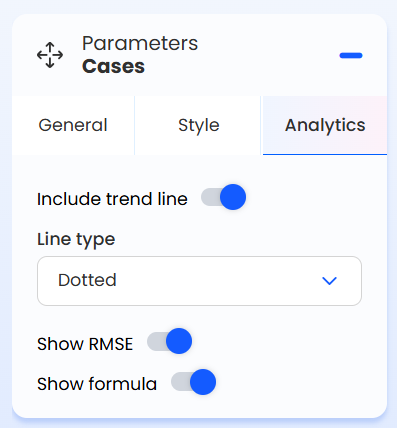
En esta sección habilite opciones para visualizar los datos de análisis para los siguientes gráficos:
⚠ Requerimientos importantes:
- Para habilitar esta sección, seleccione una dimensión de serie temporal (Por ejemplo, dimensiones relacionadas a fechas de creación, modificación o cierre de casos.) en la sección General.
- Barras
- Área
Tipos de gráficos
Gráfico de pastel
| Opción en el formulario | Descripción | Uso en la creación del gráfico |
|---|---|---|
| Nombre | Nombre del gráfico. | Especifique un nombre para el gráfico. |
| Métrica | Conjunto de atributos que se puede calcular. | Seleccione una Métrica de un modelo de datos. |
| Agregación | Calcula la métrica con operaciones prefedinidas por la aplicación. | Seleccione una agregación. Nota: Es normal que no se vean todas las agregaciones (Conteo, Suma, promedio). |
| Dimensión | Son los atributos que hacen parte de la métrica. | Seleccione un atributo del listado. Hay dimensiones que pueden tener un nivel de atributos adicional. |
| Dirección de ordenamiento | Indica la dirección de ordenamiento de los datos cuando se visualizan. | Seleccione la dirección de ordenamiento Ascendente o Descendente. |
| Ordenamiento por columna | Ordena la información por una columna. | Seleccione la columna que requiera ordenar. |
| Drilldown | Permite dar clic en una porción del gráfico para profundizar en la información. | Seleccione una columna que requiera profundizar |
| Filtros | Permite filtrar información por columnas. | Para más información consulte menú de filtros |
| Agrupación de datos | Por defecto los gráficos agrupan los primeros 10 registros. Esta opción permite agrupar los datos que no se muestran, en una etiqueta de la visualización llamada Otros. | Habilite o deshabilite la agrupación. |
⚐ Ejemplo:
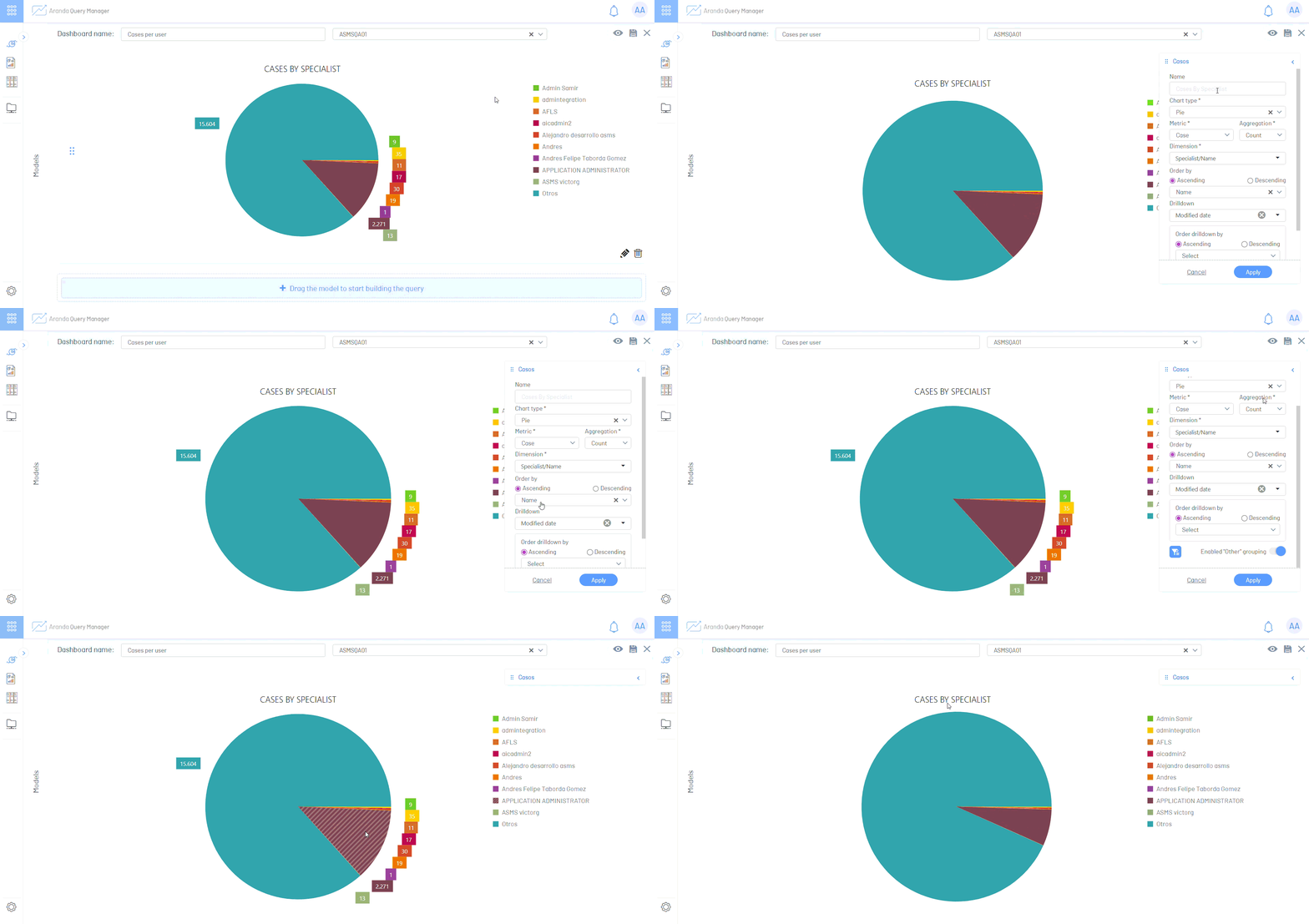
Gráfico de barra
| Opción en el formulario | Descripción | Uso en la creación del gráfico |
|---|---|---|
| Nombre | Nombre del gráfico. | Especifique un nombre para el gráfico. |
| Métrica | Conjunto de atributos que se puede calcular. | Seleccione una Métrica de un modelo de datos. |
| Agregación | Calcula la métrica con operaciones prefedinidas por la aplicación. | Seleccione una agregación. Nota: Es normal que no se vean todas las agregaciones (Conteo, Suma, promedio). |
| Dimensión | Son los atributos que hacen parte de la métrica. | Seleccione un atributo del listado. Hay dimensiones que pueden tener un nivel de atributos adicional. |
| Dirección de ordenamiento | Indica la dirección de ordenamiento de los datos cuando se visualizan. | Seleccione la dirección de ordenamiento Ascendente o Descendente. |
| Ordenamiento por columna | Ordena la información por una columna. | Seleccione la columna que requiera ordenar. |
| Drilldown | Permite dar clic en una porción del gráfico para profundizar en la información. | Seleccione una columna que requiera profundizar |
| Filtros | Permite filtrar información por columnas. | Para más información consulte menú de filtros |
| Agrupación de datos | Por defecto los gráficos agrupan los primeros 10 registros. Esta opción permite agrupar los datos que no se muestran, en una etiqueta de la visualización llamada Otros. | Habilite o deshabilite la agrupación. |
| Orientación del gráfico | Ordena la información del gráfico horizontal o verticalmente. | Selecciona la orientación horizontal o vertical del gráfico. |
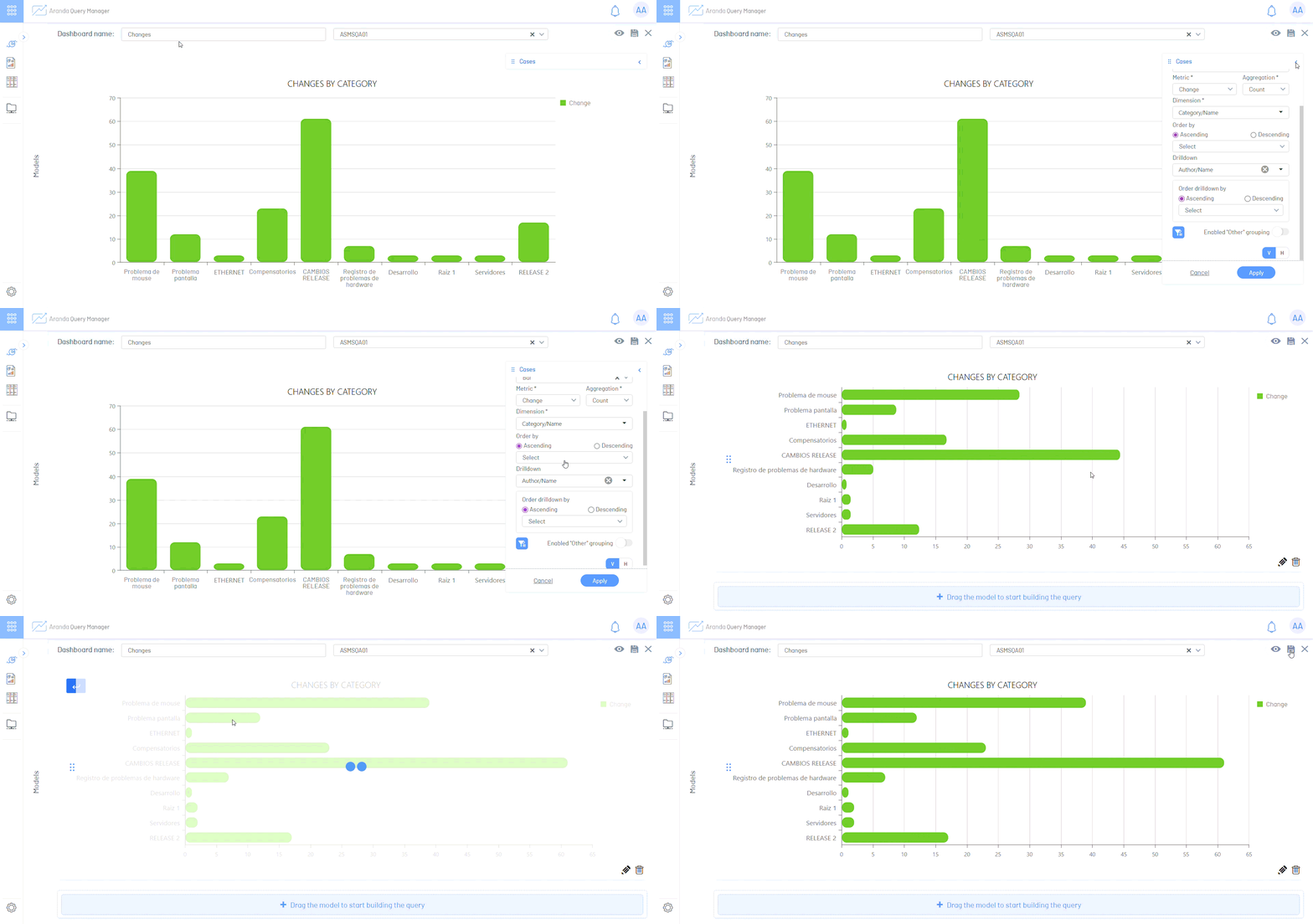
Gráfico de dona
| Opción en el formulario | Descripción | Uso en la creación del gráfico |
|---|---|---|
| Nombre | Nombre del gráfico. | Especifique un nombre para el gráfico. |
| Métrica | Conjunto de atributos que se puede calcular. | Seleccione una Métrica de un modelo de datos. |
| Agregación | Calcula la métrica con operaciones prefedinidas por la aplicación. | Seleccione una agregación. Nota: Es normal que no se vean todas las agregaciones (Conteo, Suma, promedio). |
| Dimensión | Son los atributos que hacen parte de la métrica. | Seleccione un atributo del listado. Hay dimensiones que pueden tener un nivel de atributos adicional. |
| Dirección de ordenamiento | Indica la dirección de ordenamiento de los datos cuando se visualizan. | Seleccione la dirección de ordenamiento Ascendente o Descendente. |
| Ordenamiento por columna | Ordena la información por una columna. | Seleccione la columna que requiera ordenar. |
| Drilldown | Permite dar clic en una porción del gráfico para profundizar en la información. | Seleccione una columna que requiera profundizar |
| Filtros | Permite filtrar información por columnas. | Para más información consulte menú de filtros |
| Agrupación de datos | Por defecto los gráficos agrupan los primeros 10 registros. Esta opción permite agrupar los datos que no se muestran, en una etiqueta de la visualización llamada Otros. | Habilite o deshabilite la agrupación. |
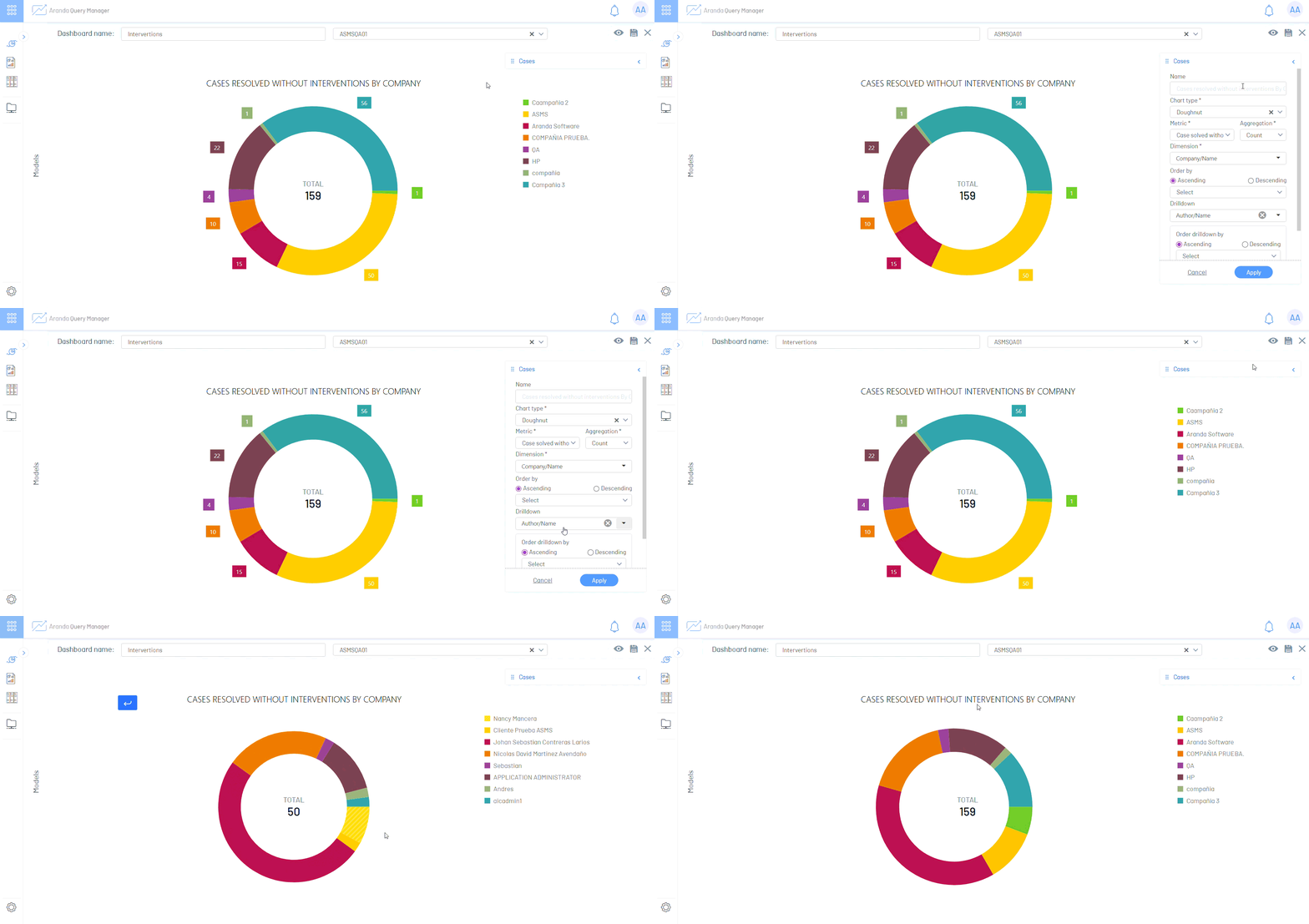
Gráfico de área
| Opción en el formulario | Descripción | Uso en la creación del gráfico |
|---|---|---|
| Nombre | Nombre del gráfico. | Especifique un nombre para el gráfico. |
| Métrica | Conjunto de atributos que se puede calcular. | Seleccione una Métrica de un modelo de datos. |
| Agregación | Calcula la métrica con operaciones prefedinidas por la aplicación. | Seleccione una agregación. Nota: Es normal que no se vean todas las agregaciones (Conteo, Suma, promedio). |
| Dimensión | Son los atributos que hacen parte de la métrica. | Seleccione un atributo del listado. Hay dimensiones que pueden tener un nivel de atributos adicional. |
| Dirección de ordenamiento | Indica la dirección de ordenamiento de los datos cuando se visualizan. | Seleccione la dirección de ordenamiento Ascendente o Descendente. |
| Ordenamiento por columna | Ordena la información por una columna. | Seleccione la columna que requiera ordenar. |
| Filtros | Permite filtrar información por columnas. | Para más información consulte menú de filtros |
| Agrupación de datos | Por defecto los gráficos agrupan los primeros 10 registros. Esta opción permite agrupar los datos que no se muestran, en una etiqueta de la visualización llamada Otros. | Habilite o deshabilite la agrupación. |
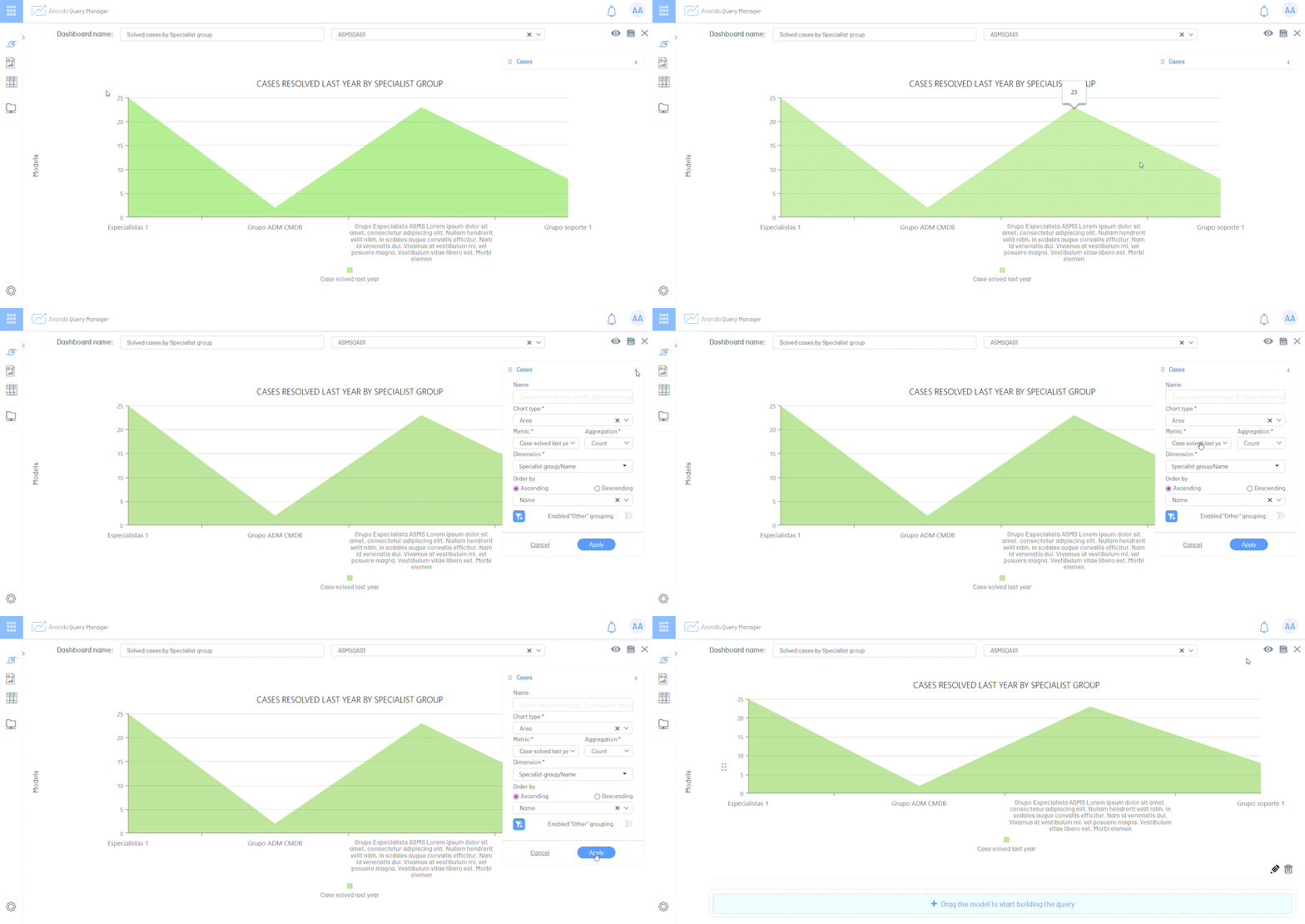
Gráfico de tarjeta
| Opción en el formulario | Descripción | Uso en la creación del gráfico |
|---|---|---|
| Nombre | Nombre del gráfico. | Especifique un nombre para la tarjeta. |
| Descripción | Describe el gráfico de tarjeta. | Especifique una descripción para el gráfico. |
| Métrica | Conjunto de atributos que se puede calcular. | Seleccione una Métrica de un modelo de datos. |
| Agregación | Calcula la métrica con operaciones prefedinidas por la aplicación. | Seleccione una agregación. Nota: Es normal que no se vean todas las agregaciones (Conteo, Suma, promedio). |
| Filtros | Permite filtrar información por columnas. | Para más información consulte menú de filtros |
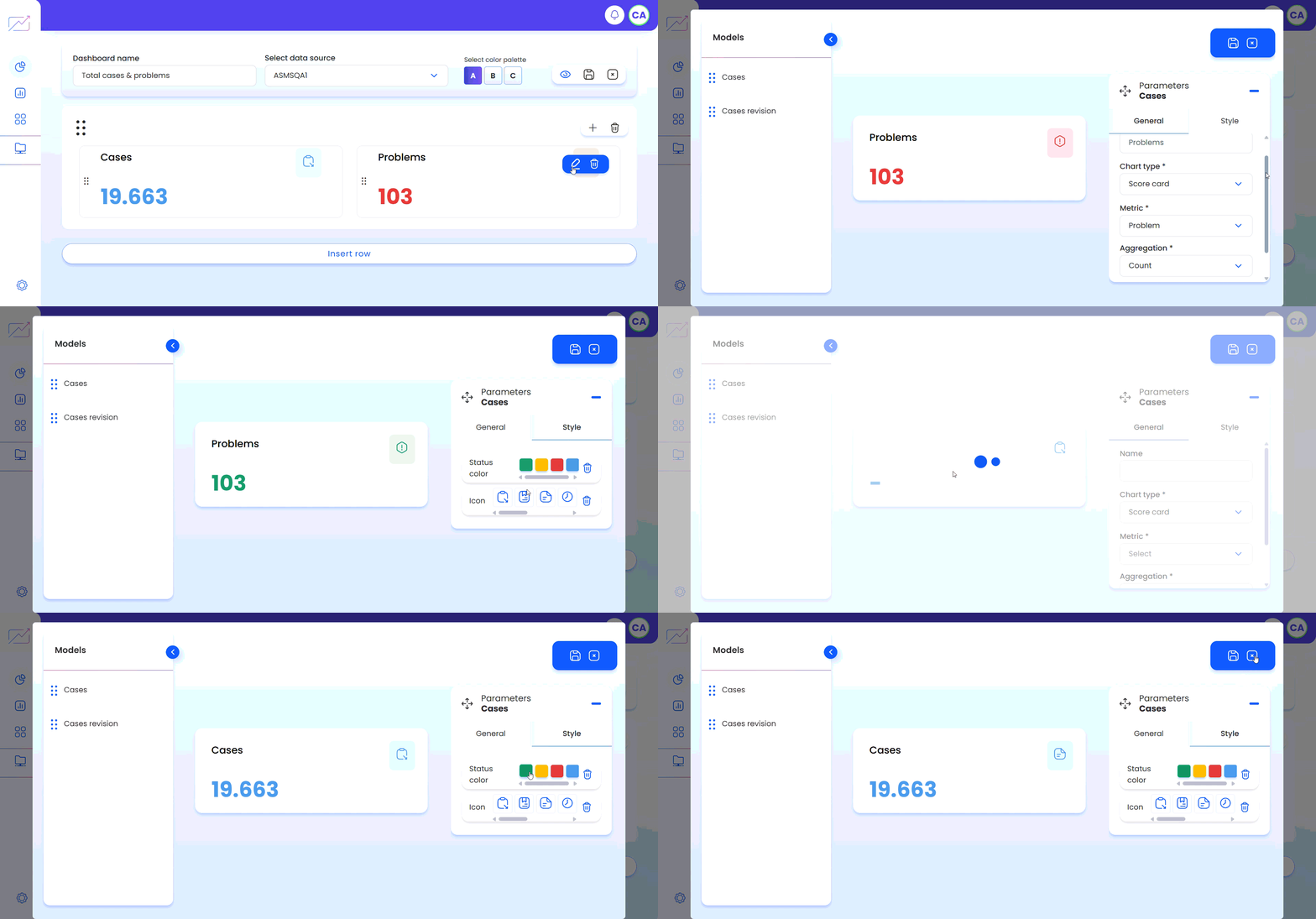
Gráfico de KPI Simple
| Opción en el formulario | Descripción | Uso en la creación del gráfico |
|---|---|---|
| Nombre | Nombre del gráfico. | Especifique un nombre para el KPI simple. |
| Métrica | Conjunto de atributos que se puede calcular. | Seleccione una Métrica de un modelo de datos. |
| Agregación | Calcula la métrica con operaciones prefedinidas por la aplicación. | Seleccione una agregación. Nota: Es normal que no se vean todas las agregaciones (Conteo, Suma, promedio). |
| Dimensión | Son los atributos que hacen parte de la métrica. | Seleccione un atributo del listado si la visualización requiere desglose por dimensión. Solo se listan dimensiones con relación a fechas. |
| Dirección de ordenamiento | Indica la dirección de ordenamiento de los datos cuando se visualizan. | Seleccione la dirección de ordenamiento Ascendente o Descendente si la opción se encuentra disponible. |
| Ordenamiento por columna | Ordena la información por una columna. | Seleccione la columna que requiera ordenar si la opción se encuentra disponible. |
| Filtros | Permite filtrar información por columnas. | Para más información consulte menú de filtros |
| Agrupación de datos | Por defecto los gráficos agrupan los primeros 10 registros. Esta opción permite agrupar los datos que no se muestran, en una etiqueta de la visualización llamada Otros. | Habilite o deshabilite la agrupación. |
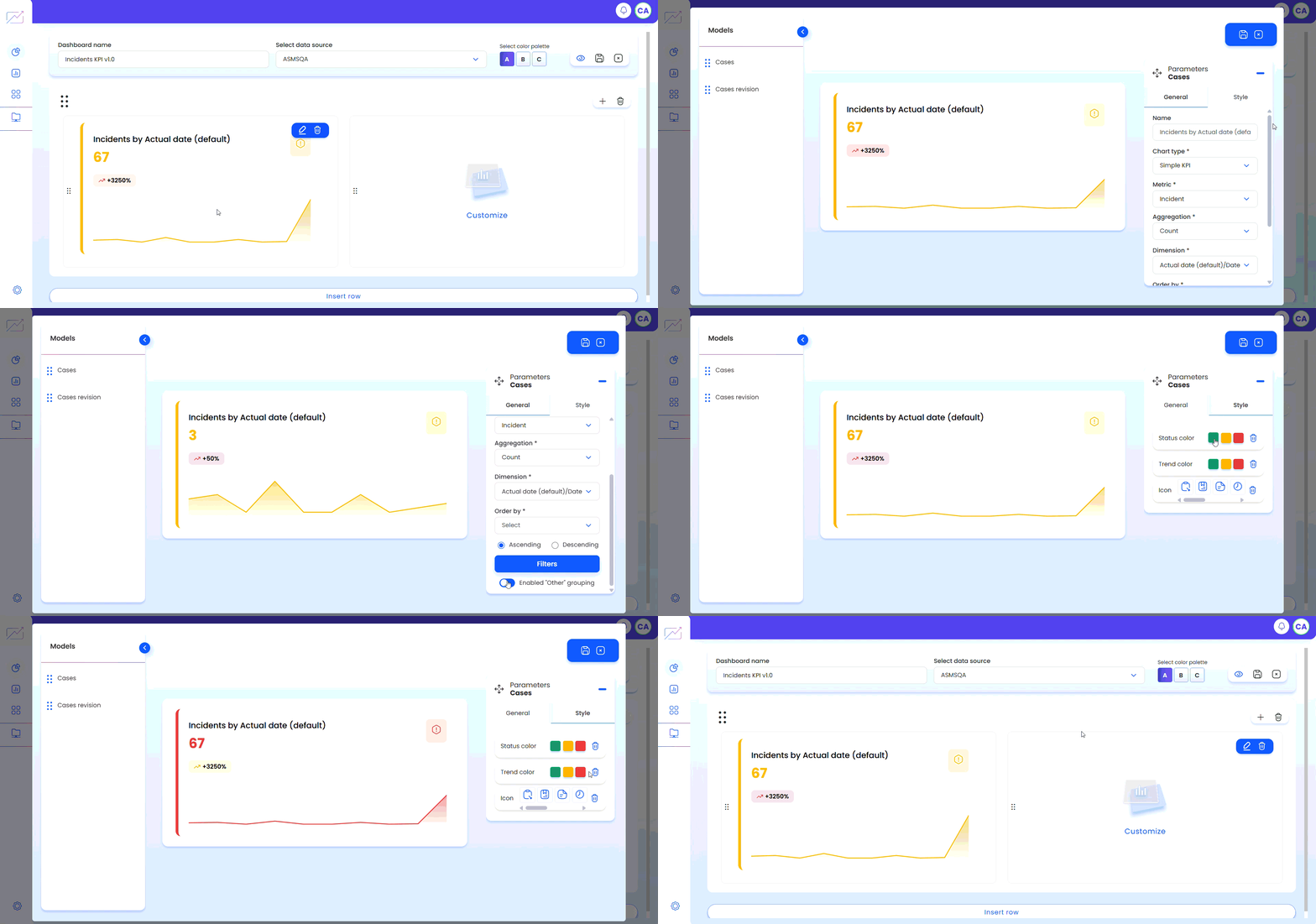
Gráfico de KPI de seguimiento
| Opción en el formulario | Descripción | Uso en la creación del gráfico |
|---|---|---|
| Nombre | Nombre del gráfico. | Especifique un nombre para el KPI de seguimiento. |
| Métrica | Conjunto de atributos que se puede calcular. | Seleccione una Métrica de un modelo de datos. |
| Agregación | Calcula la métrica con operaciones prefedinidas por la aplicación y eligiendo el modo de objetivo por metrica o valor. | Seleccione una agregación, modo de objetivo Métrica si quiere compararlo con una métrica o valor si quiere especificar un valor objetivo. Nota: Es normal que no se vean todas las agregaciones (Conteo, Suma, promedio). |
| Dimensión | Son los atributos que hacen parte de la métrica. | Seleccione un atributo del listado si la visualización requiere desglose por dimensión. Solo se listan dimensiones con relación a fechas. |
| Dirección de ordenamiento | Indica la dirección de ordenamiento de los datos cuando se visualizan. | Seleccione la dirección de ordenamiento Ascendente o Descendente si la opción se encuentra disponible. |
| Ordenamiento por columna | Ordena la información por una columna. | Seleccione la columna que requiera ordenar si la opción se encuentra disponible. |
| Filtros | Permite filtrar información por columnas. | Para más información consulte menú de filtros |
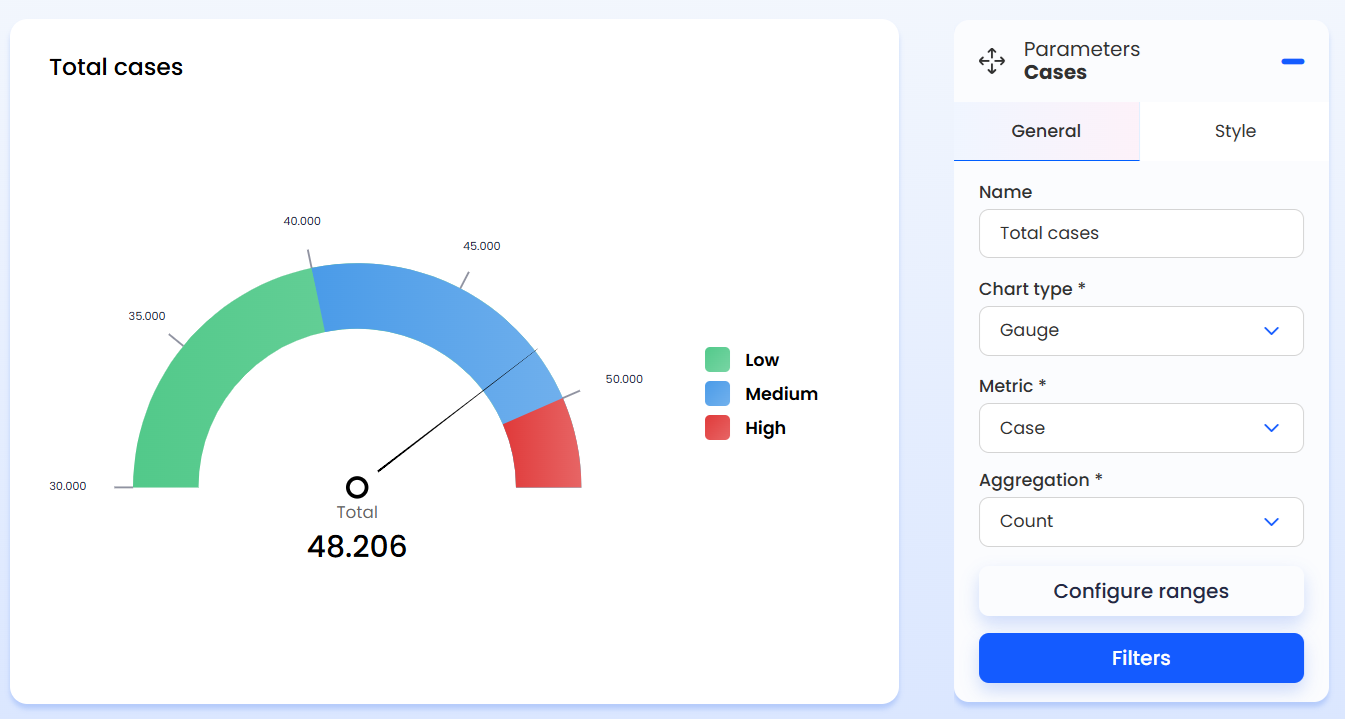
Gráfico de Gauche
| Opción en el formulario | Descripción | Uso en la creación del gráfico |
|---|---|---|
| Nombre | Nombre del gráfico. | Especifique un nombre para el gráfico de Gauche. |
| Métrica | Conjunto de atributos que se puede calcular. | Seleccione una Métrica de un modelo de datos. |
| Agregación | Calcula la métrica con operaciones prefedinidas por la aplicación. | Seleccione una agregación. Nota: Es normal que no se vean todas las agregaciones (Conteo, Suma, promedio). |
| Rangos | Configure reglas de formato que permiten definir el umbral de desempeño. | Configure los rangos del gráfico a través de reglas de formato. Para más información consulteRangos (Reglas de formato). |
| Filtros | Permite filtrar información por columnas. | Para más información consulte menú de filtros |
Ordenamiento y filtros de consulta
Ordenamiento
La información presentada al generar el tablero se ordena por el identificador en forma descendente. También podrá ordenar la información por otras columnas.
1. Definida la métrica a consultar en el área de trabajo, seleccione una columna a ordenar en forma ascendente o descendente, en la ventana de creación de consulta.
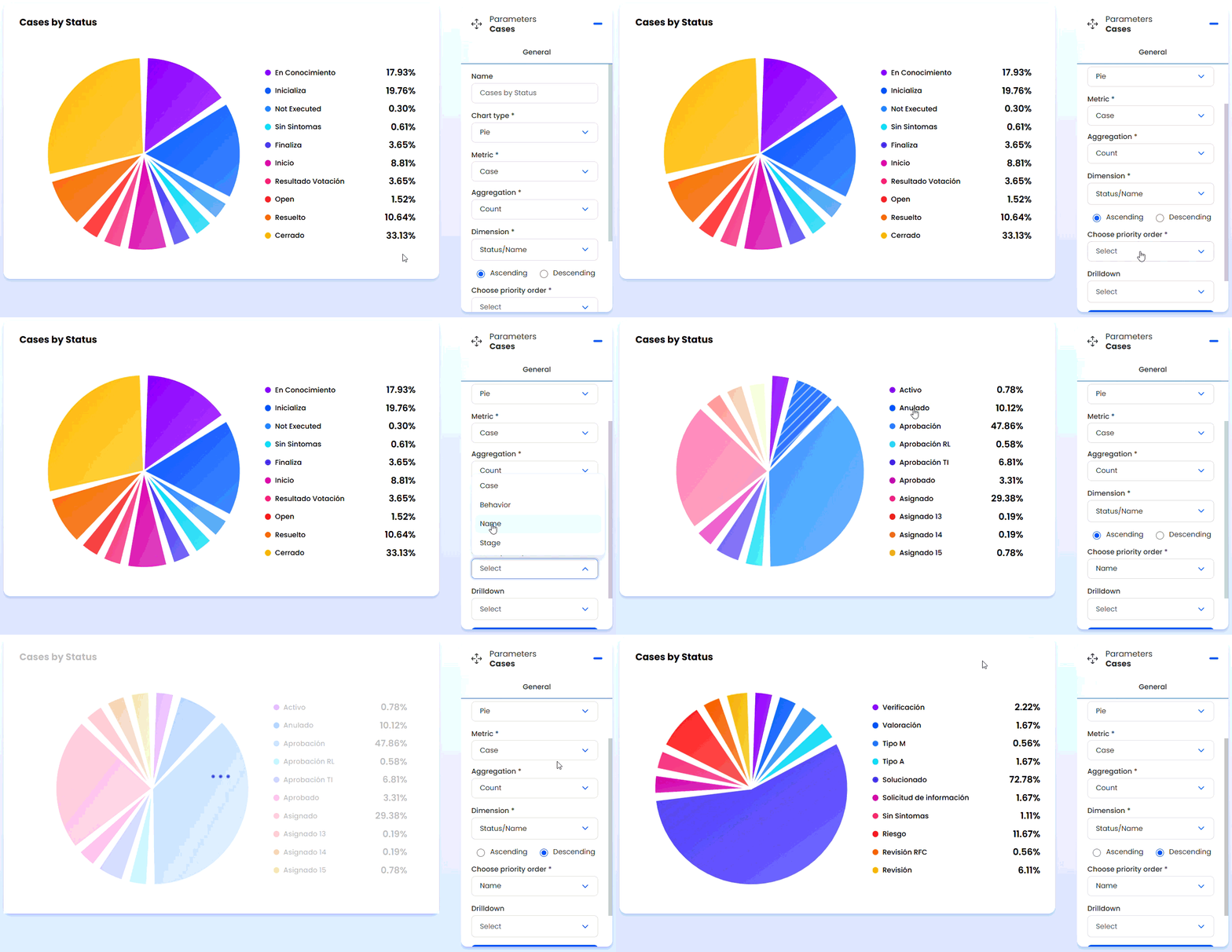
2. Haga clic en el botón para guardar los cambios hechos a los filtros.
Filtros
Aplique filtros a las columnas para mostrar la información según lo requiera.
1. Definida la métrica a consultar en el área de trabajo, haga clic en el ícono de  para abrir el menú de configuración filtros.
2. Haga clic en el ícono de  para añadir un filtro.
3. Seleccione la columna, el operador lógico y el valor por el cuál quiere filtrar la información.
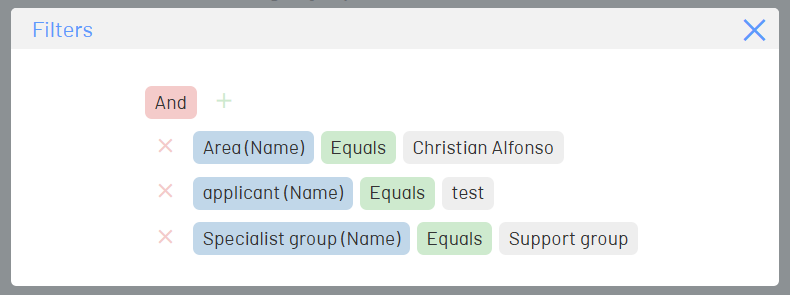
4. Cierre el menú de configuración de filtros y haga clic en el botón  para guardar los cambios hechos a los filtros.
⚐ Nota: Los cambios hechos en filtros y ordenamientos se actualizan en tiempo real.
Rangos (Reglas de formato)
Los rangos permiten contextualizar el gráfico de Gauche al definir el resultado de la métrica dentro de un umbral de desempeño (por ejemplo: malo, aceptable o bueno), facilitando la interpretación visual de la información.
Configuración de rangos y reglas de formato
A continuación se describe la configuración de los rangos del gráfico de Gauche a través de reglas de formato.
1. Haga clic en el botón Configurar rangos.
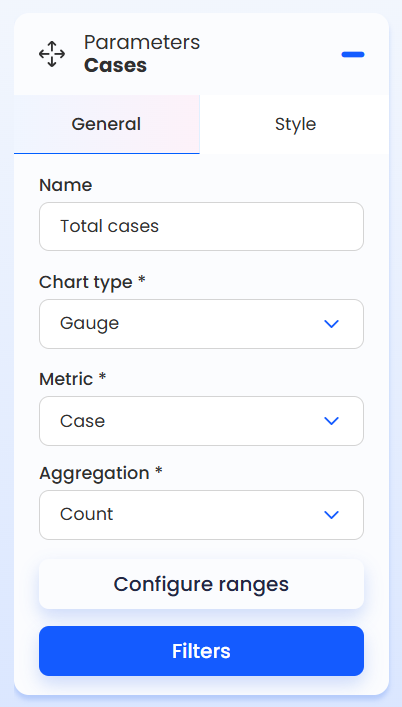
2. Se abrirá el menú de configuración de rangos. Haga clic en Añadir regla.
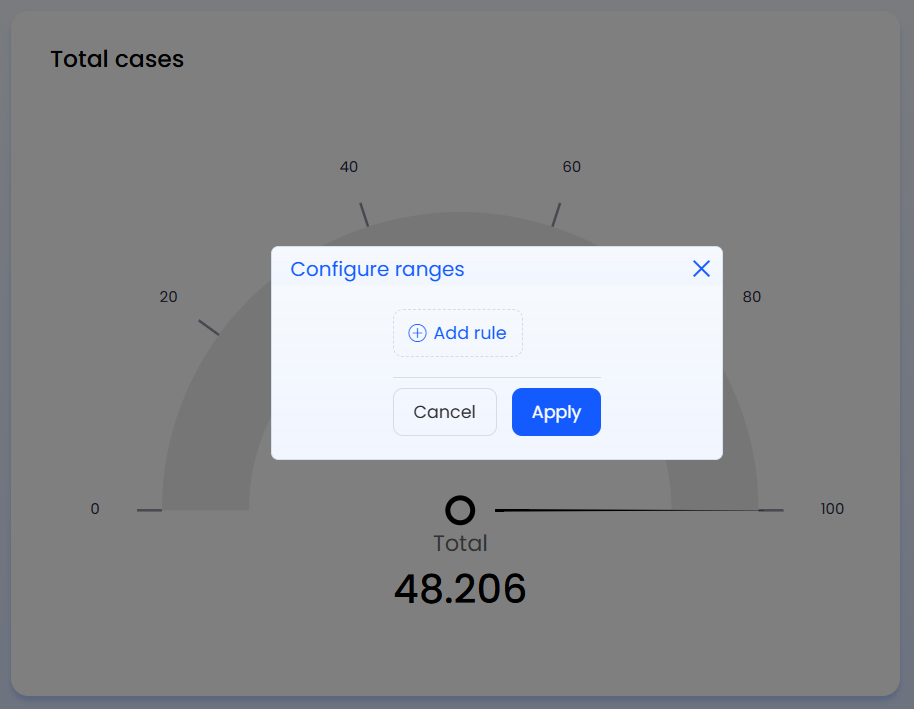
3. Especifique un nombre, un operador, el valor numérico del rango y un color para distinguirlo.
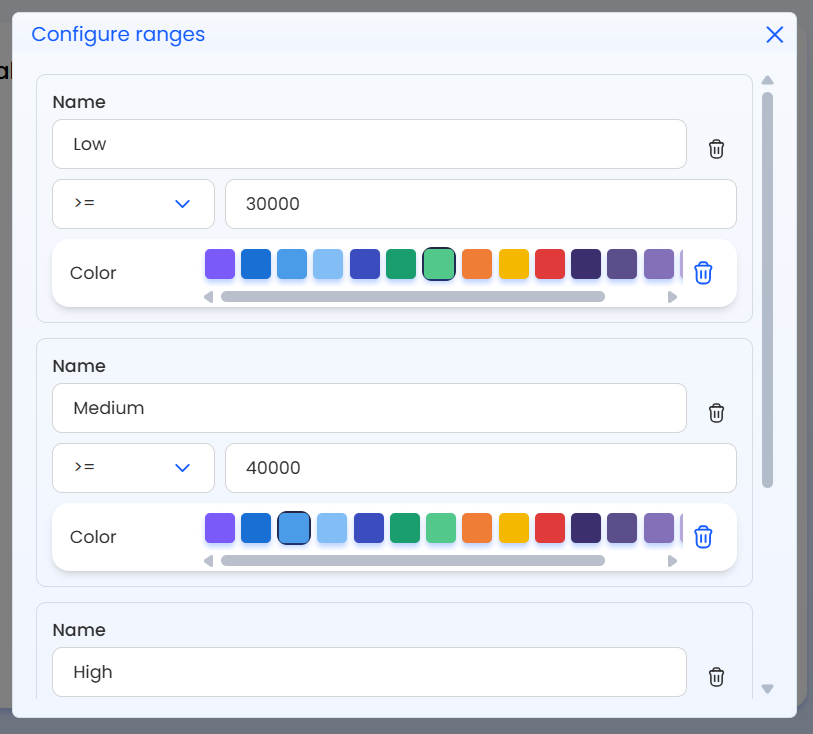
4. Añada más reglas según su criterio.
5. Haga clic en Aplicar para finalizar la configuración y previsualizar el gráfico de Gauche.
⚐ Nota:
- El valor numérico de los rangos puede ser un número negativo.
- Las reglas se pueden organizar arrastrando y soltando su tarjeta.
- Las reglas respetan un orden y se aplican desde la primera hasta la última.
Acerca de la visualización
- Puede cambiar de lugar y tamaño los gráficos del tablero según lo requiera.
- Puede agregar más contenedores para los gráficos, estos pueden contener un máximo de 4 gráficos.
- Puede cambiar entre tres variaciones de paleta de colores (compatibles con modo oscuro).
- Haga clic en el botón
 para ver el tablero en modo visualización, ocultando botones, enfocando los gráficos del tablero y permitiendo entrar en modo pantalla completa.
 - Los modelos de datos que se listan son diferentes a los de reportes rápidos. Algunos no se listarán al momento de crear un tablero.
⚐ Nota: Los modelos de datos, dimensiones y columnas cuentan con traducciones en idiomas soportados.