


⚐ Nota: Antes de instalar o agente, por favor, verifique com a utilitária de Autodiagnóstico que atenda a todos os requisitos para o bom funcionamento da mesma, consulte para mais informações. Autodiagnóstico do agente.
O terceiro arquivo executável é Aranda.Agent.Windows.x86\_x64 que corresponde ao instalador do ADM Agent para Windows. Esse arquivo é responsável pela criação e configuração dos serviços necessários para a operação do ADM Agent for Windows.
O instalador detecta automaticamente o idioma do sistema, atualmente suportando inglês, espanhol e português. Se a configuração estiver em um idioma diferente, o instalador usará o espanhol como padrão.
⚐ Nota: A instalação do agente ADM deve ser executada com privilégios do sistema (Sistema/raiz/administrador) no Windows, Linux e macOS, pois essas permissões são necessárias para registrar serviços corretamente, inicializar componentes, modificar configurações do sistema operacional e garantir inicialização automática; Sem privilégios elevados, a instalação pode falhar ao registrar serviços e aplicar configurações, afetando o funcionamento adequado do agente.
⚐ Nota: O agente pode ser instalado de forma autônoma e automática por meio do Distribuição de agentesou manualmente.
⚐ Nota: Os instaladores dos aplicativos Aranda são projetados para operar sob o modelo de controle de acesso do Windows e não atribuir permissões adicionais ao diretório de instalação. Sob condições padrão, permissões efetivas vêm da lista de controle de acesso discricionário (DACL) definida no caminho de destino, por exemplo,
C:\Program Files (x86)\ouC:\Program Files\.Esses caminhos de sistema mantêm uma configuração de segurança gerenciada pelo Windows, na qual as entradas de controle de acesso (ACEs) podem ser explícitas ou herdadas do contêiner-pai. Em geral, as permissões esperadas são as seguintes:
- Usuários padrão: Usuários com permissões de Leitura e Execução, que lhes permite iniciar e usar aplicativos instalados, mas não modificar, substituir ou excluir arquivos dentro do diretório protegido.
- Administradores: usuários com permissões de nível superior, incluindo controle total. Operações de instalação, modificação ou exclusão exigem privilégios aumentados usando o mecanismo de Controle de Conta de Usuário (UAC).
- SYSTEM / TrustedInstaller: Permissões específicas sobre componentes do sistema e arquivos protegidos, de acordo com o esquema de segurança definido pelo Windows para diretórios do sistema.
Como resultado, os instaladores mantêm e respeitam as configurações de permissão existentes no caminho de instalação, herdando os ACEs aplicáveis de acordo com as regras de propagação definidas pelo Windows.
Se permissões adicionais, entradas para outros usuários ou grupos, ou diferenças em relação às configurações padrão forem identificadas, isso indica que a ACL do caminho foi previamente modificada e que o instalador herdou essas condições de segurança do contêiner-pai.
Não é recomendado que aplicativos ou seus instaladores alterem diretamente as permissões dos diretórios de instalação quando já estão definidas pelo sistema operacional, pois o Windows gerencia a herança ACE e a aplicação eficaz de permissões usando o DACL do objeto.
Se seu ambiente exigir configurações mais restritivas, elas devem ser aplicadas de forma controlada pelo administrador, seja manualmente ou por meio de políticas corporativas, garantindo que as regras de herança e propagação de permissões permaneçam consistentes.
⎘ Links Relacionados: [Herança ACE - Aplicativos Win32 Microsoft Learn](https://learn.microsoft.com/en-us/windows/win32/secauthz/ace-inheritance), [Regras de Herança ACE - Aplicativos Win32 Microsoft Learn](https://learn.microsoft.com/en-us/windows/win32/secauthz/ace-inheritance-rules)
Instalação manual do agente
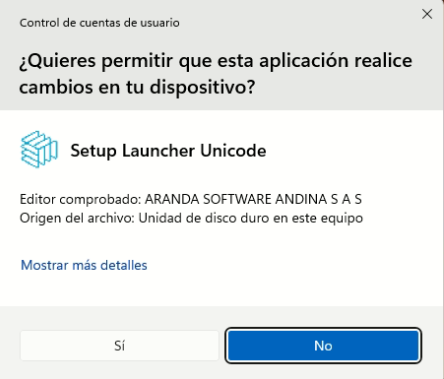
1. Clique no executável do instalador do Aranda Agent. Quando ele inicia, o sistema exibirá uma janela solicitando autorização para fazer alterações no dispositivo. Selecione a opção Sim para continuar com o processo de instalação.
⚐ Nota: Se você selecionar a opção de dormir o equipamento, também deve ativar a opção de desligar a tela com um tempo menor ou igual ao tempo estabelecido para a suspensão. Compatibilidade: Aplica-se ao sistema operacional Windows 11 ou a sistemas que implementam o Modern S0 Standby. ↩ Estados modernos do sistema de Standby
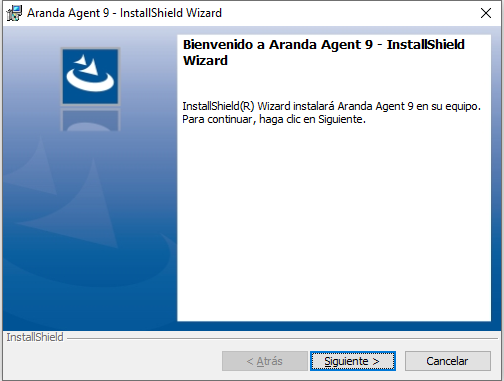
2.O mago vai começar. Click Seguinte.
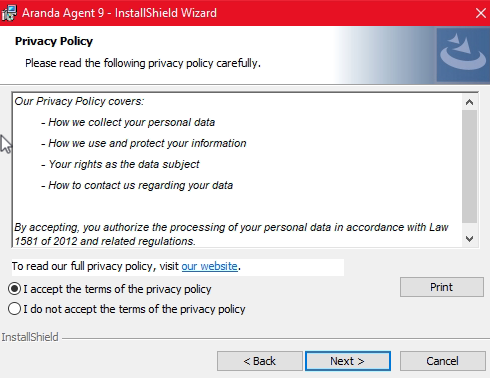
3. Para ver a política de privacidade, clique Nosso Site. Para prosseguir com o processo de instalação, por favor, aceite os termos da política de privacidade e selecione a opção Seguinte.
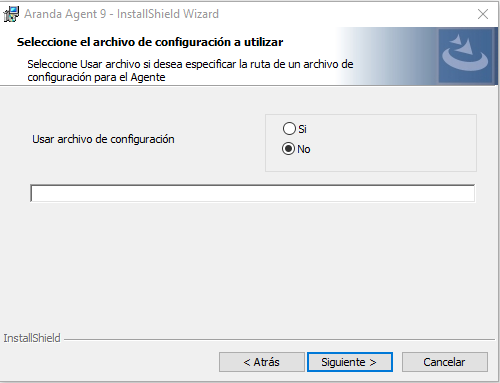
4. Se você tem um arquivo de configuração, selecione o arquivo Sim e indicar a rota correspondente. Caso contrário, selecione Não e clique em Seguinte para continuar com o processo de instalação.
5 Insira o identificador de perfil, inserir 0 baixa o perfil configurado por padrão. Insira o endereço de Conserver ou Repserver de acordo com o apontamento configurado no broker MQTT Configuração do Broker MQTT. Ao entrar no console ADM, você pode obter a rota de comunicação. Configuração > ADM > Comunicações
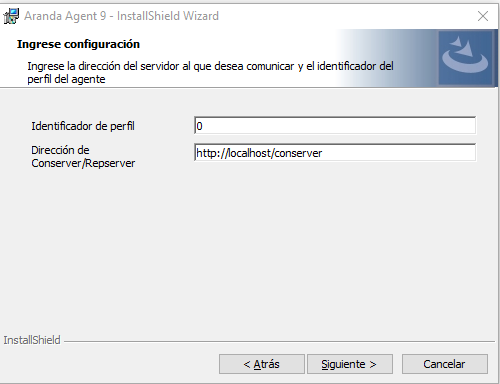
⚐ Nota: Endereçamento do agente quando o repserver só funciona com uma versão do agente desde a 9.13.
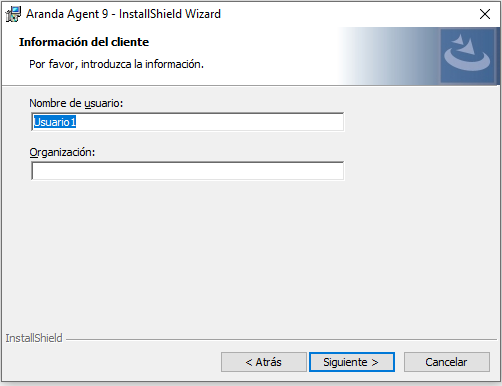
6. Insira o nome de usuário e a organização em que o agente será instalado.
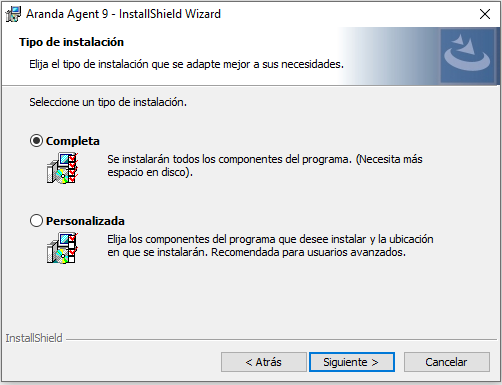
7. Selecione o tipo de instalação que deseja executar (completo ou personalizado)) e clique em Seguinte.
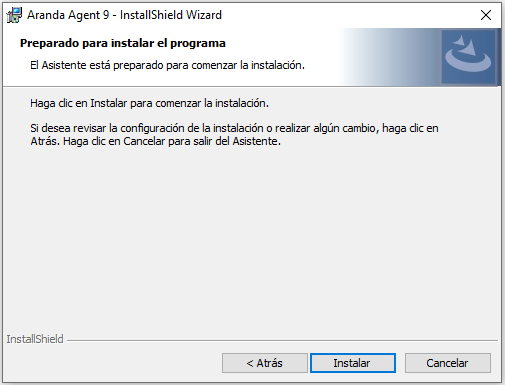
8. Clique Instalar para iniciar a instalação do agente.
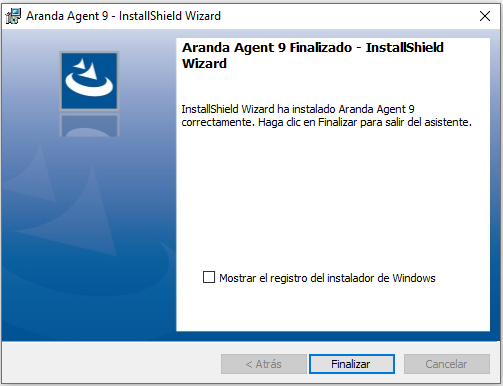
9. Quando a instalação do agente estiver concluída, clique em Fim
—
Instalação manual do agente por linha de comando
Para instalar o ADM Agent por linha de comando, você pode executar a seguinte instrução a partir do comando promt do Windows:
Aranda.Agent.Windows.x86_x64.9.xx.xxxx.xxxx.exe /S /V"/norestart /qn AGENT_SERVER_ADDRESS=http://localhost/Conserver AGENT_PROFILE_ID=0"
AGENT_PROFILE_ID=[UNIT] |
Identificador do perfil a ser instalado, 0 é um perfil selecionado no aplicativo como o perfil padrão. |
AGENT_SERVER_ADDRESS=[STRING] |
Caminho do servidor. |
Desinstalação automática de agentes
⚐ Nota: Essa funcionalidade se aplica apenas a instalações em ambientes em nuvem e está disponível a partir da versão 9.25.1 do agente. Quando o atendimento ao cliente é descontinuado, os agentes ADM instalados nos dispositivos são automaticamente desinstalados na próxima vez que tentam se comunicar com o servidor. Nenhuma ação manual é necessária nos dispositivos.