


Instalando o agente a partir da interface do usuário
⚐ Nota: A instalação do agente ADM deve ser executada com privilégios do sistema (Sistema/raiz/administrador) no Windows, Linux e macOS, pois essas permissões são necessárias para registrar serviços corretamente, inicializar componentes, modificar configurações do sistema operacional e garantir inicialização automática; Sem privilégios elevados, a instalação pode falhar ao registrar serviços e aplicar configurações, afetando o funcionamento adequado do agente.
1. Execute o aplicativo do agente.
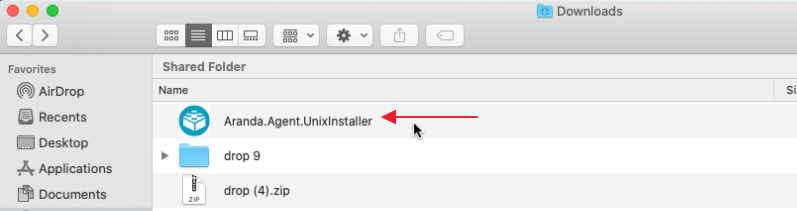
2. Para ver a política de privacidade, clique Nosso Site. Para prosseguir com o processo de instalação, por favor, aceite os termos da política de privacidade e selecione a opção Seguinte.
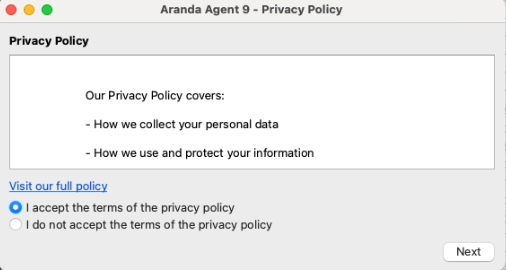
⚐ Nota: Se você não concordar com a política, consulte a política de privacidade clicando Visite nossa política completa.
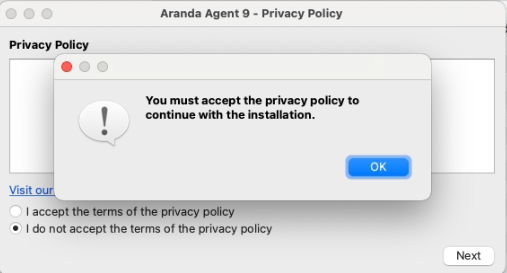

3. Insira o identificador do perfil, digitar 0 baixa o perfil configurado por padrão. Registre o endereço do Conserver ou do Repserver de acordo com o apontamento configurado no broker MQTT Configuração do Broker MQTT. Ao entrar no console ADM, você poderá obter o caminho de comunicação. Configuração > ADM > Comunicações
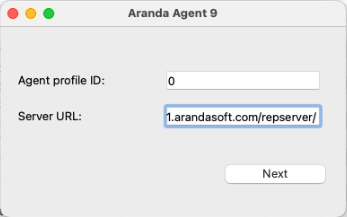
⚐ Nota: Endereçamento do agente quando o repserver só funciona com uma versão do agente desde a 9.13.
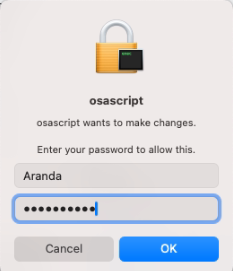
4. Insira as credenciais do dispositivo.
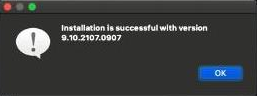
5. O agente será instalado e uma mensagem de sucesso será exibida.
6. Quando a instalação estiver concluída, você poderá visualizar o dispositivo no console do ADM.
⚐ Nota: Se você já tiver um agente instalado, poderá ver as seguintes mensagens.
| Mensagem | Descrição |
|---|---|
| A versão a ser instalada é a mesma que a versão instalada | Este caso é usado para atualizar os dados no conservador. |
| A versão a ser instalada é inferior à versão instalada | Nesse caso, a instalação do agente que está sendo instalado será impedida. |
Instalando o agente a partir da linha de comando
1. Para instalar o agente Aranda DEVICE MANAGEMENT ADM via linha de comando, execute a seguinte instrução em um shell do MacOS:
sudo sh RUTA_INSTALADOR/Aranda.Agent.Mac.x64.9.3.1801.3001.sh -- AGENT_SERVER_ADDRESS=http://localhost/Conserver AGENT_PROFILE_ID=0
| Linha | Instrução |
|---|---|
| RUTA_INSTALADOR | Caminho onde o instalador está localizado, pode ser relativo ou absoluto |
| AGENT_PROFILE_ID=[UNIDADE] | Identificador do perfil a ser instalado, 0 é um perfil selecionado no aplicativo como o perfil padrão |
| AGENT_SERVER_ADDRESS=[SEQUÊNCIA] | Caminho do conservador ou do servidor de representação |
2. Depois de instalar o agente, uma pasta chamada Aranda é criada no caminho ‘/opt/local’ com as bibliotecas, os serviços do agente e outra pasta em «/etc/» com o nome Aranda, onde os logs e o banco de dados do agente são armazenados. A exclusão dessas pastas desinstalará o agente.
Conceder permissões de agente
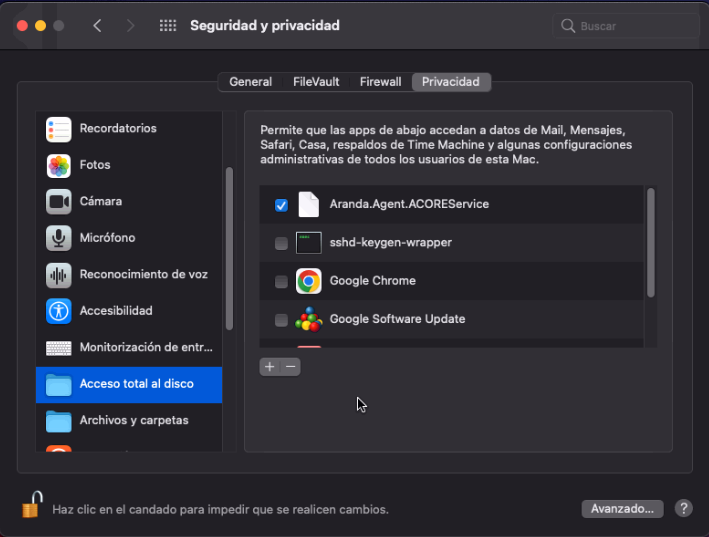
A permissão de acesso total ao disco deve ser concedida ao agente, esta ação é executada levando em consideração as seguintes etapas:
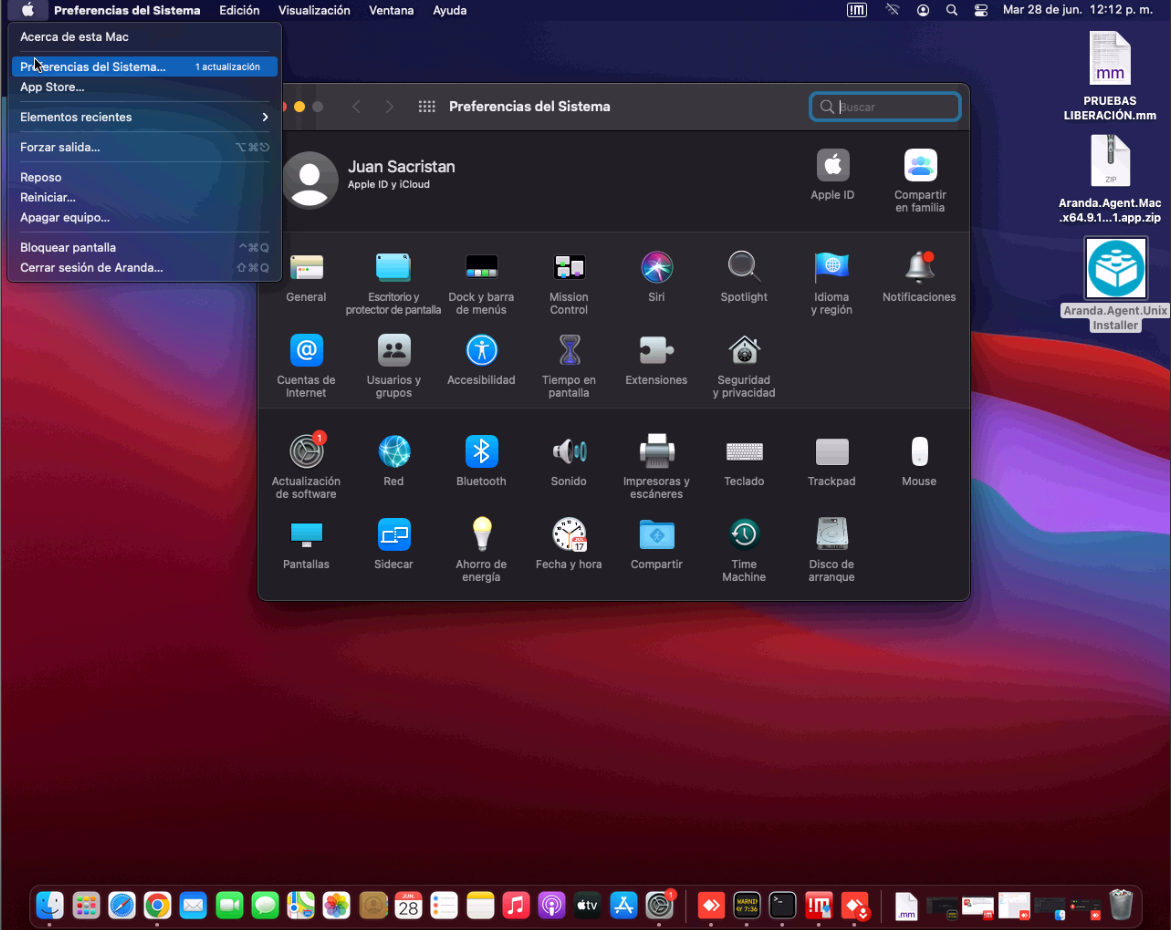
1. Abrir Preferências do Sistema > Segurança e Privacidade.
2. Selecione o ícone Privacidade.
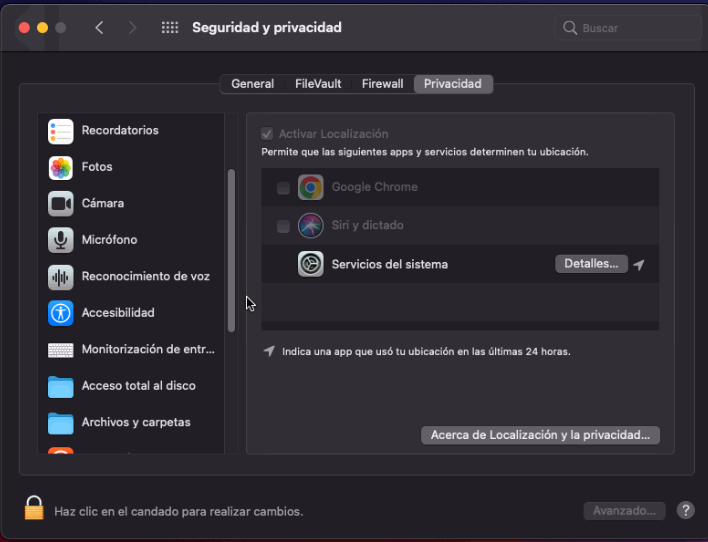
3. Selecionar Acesso total ao disco e clique no ícone de cadeado. Insira as credenciais de administrador do sistema e clique em Desbloquear.
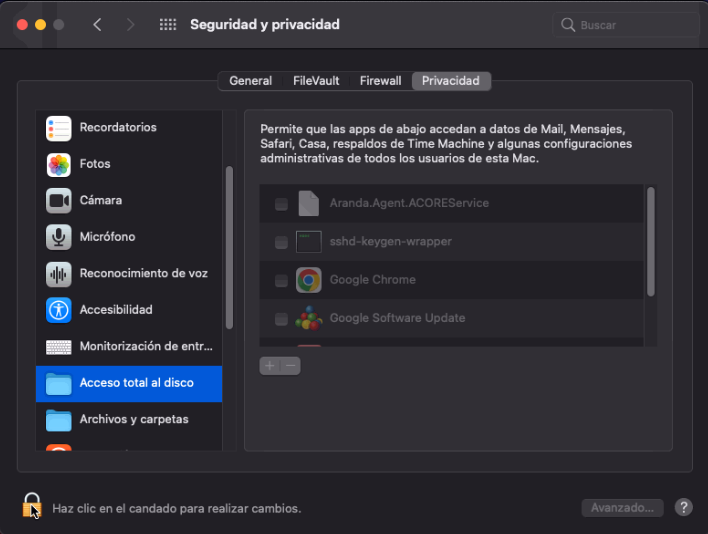
4. Selecione Serviço Aranda.Agent.ACOREServicee clique no ícone de cadeado.
—
Exceções de agente no macOS
As funcionalidades atualmente suportadas no MAC são as Gestor de Ativos Aranda exceto para as seguintes funcionalidades.
- Localização do dispositivo
- Virtualização
- Monitorização
- Enviando mensagens
- Envio de comandos (permitido apenas com o usuário atual do sistema)
Modificação do agente
⚐ Nota: Disponível na versão do agente superior a 9.14,
Se você tiver um agente instalado antes disso, a janela de desinstalação não será exibida.
Modificação do agente (host repserver ou conservador e perfil)
1. Para modificar o agente, você pode fazê-lo a partir do instalador Aranda.Agent.Unixinstaller.app

2. Dobrar clique no executável e a janela a seguir está habilitada.
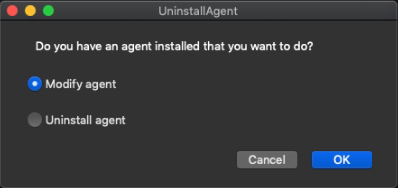
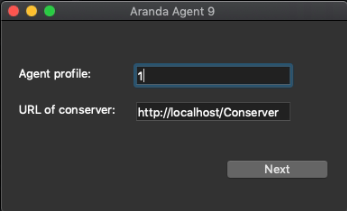
3. Por padrão, a opção de Modificar agente é selecionado; Clique OKEY e a janela de instalação está ativada. Após a atualização, clique em Próximo.
—
Desinstalando o Agente
Para desinstalar o agente, você terá duas opções:
- Por Linha de comando usando o terminal.
- Usando o interface gráfica.
Linha de comando
1. Abra uma janela de terminal e no caminho definido use o seguinte comando:
cd /opt/local/aranda
2. Assim que a pasta for inserida Aranda Executamos o seguinte comando.
sudo sh UninstallAgent.sh
3. Depois que o comando for executado, você poderá ver que o agente foi desinstalado com êxito.
Interface gráfica
1. Execute o instalador Aranda.Agent.Unixinstaller.app.
2. Na janela Desinstalar Agente, selecione o ícone Desinstalar agente e clique em OKEY
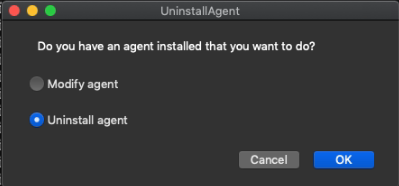
3. A próxima janela solicita as credenciais do administrador do computador; Digite a senha e clique em OKEY
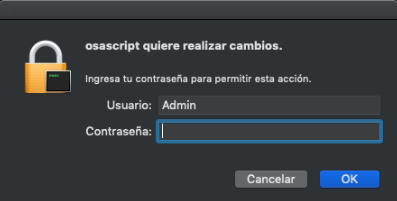
4.Aguarde alguns segundos para que a desinstalação seja concluída e uma mensagem de confirmação seja ativada
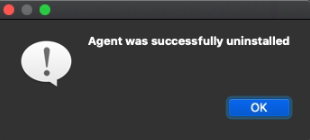
—
Desinstalação automática de agentes
⚐ Nota: Essa funcionalidade se aplica apenas a instalações em ambientes em nuvem e está disponível a partir da versão 9.25.1 do agente. Quando o atendimento ao cliente é descontinuado, os agentes ADM instalados nos dispositivos são automaticamente desinstalados na próxima vez que tentam se comunicar com o servidor. Nenhuma ação manual é necessária nos dispositivos.