


Essa funcionalidade permite o diagnóstico dos módulos ADM, necessários para a operação do agente; inclui testes de comunicação para o local do ADM, local e portas de comunicação locais, verificação de permissões e status dos serviços necessários nos equipamentos para a operação dos módulos. Para realizar o processo de autodiagnóstico, execute os seguintes passos:
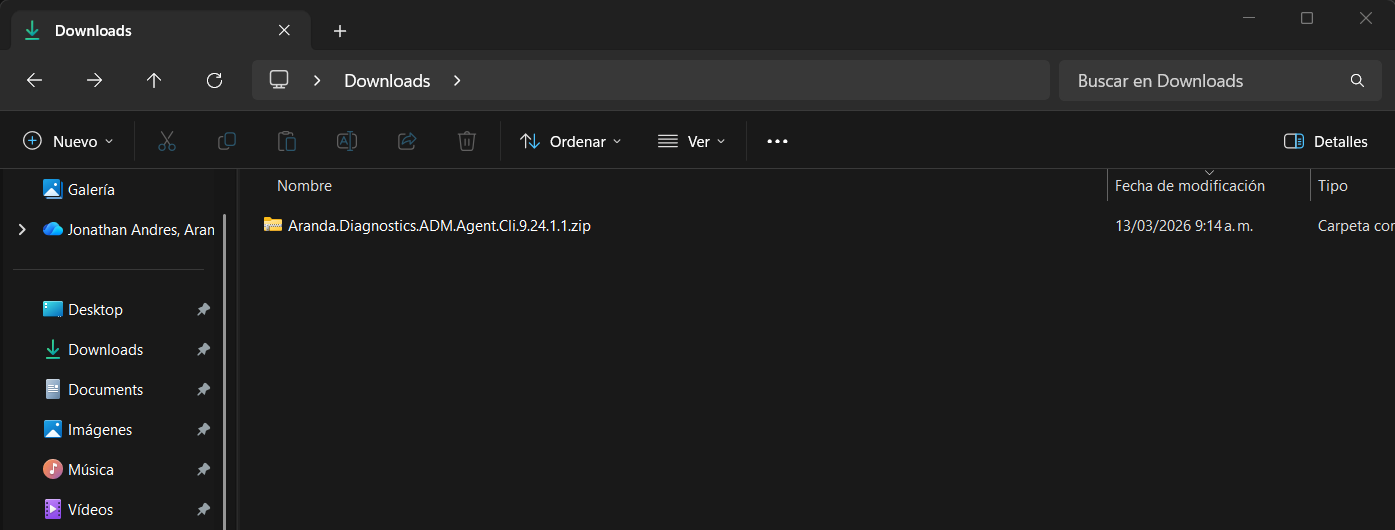
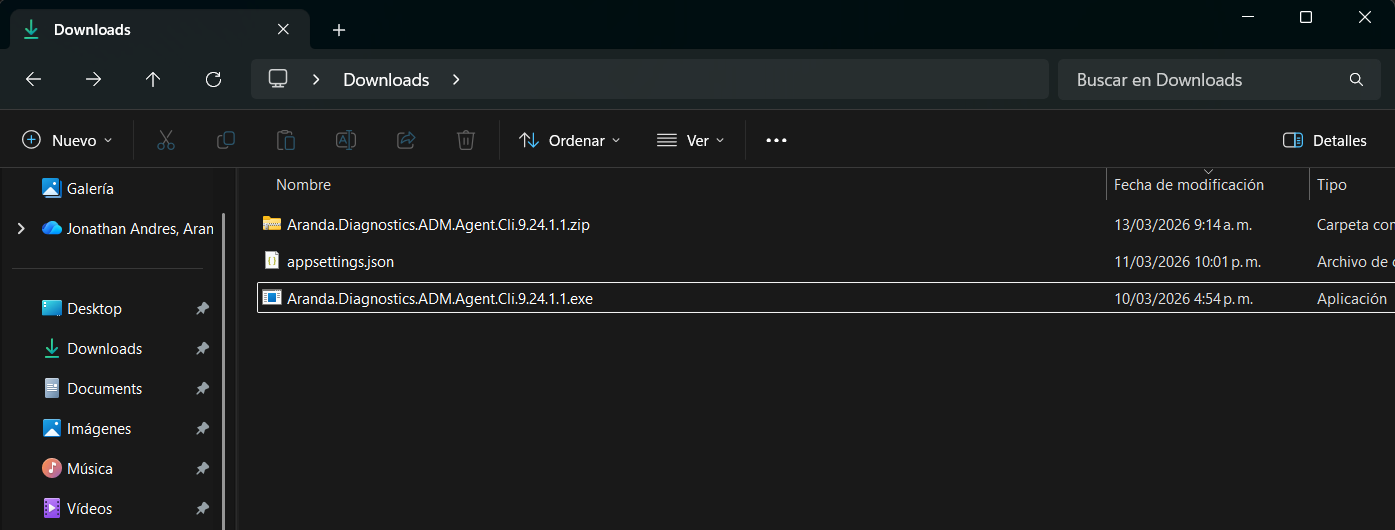
1. Baixe e salve o pacote Aranda.Diagnostics.ADM.Agent.9.x.x.x.zip Em uma rota específica, abra o zíper. Você poderá visualizar os arquivos: appsettings.json e Aranda.Diagnostics.ADM.Agent.9.x.x.x.exe.
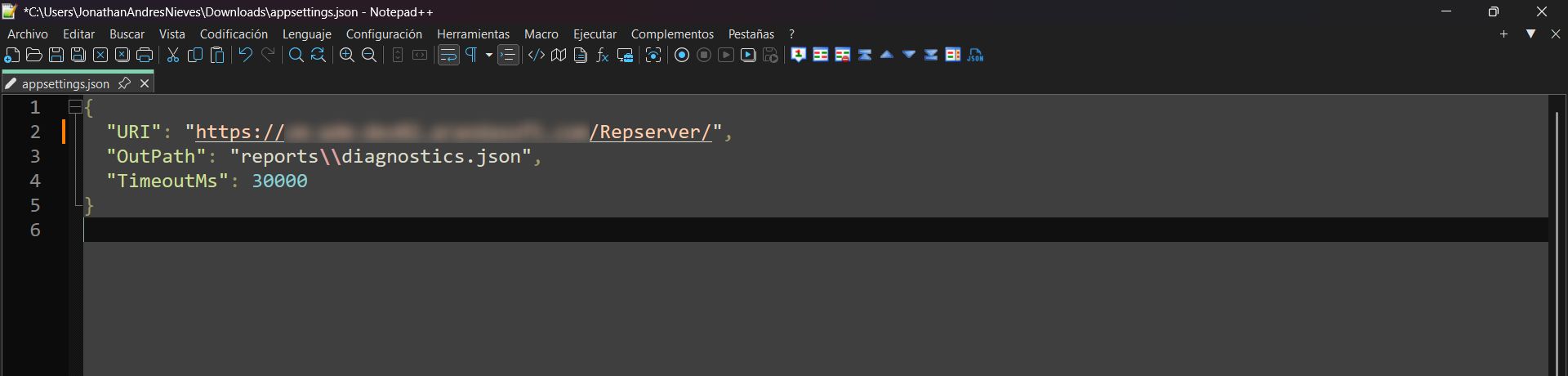
2. Abaixo está o escopo de cada seção do arquivo appsettings.json Para melhor funcionamento do agente autodiagnóstico:
- UseInstalledAgentConfiguration: Se esse parâmetro for alterado para true, o agente de autodiagnóstico pegará os módulos que têm o perfil configurado no agente ADM ativo, caso ele já tenha sido instalado anteriormente. Se o valor for definido como true e o agente não estiver instalado, os módulos ativos serão tomados no Módulos.
- URI: Neste parâmetro, insira a URL ou IP do servidor e do nó onde você deseja realizar o teste de autodiagnóstico.
- OutPath: Este parâmetro indica o caminho do arquivo com os resultados dos testes realizados pelo agente de autodiagnóstico. Se necessário, você pode alterá-lo para um caminho diferente daquele que vem por padrão.
- OverwriteOutputFile: Este parâmetro controla se o arquivo resultante de cada execução pelo agente de autodiagnóstico será sobrescrevido. Por padrão, ele aparece em Verdadeiro, se alterado para Falso Um arquivo é gerado para cada execução do agente de autodiagnóstico com a data de execução no nome do arquivo.
- TimeoutMs: Esse parâmetro controla o tempo em milissegundos que o agente de autodiagnóstico espera antes de gerar um erro de tempo limite nas requisições feitas ao servidor.
- Módulos: Este parâmetro controla o número de testes a serem realizados nos diferentes módulos que o ADM possui pelo agente autodiagnóstico. O Inventário Por padrão, ele aparece em Verdadeiro.
- Conexão Remota: Esta seção define os parâmetros relacionados à configuração do Turn Server do controle remoto ARC:
- IP: IP ou DNS configurados no serviço Turn Server.
- Porta: Porta configurada do serviço Turn Server.
- UseSsl: Se o serviço Turn Server usa SSL, ele deve ser alterado para Verdadeiro.
⚐ Nota: Para ambientes de nuvem que estão dentro da infraestrutura do Aranda, as seguintes informações devem ser usadas:
- PI: turn.arandasoft.com
- Porto: 3478
- UseSsl: false
⚐ Nota: Os módulos de Entrega e Políticas Eles não estão disponíveis para a versão 9.25.0 do Agente Autodiagnóstico.
⚐ Nota: A partir do Agente de Autodiagnóstico Versão 9.25.0, apenas testes são realizados para controle remoto ARC, nenhum teste é executado para funcionalidade de transferência de arquivos, ou controle remoto via Gateway ou o antigo controle remoto LAN.
⚐ Nota: A partir da versão de console 9.25.1, uma tarefa foi implementada responsável por deletar dispositivos de teste criados com o agente, sendo essa tarefa executada a cada 24 horas.
3. Execute o arquivo como administrador Aranda.Diagnostics.ADM.Agent.Cli.exe; Uma vez executado, o veículo utilitário realiza os testes de arquitetura, serviços, acessos, permissões e portas de comunicação.
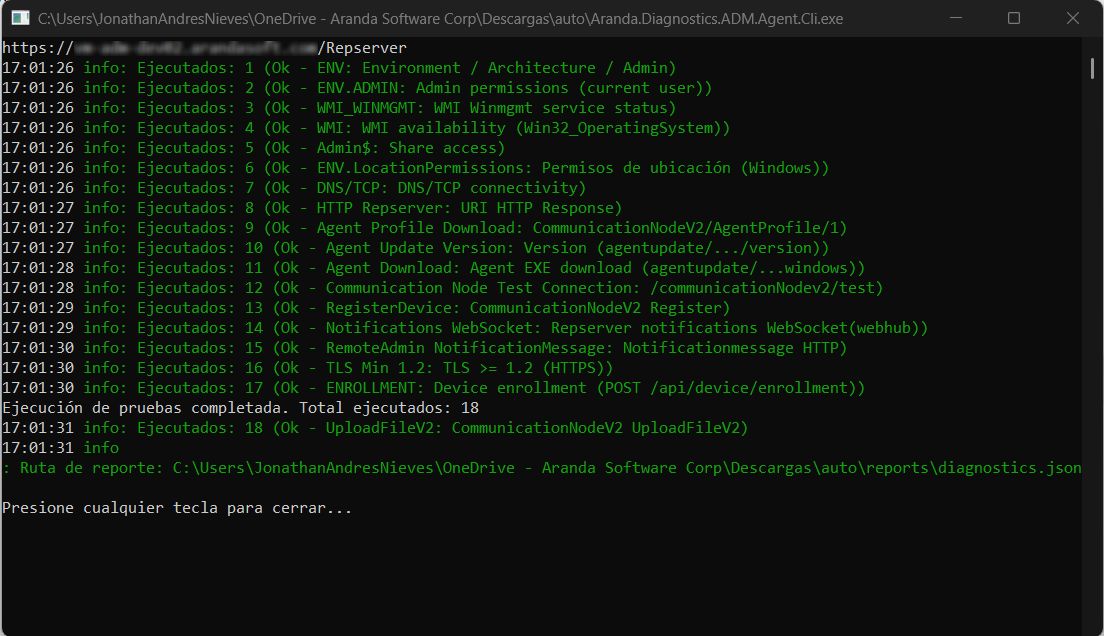
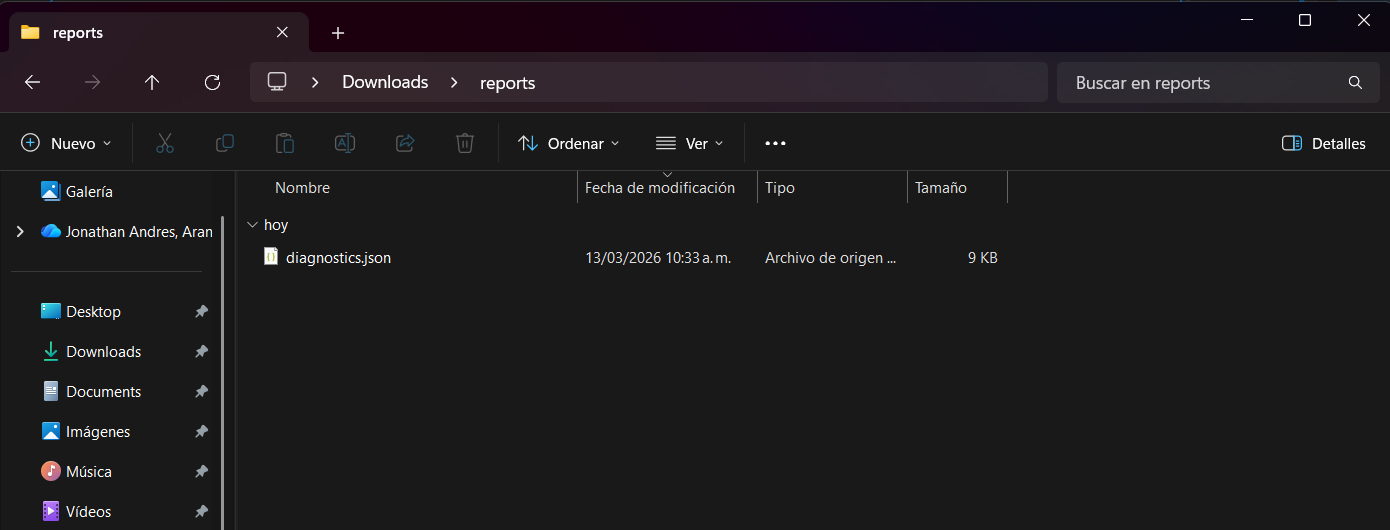
4. Uma vez concluído o processo de autodiagnóstico, feche a janela pressionando qualquer tecla ou fechando manualmente a janela. O resultado do teste será armazenado no caminho onde a utilidade está localizada, no Relatórios, o arquivo é salvo diagnostics.json E você poderá visualizá-lo em um editor de texto disponível.
Arquivo resultante
Explicação de cada teste realizado pelo agente autodiagnóstico e possíveis erros
Abaixo está o contexto e a explicação de cada teste realizado pela ferramenta de autodiagnóstico. Além disso, os possíveis erros que podem ocorrer em cada teste devido a alguma restrição local em firewall, antivírus ou problemas de rede, ou a falta de qualquer configuração no console, são explicados:
1. Verificação da arquitetura do equipamento.
Verificação da arquitetura do sistema operacional e das pastas Arquivos de Programa
{
  "TestId": "ENV",
  "Group": "Environment",
  "Name": "Environment / Architecture / Admin",
  "Status": "Ok",
  "Findings": [],
  "Evidence": {
    "OSArchitecture": "X64",
    "ProcessArchitecture": "X64",
    "ProgramFiles": "C:\\Program Files",
    "ProgramFilesX86": "C:\\Program Files (x86)",
    "IsElevated": "True"
  }
}
2. Consulte usando o serviço WMI.
É feita uma consulta ao serviço Instrumentação de Gerenciamento do Windows (Winmgmt) Verificando se está ativado e rodando.
{
  "TestId": "WMI_WINMGMT",
  "Group": "Environment",
  "Name": "WMI Winmgmt service status",
  "Status": "Ok",
  "Findings": [],
  "Evidence": {
    "ServiceName": "Winmgmt",
    "DisplayName": "Instrumental de administración de Windows",
    "Status": "Running"
  }
}
Exemplo de erro:
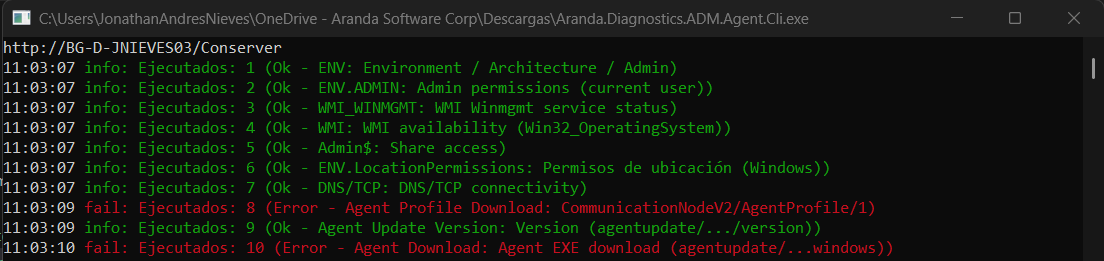
Esse erro é causado por uma falha de serviço Instrumentação de Gerenciamento do Windows (Winmgmt); Verifique se o serviço está ativado e iniciado e não está bloqueado por uma política de domínio.
3. Consulta usando o serviço WMI
Uma consulta básica é feita solicitando a edição do sistema operacional, versão e arquitetura.
{
  "TestId": "WMI",
  "Group": "Environment",
  "Name": "WMI availability (Win32_OperatingSystem)",
  "Status": "Ok",
  "Findings": [],
  "Evidence": {
    "TimeoutMs": "30000",
    "Query": "SELECT Caption, Version, OSArchitecture FROM Win32_OperatingSystem",
    "OS.Caption": "Microsoft Windows 11 Enterprise",
    "OS.Version": "10.0.26200",
    "OS.OSArchitecture": "64 bits"
  }
}
Exemplo de erro:
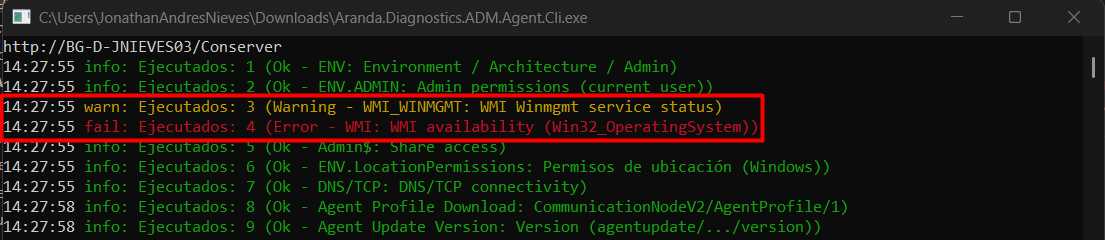
As causas mais comuns para esse erro podem ser:
- O serviço Instrumentação de Gerenciamento do Windows (Winmgmt) está ativado, mas você não tem permissões no Controle WMI, entre em contato com seu administrador para atribuir permissões ao usuário.
- Bloqueio em nível de firewall para a porta usada pelo WMI.
- Namespace corrompido ou inexistente a partir do Controle WMI
- DCOM desativado para o computador a partir do Serviços Componentes
⚐ Nota: Embora seja recomendado que você execute a utilidade como administrador, para testes relacionados a WMI também vale a validação da execução da utilidade com o usuário final não administrador, especialmente em ambientes onde UAC é utilizado. Os erros mais comuns com o serviço WMI ocorrem com usuários que não pertencem a um grupo de administradores e não possuem permissões de execução.
4. Verificação da execução como administrador.
Valida se o usuário que executa a ferramenta de autodiagnóstico pertence ao grupo de Administradores e se a ferramenta está rodando como administrador.
{
  "TestNumber": 4,
  "TestId": "ENV.ADMIN",
  "Group": "Environment",
  "Name": "Admin permissions (current user)",
  "Status": "Ok",
  "Findings": [],
  "Evidence": {
    "User": "DESKTOP-7SSBSN9\\Administrador",
    "IsInAdministratorsGroup": "True",
    "IsElevated": "True"
  }
}
Exemplo de alerta:

5. Verificação da participação ADMIN$.
Ele é validado em uma consulta, se nos compartilhamentos houver o recurso ADMIN$ que tenha acesso ao caminho C:\Windows ou se houver uma política de domínio que bloqueie o acesso a esse recurso.
{
  "TestId": "Admin$",
  "Group": "Environment",
  "Name": "Share access",
  "Status": "Ok",
  "Findings": [],
  "Evidence": {
    "TargetHost": "DEVICENAME",
    "AdminSharePath": "\\\\DEVICENAME\\Admin$",
    "FileCount": "40"
  }
}
Exemplo de erro:
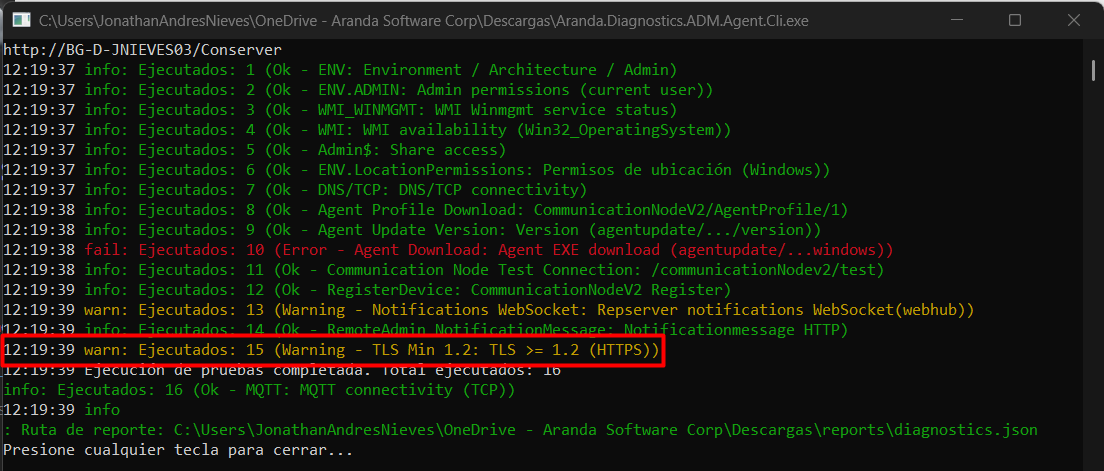
As causas mais comuns para esse erro podem ser:
- O recurso é restringido ao acesso usando a seguinte chave de registro AutoShareWks=0:
- Computador\HKEY_LOCAL_MACHINE\SISTEMA\CurrentControlSet\Services\LanmanServer\Parameters
- O recurso não é compartilhado a partir do Gerenciador de Equipe > Pastas > Compartilhamentos
6. Verificando exclusão de antivírus no Microsoft Windows Defender.
Um teste de verificação é realizado para verificar se há exclusões no antivírus do sistema operacional Microsoft Windows Defender que afetam o funcionamento do agente.
{
  "TestNumber": 6,
  "TestId": "ENV.AntivirusExclusions",
  "Group": "Environment",
  "Name": "Exclusiones de antivirus (Microsoft Defender)",
  "Status": "Ok",
  "Findings": [
    {
      "Code": "AV.NO_EXCLUSIONS",
      "Details": null,
      "Message": "No se encontraron exclusiones configuradas en Microsoft Defender.",
      "Severity": "Info"
    }
  ],
  "Evidence": {
    "AntivirusExclusions.Paths": "0",
    "AntivirusExclusions.Processes": "0",
    "AntivirusExclusions.Extensions": "0",
    "AntivirusExclusions.IpAddresses": "0",
    "AntivirusExclusions.Total": "0"
  }
}
Exemplo de erro:
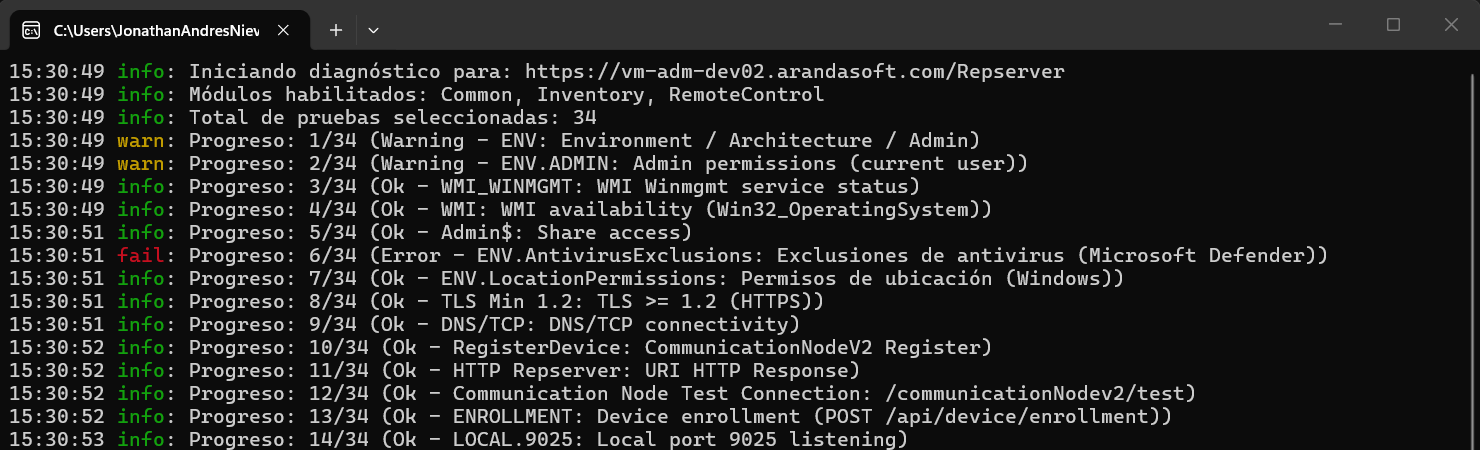
As causas mais comuns para esse erro podem ser:
- Você não tem permissões suficientes. Para este teste, recomendamos executar o Agente de Autodiagnóstico como administrador se o usuário tiver restrições no UAC.
7. Verificação do serviço de geolocalização e permissões de localização.
Uma consulta é feita ao Serviço de Geolocalização (LFSVC) Verificando se está ativado e em execução. Também verifica se há uma política de domínio bloqueando serviços de localização.
{
  "TestId": "ENV.LocationPermissions",
  "Group": "Environment",
  "Name": "Permisos de ubicación (Windows)",
  "Status": "Ok",
  "Findings": [],
  "Evidence": {
    "Location.Service": "Running",
    "Location.PolicyBlocked": "False",
    "Consent.Result": "Allow",
    "Consent.Source": "None",
    "Location.BlockReason": "None"
  }
}
Exemplo de erro:


As causas mais comuns para esse erro podem ser:
- O Serviço de Geolocalização (LFSVC) Ela não está habilitada nem possui restrições de acesso por política de domínio.
- Você tem políticas de domínio configuradas com restrição de acesso à localização. Se alguma dessas chaves de registro for criada com DWORD = 1, elas devem ser excluídas:
- Chave do Registro: Software\Políticas\Microsoft\Windows\LocalizaçãoeSensores\DesabilitarLocalização
- Chave do Registro: Software\Políticas\Microsoft\Windows\LocalizaçãoESensores\DisableSensors
- Chave do Registro: Software\Políticas\Microsoft\Windows\LocalizaçãoeSensores\DisableWindowsFornecedorLocalização
8. Verificação por DNS/TCP.
Um teste de conectividade TCP é realizado no host e a porta configurada no arquivo appsettings.json verificando se ela realiza uma resolução DNS e capturando os tempos de resposta.
{
  "TestId": "DNS/TCP",
  "Group": "Prerequisites",
  "Name": "DNS/TCP connectivity",
  "Status": "Ok",
  "Findings": [],
  "Evidence": {
    "Url": "https://DNS-NAME/Repserver",
    "Scheme": "https",
    "Host": "DNS-NAME",
    "Port": "443",
    "ResolvedIPs": "IP-DETECTED",
    "TimeoutMs": "30000",
    "ConnectedIP": "IP-DETECTED"
  }
}
9. Verificação HTTP para a URL base fornecida.
A verificação de resposta HTTP é realizada na URL base fornecida para confirmar se responde corretamente, capturando os tempos de resposta.
{
  "TestId": "HTTP Repserver",
  "Group": "Prerequisites",
  "Name": "URI HTTP Response",
  "Status": "Ok",
  "Findings": [],
  "Evidence": {
    "Url": "https://DNS-NAME/Repserver",
    "Method": "HEAD",
    "StatusCode": "200",
    "ElapsedMs": "380"
  }
}
Exemplo de erro:
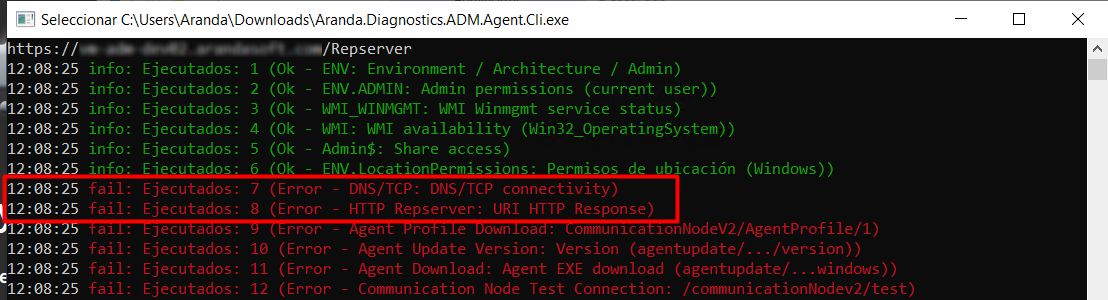
Nesse caso, os itens 8 e 9 compartilham o mesmo cenário, devido a uma possível restrição de comunicação para a URL para a qual o teste está sendo realizado. Valide se possui uma tomada de Internet, revise as restrições de rede configuradas no nível do firewall e faça a exceção à URL do nó.
10. Perfil de agente de download de verificação por padrão.
Uma consulta é feita na URL onde o perfil do agente está armazenado, retornando as informações em formato JSON com as configurações disponíveis para o perfil padrão e capturando os tempos de resposta.
{
  "TestId": "Agent Profile Download",
  "Group": "Inventory.AgentProfileDownload",
  "Name": "CommunicationNodeV2/AgentProfile/1",
  "Status": "Ok",
  "Findings": [],
  "Evidence": {
    "Url": "https://DNS-NAME/Repserver/CommunicationNodeV2/AgentProfile/1",
    "HeadStatusCode": "200",
    "HeadElapsedMs": "368",
    "HeadContentType": "",
    "HeadContentLength": "867",
    "Head": "Ok",
    "Method": "GET",
    "StatusCode": "200",
    "ElapsedMs": "245",
    "ContentType": "application/octet-stream",
    "BodyPreview": "{\"aam\":{\"aamInventory\":{\"period\":86400,\"startTime\":1772799960},\"aamInventoryLogon\":false,\"aflIncremental\":null,\"aflInventory\":null,\"excludedFiles\":[],\"excludedPaths\":[\"C:\\\\Program Files\",\"C:\\\\Program Files (x86)\",\"C:\\\\Windows\"],\"executablesToScan\":[\"EXE\",\"CPL\",\"RUN\",\"BIN\",\"PY\",\"SH\",\"BASH\"],\"extensionToScan\":null,\"synchronization\":{\"period\":600,\"startTime\":1774366188}},\"additionalSurveyFields\":null,\"apm\":{\"apmInventoryLogon\":false,\"inventory\":{\"period\":86400,\"startTime\":1772820000},\"synchronization\":{\"period\":86400,\"startTime\":1774366188}},\"apwm\":null,\"ars\":null,\"asd\":{\"synchronization\":{\"period\":600,\"startTime\":1774366188}},\"asm\":null,\"communication\":{\"fileSharing\":{\"download\":1024,\"port\":0,\"retention\":1,\"type\":4,\"upload\":1024},\"port\":9025,\"registerPeriod\":5,\"serverAddress\":[\"https:\\/\\/DNS-NAME\\/repserver\"]},\"profile\":1,\"showIcon\":true}"
  }
}
Exemplo de erro:
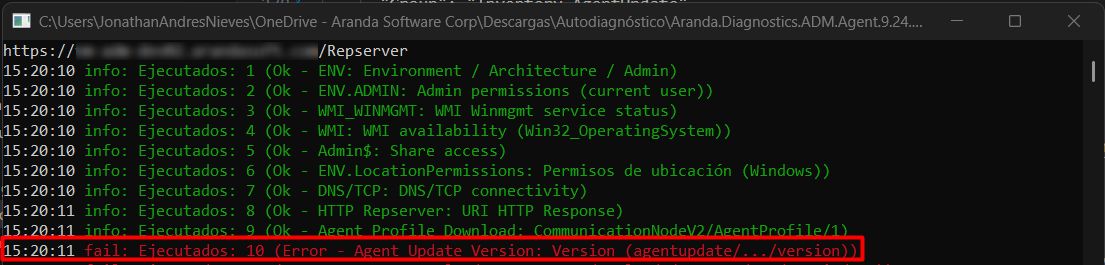
Esses erros podem ocorrer ao apontar para um Conservador devido à ausência do recurso no caminho de armazenamento do Conservador. Você pode executar novamente o teste de autodiagnóstico para fazê-lo rodar com sucesso. Na primeira execução falhada, o Conservador processa a tarefa que solicita o recurso e o armazena.
11. Verificação da versão disponível do agente ADM.
Uma consulta é feita para verificar a versão mais recente disponível do agente ADM e exibe o nome do arquivo disponível, identificador, data de download e captura o tempo de resposta.
{
  "TestId": "Agent Update Version",
  "Group": "Inventory.AgentUpdate",
  "Name": "Version (agentupdate/.../version)",
  "Status": "Ok",
  "Findings": [],
  "Evidence": {
    "BaseUrl": "https://DNS-NAME/Repserver",
    "Url": "https://DNS-NAME/Repserver/api/agentupdate/com.arandasoft.adm.agent.windows/version",
    "Method": "GET",
    "StatusCode": "200",
    "ElapsedMs": "2450",
    "ContentLength": "184",
    "BodyPreview": "{\"fileName\":\"Aranda.Agent.Windows.x86_x64.9.24.1.4.exe\",\"installerIdentifier\":\"com.arandasoft.adm.agent.windows\",\"modificationDate\":\"2026-03-19T00:00:32.32+00:00\",\"version\":\"9.24.1.4\"}"
  }
}
Exemplo de erro:
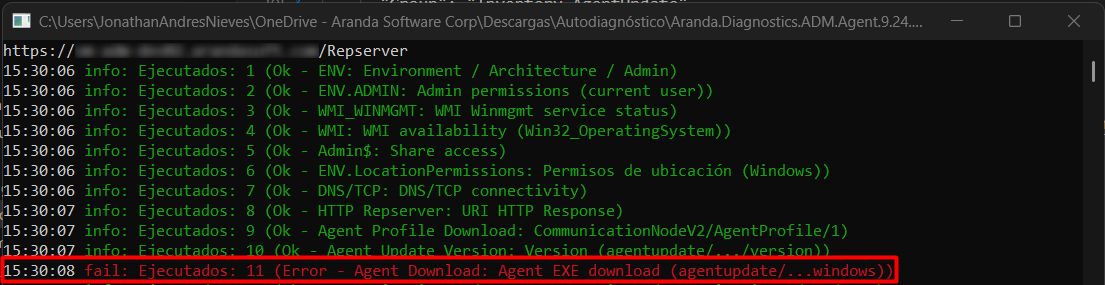
Não há dados de versão disponíveis porque a tarefa responsável por baixar essas informações não foi executada. Para mais informações, veja Implantação de Agentes.
12. Verificação do instalador do agente.
Uma consulta é realizada para verificar se o recurso .EXE do agente ADM existe no caminho de armazenamento configurado para o nó a ser consultado.
{
  "TestId": "Agent Download",
  "Group": "Inventory.AgentUpdate",
  "Name": "Agent EXE download (agentupdate/...windows)",
  "Status": "Ok",
  "Findings": [],
  "Evidence": {
    "Url": "https://DNS-NAME/Repserver/api/agentupdate/com.arandasoft.adm.agent.windows",
    "Method": "GET(Range 0-0)",
    "StatusCode": "206",
    "ElapsedMs": "244",
    "ContentType": "application/octet-stream",
    "ContentLength": "1"
  }
}
Exemplo de erro:
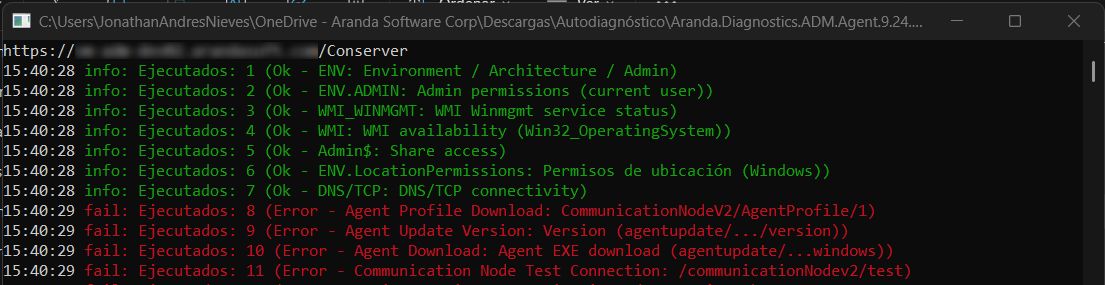
Isso se deve à ausência do recurso no contêiner de arquivos para o caso Repserver ou no caminho de armazenamento de arquivos para o caso Conserver.
13. Teste de conectividade de nós.
O teste de conectividade é realizado no nó que foi configurado no arquivo appsettings.json e é verificado que o nó está respondendo adequadamente.
{
  "TestId": "Communication Node Test Connection",
  "Group": "Inventory.CommunicationNodeCnx",
  "Name": "/communicationNodev2/test",
  "Status": "Ok",
  "Findings": [],
  "Evidence": {
    "BaseUrl": "https://DNS-NAME/Repserver",
    "Url": "https://DNS-NAME/Repserver/communicationNodev2/test",
    "Method": "GET",
    "StatusCode": "200",
    "ElapsedMs": "227"
  }
}
Exemplo de erro:
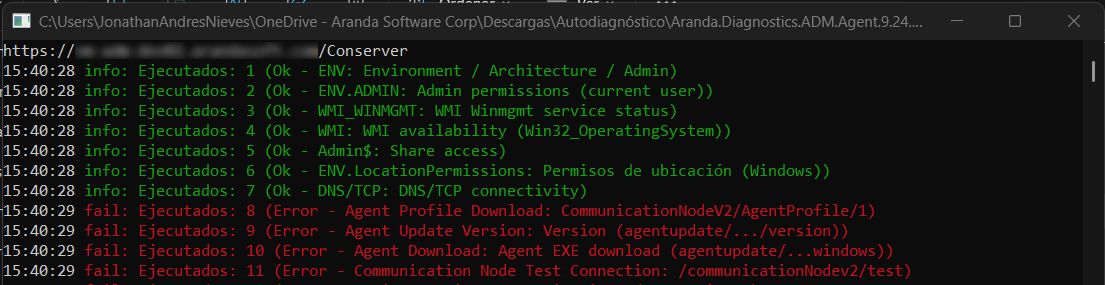
Pode ocorrer devido a uma falha de comunicação com o nó para o qual o teste de diagnóstico está sendo realizado; recomenda-se verificar se o serviço está operacional ou verificar as regras do firewall.
14. Registro do dispositivo.
É feita uma solicitação ao console para realizar um registro de teste com dados aleatórios e verificar se os dispositivos podem ser registrados corretamente no console.
{
  "TestId": "RegisterDevice",
  "Group": "Inventory.CommunicationNode",
  "Name": "CommunicationNodeV2 Register",
  "Status": "Ok",
  "Findings": [],
  "Evidence": {
    "PayloadResource": "Aranda.Diagnostics.ADM.Agent.Core.Assets.register-body.json",
    "RunGuid": "c164570f229b4858ba240895c092b107",
    "DeviceName.Original": "TestArandaDiagnosticsAgent",
    "DeviceName.Final": "TestArandaDiagnosticsAgent-c164570f229b4858ba240895c092b107",
    "HwHash.Final": "c164570f229b4858ba240895c092b107",
    "Url": "https://DNS-NAME/Repserver/communicationNodeV2/register",
    "TimeoutMs": "30000",
    "StatusCode": "200",
    "ElapsedMs": "1322",
    "Response.Token": "{E79387D5-CA80-4FA7-A404-3ADD4D4B7D42}",
    "Response.Topic": "device/{FF2D3566-1474-4714-9DC3-6BC9F2F87266}",
    "Response.BrokerPort": "1884",
    "Response.BrokerIp": "IP-DETECTED",
    "Response.Guid": "{FF2D3566-1474-4714-9DC3-6BC9F2F87266}",
    "IsEnableServerNotification": "False"
  }
}
⚐ Nota: Após os testes de autodiagnóstico terminarem, recomenda-se excluir o(s) registro(s) de teste criados no console. Se houver múltiplos registros, você pode excluí-los filtrando por status Sem inventário e agente 9.12.2110.106 e então selecione Mais opções > todas e então Remover dispositivos.
15. Verificação de operação Administração remota.
Neste caso, existem dois caminhos:
-
Gerenciamento Remoto de LAN: Se o EnableServerNotification está ambientado em Falso, um teste de conectividade é realizado na estação verificando se a porta 9025 está disponível para uso e se outro programa ou serviço não está usando; Se o agente já estiver instalado, verifique se a porta está associada ao processo do agente e se ela está em modo apenas de escuta.
{
"TestId": "LOCAL.9025",
"Group": "Inventory.RemoteAdmin",
"Name": "Local port 9025 listening",
"Status": "Ok",
"Findings": [],
"Evidence": {
    "Port": "9025",
    "Target": "localhost",
    "AgentService.Name": "ArandaAgent9",
    "AgentService.Exists": "True",
    "AgentService.Status": "Running",
    "AgentService.StartType": "Automatic",
    "AgentProcessPid": "6552",
    "AgentProcessName": "Aranda.Agent.ACOREService",
    "Port.ListenerCount": "2",
    "Port.Bindings": "0.0.0.0, ::",
    "Port.Listening": "True",
    "PortOwnerPid": "6552",
    "PortOwnerProcessName": "Aranda.Agent.ACOREService",
    "Port.OwnerMatch": "True (PID 6552)",
    "ConnectedIP": "127.0.0.1"
}
}
Exemplo de erro:
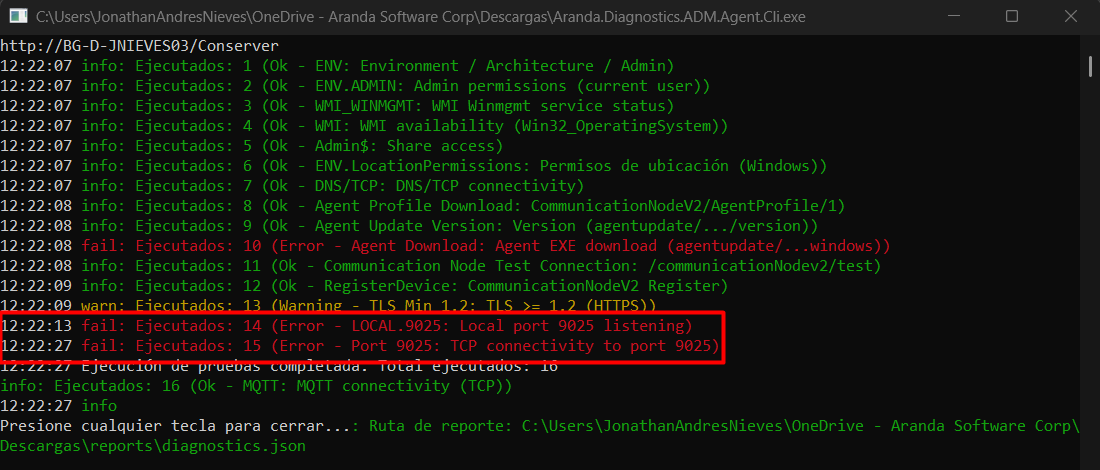
Se você tiver o agente instalado, verifique a partir do Monitor de Recursos > Rede > Portas de Escuta que o processo Aranda.Agent.ACOREService.exe está rodando com a porta 9025. Valide isso no Firewall Status diga Permitido, não restrito; Caso contrário, verifique as regras do firewall.
-
Conexão de Saída de Gerenciamento Remoto: Se o EnableServerNotification está ambientado em Verdadeiro, uma solicitação é feita usando o protocolo WebSocket para o local identificado no procedimento de registro (Passo 14). A utilitária verifica se o plugin está instalado e que o site está protegido por HTTPS.
{
"TestId": "Notifications WebSocket",
"Group": "Inventory.RemoteAdmin",
"Name": "Repserver notifications WebSocket(webhub)",
"Status": "Ok",
"Findings": [],
"Evidence": {
    "BaseUrl": "https://DNS-NAME/repserver/notificationmessage",
    "Host": "DNS-NAME",
    "Scheme": "https",
    "WsUrl": "wss://DNS-NAME/repserver/notificationmessage/webhub",
    "ElapsedMs": "7903",
    "State": "Open"
}
}
Exemplo de erro:
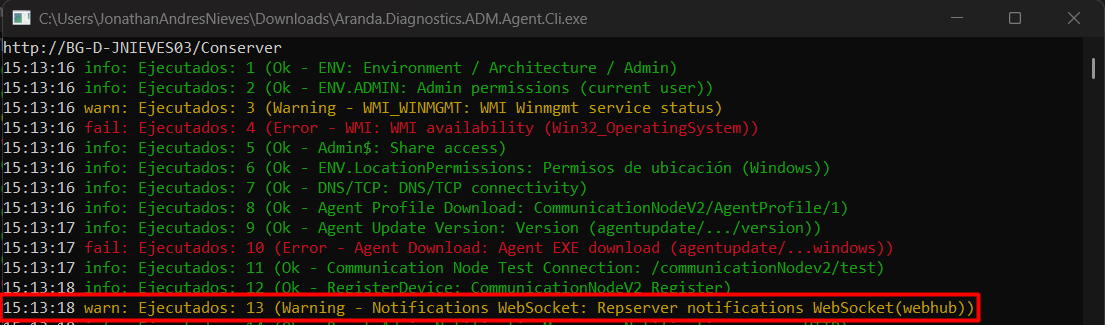
As causas mais comuns para esse erro podem ser:
- A falta de configuração HTTPS no nó que está sendo diagnosticado. Para mais informações, consulte os seguintes links de acordo com sua infraestrutura:
16. Verificação do site das notificações.
Uma verificação é realizada no site Repserver/notificationmessage verificando se está disponível e registrando os tempos de resposta.
{
  "TestId": "RemoteAdmin NotificationMessage",
  "Group": "Inventory.RemoteAdmin",
  "Name": "Notificationmessage HTTP",
  "Status": "Ok",
  "Findings": [],
  "Evidence": {
    "BaseUrl": "https://DNS-NAME/repserver/notificationmessage",
    "Method": "GET",
    "StatusCode": "200",
    "ElapsedMs": "684",
    "ContentType": "text/html"
  }
}
Exemplo de erro:
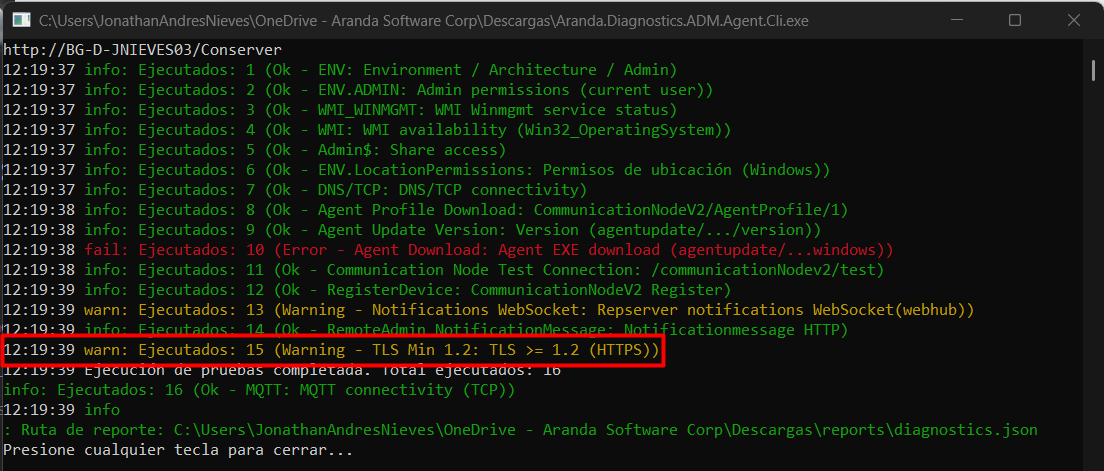
Esse erro pode ocorrer porque o servidor está saturado de recursos e, consequentemente, gera um timeout ou devido a uma configuração incorreta na cadeia de conexão do site.
17. Verificação mínima do TLS.
Uma verificação do protocolo criptográfico TLS gerenciada pelo site que você está mirando para realizar o teste diagnóstico é realizada.
{
  "TestId": "TLS Min 1.2",
  "Group": "Inventory.RemoteAdmin",
  "Name": "TLS >= 1.2 (HTTPS)",
  "Status": "Ok",
  "Findings": [],
  "Evidence": {
    "RepserverUrl": "https://DNS-NAME/Repserver",
    "Scheme": "https",
    "Host": "DNS-NAME",
    "Port": "443",
    "ElapsedMs": "161",
    "NegotiatedProtocol": "Tls13",
    "CipherAlgorithm": "Aes256",
    "CipherStrength": "256",
    "HashAlgorithm": "Sha384",
    "HashStrength": "0",
    "KeyExchangeAlgorithm": "None",
    "KeyExchangeStrength": "255"
  }
}
Exemplo de erro:
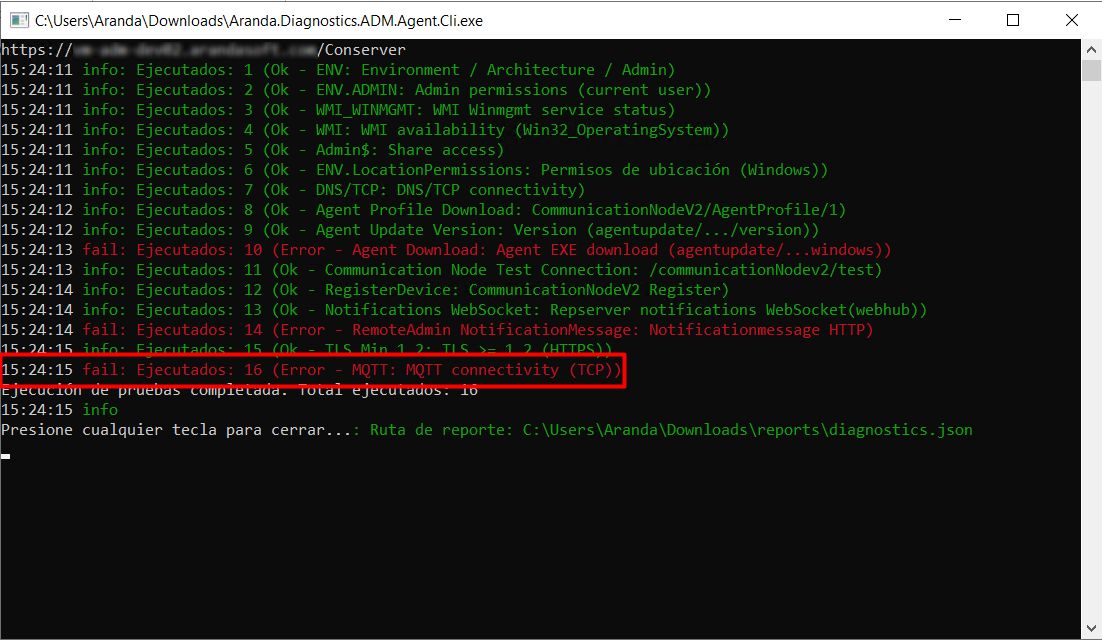
Verifique se o servidor atende aos requisitos mínimos, como a versão mínima suportada do TLS (1.2). Para mais informações, veja a nota Coisas para ter em mente Requisitos.
18. Verificação de Componentes de Submissão de Ações MQTT/IoT.
Primeiro, é realizado um teste de verificação para validar se o parâmetro está configurado DeviceMessageConfiguration, se essa configuração existir, um teste de conectividade com o MQTT é realizado usando o IP/DNS e a porta configurados nesse componente.
{
  "TestId": "ENROLLMENT",
  "Group": "Inventory.CommunicationNode",
  "Name": "Device enrollment (POST /api/device/enrollment)",
  "Status": "Ok",
  "Findings": [],
  "Evidence": {
    "Url": "https://DNS-NAME/Repserver/api/device/enrollment",
    "RequestBody": "{\"guid\":\"{4BE52D7A-5B13-4B59-8621-C39D92A9FA36}\",\"version\":\"9.24.1.3\",\"sufix\":\"ADM\"}",
    "StatusCode": "200",
    "ResponseBody": "{\"metaData\":\"{\\\"broker\\\":\\\"IP-DETECTED\\\",\\\"password\\\":\\\"\\\",\\\"port\\\":1884,\\\"secure\\\":false,\\\"sslProtocols\\\":0,\\\"topic\\\":\\\"ADM_4BE52D7A-5B13-4B59-8621-C39D92A9FA36\\\",\\\"username\\\":\\\"\\\"}\",\"type\":1}",
    "Response.TypeValue": "1",
    "Response.MetaData": "{\"broker\":\"IP-DETECTED\",\"password\":\"\",\"port\":1884,\"secure\":false,\"sslProtocols\":0,\"topic\":\"ADM_4BE52D7A-5B13-4B59-8621-C39D92A9FA36\",\"username\":\"\"}",
    "Response.TypeName": "MQTT",
    "Source": "Enrollment",
    "Enrollment.Broker": "IP-DETECTED",
    "Enrollment.Port": "1884",
    "Enrollment.Topic": "ADM_4BE52D7A-5B13-4B59-8621-C39D92A9FA36",
    "Probe.Broker": "IP-DETECTED",
    "Probe.Port": "1884",
    "Probe.Topic": "ADM_4BE52D7A-5B13-4B59-8621-C39D92A9FA36",
    "Probe.MQTT.TcpConnect": "Ok"
  }
}
⚐ Nota: Na versão atual, não é possível realizar um teste de conectividade com o componente IoT configurado para DeviceMessageConfiguration.
Se o parâmetro não existir DeviceMessageConfiguration, valida se o MQTT está configurado no Web.config no caso do Repserver ou em Aranda.Conserver.Windows.Service.exe.config/appsettings.json e realiza um teste de conectividade usando o IP/DNS e a porta configurados nesse componente.
{
  "TestId": "ENROLLMENT",
  "Group": "Inventory.CommunicationNode",
  "Name": "Device enrollment (POST /api/device/enrollment)",
  "Status": "Ok",
  "Findings": [
    {
      "Code": "ENROLL.BAD_STATUS",
      "Message": "Respuesta no exitosa en enrollment.",
      "Severity": "High",
      "Details": "\"DeviceMessageConfiguration_NotFound\""
    },
    {
      "Code": "ENROLL.FALLBACK.BAD_STATUS",
      "Message": "Enrollment falló. Se intenta MQTT usando la configuración registrada.",
      "Severity": "Low",
      "Details": null
    },
    {
      "Code": "ENROLL.FALLBACK_MQTT_OK",
      "Message": "Falló enrollment, pero la prueba MQTT con la configuración registrada fue exitosa.",
      "Severity": "Low",
      "Details": null
    }
  ],
  "Evidence": {
    "Url": "https://DNS-NAME/Repserver/api/device/enrollment",
    "RequestBody": "{\"guid\":\"{0DCFB561-7A61-48DF-A7F1-BD5102A16362}\",\"version\":\"9.24.1.3\",\"sufix\":\"ADM\"}",
    "StatusCode": "409",
    "ResponseBody": "\"DeviceMessageConfiguration_NotFound\"",
    "Fallback.Source": "RegisterCommunicationNode",
    "Fallback.Broker": "IP-DETECTED",
    "Fallback.Port": "1884",
    "Fallback.Topic": "device/{0DCFB561-7A61-48DF-A7F1-BD5102A16362}",
    "FallbackProbe.Broker": "IP-DETECTED",
    "FallbackProbe.Port": "1884",
    "FallbackProbe.Topic": "device/{0DCFB561-7A61-48DF-A7F1-BD5102A16362}",
    "FallbackProbe.MQTT.TcpConnect": "Ok"
  }
}
Exemplo de erro:
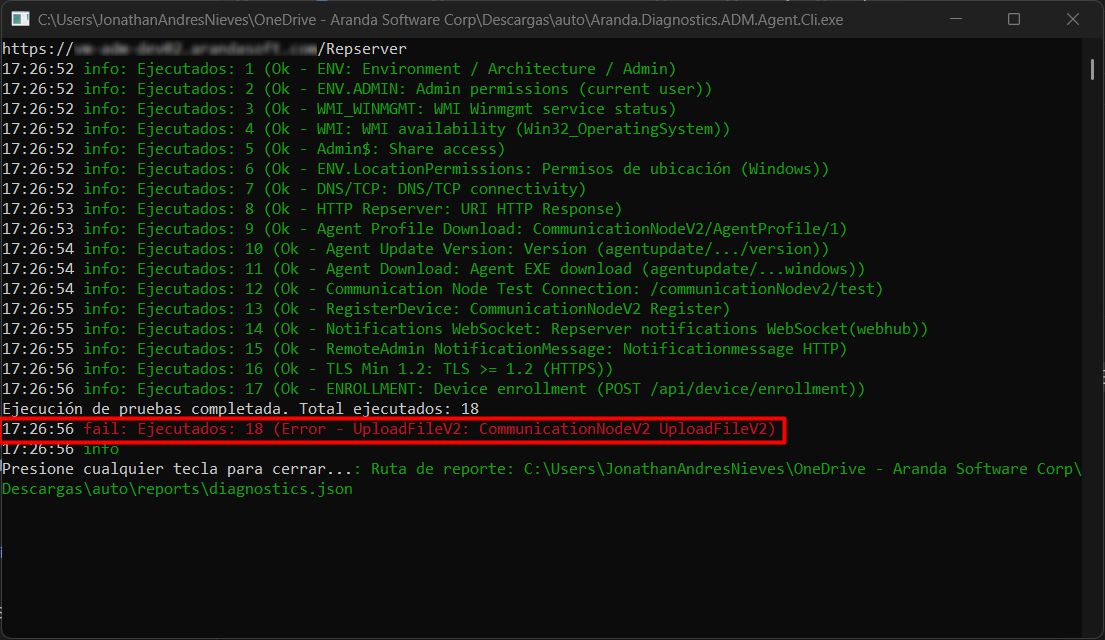
Verifique as regras do firewall para quaisquer restrições no IP ou DNS configurado para o componente MQTT pela porta 1884 ou valide que o serviço MQTT no servidor está operacional.
19. Verificação de envio de estoque.
Um arquivo de teste é carregado no caminho de armazenamento configurado para o nó a ser diagnosticado.
{
  "TestId": "UploadFileV2",
  "Group": "Inventory.CommunicationNode",
  "Name": "CommunicationNodeV2 UploadFileV2",
  "Status": "Ok",
  "Findings": [],
  "Evidence": {
    "PayloadFileName": "test_Aranda_diagnostics_agent.txt",
    "Url": "https://DNS-NAME/Repserver/communicationNodeV2/uploadfilev2",
    "Method": "POST",
    "MultipartField": "inputStream",
    "FileName": "test_Aranda_diagnostics_agent.txt",
    "FileBytes": "75",
    "TimeoutMs": "30000",
    "StatusCode": "200",
    "ElapsedMs": "395",
    "ResponseLength": "2"
  }
}
⚐ Nota: Após os testes de autodiagnóstico serem concluídos, recomenda-se excluir o(s) arquivo(s) de teste criado(s) no caminho de armazenamento configurado para o nó realizado; esses arquivos são armazenados na pasta Exceção
Exemplo de erro:
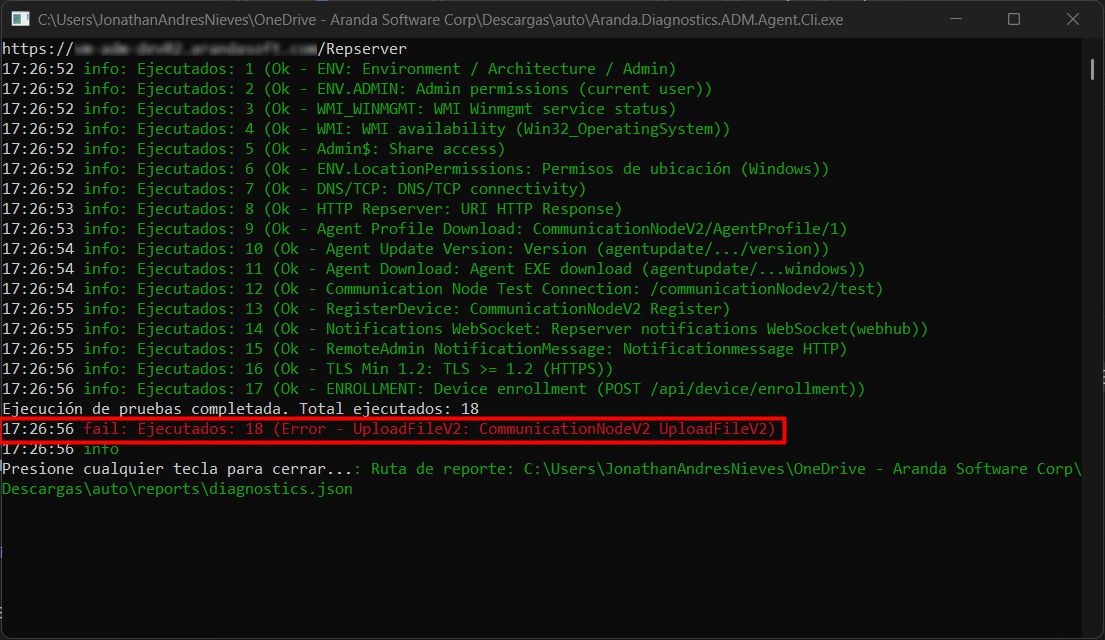
As causas mais comuns para esse erro podem ser:
- Você não tem um caminho local válido de armazenamento de arquivos ou armazenamento de blob configurado para o nó que está mirando. Para mais informações, veja Comunicações.
- Você não tem permissões de leitura e gravação no caminho local de armazenamento de arquivos ou no armazenamento de blob que configurou para o nó que está alvo.
20. Verificação de Arquivos vncSettings.json ou rfbSettings.json.
A verificação de arquivos é realizada vncSettings.json ou rfbSettings.json e o AcceptRfbConnections de Falso Para Verdadeiro para realizar os seguintes testes de controle remoto e iniciar o Aranda Remote Control VNC.
{
  "TestNumber": 25,
  "TestId": "REMOTE_CONTROL.CONFIGURE_AND_START_SERVICE",
  "Group": "Inventory.RemoteAdmin",
  "Name": "Configure Remote Control settings and start service",
  "Status": "Ok",
  "Findings": [],
  "Evidence": {
    "VncSettingsPath": "C:\\Program Files\\Aranda\\Aranda Remote Control\\Workstation\\vncSettings.json",
    "RfbSettingsPath": "C:\\Program Files\\Aranda\\Aranda Remote Control\\Workstation\\rfbSettings.json",
    "VncSettings.Exists": "False",
    "RfbSettings.Exists": "True",
    "SettingsFile.Used": "rfbSettings.json",
    "SettingsFile.Modified": "True",
    "AcceptRfbConnections.ConfiguredValue": "true",
    "WorkstationService.TargetName": "Aranda Remote Control Workstation",
    "WorkstationService.StartAttempted": "False",
    "WorkstationService.StartResult": "AlreadyRunning"
  }
}
Exemplo de erro:
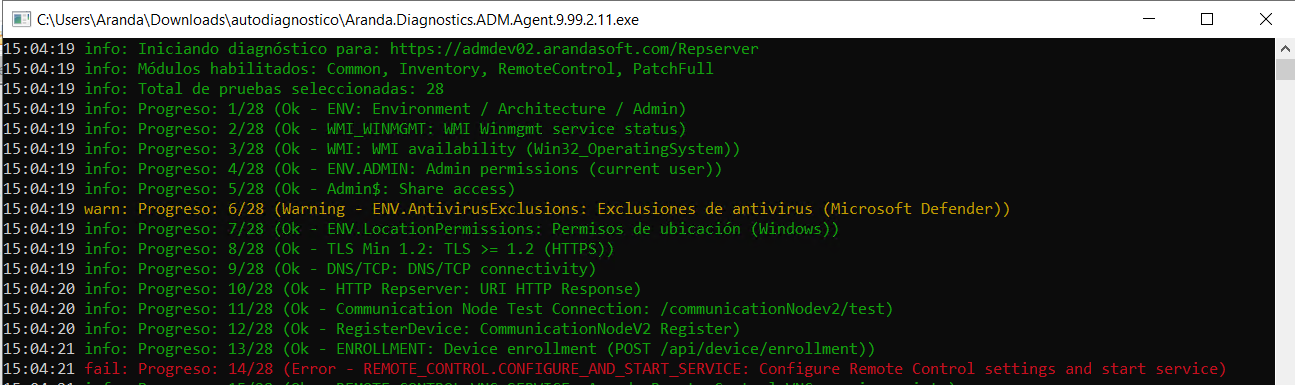
As causas mais comuns para esse erro podem ser:
- O(s) arquivo(s) no caminho C:\Program Files\Aranda\Aranda Remote Control\Workstation não existem.
- Você não tem permissões para modificar o arquivo. Para este teste, recomendamos executar o Agente de Autodiagnóstico como administrador caso o usuário tenha restrições de UAC.
- O Estação de trabalho de controle remoto Aranda Não está instalado.
21. Verificação de serviço Estação de trabalho de controle remoto Aranda.
É feita uma consulta ao serviço Estação de trabalho de controle remoto Aranda Verificando se está ativado e rodando.
{
  "TestNumber": 26,
  "TestId": "REMOTE_CONTROL.WORKSTATION_SERVICE",
  "Group": "Inventory.RemoteAdmin",
  "Name": "Aranda Remote Control Workstation service status",
  "Status": "Ok",
  "Findings": [],
  "Evidence": {
    "WorkstationService.Name": "Aranda Remote Control Workstation",
    "WorkstationService.Exists": "True",
    "WorkstationService.Status": "Running",
    "WorkstationService.StartType": "Automatic"
  }
}
Exemplo de erro:
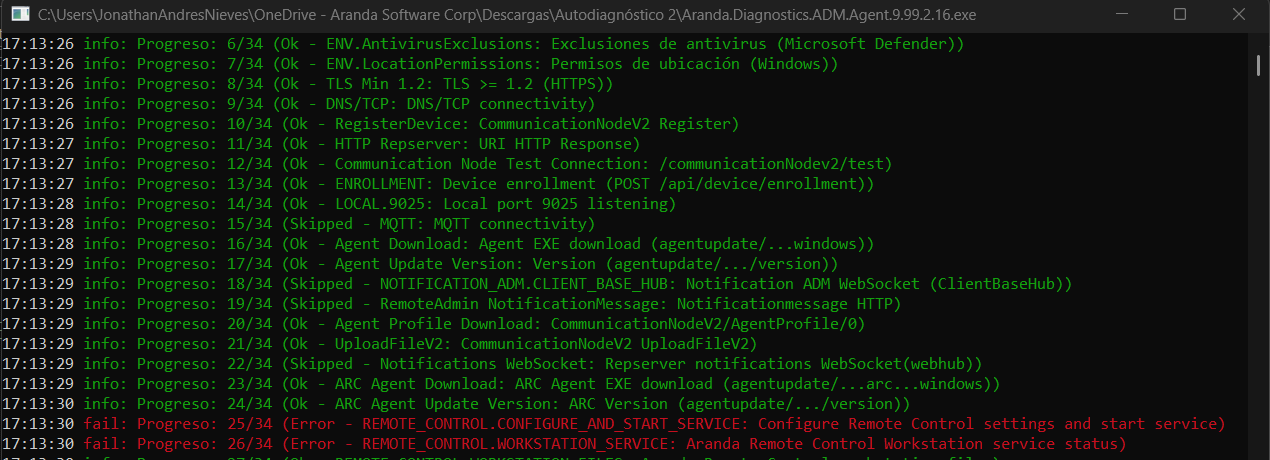
As causas mais comuns para esse erro podem ser:
- O serviço Estação de trabalho de controle remoto Aranda é desativado.
- O Estação de trabalho de controle remoto Aranda Não está instalado.
22. Verificação de Arquivos Aranda.ARC.Workstation.exe e Aranda.AVS.VNC.Application.exe
A verificação de arquivos é realizada Aranda.ARC.Workstation.exe e Aranda.AVS.VNC.Application.exe.
{
  "TestNumber": 27,
  "TestId": "REMOTE_CONTROL.WORKSTATION_FILES",
  "Group": "Inventory.RemoteAdmin",
  "Name": "Aranda Remote Control workstation files",
  "Status": "Ok",
  "Findings": [],
  "Evidence": {
    "InstallDir": "C:\\Program Files\\Aranda\\Aranda Remote Control\\Workstation",
    "ExpectedDirectory": "C:\\Program Files\\Aranda\\Aranda Remote Control\\Workstation",
    "Directory.Exists": "True",
    "WorkstationExe.Path": "C:\\Program Files\\Aranda\\Aranda Remote Control\\Workstation\\Aranda.ARC.Workstation.exe",
    "WorkstationExe.Exists": "True",
    "VncApplicationExe.Path": "C:\\Program Files\\Aranda\\Aranda Remote Control\\Workstation\\Aranda.AVS.VNC.Application.exe",
    "VncApplicationExe.Exists": "True"
  }
}
Exemplo de erro:
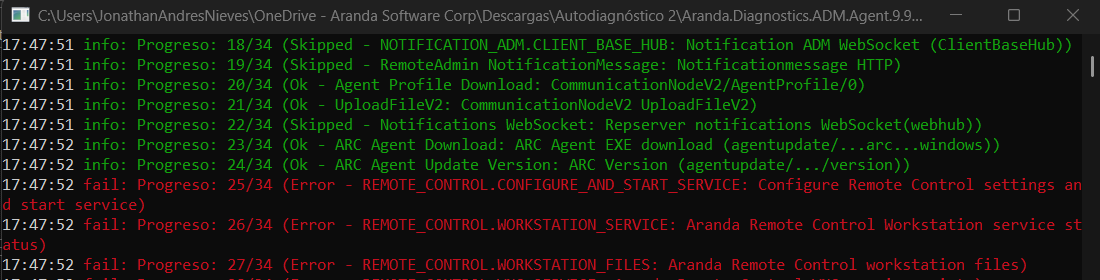
As causas mais comuns para esse erro podem ser:
- O(s) arquivo(s) no caminho C:\Program Files\Aranda\Aranda Remote Control\Workstation não existem.
- O Estação de trabalho de controle remoto Aranda Não está instalado.
23. Verificação de serviço Aranda Remote Control VNC.
É realizado um teste de verificação de saúde do serviço Aranda Remote Control VNC
{
  "TestNumber": 28,
  "TestId": "REMOTE_CONTROL.VNC_SERVICE",
  "Group": "Inventory.RemoteAdmin",
  "Name": "Aranda Remote Control VNC service exists",
  "Status": "Ok",
  "Findings": [],
  "Evidence": {
    "VncService.Name": "Aranda Remote Control VNC",
    "VncService.Exists": "True",
    "VncService.Status": "Stopped",
    "VncService.StartType": "Manual",
    "VncService.RequiredRunning": "False"
  }
}
Exemplo de erro:
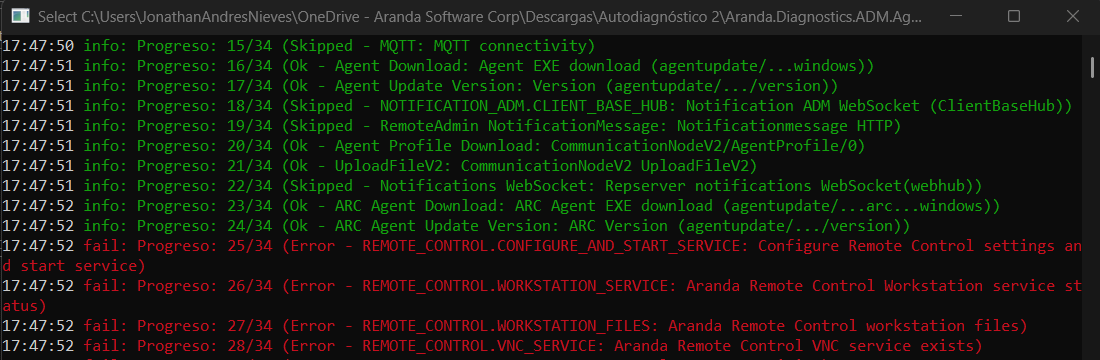
As causas mais comuns para esse erro podem ser:
- O serviço Aranda Remote Control VNC é desativado.
- O agente Estação de trabalho de controle remoto Aranda Não está instalado.
24. Teste de conectividade TCP para o IP/DNS do servidor TURN.
Um teste de conectividade TCP é realizado para o IP/DNS fornecido na seção de controle remoto do arquivo appsettings.json.
{
  "TestNumber": 29,
  "TestId": "REMOTE_CONTROL.TCP",
  "Group": "Inventory.RemoteAdmin",
  "Name": "Remote Control TCP connectivity",
  "Status": "Ok",
  "Findings": [],
  "Evidence": {
    "TimeoutMs": "30000",
    "URI": "https://DNS-NAME/Repserver",
    "RemoteControl.Config.Ip": "IP-ADDRESS",
    "RemoteControl.Config.Port": "8081",
    "RemoteControl.Config.UseSsl": "False",
    "RemoteControl.Target.Host": "IP-ADDRESS",
    "RemoteControl.Target.Port": "8081",
    "RemoteControl.Target.UseSsl": "False",
    "RemoteControl.Target.ResolvedIps": "IP-ADDRESS",
    "RemoteControl.Target.TcpReachable": "True",
    "RemoteControl.Target.ConnectedIp": "IP-ADDRESS"
  }
}
Exemplo de erro:
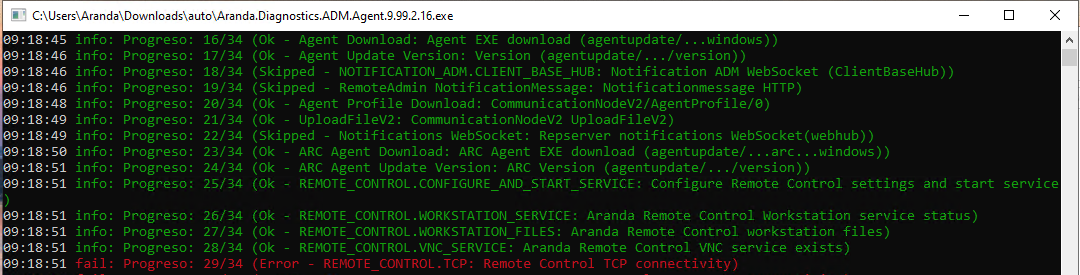
A causa mais comum desse erro pode ser uma restrição no firewall para saída da Internet. Se sim, adicione a exceção ao IP/DNS configurado para o controle remoto.
25. Teste de conectividade com a porta do servidor TURN.
Um teste de conectividade TCP é realizado na porta fornecida na seção de controle remoto do arquivo appsettings.json.
{
  "TestNumber": 30,
  "TestId": "REMOTE_CONTROL.TURN_PORTS",
  "Group": "Inventory.RemoteAdmin",
  "Name": "Remote Control TURN Ports connectivity",
  "Status": "Ok",
  "Findings": [
    {
      "Code": "REMOTE_CONTROL.CONFIGUREDPORT_OK",
      "Details": null,
      "Message": "Conectividad exitosa al puerto 8081 del servidor TURN.",
      "Severity": "Info"
    },
    {
      "Code": "REMOTE_CONTROL.CONFIGURED_PORT_OK",
      "Details": null,
      "Message": "Puerto configurado 8081 es accesible.",
      "Severity": "Info"
    }
  ],
  "Evidence": {
    "TurnHost": "IP-ADDRESS",
    "TurnUseSsl": "False",
    "ConfiguredPort": "8081",
    "TimeoutMs": "30000",
    "ConfiguredPort.Port": "8081",
    "ConfiguredPort.ResolvedIps": "IP-ADDRESS",
    "ConfiguredPort.TcpReachable": "True",
    "ConfiguredPort.ConnectedIp": "IP-ADDRESS"
  }
}
Exemplo de erro:
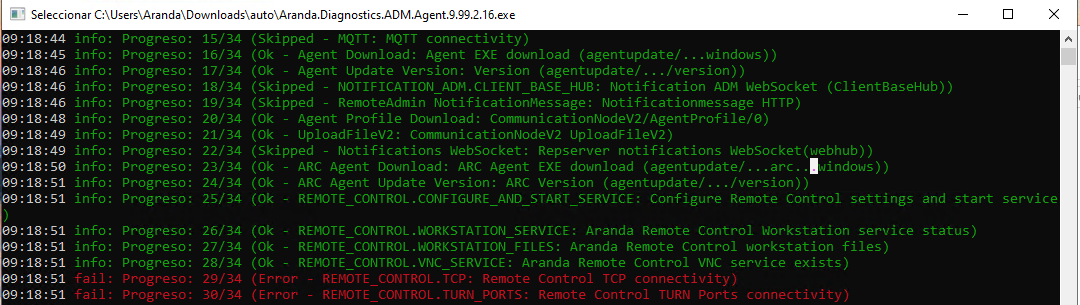
A causa mais comum desse erro pode ser uma restrição no firewall para saída da Internet. Se sim, adicione a exceção à porta configurada para controle remoto.
26. Teste de troca de mensagens entre servidor e estação.
Um teste é realizado usando o plug-in Exchange para realizar uma troca de mensagens entre o Turn do servidor e a estação onde o agente de autodiagnóstico está rodando.
{
  "TestNumber": 31,
  "TestId": "REMOTE_CONTROL.EXCHANGE",
  "Group": "Inventory.RemoteAdmin",
  "Name": "Remote Control Exchange Test",
  "Status": "Ok",
  "Findings": [
    {
      "Code": "REMOTE_CONTROL.EXCHANGE_SUCCESS",
      "Details": null,
      "Message": "El intercambio de mensajes fue exitoso. 80 enviados, 80 recibidos durante 20s.",
      "Severity": "Info"
    }
  ],
  "Evidence": {
    "TurnHost": "IP-ADDRESS",
    "TurnPort": "8081",
    "TurnUseSsl": "False",
    "TimeoutMs": "30000",
    "SessionCode": "358E3DDCAB-893211763EE8DE08",
    "ReceiverCode": "1D02AB-DA3211763EE8DE08",
    "TransmitterCode": "9C264295-AE3211763EE8DE08",
    "GenerationElapsedMs": "196",
    "ConnectionElapsedMs": "323",
    "TotalElapsedMs": "20536",
    "ExchangeDurationSeconds": "20",
    "ExchangeElapsedMs": "20012",
    "MessagesSentClient": "40",
    "MessagesReceivedClient": "40",
    "MessagesSentServer": "40",
    "MessagesReceivedServer": "40",
    "TotalMessagesSent": "80",
    "TotalMessagesReceived": "80",
    "MessagesFailed": "0",
    "MessagesPerSecond": "4.00"
  }
}
Exemplo de erro:
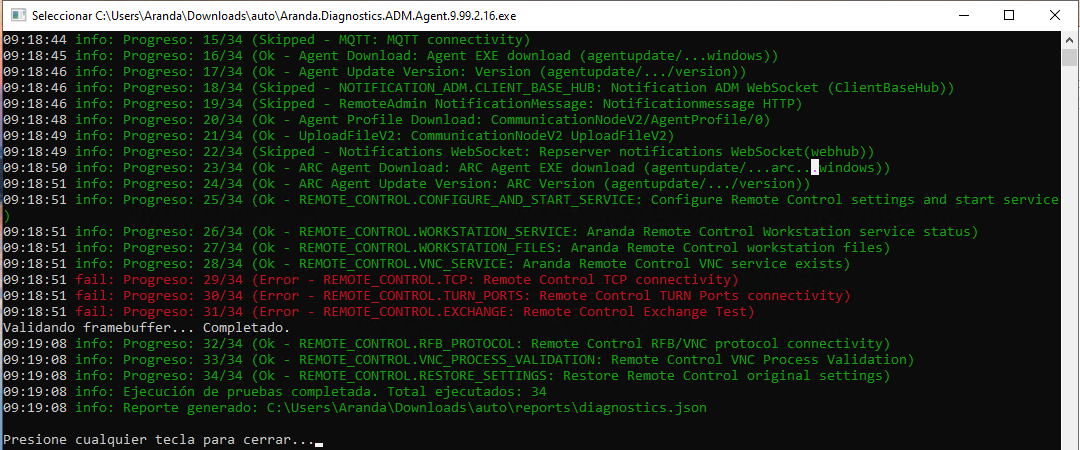
As causas mais comuns para esse erro podem ser:
- Há uma restrição no firewall para saída da Internet; se houver, a exceção deve ser adicionada ao IP/DNS e a porta configurada para controle remoto.
- O agente Estação de trabalho de controle remoto Aranda não está instalado.
27. Teste de controle remoto usando RFB/VNC.
O protocolo RFB e o Aranda Remote Control VNC realizar um teste de simulação de controle remoto para e da mesma estação de onde o agente autodiagnóstico está operando
{
  "TestNumber": 32,
  "TestId": "REMOTE_CONTROL.RFB_PROTOCOL",
  "Group": "Inventory.RemoteAdmin",
  "Name": "Remote Control RFB/VNC protocol connectivity",
  "Status": "Ok",
  "Findings": [
    {
      "Code": "REMOTE_CONTROL.VNC_SERVICE_NOT_RUNNING",
      "Details": null,
      "Message": "El servicio Aranda Remote Control VNC no está en ejecución. Se intentará iniciar el servicio automáticamente.",
      "Severity": "Medium"
    }
  ],
  "Evidence": {
    "VncService.Name": "Aranda Remote Control VNC",
    "VncService.Exists": "True",
    "VncService.Status": "Stopped",
    "VncService.StartType": "Manual",
    "VncService.Started": "True",
    "VncService.CurrentStatus": "Running",
    "RFB.Host": "127.0.0.1",
    "RFB.Port": "5903",
    "RFB.Connected": "True",
    "RFB.ClientInit.Shared": "True",
    "RFB.DesktopName": "bg-dev-jnieves0",
    "RFB.RequestCount": "14"
  }
}
Exemplo de erro:
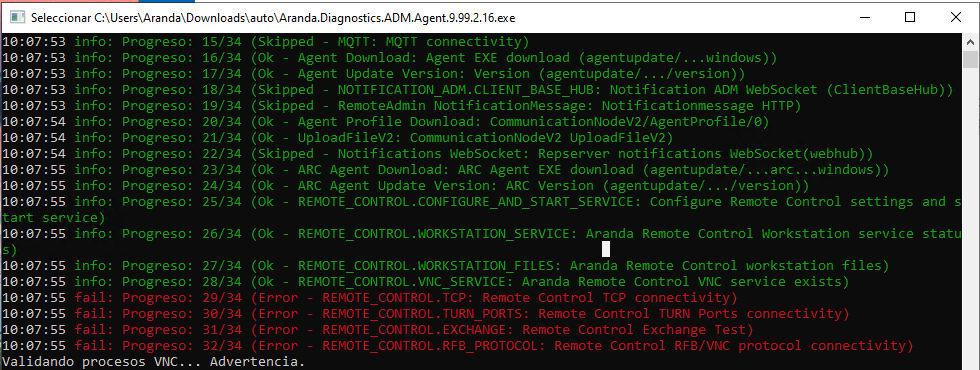
As causas mais comuns para esse erro podem ser:
- O serviço Aranda Remote Control VNC é desativado.
- O agente Estação de trabalho de controle remoto Aranda Não está instalado.
28. Verificação do número de processos executados pelo serviço Aranda Remote Control VNC.
Verifica-se que durante o teste número 28 dois processos do serviço estão em execução Aranda Remote Control VNC, um como SISTEMA, e outro como o usuário que está executando o agente de autodiagnóstico.
{
  "TestNumber": 33,
  "TestId": "REMOTE_CONTROL.VNC_PROCESS_VALIDATION",
  "Group": "Inventory.RemoteAdmin",
  "Name": "Remote Control VNC Process Validation",
  "Status": "Ok",
  "Findings": [
    {
      "Code": "REMOTE_CONTROL.VNC_PROCESSES_OK",
      "Details": null,
      "Message": "Se encontraron 2 procesos VNC en ejecución correctamente.",
      "Severity": "Info"
    }
  ],
  "Evidence": {
    "VNC.Process.Count": "2",
    "VNC.Process.Expected": "2",
    "VNC.Process.1.Id": "31104",
    "VNC.Process.1.Name": "Aranda.AVS.VNC.Application",
    "VNC.Process.2.Id": "30996",
    "VNC.Process.2.Name": "Aranda.AVS.VNC.Application",
    "VNC.Process.ValidationResult": "Success"
  }
}
Exemplo de erro:
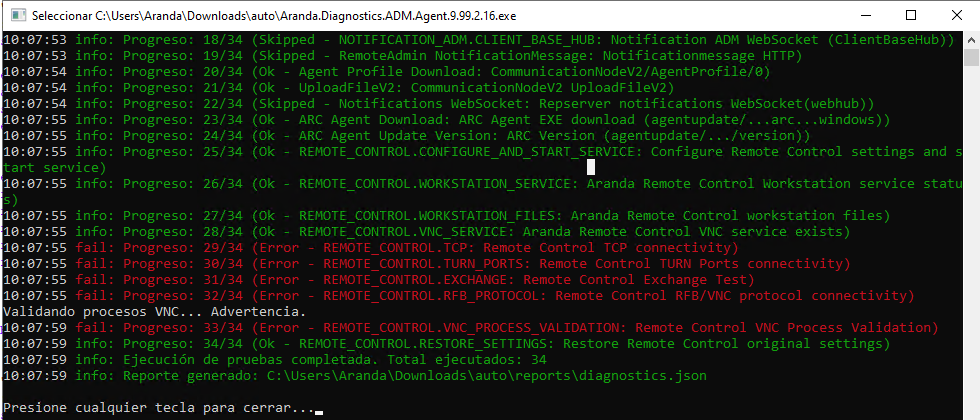
As causas mais comuns para esse erro podem ser:
- O serviço Aranda Remote Control VNC é desativado.
- O agente Estação de trabalho de controle remoto Aranda Não está instalado.
- Você não tem permissões suficientes. Para este teste, recomendamos executar o Agente de Autodiagnóstico como administrador se o usuário tiver restrições no UAC.
29. Restaurando arquivos e serviços alterados.
A última parte do teste é modificar novamente os arquivos vncSettings.json ou rfbSettings.json e deixá-los como estavam no início, com o parâmetro AcceptRfbConnections = verdadeiro para AcceptRfbConnections = falso, parar o serviço VNC do Controle Remoto Aranda e os processos que foram iniciados com esse serviço pelo agente de autodiagnóstico.
{
  "TestNumber": 34,
  "TestId": "REMOTE_CONTROL.RESTORE_SETTINGS",
  "Group": "Inventory.RemoteAdmin",
  "Name": "Restore Remote Control original settings",
  "Status": "Ok",
  "Findings": [],
  "Evidence": {
    "AcceptRfbConnections.OriginalValue": "True",
    "WorkstationService.OriginalStatus": "Running",
    "VncService.OriginalStatus": "Stopped",
    "SettingsFile.Path": "C:\\Program Files\\Aranda\\Aranda Remote Control\\Workstation\\rfbSettings.json",
    "AcceptRfbConnections.BeforeRestore": "True",
    "AcceptRfbConnections.WasChanged": "False",
    "WorkstationService.BeforeRestore": "Running",
    "WorkstationService.WasChanged": "False",
    "VncService.BeforeRestore": "Running",
    "VncService.WasChanged": "True",
    "AcceptRfbConnections.Restored": "True",
    "AcceptRfbConnections.RestoredValue": "True",
    "WorkstationService.Restored": "False (unchanged)",
    "WorkstationService.FinalStatus": "Running",
    "VncService.Restored": "True (stopped)",
    "VncService.FinalStatus": "Stopped"
  }
}
30. Tente o módulo de atualização.
Neste caso, existem dois caminhos:
-
Módulo de Atualização Completo: Se o parâmetro no appsettings.json, na linha 11, foi marcado como Verdadeiro, o agente de autodiagnóstico realizará um teste na URL usada pelo agente ADM para baixar o catálogo de atualizações e verificar se o recurso existe e está disponível.
{
  "TestNumber": 19,
  "TestId": "CommunicationNode.CatalogDownload",
  "Group": "Inventory.CommunicationNode",
  "Name": "(/api/CommunicationNodeV2/catalog/0)",
  "Status": "Ok",
  "Findings": [],
  "Evidence": {
    "Url": "https://DNS-NAME/Repserver/api/CommunicationNodeV2/catalog/0",
    "ContentType": "application/octet-stream",
    "ContentDisposition": "attachment; filename=WindowsPatchData.zip; modification-date=\"Mon, 27 Jul 2026 15:36:28 GMT\"; size=34346605",
    "HEAD.StatusCode": "200",
    "GET.StatusCode": "200"
  }
}
Exemplo de erro:
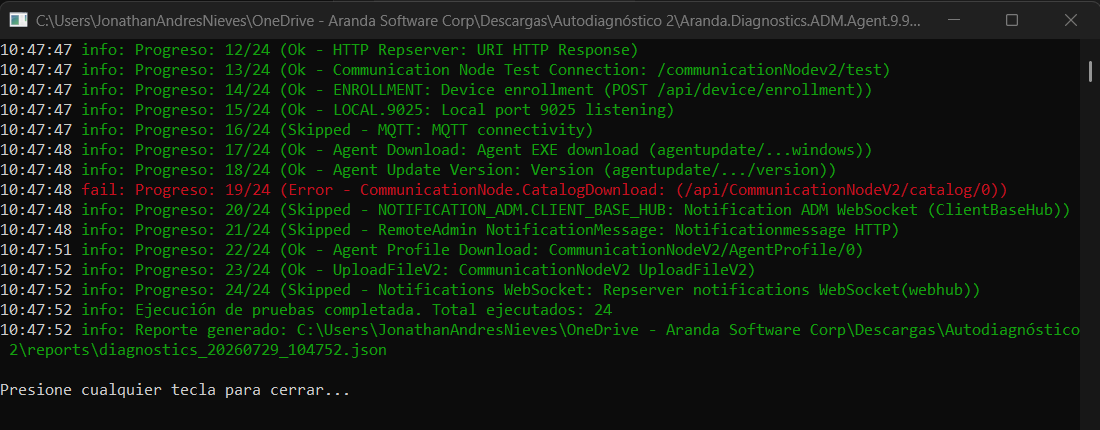
As causas mais comuns para esse erro podem ser:
- O catálogo de atualizações não foi baixado. Para mais informações, veja Baixe o catálogo.
- Eles podem ser apresentados ao apontar para um Conservador devido à ausência do recurso no caminho de armazenamento do arquivo. Você pode executar novamente o teste de autodiagnóstico para que ele seja concluído com sucesso. Durante a primeira execução que gera o erro, o Conservador processa a tarefa que solicita o recurso e o armazena.
-
Atualizações módulo Lite: Se o parâmetro no appsettings.json, na linha 12, foi marcado como Verdadeiro, o agente de autodiagnóstico realizará dois testes: o primeiro é a validação do acesso à URL do catálogo da Microsoft, e o segundo é a validação da saúde do serviço Windows Update (wuauserv).
{
  "TestNumber": 6,
  "TestId": "ENV.InternetAccess",
  "Group": "Environment",
  "Name": "Salida a Internet - Microsoft Update Catalog",
  "Status": "Ok",
  "Findings": [],
  "Evidence": {
    "Url": "https://catalog.update.microsoft.com/Search.aspx",
    "Method": "GET",
    "TimeoutMs": "15000",
    "ElapsedMs": "3563",
    "StatusCode": "200"
  }
}

{
  "TestNumber": 9,
  "TestId": "ENV.WindowsUpdateService",
  "Group": "Environment",
  "Name": "Servicio Windows Update (wuauserv)",
  "Status": "Warning",
  "Findings": [
    {
      "Code": "WU.SERVICE_NOT_RUNNING",
      "Details": null,
      "Message": "El servicio Windows Update (wuauserv) no está en ejecución.",
      "Severity": "Medium"
    }
  ],
  "Evidence": {
    "Service.Name": "wuauserv",
    "Service.DisplayName": "Windows Update",
    "Service.Status": "Stopped",
    "Service.StartType": "Manual"
  }
}
Exemplo de erro:
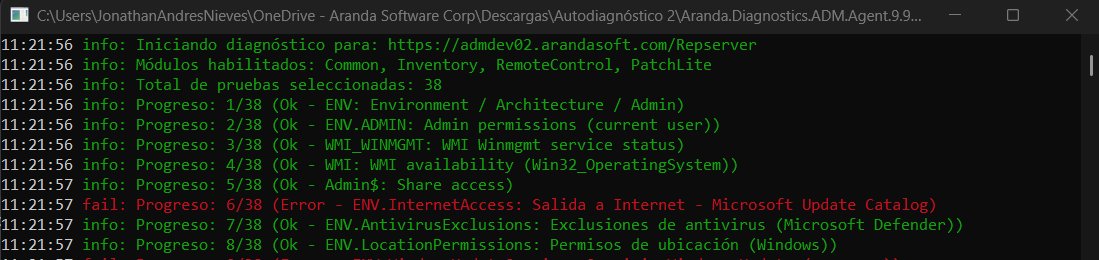
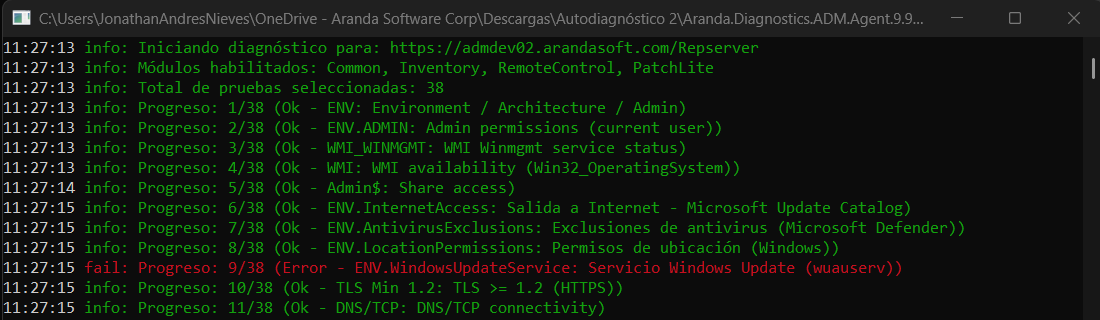
As causas mais comuns para esse erro podem ser:
- Restrições de rede configuradas no nível do firewall, faça a exceção à URL catalog.update.microsoft.com.
- O serviço Windows Update (wuauserv) está desativado. Verifique se o serviço está habilitado; o serviço não precisa ser iniciado; o serviço inicia ou para automaticamente quando você verifica manualmente as atualizações ou quando o agente ADM realiza o inventário de atualizações.
No link a seguir, você pode encontrar o executável do agente de autodiagnóstico Agente Autodiagnóstico