


⚐ Nota: A instalação do broker MQTT na nuvem se aplica quando você tem o armazenamento na rede LAN.
⚐ Nota: Um número máximo de 10.000 conexões (dispositivos) por servidor do agente MQTT é sugerido.
1. Execute o instalador Aranda.MQTT.Broker.exe
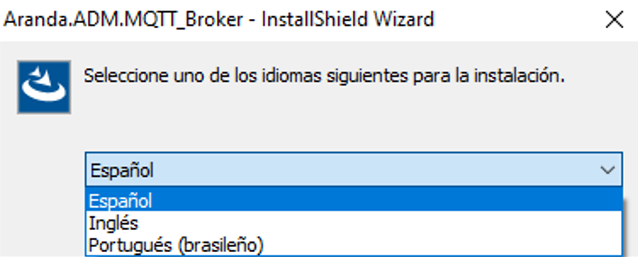
2. Defina o idioma para o processo de instalação.
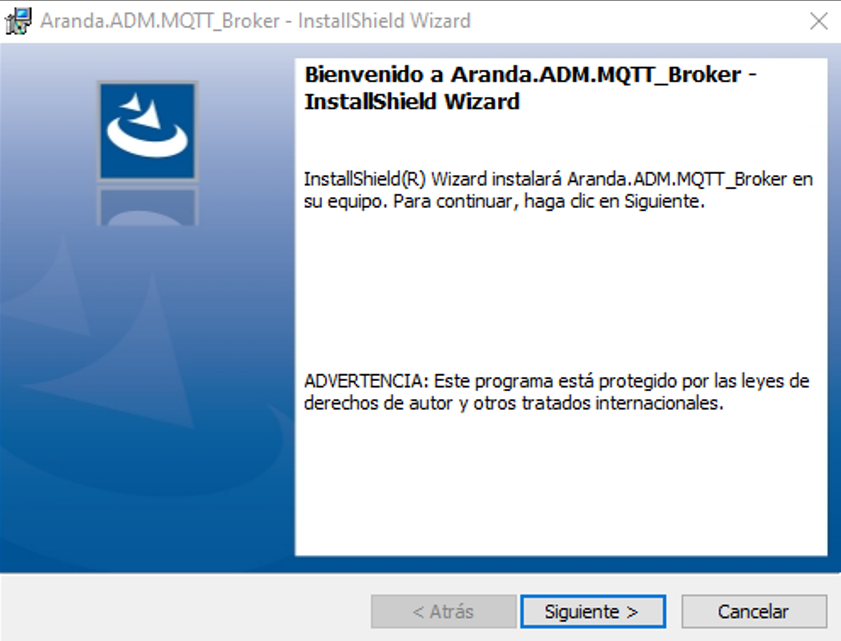
3. Quando a instalação da linguagem estiver concluída, você poderá ver a tela de boas-vindas. Confirme a instalação clicando no Seguinte.
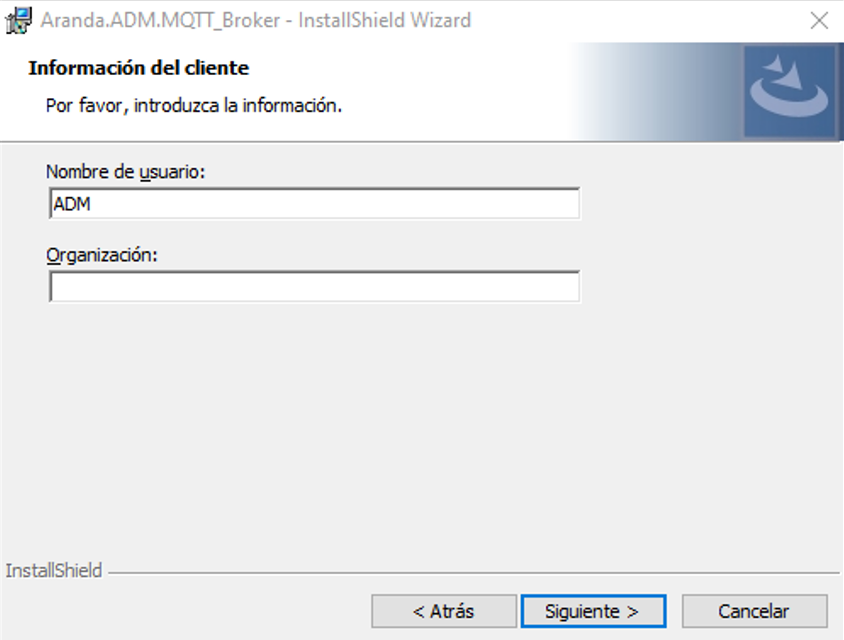
4. Na janela Informações do Cliente, insira o nome de usuário, a organização e clique em Seguinte. Esses campos podem ser deixados em branco.
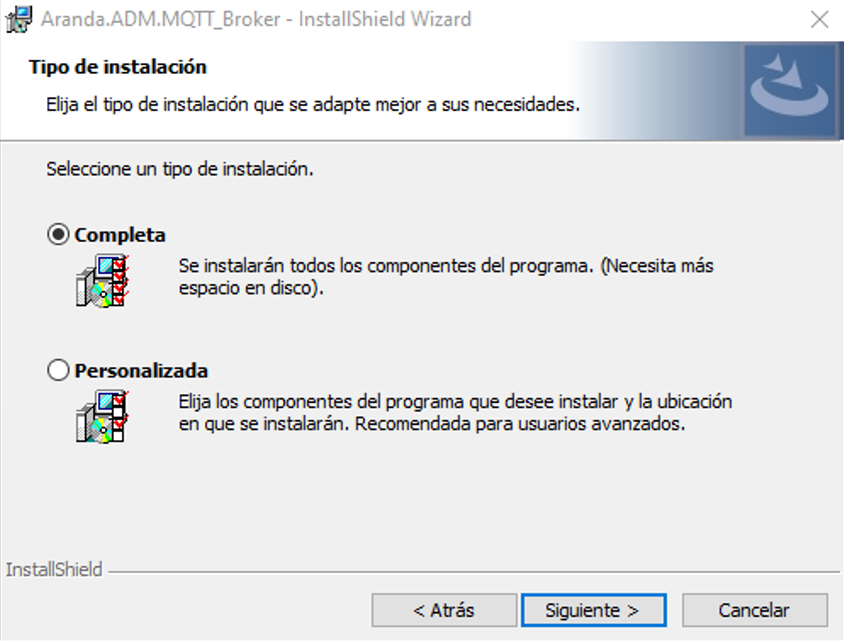
5. A instalação é feita com um único clique, você deve ter permissões como administrador da máquina.
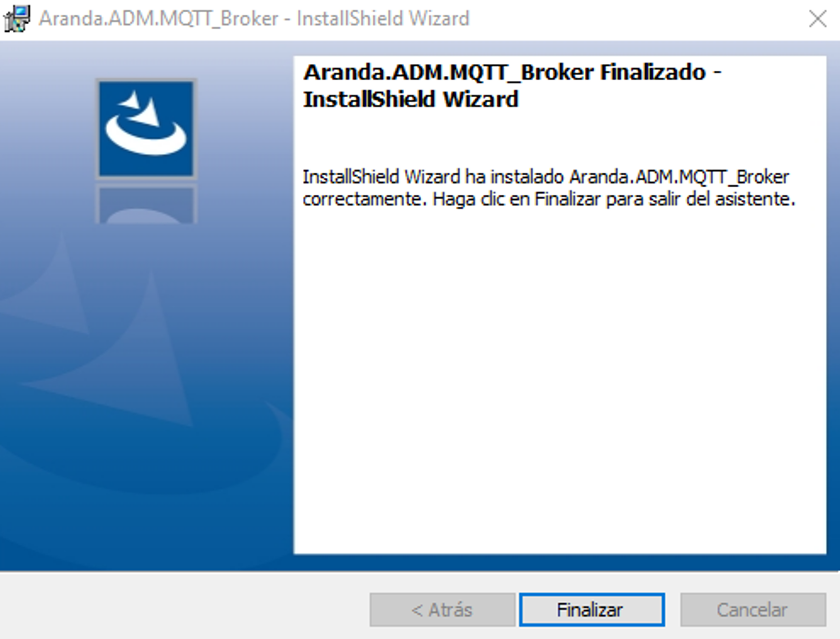
6. Quando o processo de instalação estiver concluído, clique no botão Fim.
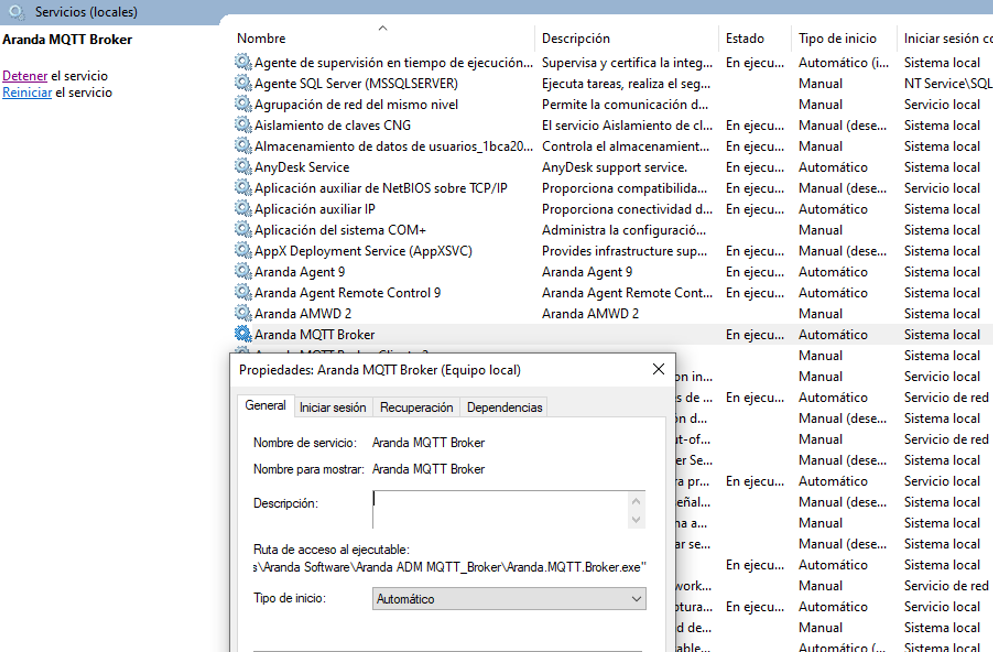
9. Quando o processo de instalação estiver concluído, vá para os serviços e verifique se o serviço: Aranda MQTT Broker está instalado e em execução.
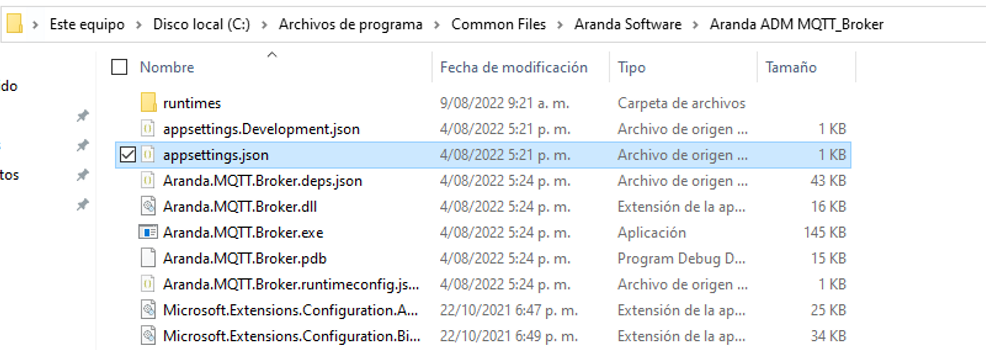
7. Para configurar a porta que você deseja expor, abra o appsettings.json na pasta em que o serviço está instalado e faça o seguinte:
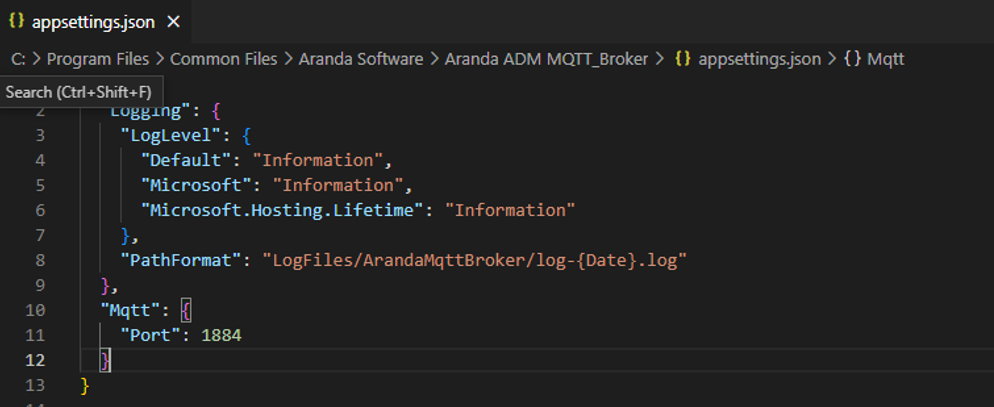
8. Modifique a seção Mqtt:Porta para alterar a porta e reiniciar o serviço para aplicar as alterações.
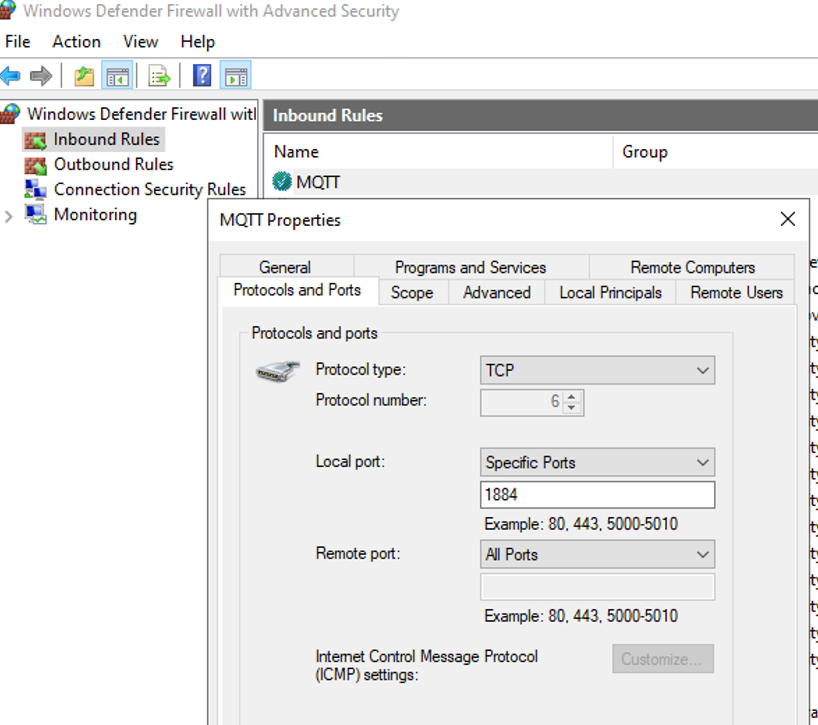
9. No Windows Defender Firewall, selecione a opção Regras de entrada e, nas propriedades MQTT, valide se a porta 1884/1883 está aberta no computador.
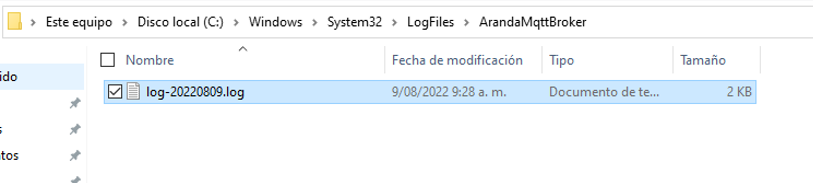
10.Os arquivos de Tora será armazenado no seguinte caminho: C:/Windows/System32/LogFiles/ArandaMqttBroker
—
Desinstalando o MQTT Broker
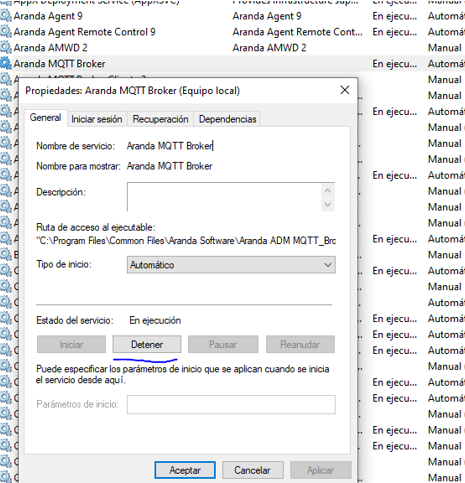
1. Abra o arquivo Aranda MQTT Broker, a janela Propriedades está ativada e, no Geral, em Status do serviço, selecione o ícone Deter e clique no ícone Aplicar.
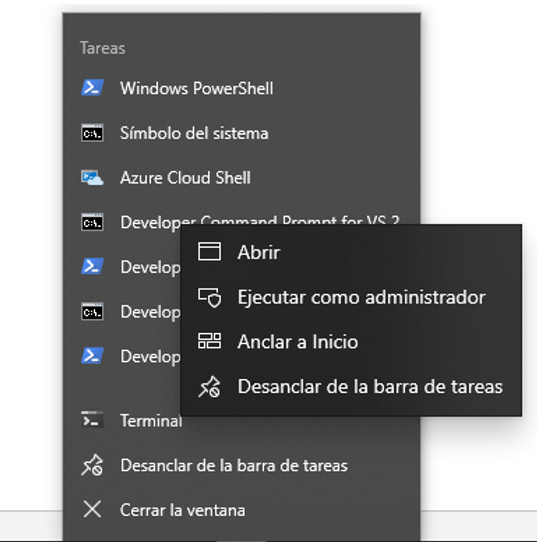
2. Inicie um terminal no modo de administrador e execute as seguintes informações:
3. Execute o comando:
SC DELETE “Aranda MQTT Broker”``
4. Depois que o comando é executado, o resultado é o seguinte:

5. Verifique os serviços novamente e ele não deve ser instalado.
⚐ Nota: Um número máximo de 10.000 conexões (dispositivos) por servidor do agente MQTT é sugerido.