Acciones de Reportes
-
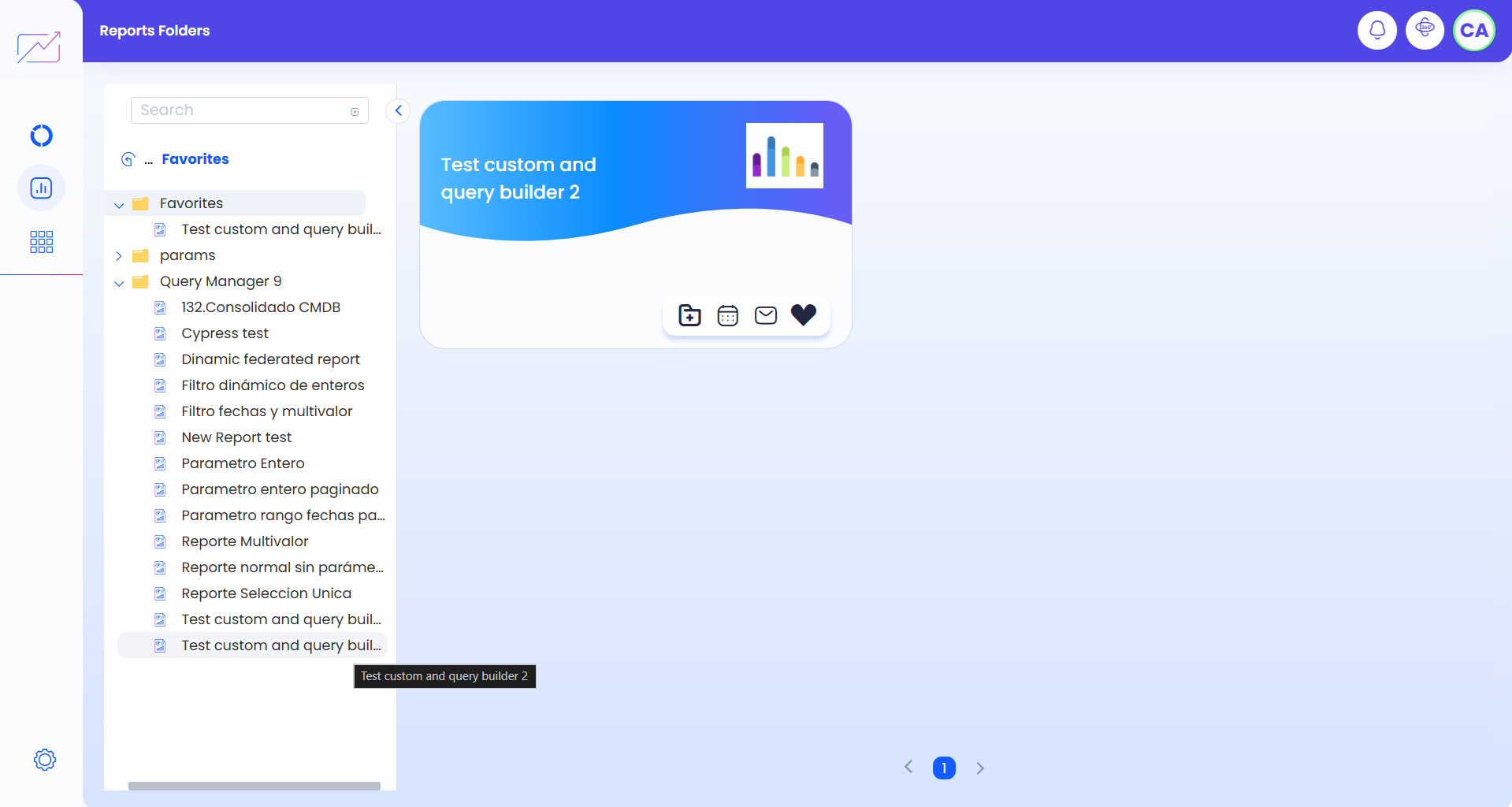
Para ejecutar las acciones por reporte, ingrese a la consola de configuración de AQM, en la sección de Configuración General del menú principal, seleccione una carpeta de reportes y en la Vista de información podrá visualizar los registros de reportes que tienen permisos de lectura.
-
En la descripción de las tarjetas de cada reporte tendrá disponibles acciones asociadas como la publicación, programación y envío programado de reportes.

| Acción | Ícono | Descripción |
|---|---|---|
| Publicar reporte |  |
Envíe un reporte a una carpeta compartida en ambientes Onpremise. |
| Programar reporte |  |
Envíe un reporte a un destinatario vía correo electrónico. |
| Enviar reporte directamente |  |
Envía vía correo electrónico un reporte a un destinatario para visualizarlo en una pestaña emergente. |
| Marcar como favorito |  |
Al marcar esta opción el reporte aparecerá en la carpeta Favoritos. |
Publicar reporte
En la ventana Publicación de reporte en una carpeta compartida, podrá realizar la consulta de reportes a publicar y realizar la publicación de acuerdo a una programación establecida.
El proceso de publicación de un reporte se autentica con los parámetros de usuario y contraseña especificados en el entorno local OnPremise.
Si la opción autoincremental está habilitada en el formulario se creará un archivo de forma secuencial; uno nuevo cada vez que se ejecuta la programación del reporte. De no ser así, el archivo generado siempre será sobrescrito en la carpeta destino y el parámetro de usar fechas UTC no aplica.
El nombre del archivo en la carpeta queda de la siguiente manera: fecha_nombrereporte. Donde fecha es la fecha del servidor. Si se habilita el uso de fechas UTC se usará la fecha universal para el renombrado de los archivos. El formato de la fecha será yyyy-MM-dd-HH-mm

⚐ Consideraciones:
- La publicación en carpeta compartida está pensada para usarse únicamente en ambientes locales.
- La ubicación o ruta de la carpeta donde se publican los documentos debe estar ubicada en la misma máquina. No aplica para rutas a través de redes locales y VPNs.
Programar Reporte
En la ventana Programar reporte, podrá realizar la consulta de reportes para la programación y envío de los mismos en forma periódica. En este formulario se solicitan los datos para agendar el envío de reportes en el futuro. Podrá configurar múltiples programaciones para el envío del reporte, elija una existente o presione Nueva programación para configurar una.
⚐ Nota: Los usuarios con rol administrador, pueden gestionar las programaciones de todos los usuarios.

Ingrese la información solicitada:
| Campo | Descripción |
|---|---|
| Correo electrónico | En este campo podrá agregar una o varias direcciones de correo, se activará un mecanismo para autocompletar. Para validarlo presione enter (el cual hará que el correo aparezca dentro del recuadro), |
| Extensión | Especifique el formato de exportación del reporte |
| Idioma | seleccione el idioma de exportación |
| Periodicidad | Defina la fecha y la hora en la que se realizará la programación del reporte y la periodicidad en la que se realiza (una vez, diariamente, semanalmente, mensualmente) la programación. Si la frecuencia de exportación del reporte, es una vez, la programación será eliminada automáticamente después que el documento sea enviado por correo. En caso que el reporte contenga parámetros estos aparecerán para que especifique sus valores respectivos. |

Enviar reporte directamente
En la ventana comparte por correo, podrá realizar el envío por correo del reporte definiendo el destinatario, asunto y mensaje del correo.
Inmediatamente, este envío es usado para que el destinatario use el reporte mediante un link. El destinatario debe tener usuario previamente configurado y licenciado.

Favorito
Añada los reportes favoritos a su criterio de cualquiera de las carpetas a las que tenga permiso. Estos reportes aparecerán en la carpeta favoritos del árbol principal de reportes solo para su usuario.