


Desde la vista del listado de Dispositivos, se podrá acceder a un detalle donde se visualizará el resumen de vulnerabilidades, el puntaje de seguridad, el listado de vulnerabilidades, el grupo con su política asociada y la opción de actualizar el agente.
Resumen Vulnerabilidades
En el detalle del dispositivo, el resumen de vulnerabilidades (Total, Críticas, Importantes, Moderadas y Bajas) se muestra siempre visible en la parte superior de la página, sin requerir una pestaña independiente.

En la pestaña Summary, podrá visualizar la tarjeta Puntaje de Seguridad, calculada a partir del análisis de seguridad del dispositivo. Esta tarjeta indica el nivel general de seguridad del equipo, la fecha del último análisis (Last analysis) y facilita identificar aquellos dispositivos con posibles riesgos.
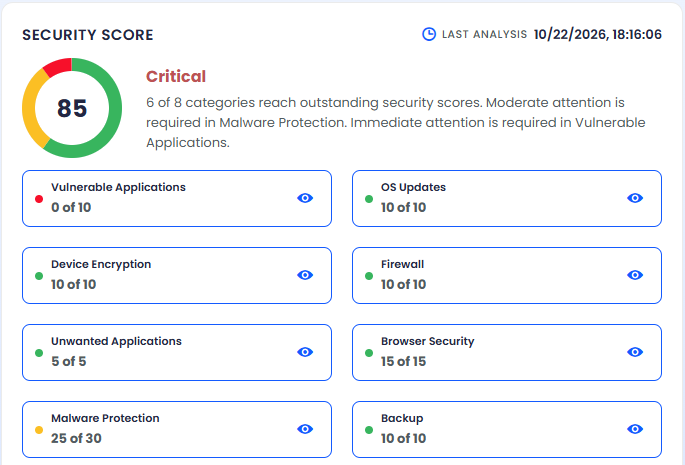
La tarjeta muestra un puntaje numérico, de 0 a 100, junto con un nivel de riesgo (por ejemplo, Crítico), y organiza el resultado en ocho categorías de seguridad: Vulnerable Applications, OS Updates, Device Encryption, Firewall, Unwanted Applications, Browser Security, Malware Protection y Backup; cada categoría presenta el puntaje obtenido frente al máximo posible.
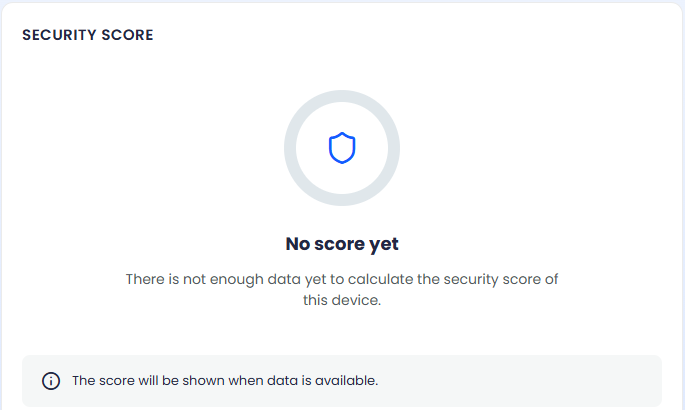
⚐ Nota: El agente ejecuta el análisis de Puntaje de Seguridad al iniciar y cada 24 horas. Mientras el dispositivo no cuente con suficiente información para calcularlo, la tarjeta muestra el mensaje No score yet.
Al hacer clic en el ícono visualizar  por categoría, se habilita una ventana con el detalle de la validación realizada; la información presentada varía según el tipo de categoría:
DEFINICIÓN: ❯ Vulnerable Applications
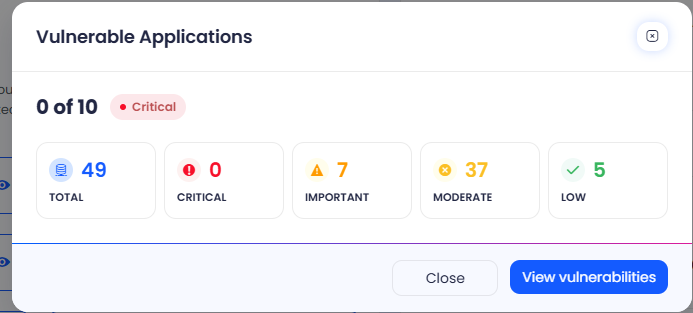
Muestra la clasificación de vulnerabilidades del dispositivo por severidad (Total, Critical, Important, Moderate y Low) y el botón View vulnerabilities, que dirige a la pestaña Vulnerabilities del dispositivo.
DEFINICIÓN: ❯ OS Updates
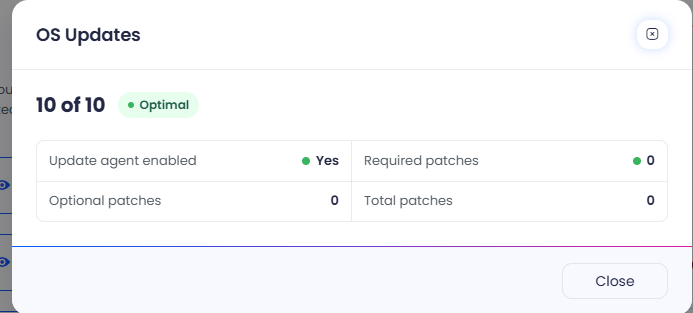
Indica si el agente de actualizaciones está habilitado y la cantidad de parches requeridos, opcionales y totales pendientes de instalar.
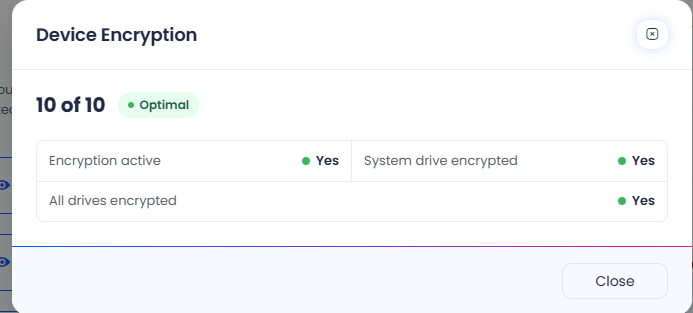
DEFINICIÓN: ❯ Device Encryption
Indica si el cifrado está activo, si la unidad del sistema y unidades del dispositivo se encuentran cifradas.
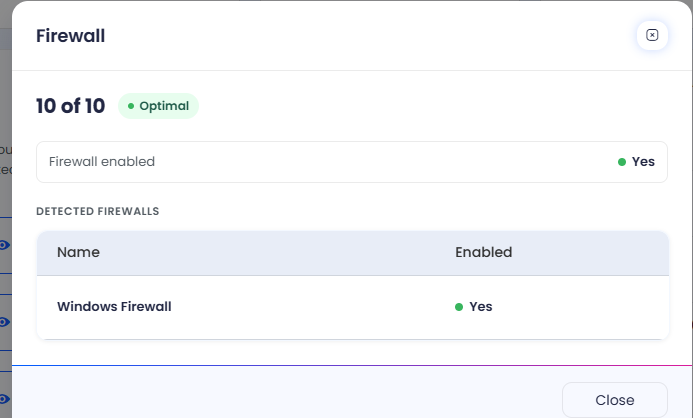
DEFINICIÓN: ❯ Firewall
Indica si el firewall está habilitado y lista los firewalls detectados en el dispositivo junto con su estado.
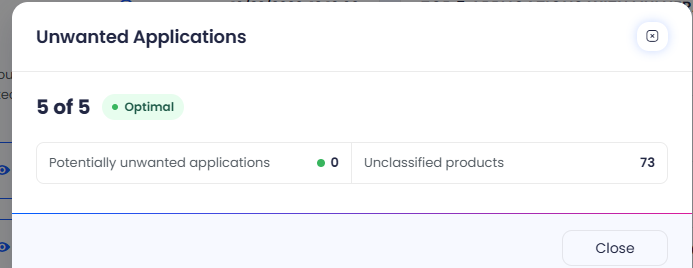
DEFINICIÓN: ❯ Unwanted Applications
Indica la cantidad de aplicaciones potencialmente no deseadas detectadas y la cantidad de productos sin clasificar.
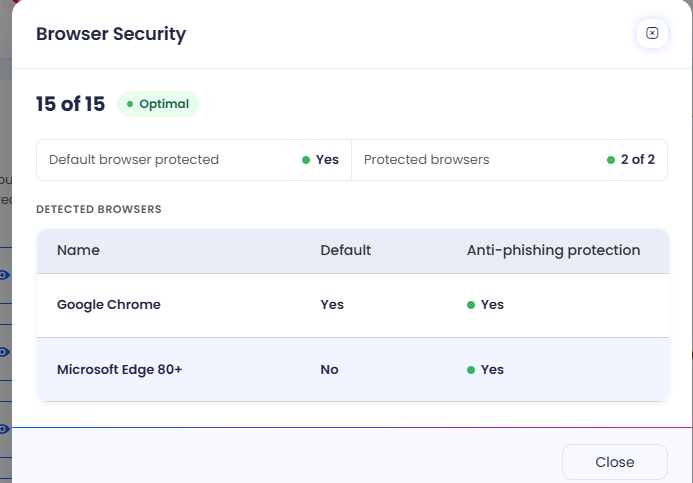
DEFINICIÓN: ❯ Browser Security
Indica si el navegador predeterminado y demás navegadores están protegidos; lista los navegadores detectados con su condición de predeterminado y su protección antiphishing.
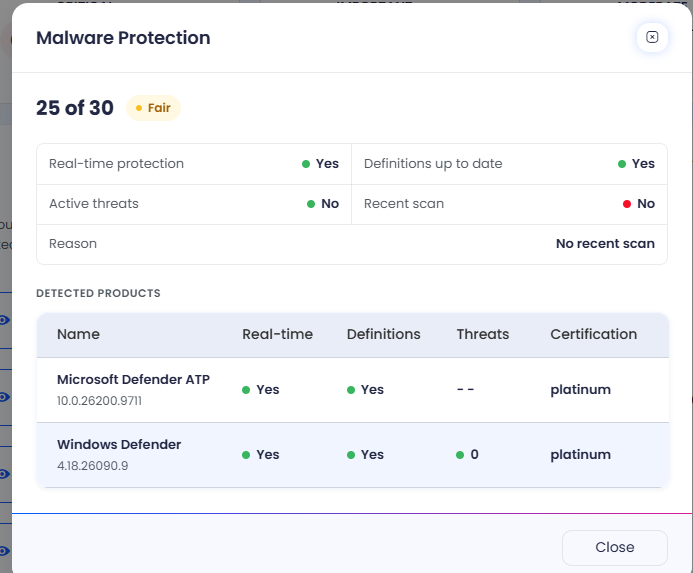
DEFINICIÓN: ❯ Malware Protection
Indica el estado de la protección en tiempo real, la actualización de definiciones, la presencia de amenazas activas y la fecha del último escaneo (cuando no hay un escaneo reciente, se indica el motivo). También lista los productos de protección detectados con su certificación.
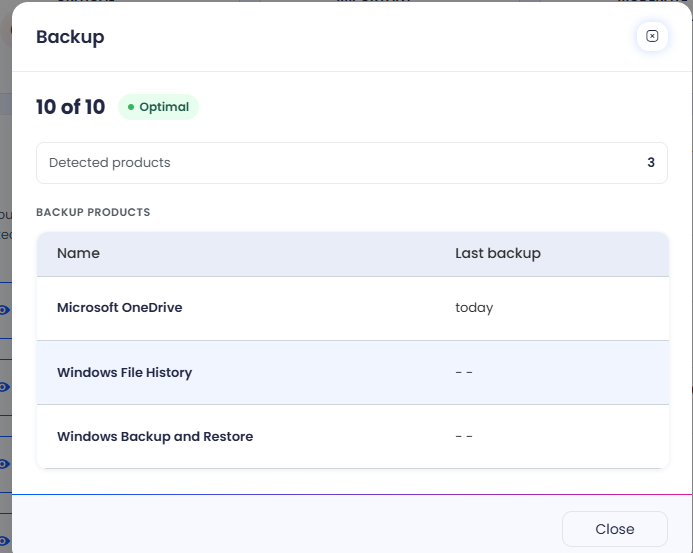
DEFINICIÓN: ❯ Backup
Indica la cantidad de productos de copia de seguridad detectados y lista cada uno junto con la fecha de su última copia realizada.
⚐ Nota: El nivel de riesgo de cada categoría (Optimal, Fair o Critical) depende de los resultados obtenidos frente al máximo posible definido para esa categoría.
Políticas
Al seleccionar la pestaña Políticas, se podrán visualizar los criterios asociados al dispositivo, organizados en tarjetas expandibles con el estado de cada validación. También se mostrarán el botón de Remediación y la fecha del último escaneo, permitiendo identificar los cambios más recientes.

Grupos
Al acceder a la pestaña Grupos, se mostrará el nombre del único grupo al que está asociado el dispositivo. Esta funcionalidad permite identificar de manera rápida y precisa la relación entre el dispositivo y su grupo correspondiente, facilitando su gestión dentro de la plataforma.

Vulnerabilidades
Al seleccionar la pestaña Vulnerabilidades, se desplegará un listado detallado de las vulnerabilidades detectadas que están asociadas al dispositivo. Además, la herramienta ofrece opciones de filtrado por severidad, lo que facilita priorizar aquellas vulnerabilidades más críticas que requieren atención inmediata.
En esta vista también se visualiza la versión del catálogo de vulnerabilidades utilizada en el análisis, permitiendo identificar con precisión la fuente de información aplicada y validar que el dispositivo fue evaluado con la versión más reciente disponible. Esto proporciona mayor trazabilidad y contexto en la gestión de vulnerabilidades.

Actividad de Remediación
Al seleccionar la pestaña Actividad de Remediación, podrá visualizar el listado de las acciones realizadas en el dispositivo, permitiendo un seguimiento detallado de acuerdo a su estado de evolución (Ejecutado, Pendiente o Error) y facilitando la supervisión y gestión de las remediaciones.
⚐ Nota: En esta sección podrá Aplicar los filtros avanzados para buscar acciones específicas por usuario y/o acciones de remediación y/o utilizar los filtros por estado para identificar dispositivos o sistemas que requieren seguimiento, acciones correctivas o atención prioritaria.
Esta gestión agiliza la localización de intervenciones y asegura un acceso rápido a la información necesaria para el análisis y la toma de decisiones.


Actualizar Agente
En el detalle del dispositivo, seleccione el botón Acciones rápidas para desplegar el panel de Acciones del dispositivo, donde estará disponible la opción Actualizar Agente únicamente cuando se detecte que la versión instalada del agente en el dispositivo es inferior a la última versión publicada. Al seleccionarla, se iniciará automáticamente el proceso de actualización en segundo plano, sin interrumpir las operaciones que el usuario esté realizando en la aplicación.
De esta manera, el sistema garantiza que el agente se mantenga siempre actualizado con las mejoras más recientes, corrigiendo posibles errores, optimizando el rendimiento y asegurando la compatibilidad con nuevas funcionalidades, mientras el usuario continúa con sus tareas de gestión de forma transparente y sin interrupciones.
