Quando você tiver o aplicativo criado e tiver os dados salvos, prossiga para configurar o aplicativo da seguinte maneira:
Como configurar a autenticação
1. Você insere o portal do Azure > Menu > do Azure Active Directory > Logs de Aplicativos > seleciona o aplicativo criado na lista que aparece no modo de exibição.
2. No Administrar Pesquise e selecione Autenticação > então em Adicionar uma plataforma, selecione o ícone Teia.
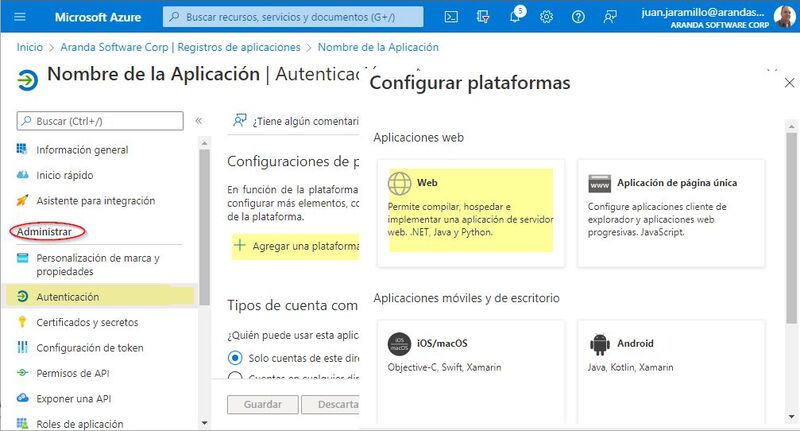
3. Para o produto Gerenciamento de serviços Aranda ASMS Preencha o URIs de redirecionamento como segue:
- Servidor de saída: https://[domínio]/[Administração do Site]/Principal/Páginas/OauthToken.aspx
- Servidor de entrada (Case Creator): (http://localhost) e executar o Processo manual de geração de tokens (Carteiro).
- Substitua o [domínio] conforme apropriado, e então selecione Configurar.
- Substituir [Administração do site] pelo nome do diretório ou aplicativo do site de administração.
⚐ Nota: Este nome é sensível a maiúsculas minúsculas e deve ser escrito conforme configurado.
4. Para outros produtos Aranda, o Redirecionamento UrI é: https://[domínio]/api/oauth2
Criação do Segredo
1. Para criar o segredo, insira o portal do Azure > Menu > do Azure Active Directory > Logs de Aplicativos > selecione o aplicativo criado na lista que aparece no modo de exibição.
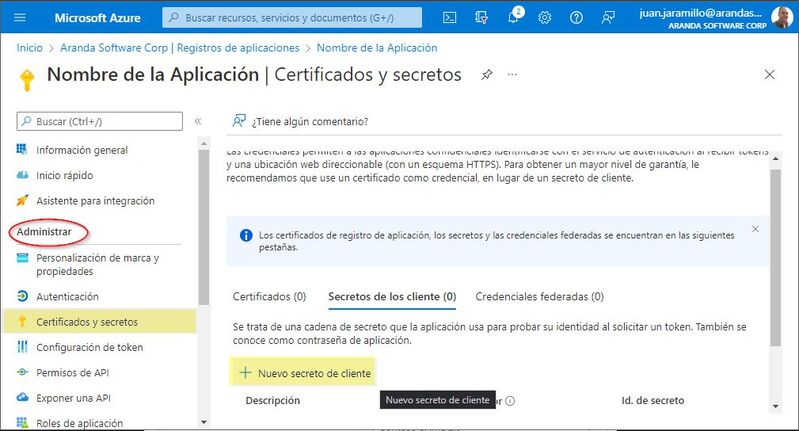
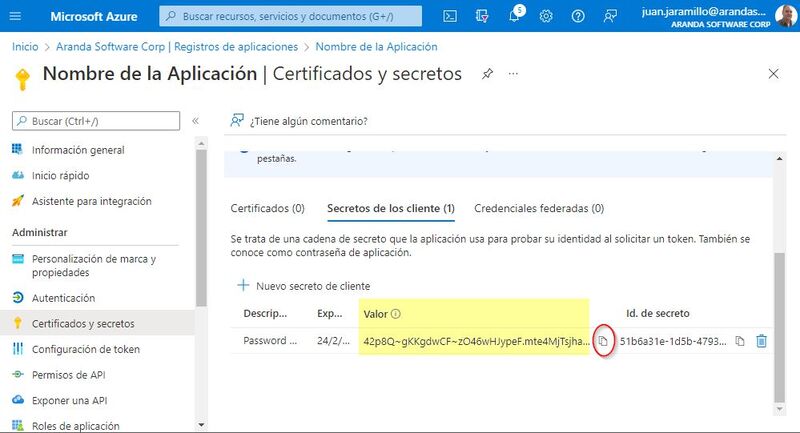
2. No Administrar Pesquise e selecione Certificados e segredos > Em seguida, clique em Novo segredo do cliente.
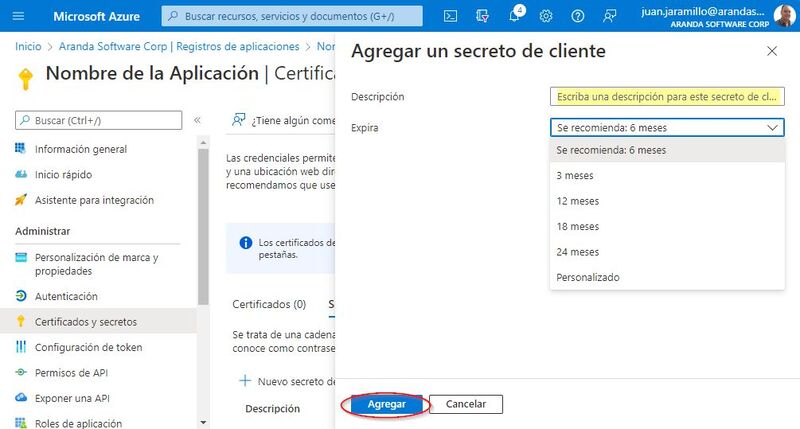
3. Na audiência Adicionar um segredo do cliente Preencha o campo Descrição, configure o Expira que corresponde à duração do sigilo. Em seguida, selecione Adicionar (É importante sempre ter essa duração em mente, pois, quando expirar, se não for atualizada, a autenticação falhará.)
4. O valor do segredo só é visível quando ele é criado, portanto, ele deve ser salvo para uso posterior e retido para as configurações necessárias nos produtos Aranda.
- Valor do segredo do cliente - > segredo do cliente.
Configurar permissões de API
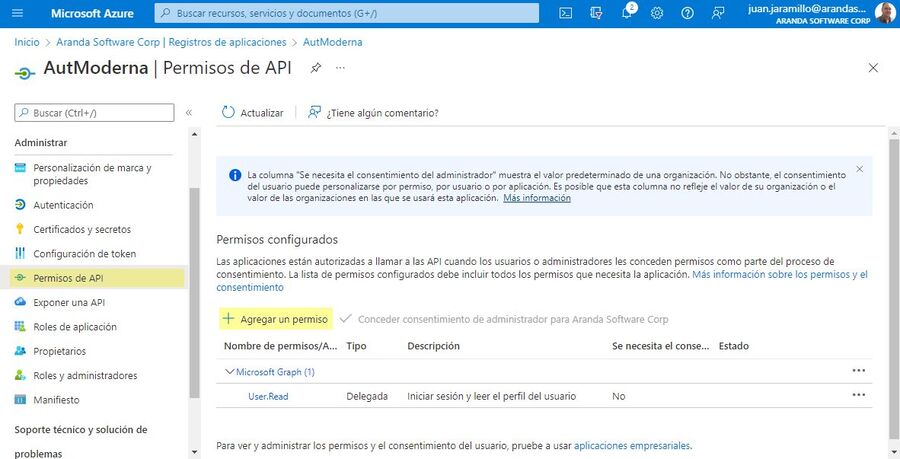
1. Para configurar permissões de API, acesse o Menu > do portal do Azure > Azure Active Directory > Logs de Aplicativos > selecione o aplicativo criado na lista que aparece no modo de exibição.
2. No Administrar Pesquise e selecione Permissões de API >Em seguida, clique em Adicionar uma permissão.
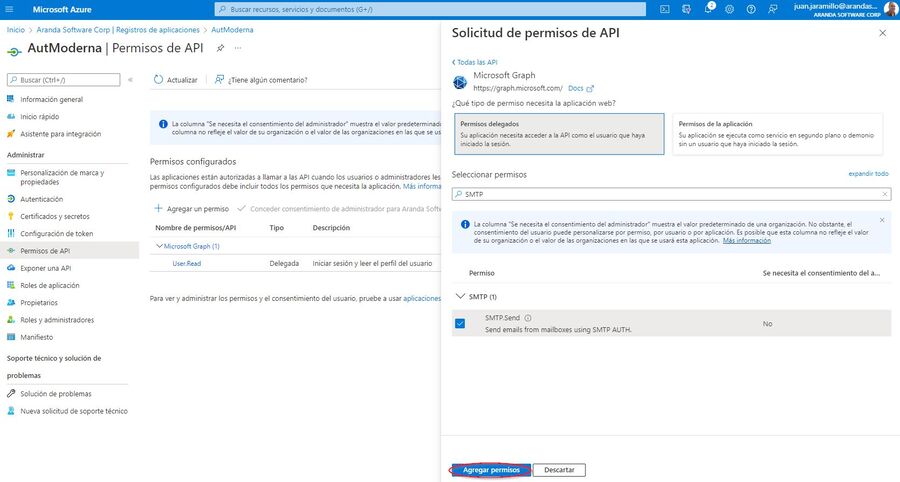
3. Na audiência Solicitar permissões de APIselecionar Microsoft Graph > posterior Permissões delegadas. As permissões necessárias dependem do tipo de servidor a ser configurado:
- Servidor de Saída- Adicionar apenas a permissão SMTP. Enviar (Enviando e-mails de caixas de correio usando AUTH SMTP).
- Servidor de entrada- Adicionar as permissões IMAP. AcessoComoUsuário.Todos (Acesso de leitura e gravação a caixas de correio usando IMAP) e POP. AcessoComoUsuário.Todos (Acesso de leitura e gravação a caixas de correio usando POP). Também adicione SMTP. Enviar Se você precisar enviar respostas ou notificações dessa mesma conta.
⚐ Nota: Adicionar permissões que não correspondem ao tipo de servidor configurado pode falhar durante o processo de busca de tokens OAuth.
Selecione as permissões apropriadas e clique Adicionar permissão.
Configurações de usuário e grupo
Nesta configuração, as contas de e-mail que poderão acessar o aplicativo são associadas.
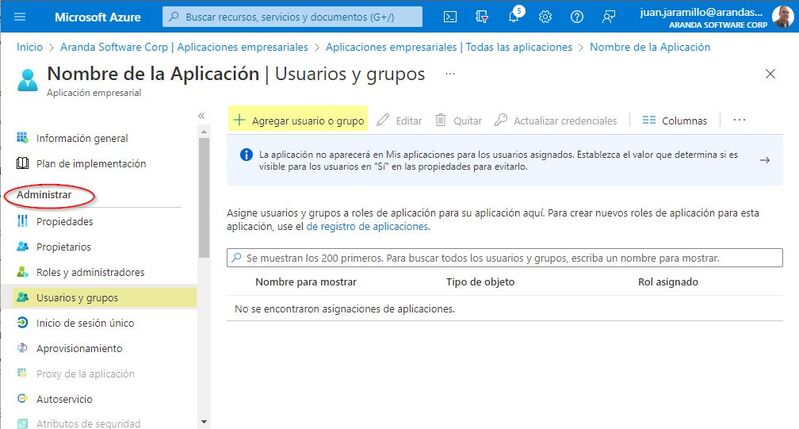
1. Você entra no portal do Azure> Menu> Azure Active Directory> Aplicativos de Negócios> seleciona o aplicativo criado na lista que aparece no modo de exibição.
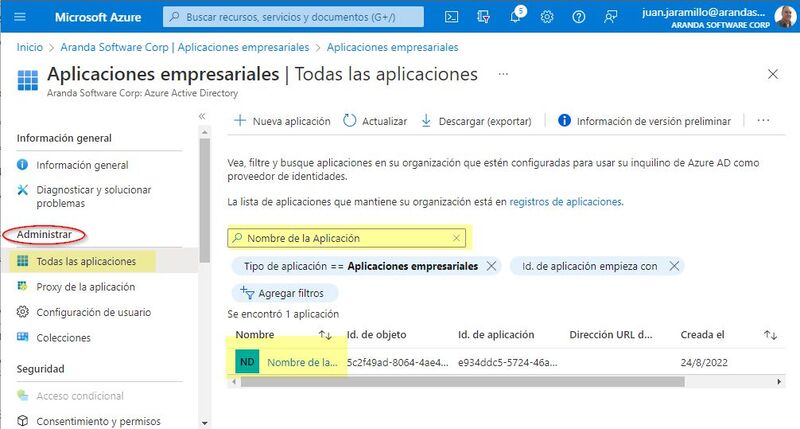
2. No Administrar Pesquise e selecione Usuários e grupos> e então Adicionar usuário ou grupo.
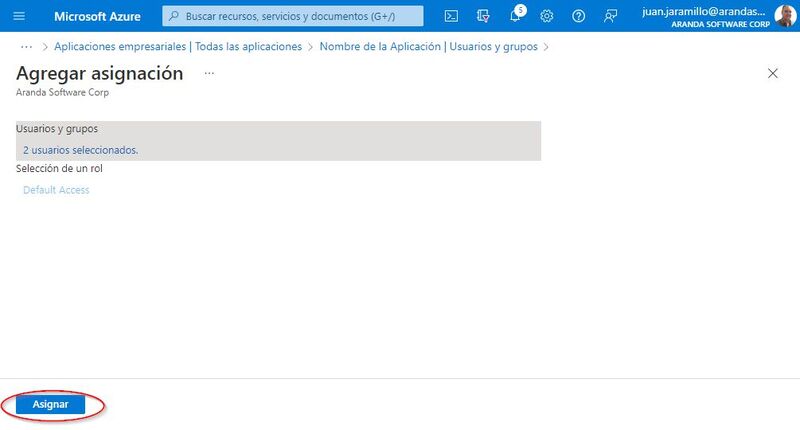
3. No modo de exibição Adicionar mapeamento, selecione Nenhum selecionado> Em seguida, procure a(s) conta(s) de e-mail que deseja adicionar, quando tiver todos os e-mails selecionados, clique em Selecionar.
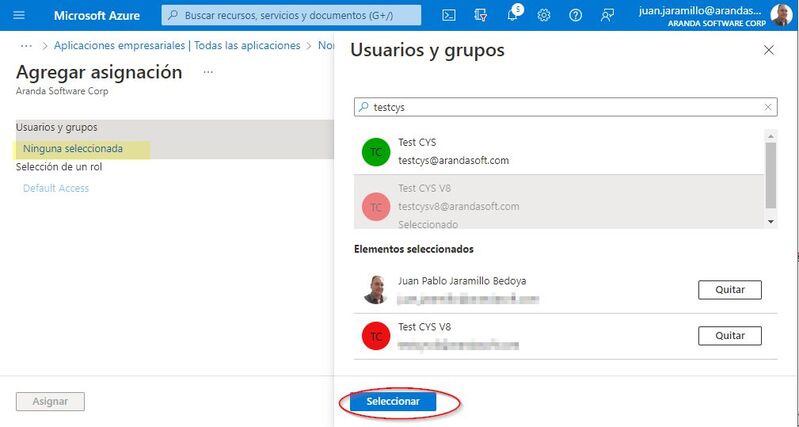
4. Por fim, selecione Atribuir.