


1. Na visualização de informações do servidor de e-mail, selecione o Novo
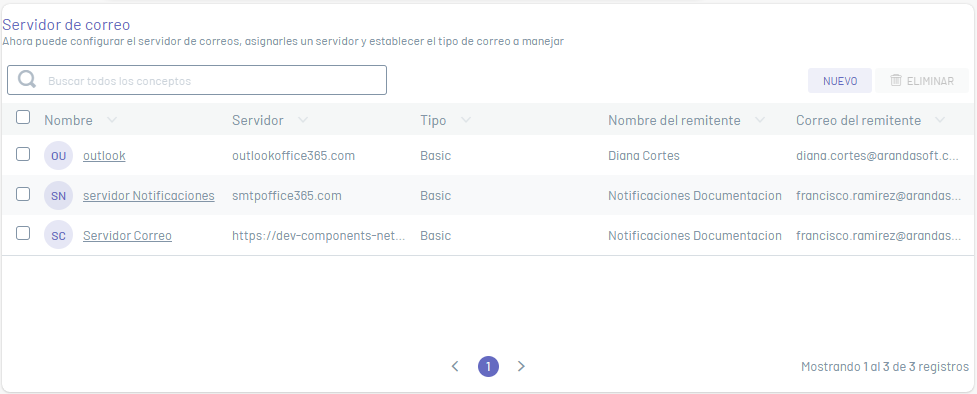
Fatos básicos
2. Na janela habilitada, você poderá preencher os dados básicos do servidor de e-mail e o tipo de autenticação
3. Nos dados básicos do servidor, você poderá inserir campos como nome, servidor, porta, nome e e-mail do remetente.
Cada um dos campos de serviços de diretório deve levar em conta o Especificações para campos comuns
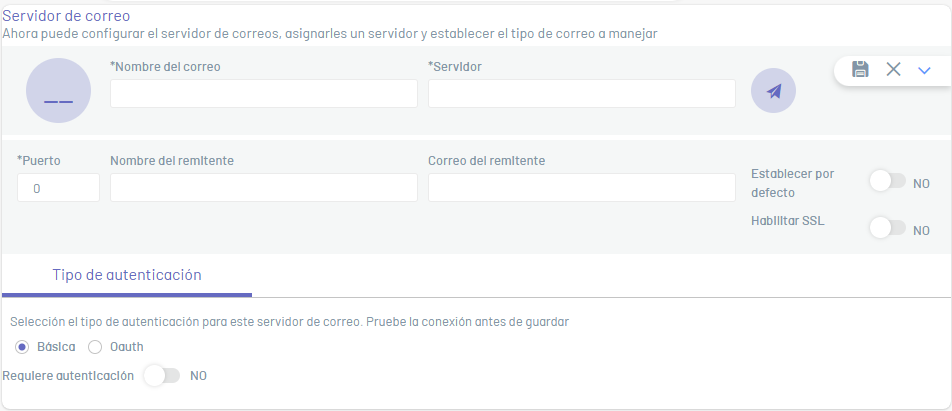
4. No Tipo de autenticação, você pode definir as opções disponíveis por tipo de provedor:
- Autenticação básica
- Autenticação Oauth
Autenticação básica
5. Para Autenticação Básica, habilite o Requer autenticação e digite o login do servidor de e-mail e a senha necessária.
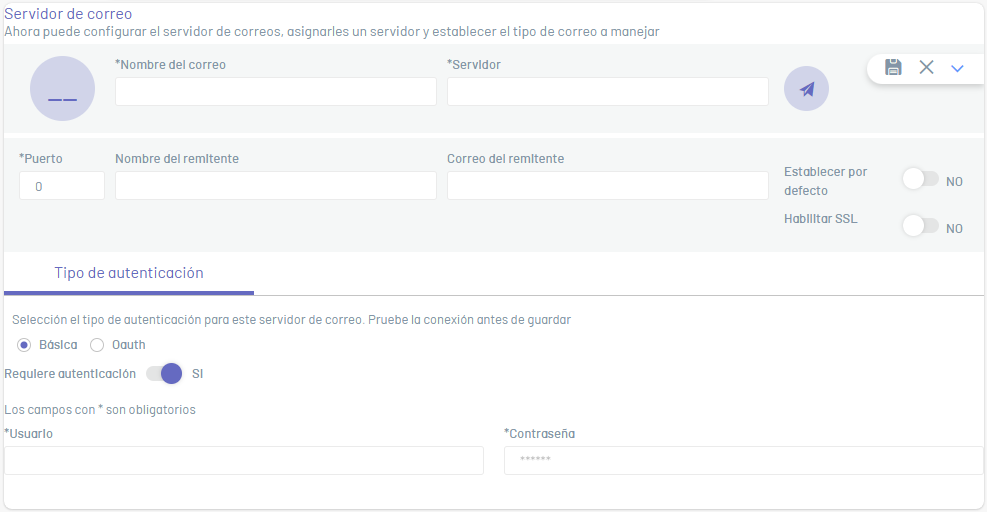
Autenticação Oauth (Autorização Aberta)
6. Para autenticação OAuth, defina um provedor de autenticação (Microsoft, Google, Configuração Manual).
⚐ Nota: Sim Microsoft é o provedor de autenticação, pré-configure as informações relevantes para o provedor de e-mail Oauth no portal Azure, gerando os parâmetros necessários para os campos de autenticação do servidor de e-mail:
⚐ Nota: Sim Pesquise no Google é o provedor de autenticação, pré-configure as informações relevantes para o provedor de e-mail Oauth no portal do Google, gerando os parâmetros necessários para os campos de autenticação do servidor de e-mail:
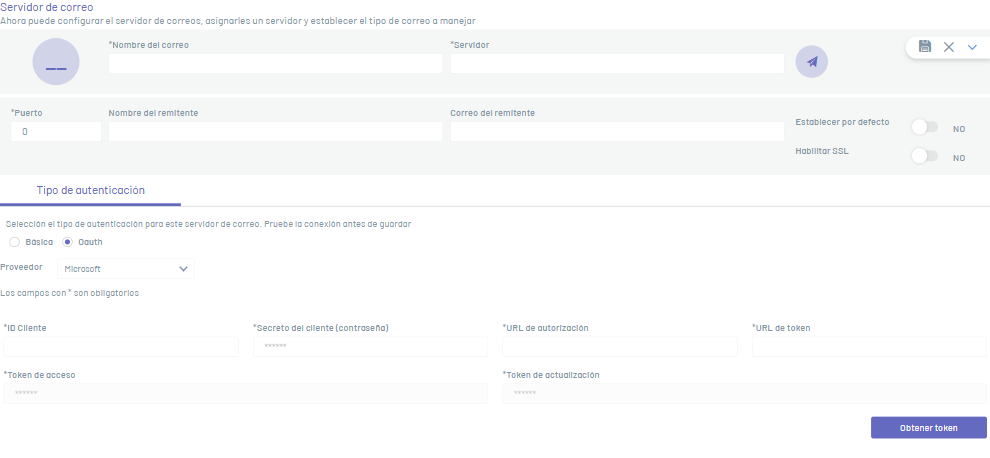
7. Para cada fornecedor você pode definir os campos obrigatórios, como ID do cliente, segredo do cliente, URL de autorização, entre outros.
Cada um dos campos do servidor de e-mail para o tipo de autenticação Oauth deve ser levado em consideração Especificações para campos comuns.
8. Se a conexão for com um provedor Microsoft ou Google Você pode obter o token de acesso e o token de atualização clicando Obter token e, em seguida, autenticar no provedor.
⚐ Nota: Caso o fornecedor seja Pesquise no Google e você tiver obtido anteriormente o token de acesso e o token de atualização, primeiro Revogar a licença do seu perfil para permitir que o token de atualização seja enviado novamente. Pesquise no Google Ele só envia o token na primeira vez que a solicitação é feita.
9. Se a conexão for com um provedor Oauth diferente, então Microsoft ou Google pode estabelecer o Configuração manual e cole diretamente os valores do token de acesso e o token de atualização.
10. Se desejar, você pode realizar um teste de envio de e-mail clicando no botão 
⚐ Nota: O e-mail de teste será enviado para o e-mail que foi preenchido no campo Correspondência do remetente
11. Quando terminar de configurar o servidor de e-mail, clique no botão Salvar  para confirmar as alterações feitas.
⚐ Nota: :
- Somente os fornecedores que possuem os campos completos, incluindo os campos Token de acesso e Token de atualização, podem ser salvos
- Se você tiver criado mais de uma configuração de servidor de e-mail, apenas uma delas poderá ser marcada como uma configuração Por padrão.