


Este agente permite diagnosticar los módulos de ADM requeridos para la operación del agente. Incluye pruebas de comunicación hacia el sitio de ADM, verificación de los puertos de comunicación del sitio y de la estación, validación de permisos y revisión del estado de los servicios que los módulos necesitan en el equipo. Para realizar el autodiagnóstico, siga estos pasos:
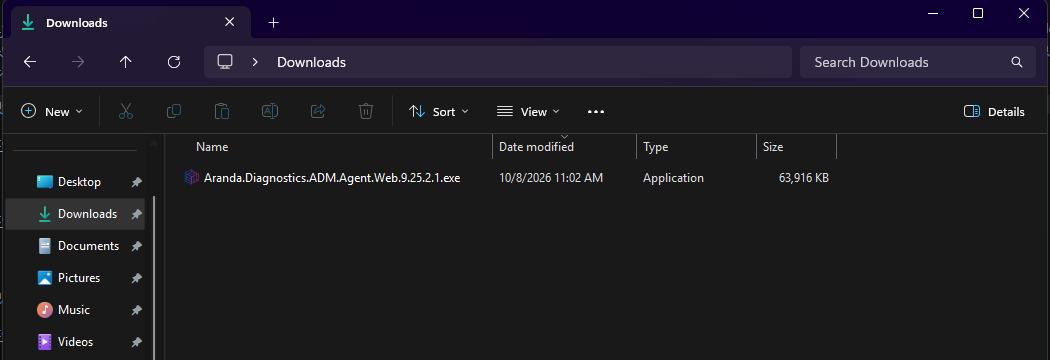
1. Descargue y guarde el paquete Aranda.Diagnostics.ADM.Agent.Web.9.x.x.x.exe.
⚐ Nota: El módulo de Políticas no está disponible en la versión 9.25.2 del agente de autodiagnóstico.
⚐ Nota: Desde la versión 9.25.2 solo se realizan las pruebas correspondientes al control remoto mediante ARC. No se ejecutan pruebas para la transferencia de archivos, el control remoto mediante Gateway ni el antiguo control remoto por red LAN.
⚐ Nota: A partir de la versión 9.25.2, al finalizar las pruebas de autodiagnóstico, los dispositivos de prueba creados se inactivan de manera automática; solo son visibles en la consola mientras la prueba está en curso. Lo mismo ocurre si la prueba se cancela o se interrumpe de manera inesperada.
2. Ejecute como administrador el archivo Aranda.Diagnostics.ADM.Agent.Web.9.x.x.x.exe. Una vez ejecutado, se abre una ventana del navegador predeterminado del equipo con la dirección local de la máquina y el puerto 5080. La herramienta está disponible en español, inglés y portugués.
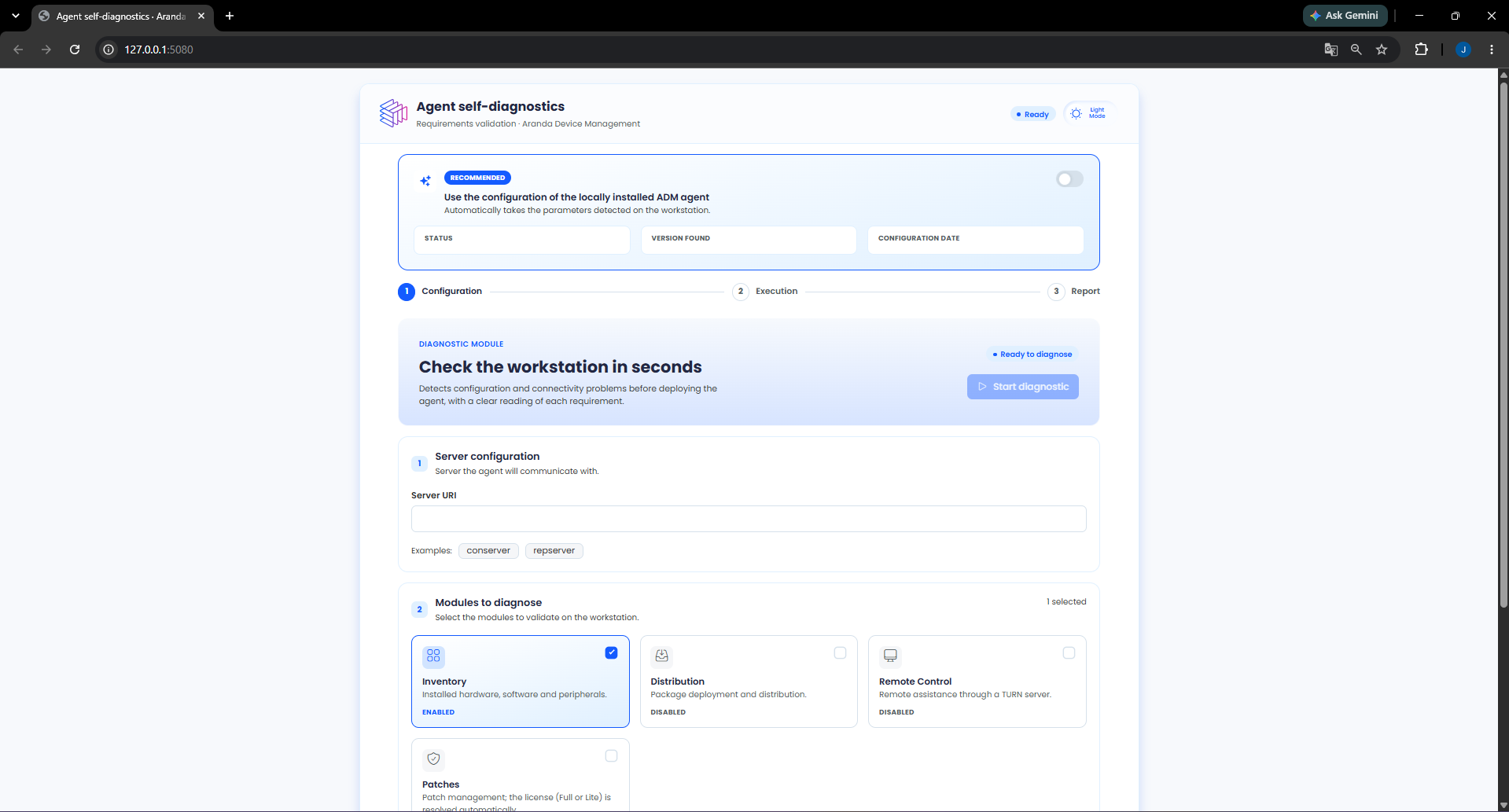
⚐ Nota: La herramienta toma el idioma de dos fuentes: la interfaz web (pasos, botones y etiquetas) usa el del navegador, y los mensajes de resultado de cada prueba y los avisos del ícono en el área de notificaciones usan el idioma de visualización de Windows. Si estas configuraciones no coinciden, la información aparece combinada en ambas lenguas, incluido el reporte descargado. Por eso, se recomienda configurar el navegador y Windows en el mismo idioma. Cuando la configuración corresponde a una lengua distinta del inglés o el portugués, la herramienta se muestra en español.
Existen dos formas de configurar el autodiagnóstico antes de iniciarlo: la automática y la manual.
Autodiagnóstico con configuración automática
Al activar esta opción, la herramienta verifica primero si el agente se encuentra instalado y, de ser así, valida en la base de datos del agente qué módulos tiene habilitados. Una vez seleccionada esta opción, la herramienta actualiza la información de los siguientes campos y marca como seleccionados solo los módulos detectados en la base de datos del agente:
| Campo | Descripción |
|---|---|
| Estado | Indica si el agente se encuentra instalado en la estación. |
| Versión encontrada | Indica la versión del agente instalada en la estación. |
| Fecha de configuración | Indica la fecha en la que se configuró el perfil del agente en la estación. |
Una vez detectada la información del agente, haga clic en el botón Iniciar diagnóstico.
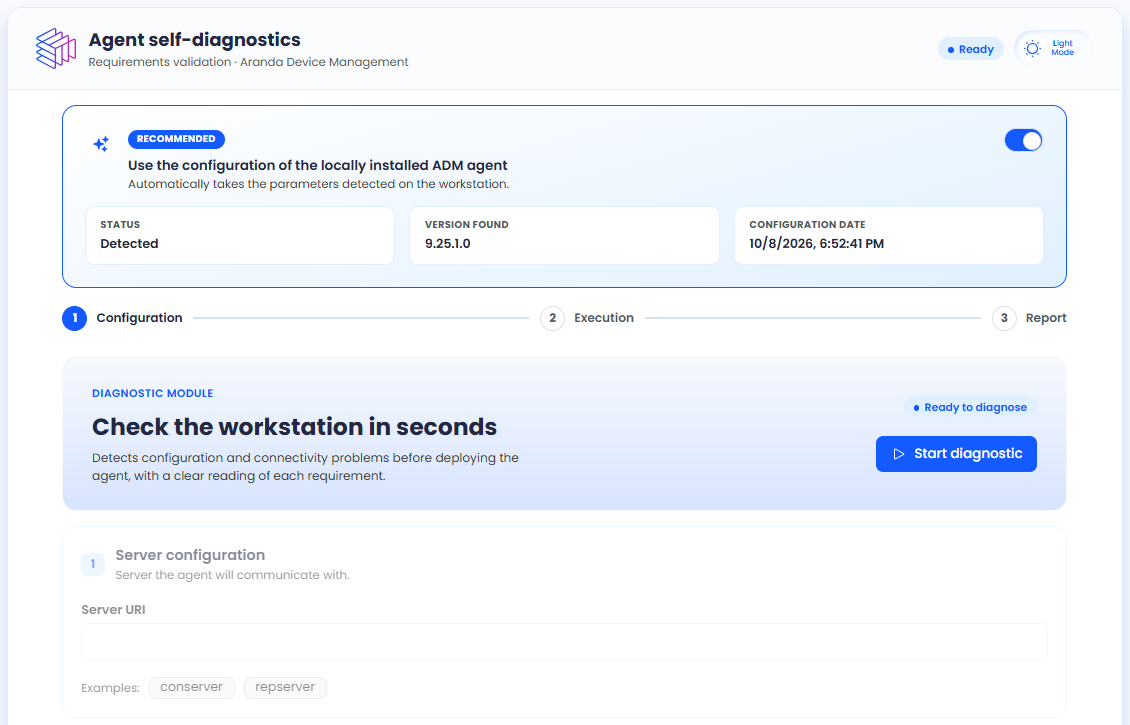
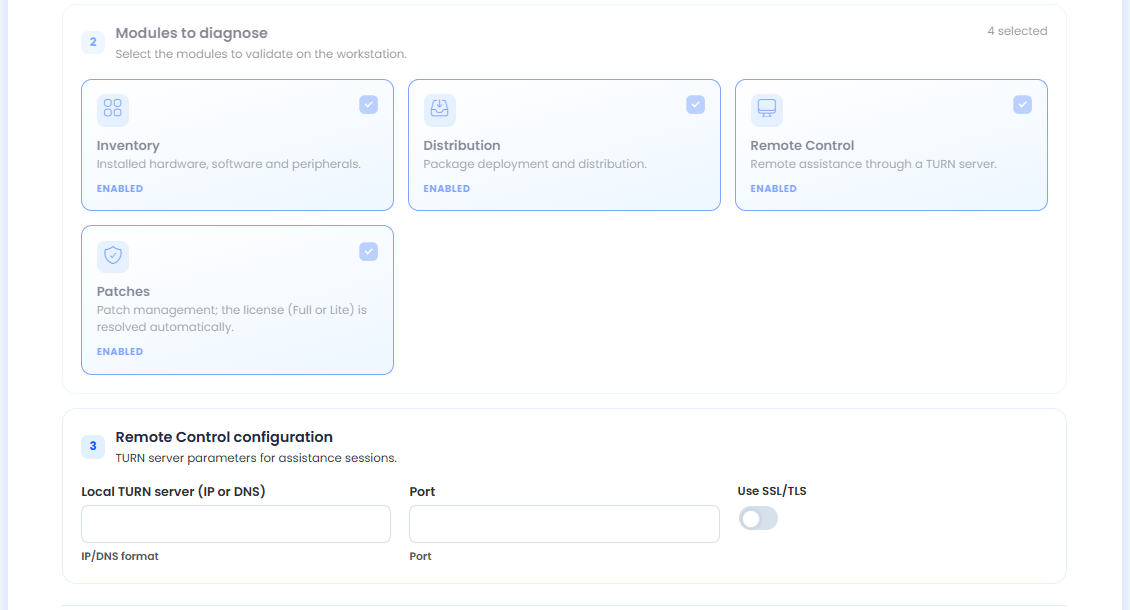
⚐ Nota: Los campos Turn local, Puerto y Uso de SSL no se autocompletan al activar la opción Configuración automática. Diligéncielos con los datos que se encuentran configurados en la siguiente sección de la consola de ADM: Turn Server local.
Autodiagnóstico con configuración manual
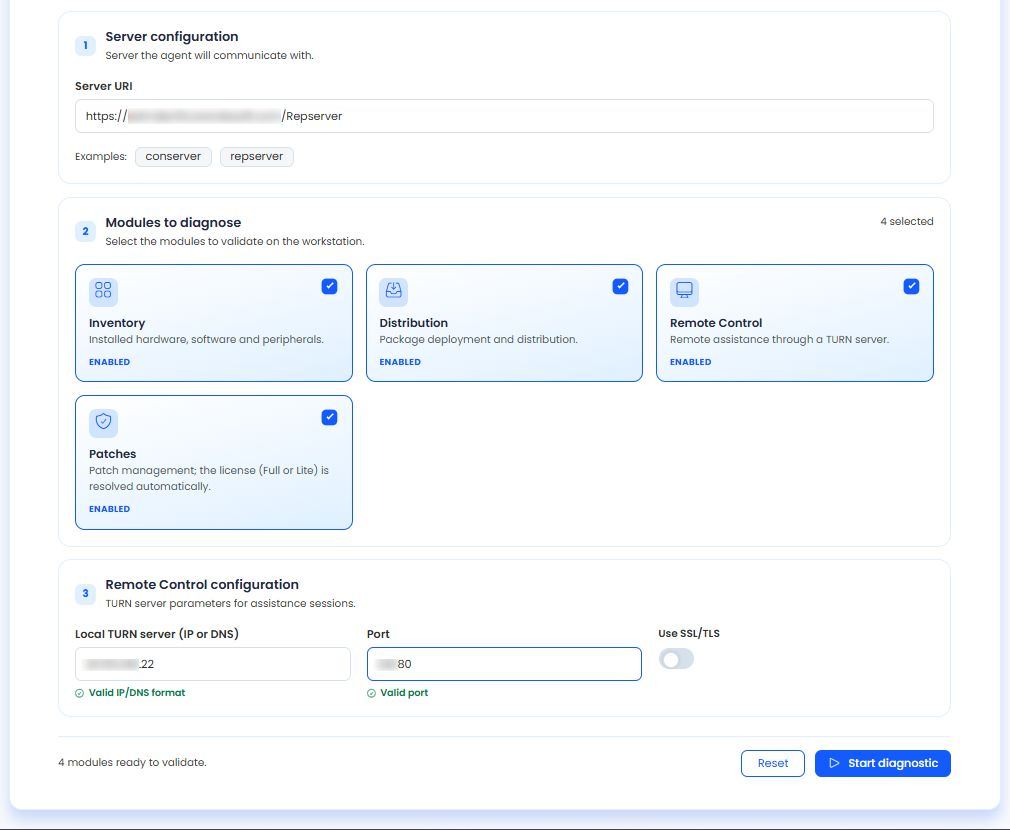
Esta sección se habilita cuando la opción Configuración automática está desactivada. Con ella puede realizar el autodiagnóstico a módulos específicos: Inventario, Distribución, Control remoto y Parches. Para utilizar esta configuración, diligencie el campo Server URI con la URL del nodo que desea diagnosticar (ejemplo: https://dnsconsola.com/Repserver o https://dnsconsola.com/Conserver).
Una vez ingresada la URL, seleccione los módulos que desea diagnosticar. Si habilita el módulo de Control remoto, ingrese los datos de Turn local, Puerto y Uso de SSL que se encuentran configurados en la siguiente sección de la consola de ADM: Turn Server local. Una vez diligenciada la información necesaria, haga clic en el botón Iniciar diagnóstico.
3. Iniciado el diagnóstico, se visualiza el progreso de cada prueba según los módulos activados al inicio. La barra de progreso avanza al finalizar las pruebas e indica el número de pruebas a realizar y las faltantes. En la parte inferior de la barra se contabilizan las pruebas exitosas, con alertas, errores y pendientes.
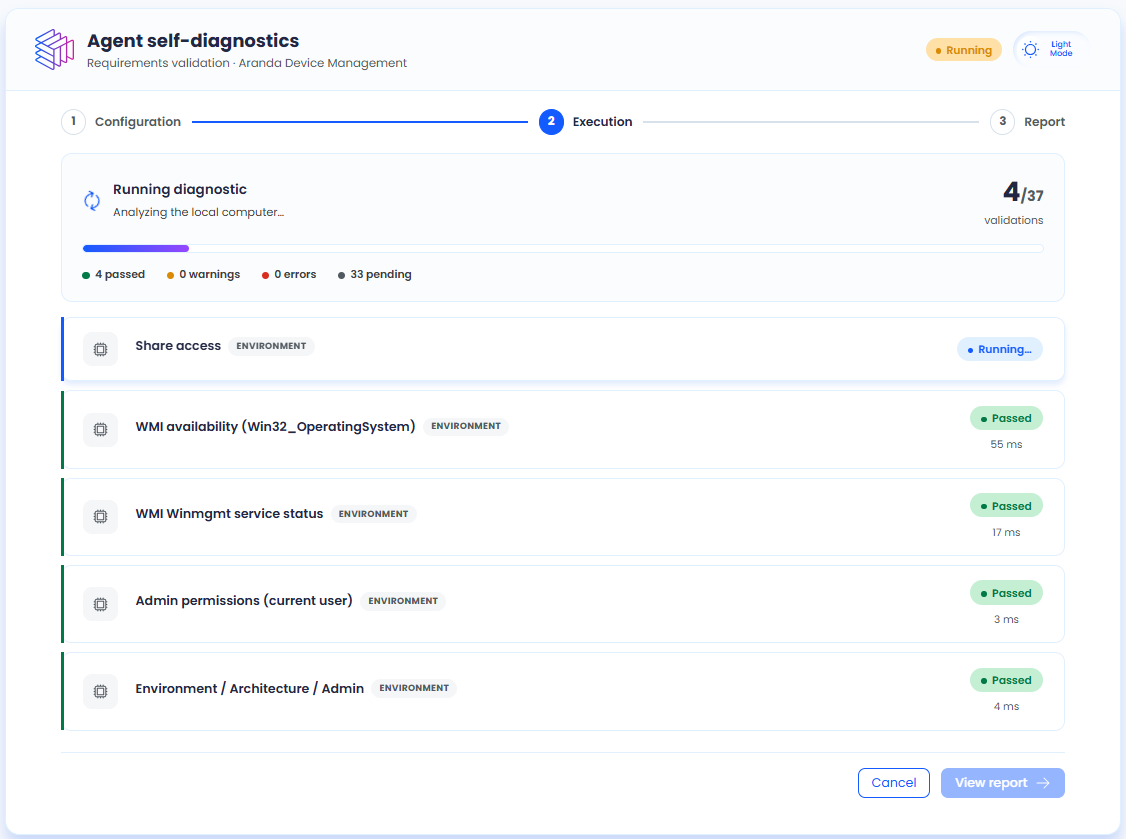
En la parte inferior de la pantalla se encuentran los botones Cancelar y Ver reporte. Este último se habilita cuando finalizan todas las pruebas o cuando se hace clic en Cancelar antes de que terminen.
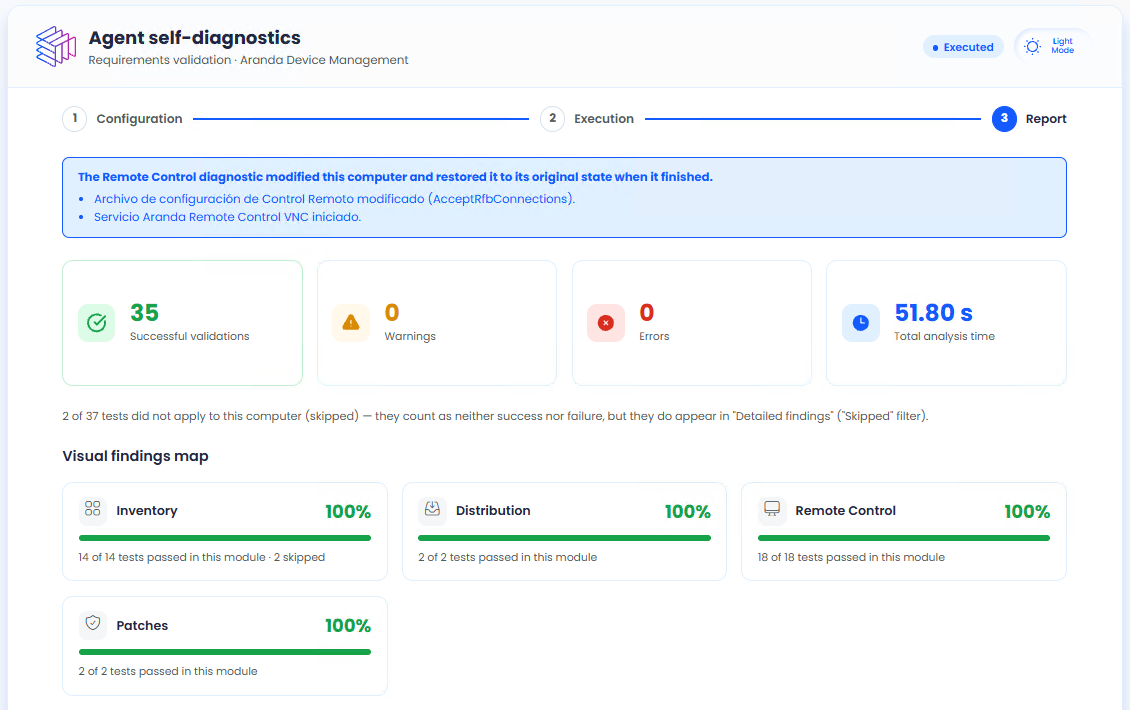
4. Al finalizar las pruebas, haga clic en el botón Ver reporte para consultar los resultados: pruebas finalizadas correctamente, con alertas y con errores, además del tiempo total del diagnóstico. En el mapa visual de hallazgos por módulo, podrá conocer el porcentaje de pruebas finalizadas con éxito y el número de pruebas que se realizaron en cada módulo.
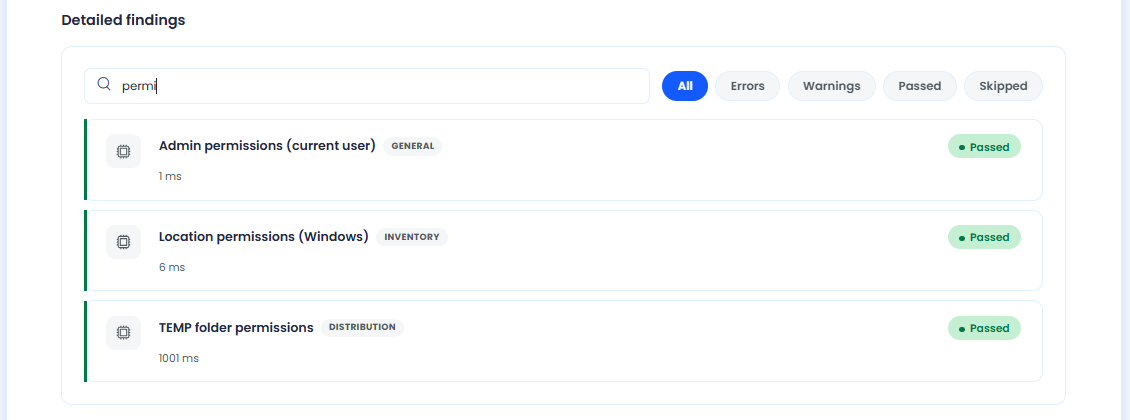
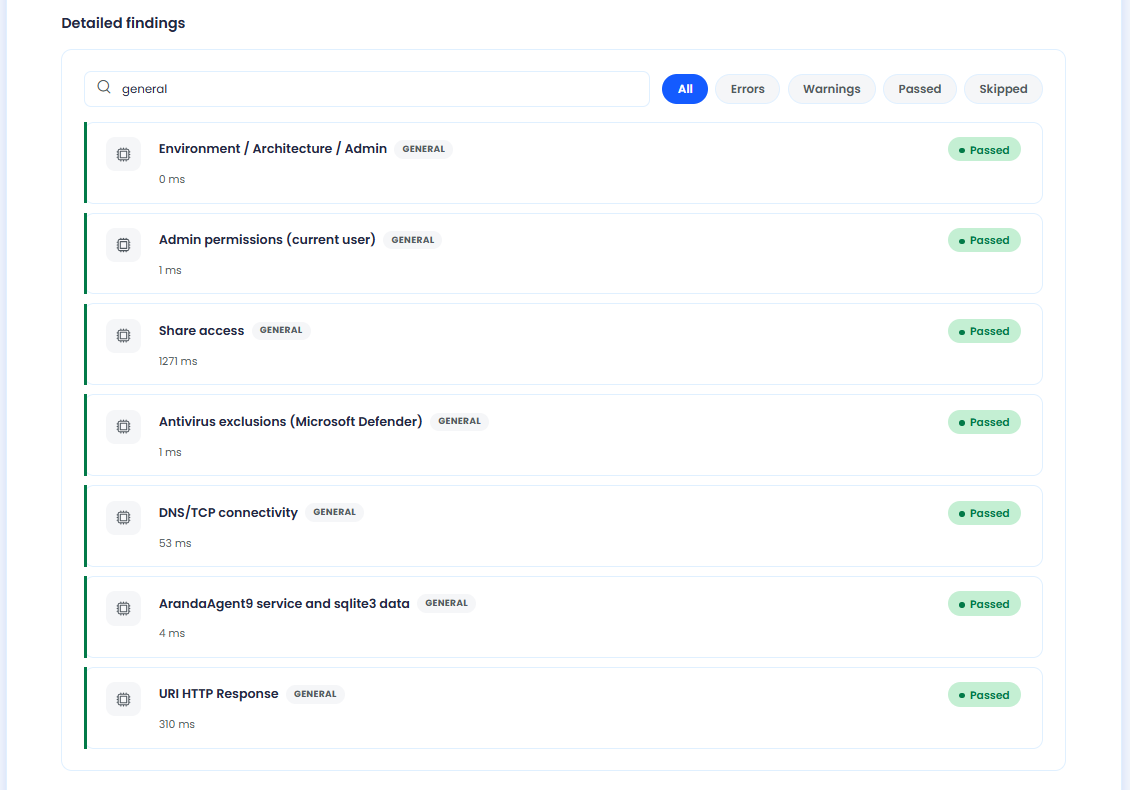
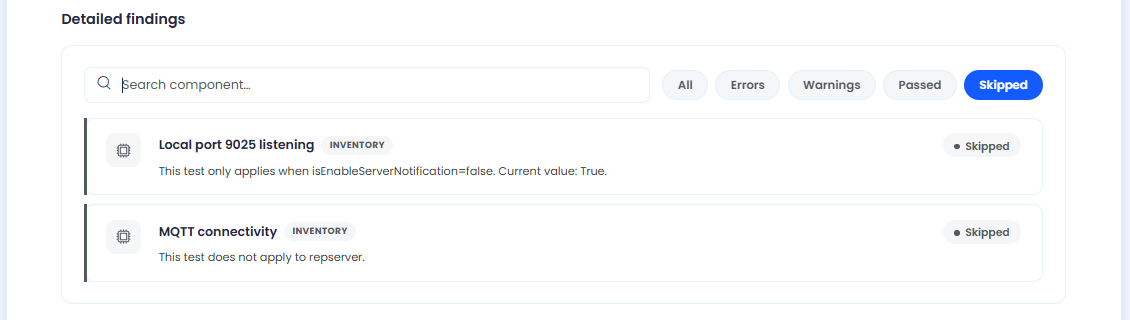
5. En la parte inferior se muestra el detalle de cada prueba realizada; si una prueba presentó alguna alerta o error, se muestra su detalle. En esta sección también puede buscar por módulo (General, Inventario, Distribución, Parches o Control remoto) o por título de la prueba, y filtrar por estado (Todos, Errores, Advertencias, Correctos u Omitidos).
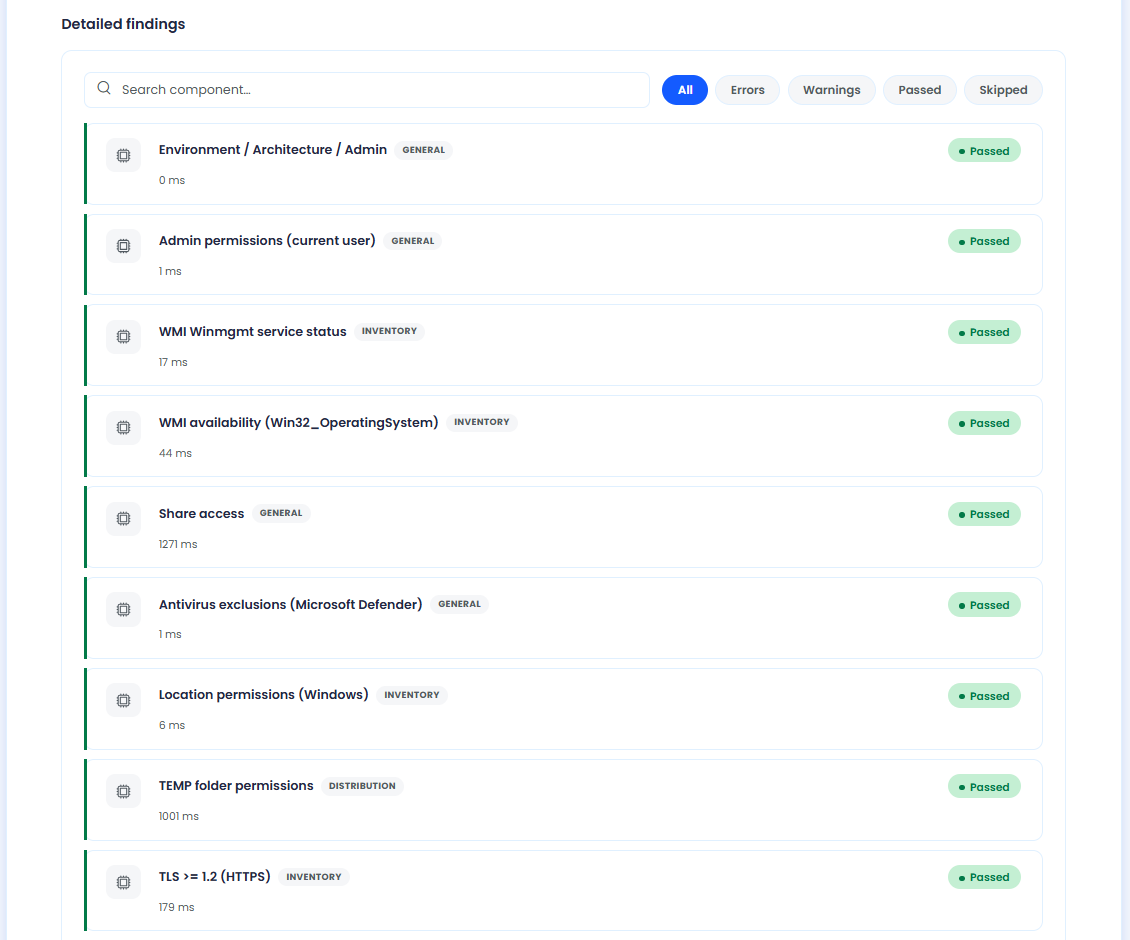
Filtro por nombre
Filtro por módulo
Filtro por estado
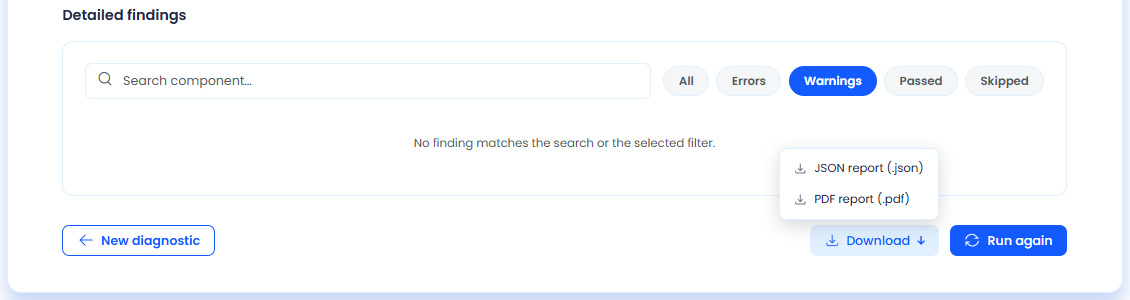
6. Al final del reporte encuentra las opciones para descargar los resultados en un archivo JSON o PDF, Ejecutar de nuevo el diagnóstico con la misma configuración ingresada al inicio o iniciar un Nuevo diagnóstico con otra configuración.
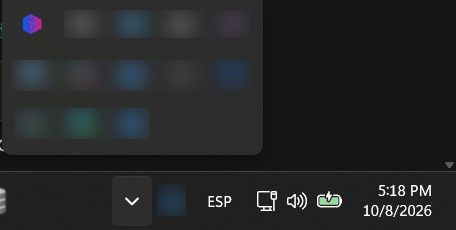
7. Si cierra la ventana del navegador, el proceso sigue ejecutándose en segundo plano. Para volver a abrirla, vaya a Barra de tareas > Área de notificaciones > Mostrar iconos ocultos y ubique el ícono de la herramienta de autodiagnóstico. Haga doble clic sobre él para abrir nuevamente la ventana, o clic derecho para ver dos opciones: Abrir diagnóstico y Salir. Esta última cierra por completo el proceso del agente de autodiagnóstico.
Explicación de cada prueba realizada por el agente de autodiagnóstico y posibles errores
A continuación, se describe cada prueba realizada por la herramienta de autodiagnóstico y los posibles errores que pueden presentarse por restricciones locales de firewall o antivirus, problemas de red o configuraciones faltantes en la consola:
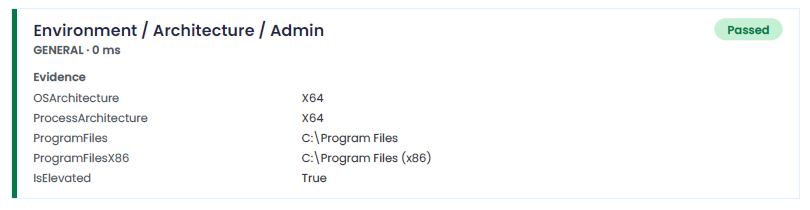
1. Verificación de arquitectura del equipo.
Verifica la arquitectura del sistema operativo y las carpetas de Archivos de programa.
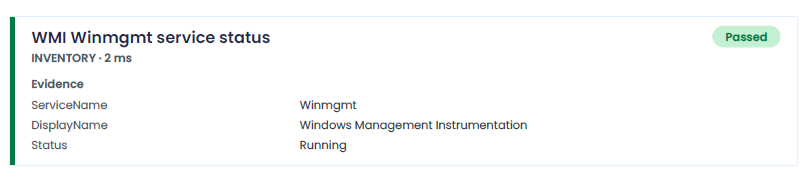
2. Estado del servicio Instrumental de administración de Windows (WMI).
Se consulta el estado del servicio Instrumental de administración de Windows (WMI) y se verifica si se encuentra En ejecución.
Ejemplo de error:
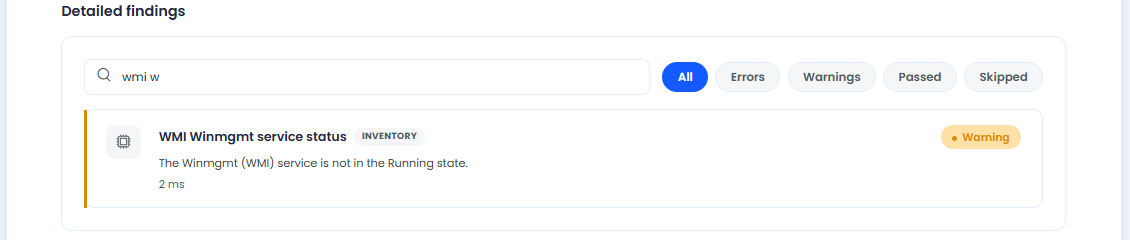
Este error se presenta por una falla en el servicio Instrumental de administración de Windows (Winmgmt). Revise que el servicio esté habilitado e iniciado, y que no esté bloqueado por una política de dominio.
3. Consulta utilizando el servicio Instrumental de administración de Windows (WMI).
Se realiza una consulta básica que solicita la edición, la versión y la arquitectura del sistema operativo.
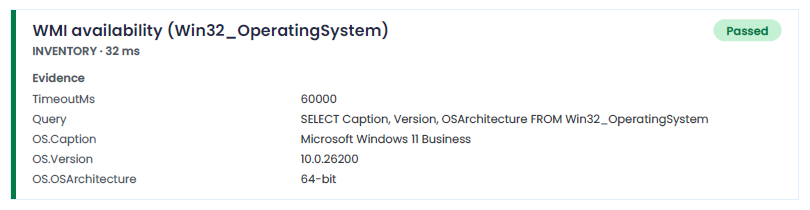
Ejemplo de error:
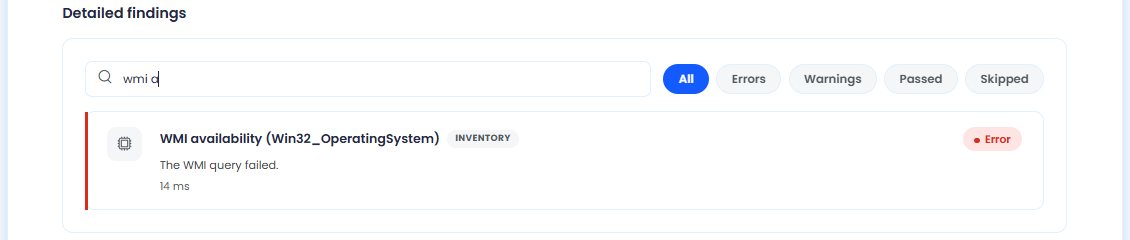
Las causas más comunes de este error son:
-
El servicio Instrumental de administración de Windows (Winmgmt) está habilitado, pero el usuario no tiene permisos sobre el componente Control WMI. Comuníquese con su administrador para que le asigne los permisos.
-
Bloqueo a nivel de firewall del puerto usado por WMI.
-
Namespace corrupto o inexistente en el módulo Control WMI.
-
DCOM deshabilitado para el equipo en el módulo Servicios de componentes.
⚐ Nota: Aunque se recomienda ejecutar el utilitario como administrador, para las pruebas relacionadas con WMI valide la ejecución con un usuario final que no sea administrador, para entornos donde se utilice UAC. Los errores más comunes con el servicio WMI se presentan con usuarios que no pertenecen a un grupo de administradores y no tienen permisos de ejecución.
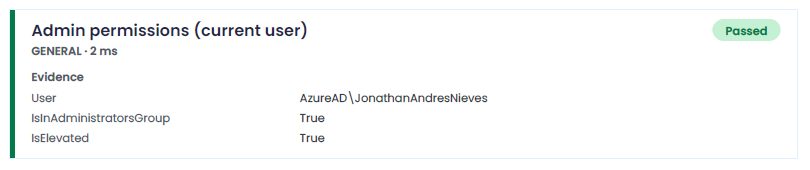
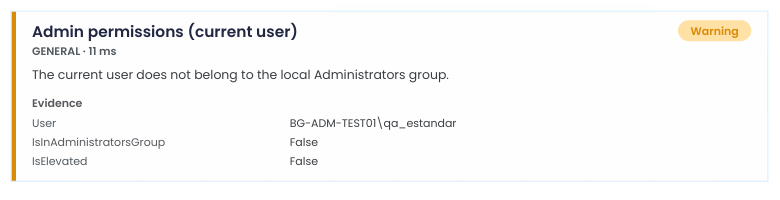
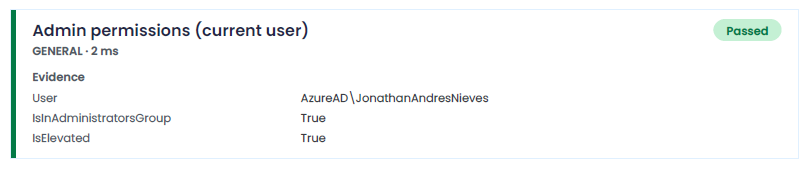
4. Validación de privilegios del usuario que ejecuta la herramienta.
Valida si el usuario que ejecuta la herramienta de autodiagnóstico pertenece o no al grupo de administradores, y si la herramienta se está ejecutando como administrador.
Ejemplo de alerta:
5. Verificación del recurso compartido ADMIN$.
Se valida mediante una consulta si, entre los recursos compartidos, existe el recurso ADMIN$ con acceso a la ruta C:\Windows, o si hay una política de dominio que bloquee el acceso a este recurso.
Ejemplo de error:
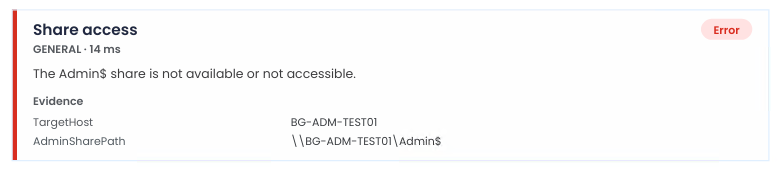
Las causas más comunes de este error son:
- La herramienta se ejecuta con un usuario que pertenece al grupo de administradores, pero que no es el administrador integrado de Windows. En ese caso, valide que exista el valor de registro LocalAccountTokenFilterPolicy = 1 en la siguiente ruta:
- Equipo\HKEY_LOCAL_MACHINE\SOFTWARE\Microsoft\Windows\CurrentVersion\Policies\System
- El recurso tiene restricciones de acceso mediante el valor de registro AutoShareWks = 0 en la siguiente ruta:
- Equipo\HKEY_LOCAL_MACHINE\SYSTEM\CurrentControlSet\Services\LanmanServer\Parameters
- El recurso no está compartido en Administración de equipos > Carpetas compartidas > Recursos compartidos.
6. Verificación de exclusiones de antivirus en Microsoft Windows Defender.
Se valida si existen exclusiones en el antivirus del sistema operativo Microsoft Windows Defender que puedan afectar el funcionamiento del agente.
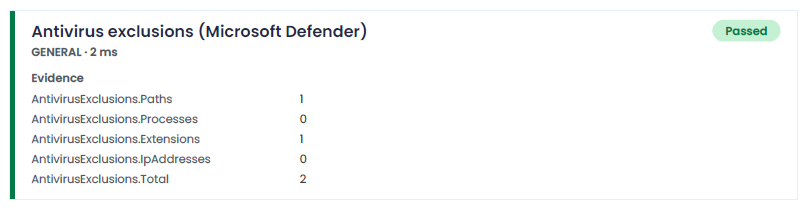
Ejemplo de error:

Las causas más comunes de este error son:
- No se tienen permisos suficientes. Para esta prueba se recomienda ejecutar el agente de autodiagnóstico como administrador si el usuario tiene restricciones de UAC.
7. Verificación del servicio de geolocalización y permisos de ubicación.
Se consulta el Servicio de geolocalización (lfsvc) para verificar si está habilitado y en ejecución. También se verifica si hay una política de dominio que bloquee los servicios de ubicación.
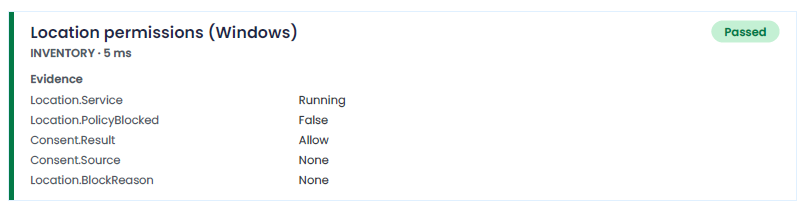
Ejemplo de error:
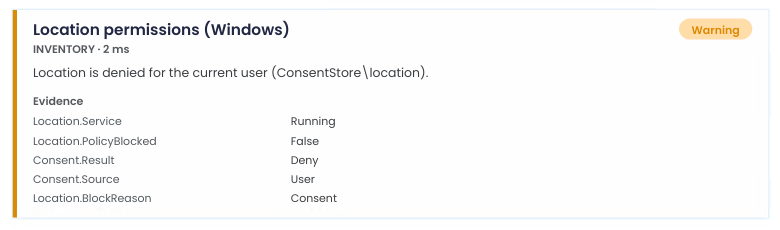
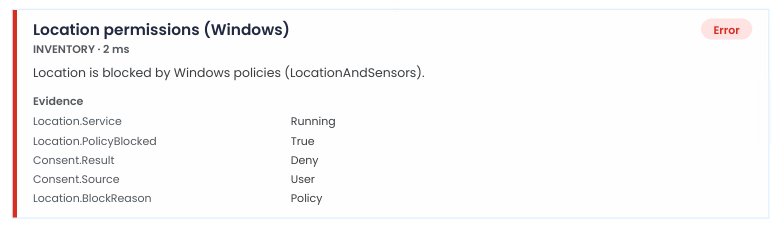
Las causas más comunes de este error son:
-
El Servicio de geolocalización (lfsvc) no está habilitado o tiene restricciones de acceso por política de dominio.
-
Existen políticas de dominio que restringen el acceso a la ubicación. Si alguno de estos valores de registro (DisableLocation, DisableSensors, DisableWindowsLocationProvider) existe con DWORD = 1, elimínelo de la siguiente ruta:
- Equipo\HKEY_LOCAL_MACHINE\SOFTWARE\Policies\Microsoft\Windows\LocationAndSensors
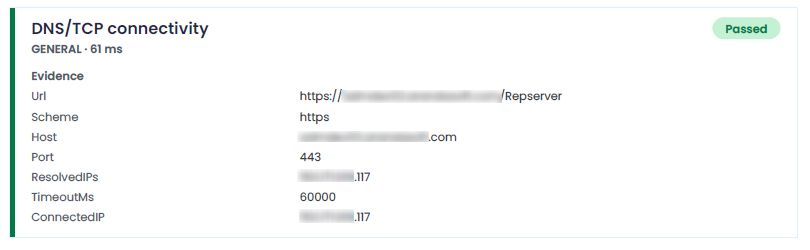
8. Verificación DNS/TCP.
Se realiza una prueba de conectividad TCP al host y al puerto configurados en el archivo appsettings.json, se verifica la resolución DNS y se capturan los tiempos de respuesta.
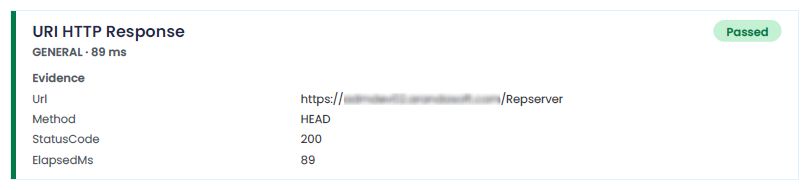
9. Verificación HTTP a la URL base suministrada.
Se verifica la respuesta HTTP de la URL base suministrada para confirmar que responde correctamente, y se capturan los tiempos de respuesta. Esta prueba solo aplica al nodo Repserver; se omite para el nodo Conserver.
Ejemplo de error:
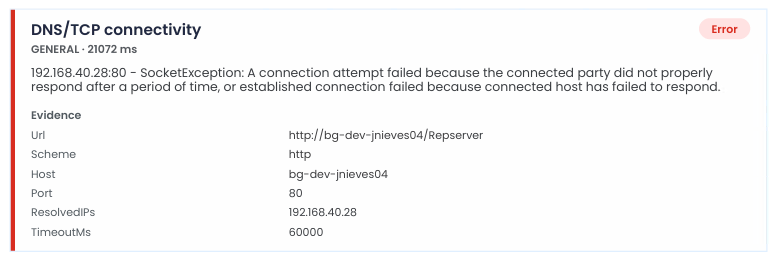
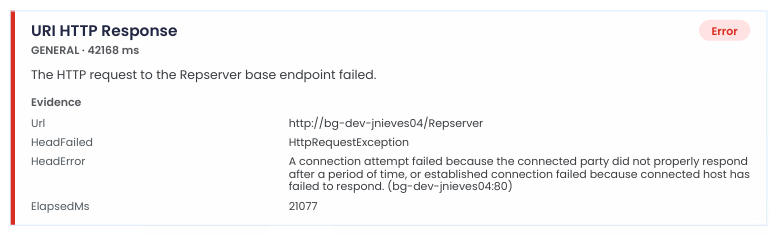
Las pruebas 8 y 9 comparten el mismo escenario de error: una posible restricción de comunicación hacia la URL que se está probando. Valide que el equipo tenga salida a Internet, revise las restricciones de red configuradas en el firewall y agregue la excepción para la URL del nodo.
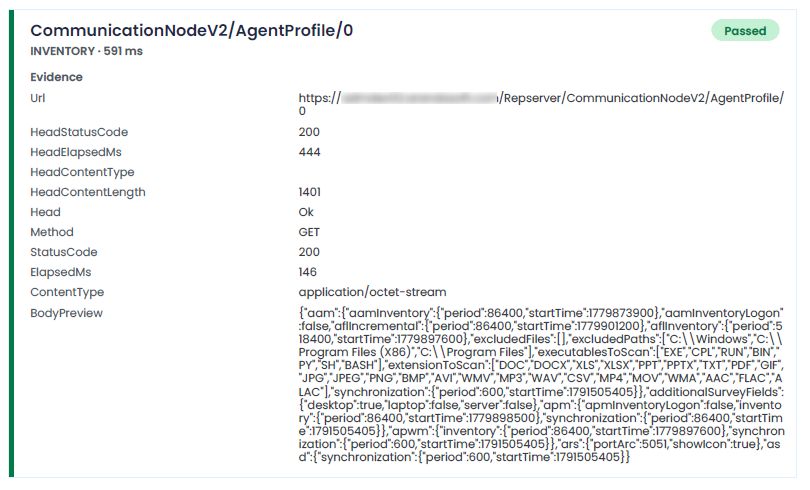
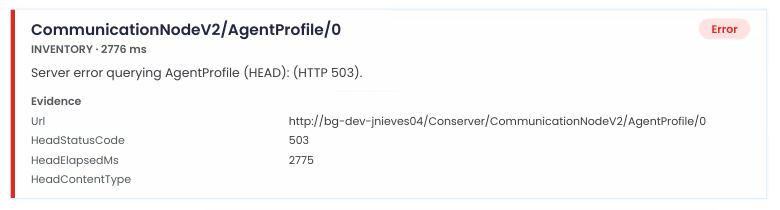
10. Verificación de descarga del perfil de agente por defecto.
Se consulta la URL donde se almacena el perfil de agente marcado por defecto en la consola. La consulta retorna, en formato JSON, las configuraciones del perfil y captura los tiempos de respuesta.
Ejemplo de error:
-
Este error se debe a la ausencia de la configuración de la ruta de almacenamiento en el proveedor de almacenamiento de la consola si está realizando el diagnóstico al Repserver. Para mayor información, consulte Configuraciones globales - Proveedor almacenamiento consola.
-
El error puede presentarse al apuntar a un Conserver, debido a la ausencia del recurso en su ruta de almacenamiento de archivos. Ejecute nuevamente la prueba de autodiagnóstico: durante la primera ejecución, la que genera el error, el Conserver procesa la tarea que solicita el recurso y lo almacena.
-
Si al reintentar el error persiste, puede deberse a la ausencia de la configuración de la ruta de almacenamiento para el Conserver al cual está apuntando. Para mayor información, consulte Comunicaciones.
11. Verificación de la versión disponible del agente de ADM.
Se consulta la última versión disponible del agente de ADM. El resultado muestra el nombre del archivo disponible, el identificador y la fecha de descarga, y se captura el tiempo de respuesta.
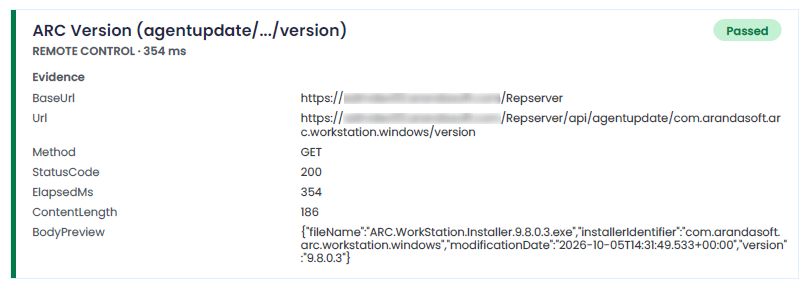
Ejemplo de error:
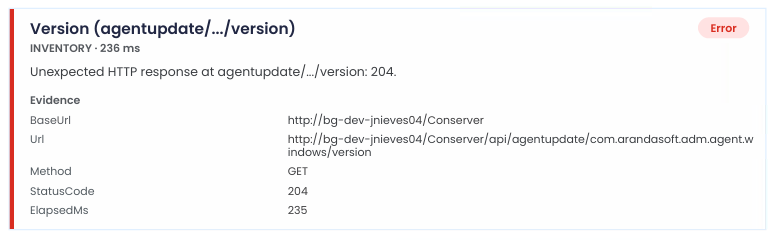
No existen datos de versiones disponibles porque la tarea encargada de descargar esta información no se ha ejecutado. Para mayor información, consulte Despliegue de agentes.
12. Verificación del instalador del agente.
Se verifica que exista el recurso .EXE del agente de ADM en la ruta de almacenamiento configurada para el nodo consultado.
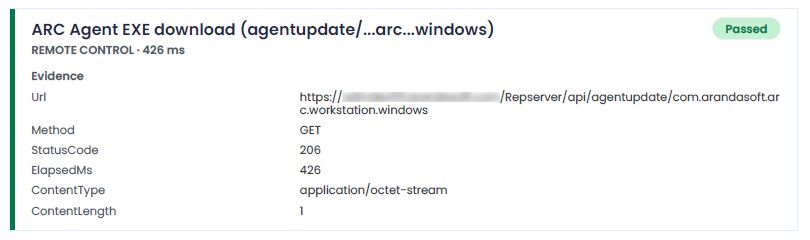
Ejemplo de error:
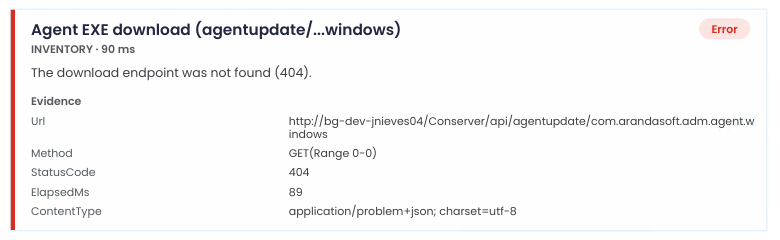
-
Este error se debe a la ausencia de la configuración de la ruta de almacenamiento en el proveedor de almacenamiento de la consola si está realizando el diagnóstico al Repserver. Para mayor información, consulte Configuraciones globales - Proveedor almacenamiento consola.
-
El error puede presentarse al apuntar a un Conserver, debido a la ausencia del recurso en su ruta de almacenamiento de archivos. Ejecute nuevamente la prueba de autodiagnóstico: durante la primera ejecución, la que genera el error, el Conserver procesa la tarea que solicita el recurso y lo almacena.
-
Si al reintentar el error persiste, puede deberse a la ausencia de la configuración de la ruta de almacenamiento para el Conserver al cual está apuntando. Para mayor información, consulte Comunicaciones.
13. Prueba de conectividad al nodo.
Se prueba la conectividad al nodo detectado con la configuración automática o al ingresado en la configuración manual, y se verifica que responda de manera adecuada.
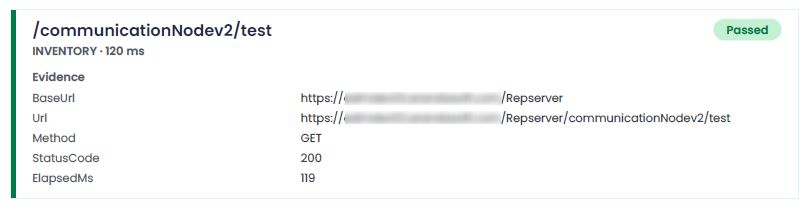
Ejemplo de error:
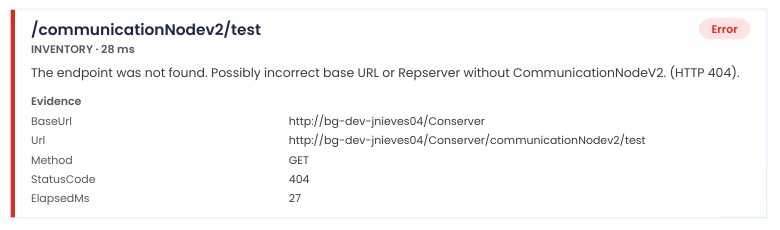
Este error se presenta por una falla de comunicación con el nodo diagnosticado. Revise que el servicio del Conserver esté operativo y en ejecución, y verifique las reglas de firewall.
14. Registro de dispositivo.
Se envía una petición a la consola para crear un registro de prueba con datos aleatorios y verificar que los dispositivos se registren correctamente.
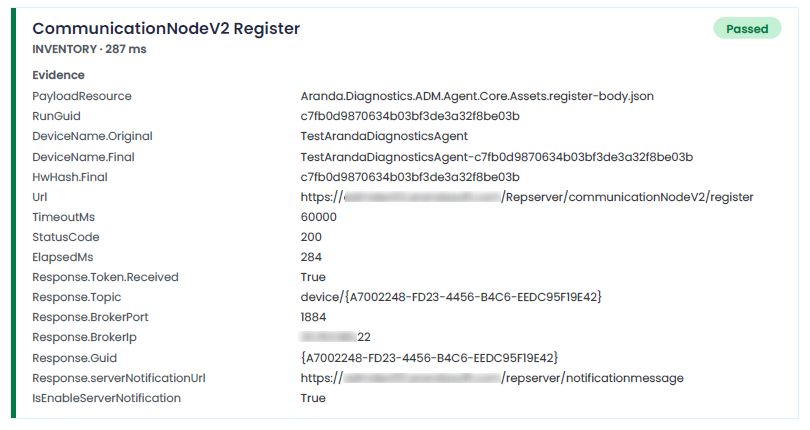
⚐ Nota: Si la versión de su consola es inferior a la 9.25.2, al terminar las pruebas de autodiagnóstico se recomienda eliminar los registros de prueba creados en la consola. Si son varios, fíltrelos por estado Sin inventario y agente 9.12.2110.106, seleccione Más opciones > Todos y luego Eliminar dispositivos.
Ejemplo de error:
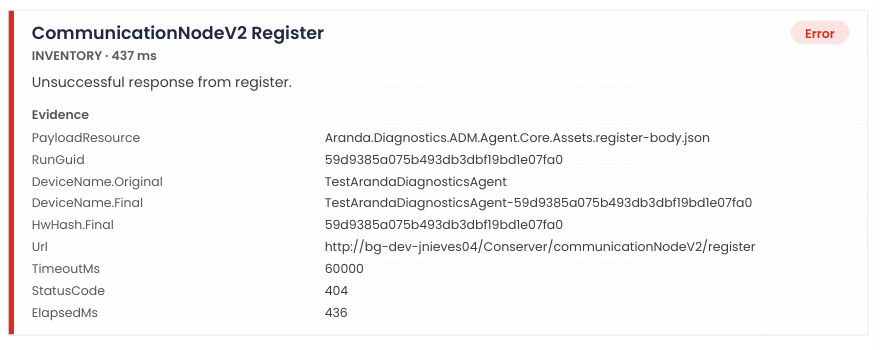
Este error se presenta por una falla de comunicación con el nodo diagnosticado. Revise que el servicio del Conserver esté operativo y en ejecución, y verifique las reglas de firewall.
15. Verificación de funcionamiento de la administración remota por red LAN.
Si el parámetro EnableServerNotification se establece en false, se verifica en la estación que el puerto 9025 esté disponible y que ningún otro programa o servicio lo esté usando. Si el agente ya está instalado, se verifica que el puerto esté asociado al proceso del agente y en modo escucha.
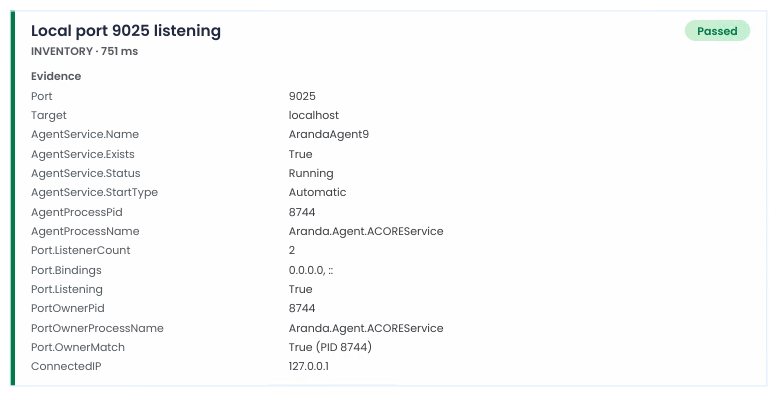
Ejemplo de error:
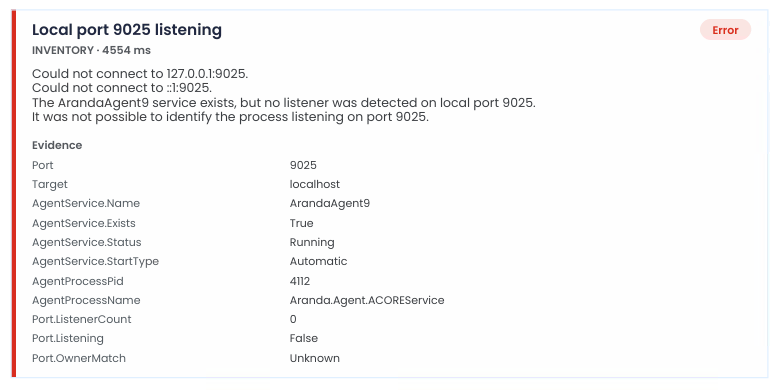
Si tiene el agente instalado, verifique en Monitor de recursos > Red > Puertos de escucha que el proceso Aranda.Agent.ACOREService.exe se esté ejecutando con el puerto 9025. Valide que la columna Estado de firewall indique Permitido, no restringido; en caso contrario, verifique las reglas de firewall.
16. Verificación de funcionamiento de la administración remota por conexión saliente.
Si el parámetro EnableServerNotification se establece en true, se envía una petición mediante el protocolo WebSocket al sitio identificado en el procedimiento de registro (prueba 14). El utilitario verifica que el complemento esté instalado y que el sitio esté protegido con HTTPS.
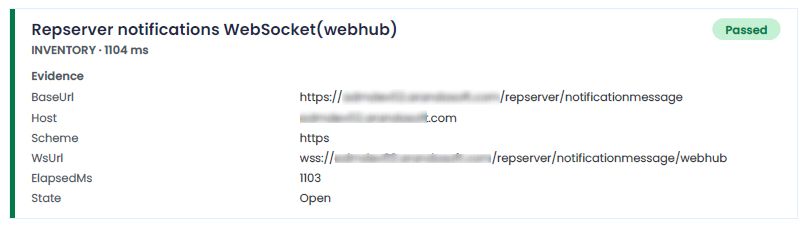
Ejemplo de error:
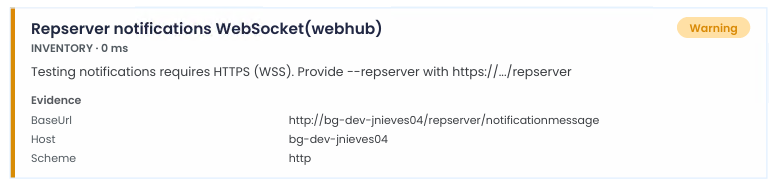
Las causas más comunes de este error son:
- Falta de configuración de HTTPS en el nodo diagnosticado. Para mayor información, consulte el siguiente enlace:
- Falta del componente WebSocket en los roles y características del servidor.
17. Verificación del sitio de notificaciones.
Se verifica que el sitio Repserver/notificationmessage esté disponible y se capturan los tiempos de respuesta.
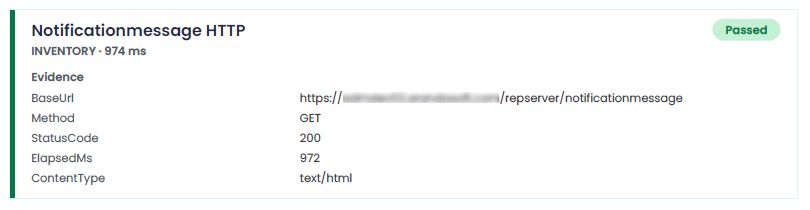
Ejemplo de error:
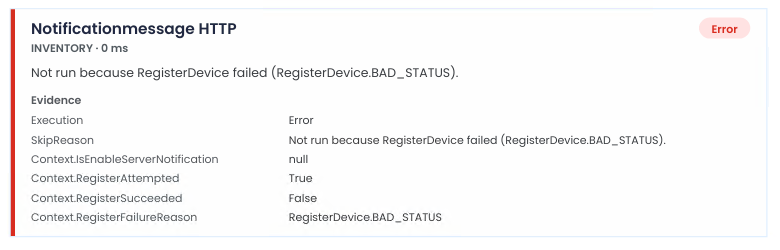
Este error puede presentarse porque el servidor está saturado y, en consecuencia, se agota el tiempo de espera, o por una configuración incorrecta en la cadena de conexión del sitio.
18. Verificación del TLS mínimo.
Se verifica la versión del protocolo criptográfico TLS que maneja el sitio al que apunta la prueba de diagnóstico.
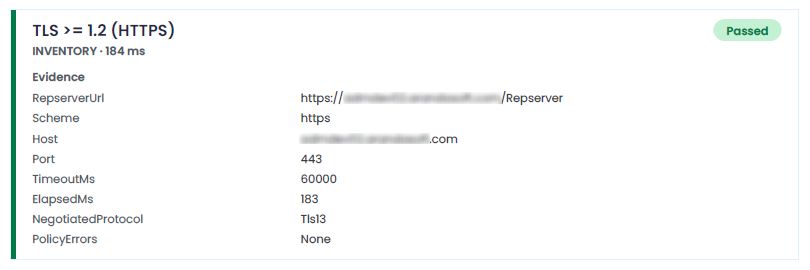
Ejemplo de error:
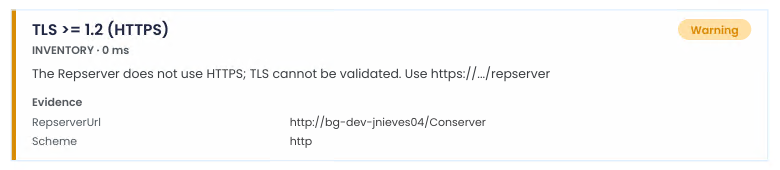
Verifique que el servidor cumpla con los requisitos mínimos, como la versión mínima soportada de TLS (1.2). Para mayor información, consulte la nota A tener en cuenta del artículo Requisitos.
19. Verificación del componente de envío de acciones MQTT/IoT.
Se realiza una validación previa verificando si el parámetro DeviceMessageConfiguration se encuentra configurado en la base de datos. Si existe, se realiza una prueba de conectividad al MQTT usando la IP/DNS y el puerto configurados en ese componente.
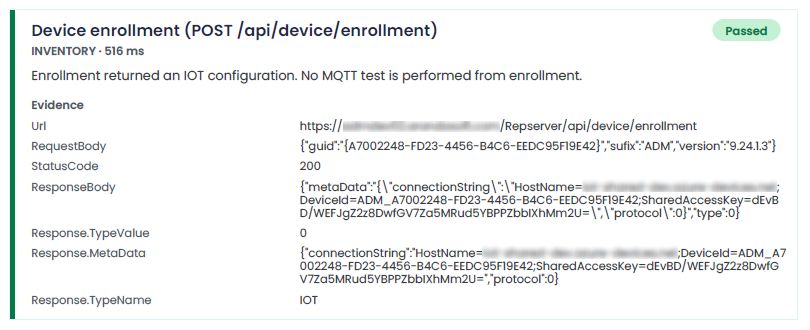
⚐ Nota: En la versión actual no es posible realizar una prueba de conectividad al componente IoT configurado en DeviceMessageConfiguration.
Si no existe el parámetro DeviceMessageConfiguration, se valida si hay un MQTT configurado en el archivo Web.config del Repserver y se realiza una prueba de conectividad usando la IP/DNS y el puerto configurados en ese componente.
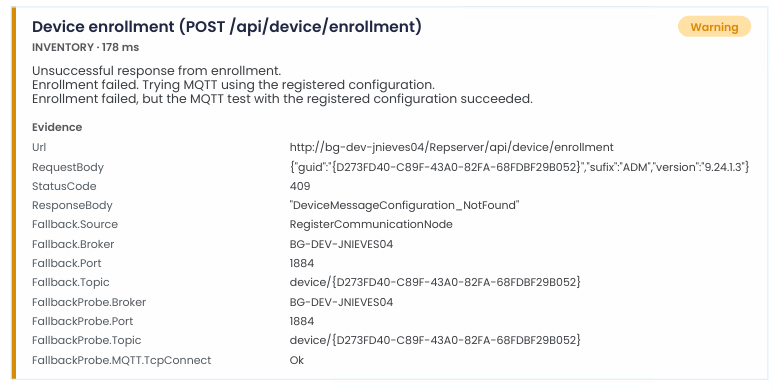
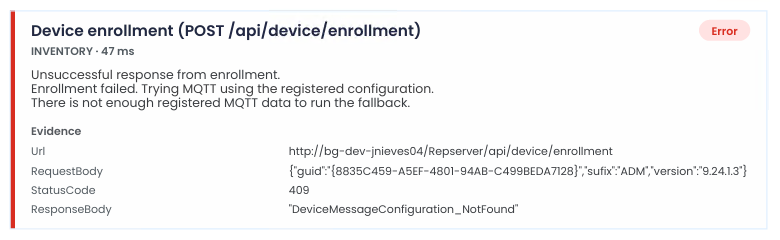
Ejemplo de error:
-
Verifique si las reglas de firewall tienen alguna restricción para la IP o DNS configurada en el componente MQTT por el puerto 1884.
-
Valide que el servicio MQTT del servidor esté operativo.
-
Verifique que la IP/DNS y el puerto estén configurados en el archivo Web.config del Repserver.
⚐ Nota: Esta prueba solo se realiza cuando el nodo ingresado o detectado, en la configuración manual o automática, es un Repserver.
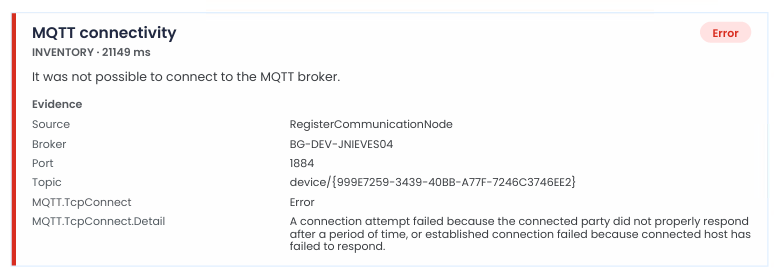
20. Validación del componente de envío de acciones MQTT.
Se realiza una prueba de conectividad a la IP/DNS y al puerto configurados en el archivo appsettings.json del Conserver.
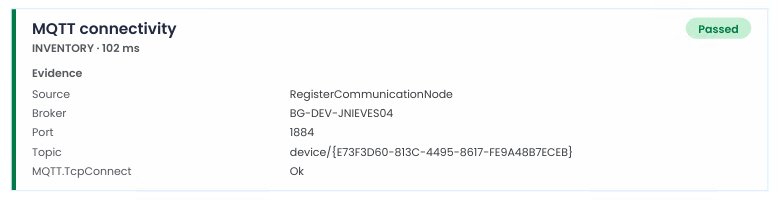
Ejemplo de error:
-
Verifique si las reglas de firewall tienen alguna restricción para la IP o DNS configurada en el componente MQTT por el puerto 1884.
-
Valide que el servicio MQTT del servidor esté operativo.
-
Verifique que la IP/DNS y el puerto estén configurados en el archivo appsettings.json del Conserver.
⚐ Nota: Esta prueba solo se realiza cuando el nodo ingresado o detectado, en la configuración manual o automática, es un Conserver.
21. Verificación de envío de inventarios.
Se carga un archivo de prueba en la ruta de almacenamiento configurada para el nodo diagnosticado.
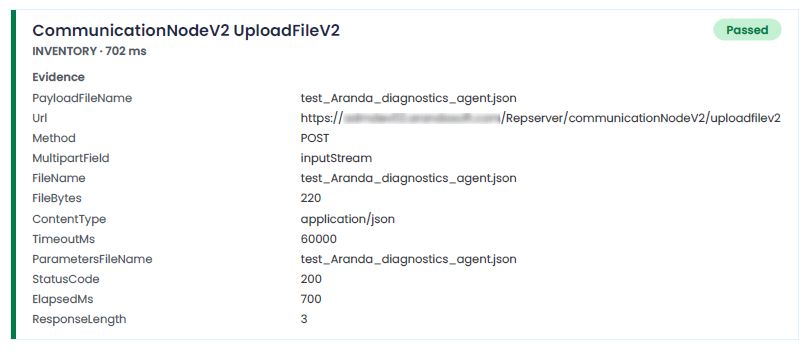
⚐ Nota: Al terminar las pruebas de autodiagnóstico, se recomienda eliminar los archivos de prueba creados en la ruta de almacenamiento configurada para el nodo diagnosticado. Estos archivos quedan almacenados en la carpeta Exception.
Ejemplo de error:
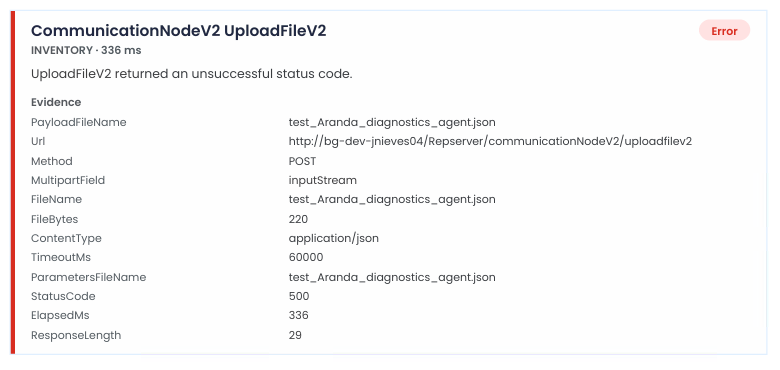
Las causas más comunes de este error son:
-
No hay una ruta de almacenamiento de archivos local o de almacenamiento de blob válida configurada para el nodo al que apunta. Para mayor información, consulte Comunicaciones.
-
No se tienen permisos de lectura y escritura sobre la ruta de almacenamiento de archivos local o de blob configurada para el nodo al que apunta.
22. Validación del componente WebSocket para el control remoto.
Se envía una petición mediante el protocolo WebSocket al sitio identificado en el procedimiento de registro (prueba 14). El utilitario verifica que el complemento esté instalado y que el sitio esté protegido con HTTPS.
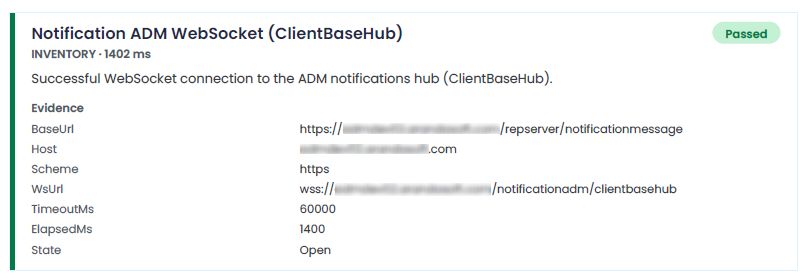
Ejemplo de error:
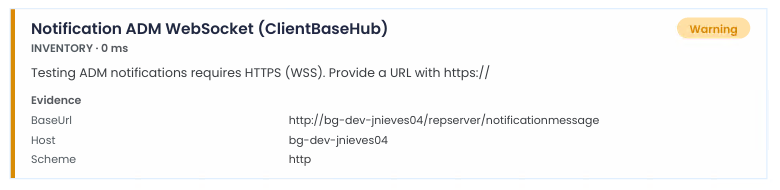
Las causas más comunes de este error son:
-
Falta de configuración de HTTPS en el nodo diagnosticado.
-
Falta del componente WebSocket en los roles y características del servidor.
23. Verificación de los archivos vncSettings.json o rfbSettings.json.
Se verifican los archivos vncSettings.json o rfbSettings.json, se cambia el parámetro AcceptRfbConnections de false a true para ejecutar las siguientes pruebas de control remoto y se inicia el servicio Aranda Remote Control VNC.
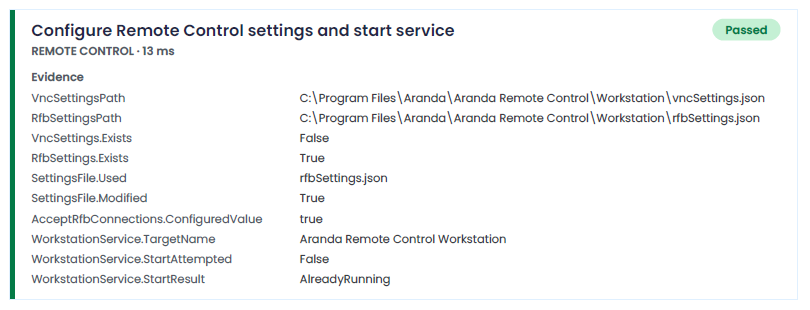
Ejemplo de error:
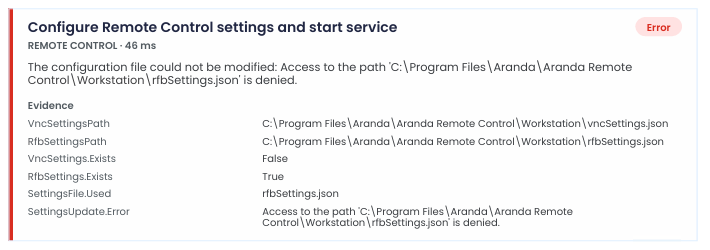
Las causas más comunes de este error son:
-
Los archivos no existen en la ruta C:\Program Files\Aranda\Aranda Remote Control\Workstation.
-
No se tienen permisos para modificar el archivo. Para esta prueba se recomienda ejecutar el agente de autodiagnóstico como administrador si el usuario tiene restricciones de UAC.
-
El agente Aranda Remote Control Workstation no está instalado.
24. Verificación del servicio Aranda Remote Control Workstation.
Se consulta el servicio Aranda Remote Control Workstation para verificar si está habilitado y en ejecución.
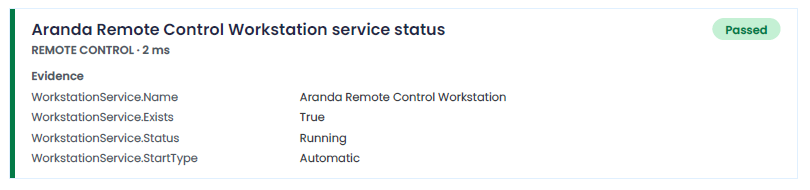
Ejemplo de error:
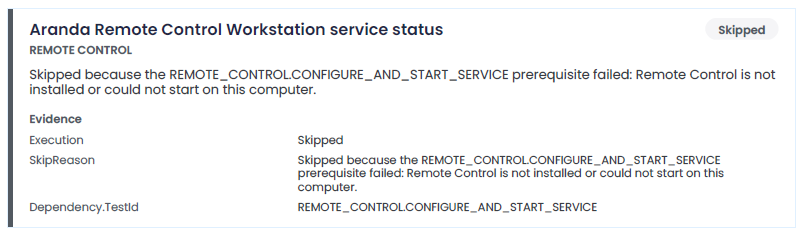
Las causas más comunes de este error son:
-
El servicio Aranda Remote Control Workstation está deshabilitado.
-
El agente Aranda Remote Control Workstation no está instalado.
25. Verificación de los archivos Aranda.ARC.Workstation.exe y Aranda.AVS.VNC.Application.exe.
Se verifica la existencia de los archivos Aranda.ARC.Workstation.exe y Aranda.AVS.VNC.Application.exe.
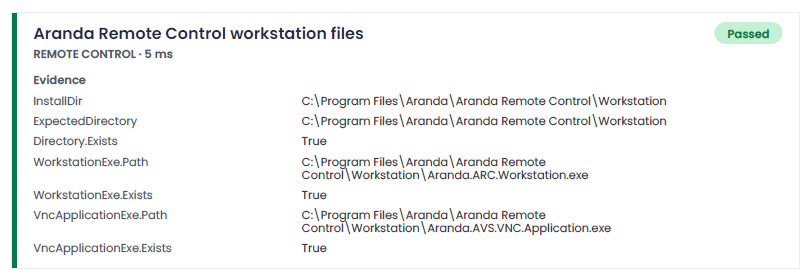
Ejemplo de error:
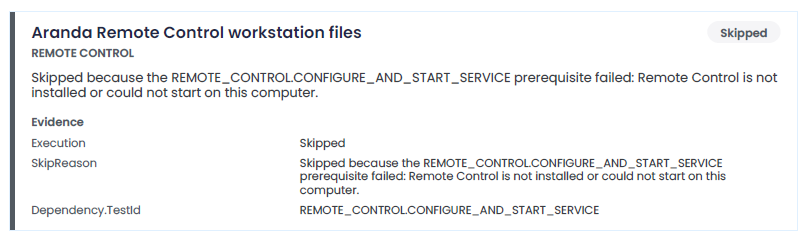
Las causas más comunes de este error son:
-
Los archivos no existen en la ruta C:\Program Files\Aranda\Aranda Remote Control\Workstation.
-
El agente Aranda Remote Control Workstation no está instalado.
26. Verificación del servicio Aranda Remote Control VNC.
Se verifica el estado del servicio Aranda Remote Control VNC.
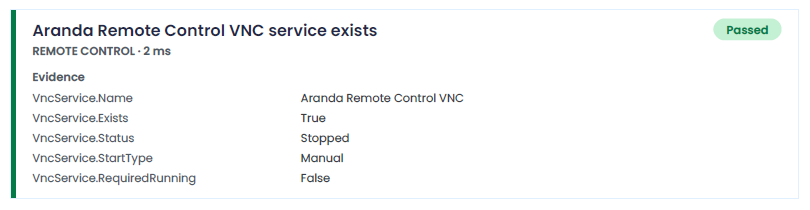
Ejemplo de error:
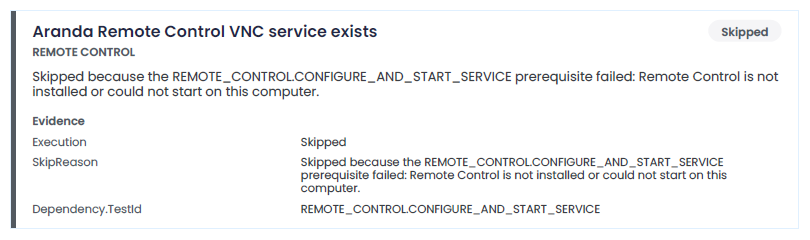
Las causas más comunes de este error son:
-
El servicio Aranda Remote Control VNC está deshabilitado.
-
El agente Aranda Remote Control Workstation no está instalado.
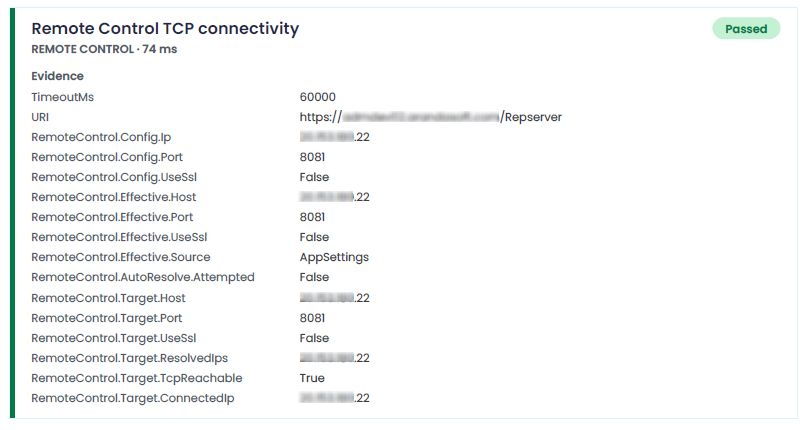
27. Prueba de conectividad TCP a la IP/DNS del servidor TURN.
Se realiza una prueba de conectividad TCP a la IP/DNS ingresada en la configuración manual.
Ejemplo de error:
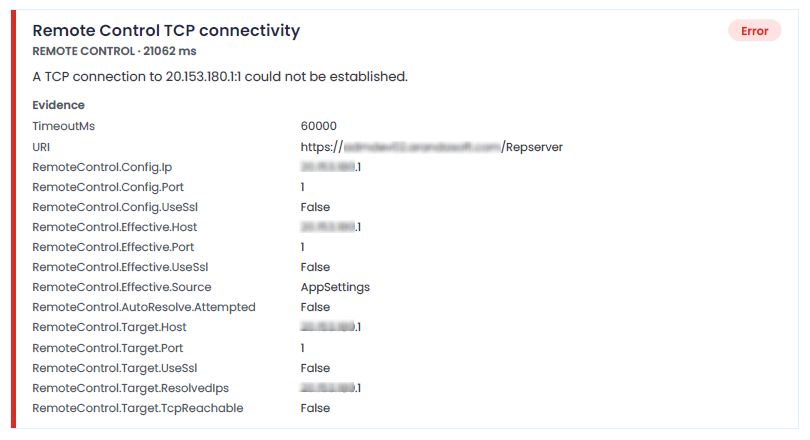
La causa más común de este error es una restricción en el firewall para la salida a Internet. De ser así, agregue la excepción para la IP/DNS configurada para el control remoto.
28. Prueba de conectividad al puerto del servidor TURN.
Se realiza una prueba de conectividad TCP al puerto ingresado en la configuración manual.
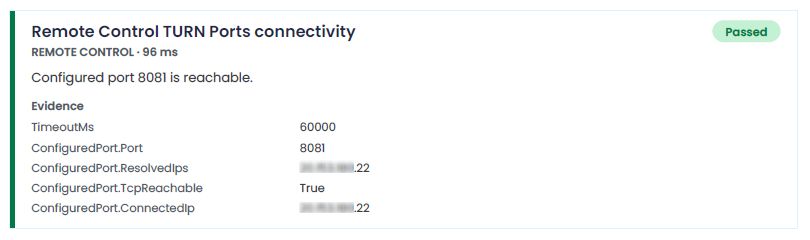
Ejemplo de error:
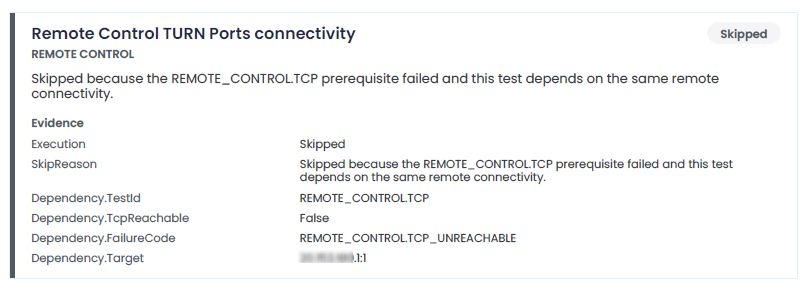
La causa más común de este error es una restricción en el firewall para la salida a Internet. De ser así, agregue la excepción para el puerto configurado para el control remoto.
29. Prueba de intercambio de mensajes entre servidor y estación.
Se utiliza el complemento Exchange para intercambiar mensajes entre el servidor TURN y la estación donde se ejecuta el agente de autodiagnóstico.
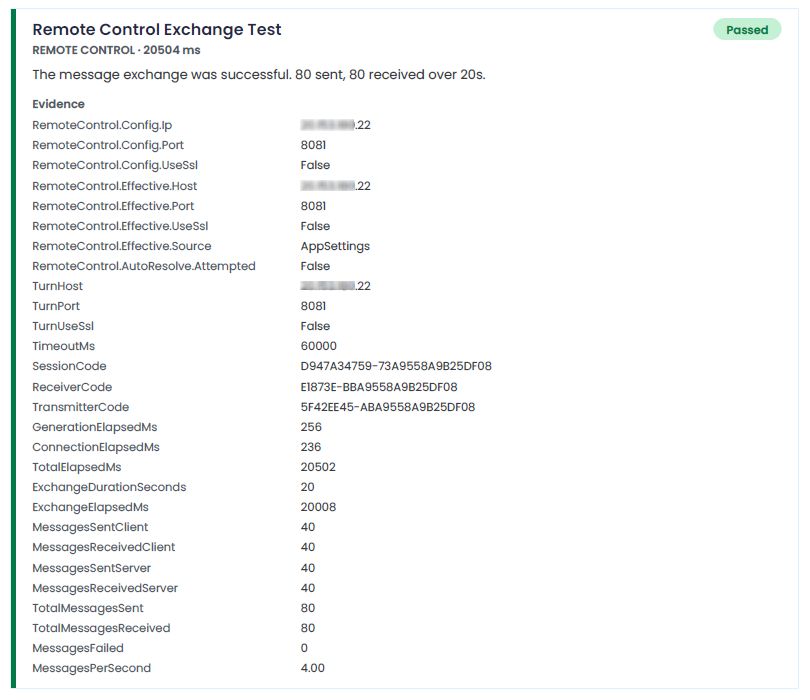
Ejemplo de error:
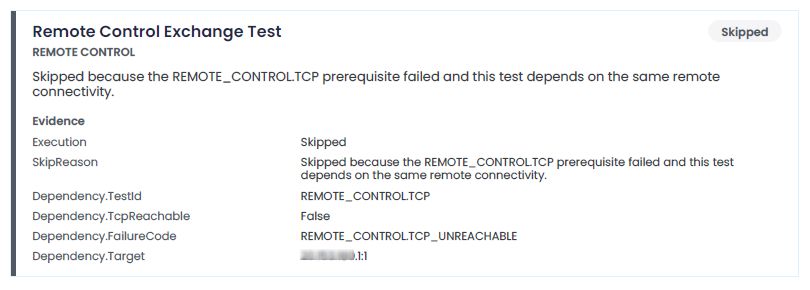
Las causas más comunes de este error son:
-
Existe una restricción en el firewall para la salida a Internet. De ser así, agregue la excepción para la IP/DNS y el puerto configurados para el control remoto.
-
El agente Aranda Remote Control Workstation no está instalado.
30. Prueba de control remoto usando RFB/VNC.
Se utilizan el protocolo RFB y el servicio Aranda Remote Control VNC para simular un control remoto desde y hacia la misma estación donde se ejecuta el agente de autodiagnóstico.
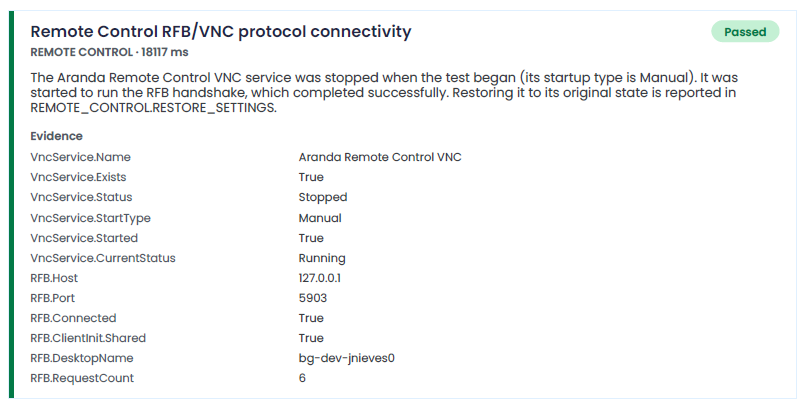
Ejemplo de error:
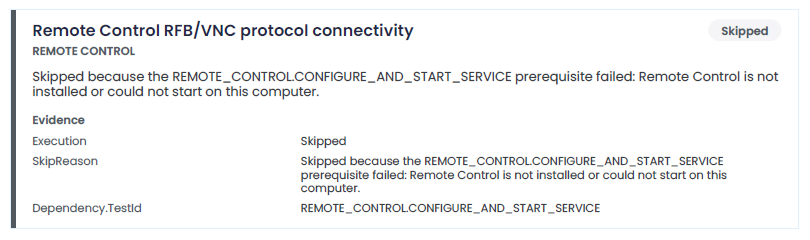
Las causas más comunes de este error son:
-
El servicio Aranda Remote Control VNC está deshabilitado.
-
El agente Aranda Remote Control Workstation no está instalado.
31. Verificación de la cantidad de procesos en ejecución del servicio Aranda Remote Control VNC.
Se verifica que, durante la prueba 30, se estén ejecutando dos procesos del servicio Aranda Remote Control VNC: uno como SYSTEM y otro como el usuario que ejecuta el agente de autodiagnóstico.
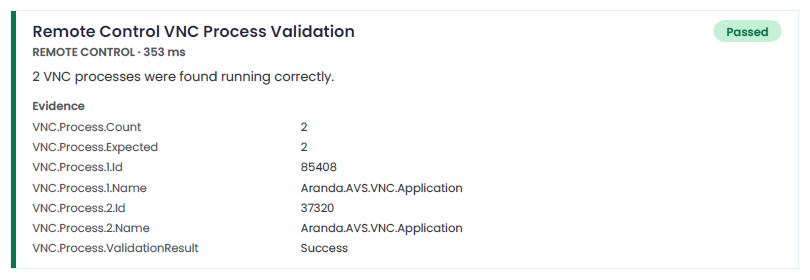
Ejemplo de error:
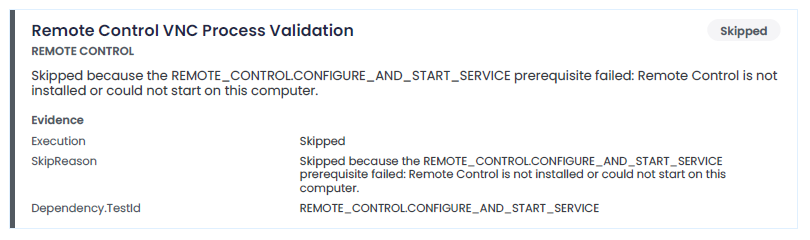
Las causas más comunes de este error son:
-
El servicio Aranda Remote Control VNC está deshabilitado.
-
El agente Aranda Remote Control Workstation no está instalado.
-
No se tienen permisos suficientes. Para esta prueba se recomienda ejecutar el agente de autodiagnóstico como administrador si el usuario tiene restricciones de UAC.
32. Restauración de archivos y servicios modificados.
Como último paso, se restauran los archivos vncSettings.json o rfbSettings.json a su estado inicial, cambiando el parámetro AcceptRfbConnections de true a false. Además, se detienen el servicio Aranda Remote Control VNC y los procesos que el agente de autodiagnóstico haya iniciado con ese servicio.
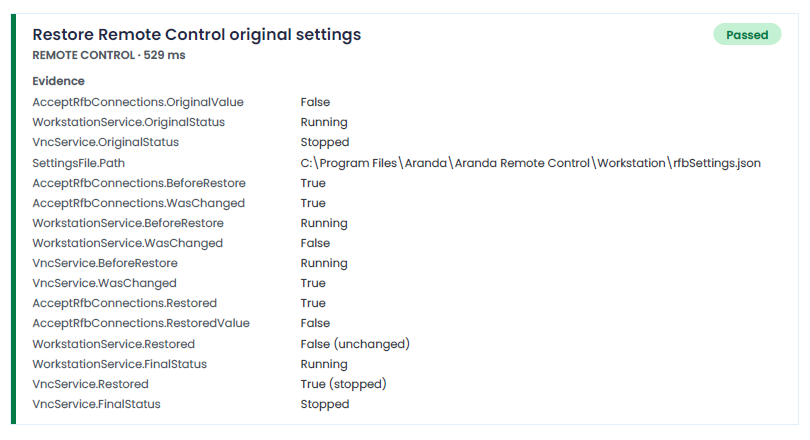
Ejemplo de error:
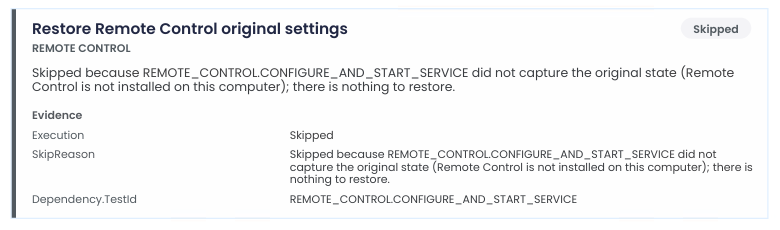
Las causas más comunes de este error son:
-
El servicio Aranda Remote Control VNC está deshabilitado.
-
El agente Aranda Remote Control Workstation no está instalado.
-
No se tienen permisos suficientes. Para esta prueba se recomienda ejecutar el agente de autodiagnóstico como administrador si el usuario tiene restricciones de UAC.
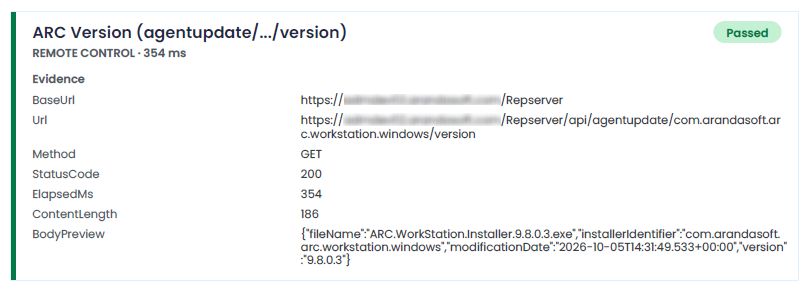
33. Verificación de la versión disponible del agente de ARC.
Se consulta la última versión disponible del agente de ARC. El resultado muestra el nombre del archivo disponible, el identificador y la fecha de descarga, y se captura el tiempo de respuesta.
Ejemplo de error:
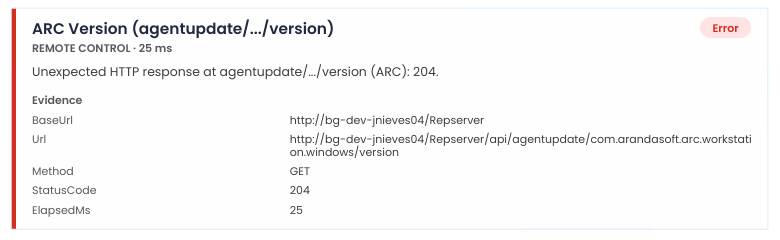
No existen datos de versiones disponibles porque la tarea encargada de descargar esta información no se ha ejecutado. Para mayor información, consulte Despliegue de agentes.
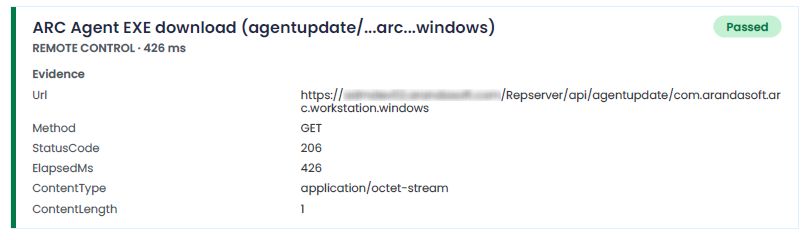
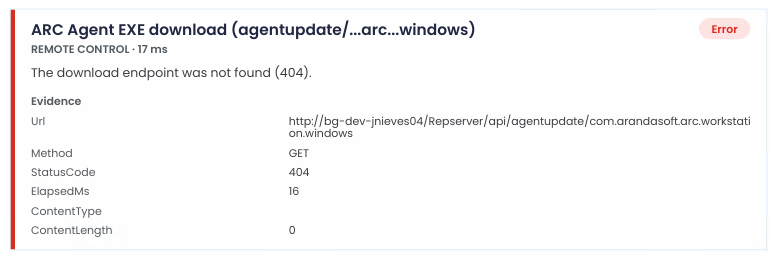
34. Verificación del instalador del agente de ARC.
Se verifica que exista el recurso .EXE del agente de ARC en la ruta de almacenamiento configurada para el nodo consultado.
Ejemplo de error:
-
Este error se debe a la ausencia de la configuración de la ruta de almacenamiento en el proveedor de almacenamiento de la consola si está realizando el diagnóstico al Repserver. Para mayor información, consulte Configuraciones globales - Proveedor almacenamiento consola.
-
El error puede presentarse al apuntar a un Conserver, debido a la ausencia del recurso en su ruta de almacenamiento de archivos. Ejecute nuevamente la prueba de autodiagnóstico: durante la primera ejecución, la que genera el error, el Conserver procesa la tarea que solicita el recurso y lo almacena.
-
Si al reintentar el error persiste, puede deberse a la ausencia de la configuración de la ruta de almacenamiento para el Conserver al cual está apuntando. Para mayor información, consulte Comunicaciones.
35. Prueba del módulo de actualizaciones.
Esta prueba varía según el módulo de actualizaciones:
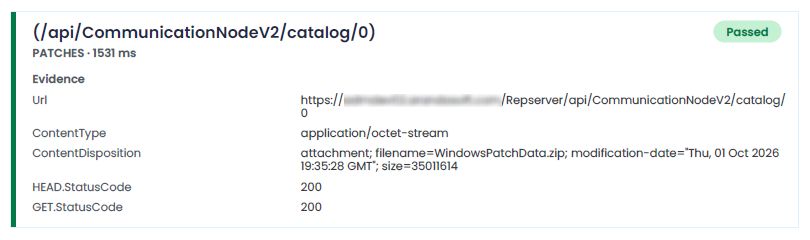
- Módulo de actualizaciones Full: se prueba la URL que utiliza el agente de ADM para descargar el catálogo de actualizaciones y se verifica que el recurso exista y esté disponible.
Ejemplo de error:
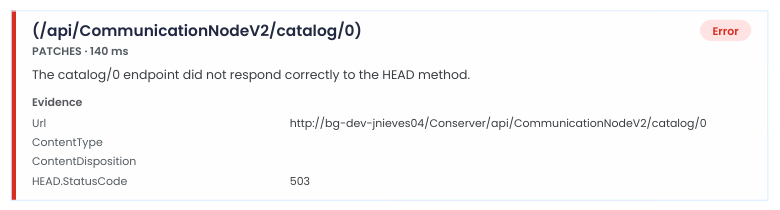
Las causas más comunes de este error son:
-
No se ha descargado el catálogo de actualizaciones. Para mayor información, consulte Descarga del catálogo.
-
El error puede presentarse al apuntar a un Conserver, debido a la ausencia del recurso en su ruta de almacenamiento de archivos. Ejecute nuevamente la prueba de autodiagnóstico: durante la primera ejecución, la que genera el error, el Conserver procesa la tarea que solicita el recurso y lo almacena.
-
Si al reintentar el error persiste, puede deberse a la ausencia de la configuración de la ruta de almacenamiento para el Conserver al cual está apuntando. Para mayor información, consulte Comunicaciones.
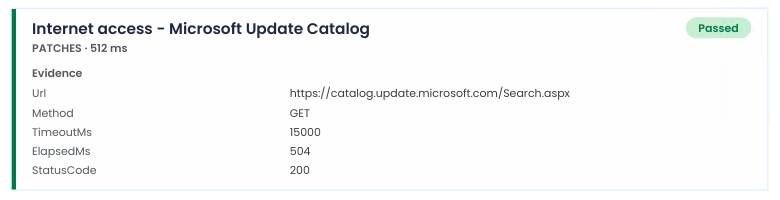
- Módulo de actualizaciones Lite: se realizan dos pruebas. La primera valida el acceso a la URL del catálogo de Microsoft y la segunda, el estado del servicio Windows Update (wuauserv).
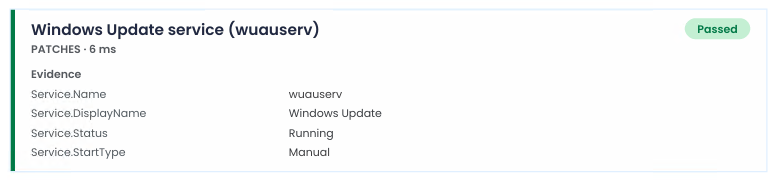
Ejemplo de error:
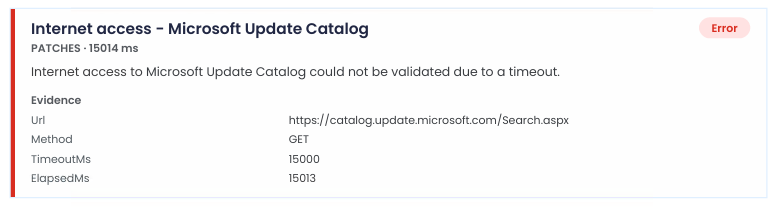
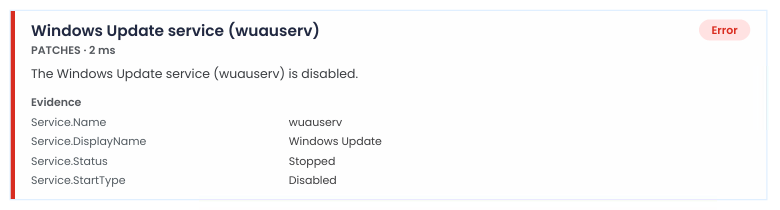
Las causas más comunes de este error son:
-
Restricciones de red configuradas en el firewall. Agregue la excepción para la URL catalog.update.microsoft.com.
-
El servicio Windows Update (wuauserv) está deshabilitado. Verifique que esté habilitado; no es necesario que esté iniciado, ya que se inicia o se detiene de forma automática al buscar actualizaciones manualmente o cuando el agente de ADM realiza el inventario de actualizaciones.
36. Prueba de acceso a la carpeta TEMP del usuario.
Se valida el acceso a la carpeta temporal del usuario: C:\Users\Nombre_Usuario\AppData\Local\Temp.
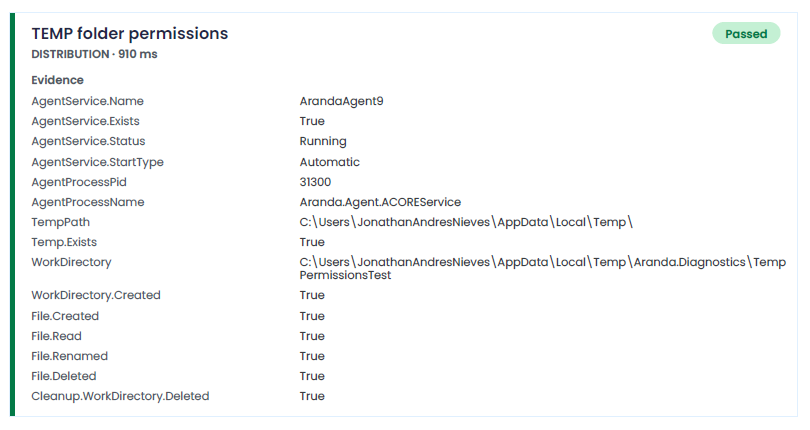
Ejemplo de error:
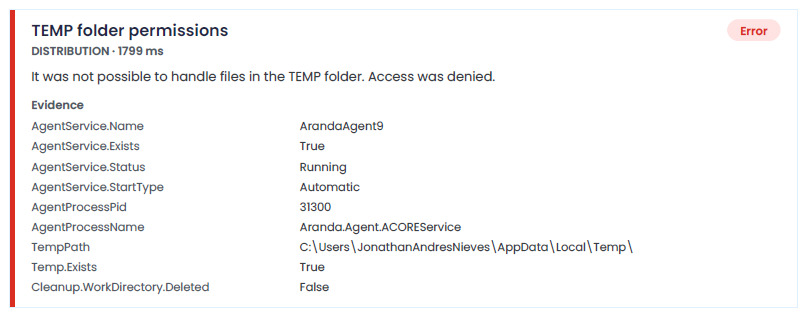
Este error se debe a una restricción de permisos NTFS por una regla de denegación. Para verificarlo, ejecute el siguiente comando en PowerShell como administrador, reemplazando “Nombre_Usuario” por el usuario con el que realiza la prueba de diagnóstico:
- icacls “C:\Users\Nombre_Usuario\AppData\Local\Temp”
En el siguiente enlace encuentra el ejecutable del agente de autodiagnóstico: Agente de autodiagnóstico.