Android Management API (AMAPI) Android Management API
⚠ Advertencia: Si la instalación de AEMM es una instalación Onpremise, se debe de crear y/o configurar una cuenta de servicio en la consola de Google (Google Cloud).
Android Management Api es una herramienta de Google que permite administrar dispositivos Android a través de la nube. Los dispositivos se comunican directamente con Android Device Policy (ADP) la cual es una aplicación creada por Google que permite a los administradores de TI gestionar los dispositivos Android.
Para el uso de AMAPI (Android Management Api) en AEMM se deben de seguir los siguientes pasos:
Ingrese a la consola de Inicio de AEMM, en el menú encabezado seleccione la opción Configuración. En la sección Preferencias del menú principal y seleccione la opción Móviles y Android.
⚠ Advertencia: Actualmente el producto solo soporta vinculaciones de dispositivos en modo Profile Owner (PO).
Descripción
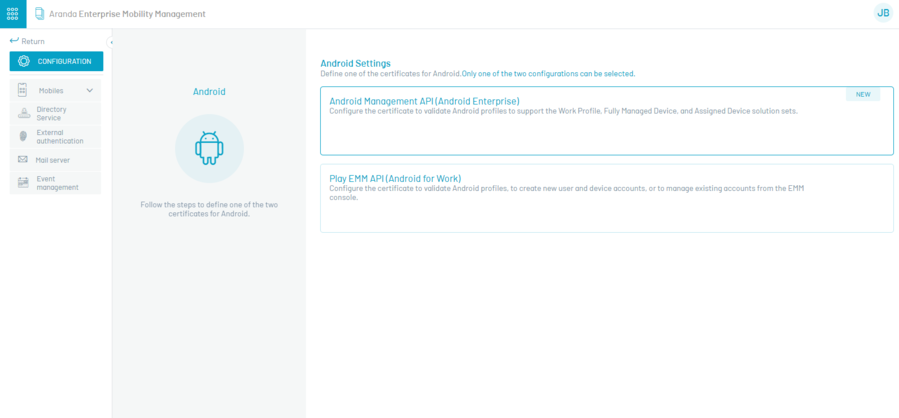
Antes de realizar la configuración de Android Management Api, se debe de crear una cuenta de servicio en la consola de Google Cloud para la autenticación con Android Management Api. Para crear y obtener la cuenta de servicio, se deben de hacer los siguientes pasos:
Habilita la API de administración de Android para tu proyecto.
Accede a la consola de Google. Para ingresar a esta consola, se debe tener una cuenta de Gmail
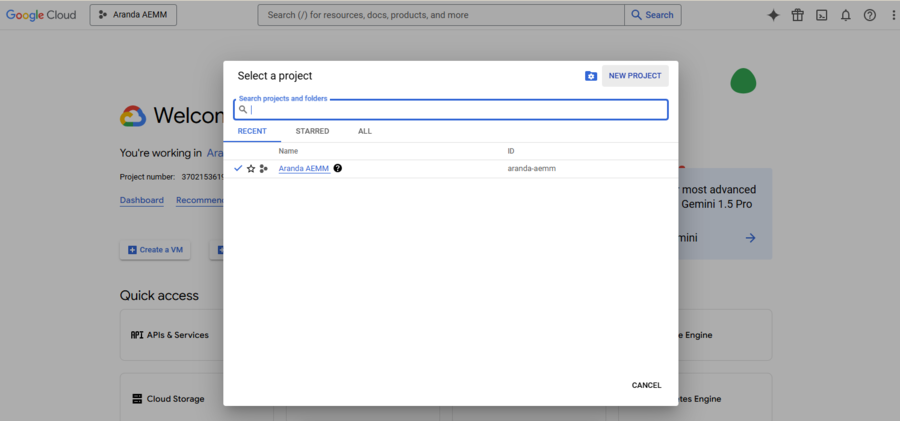
Selecciona o crea un proyecto
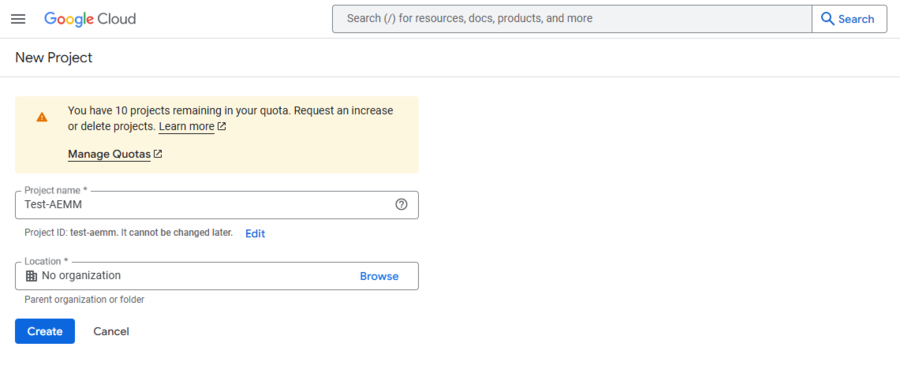
Si se está realizando la creación de un nuevo proyecto, agregue un nombre al proyecto y una organización y de clic en el botón Crear
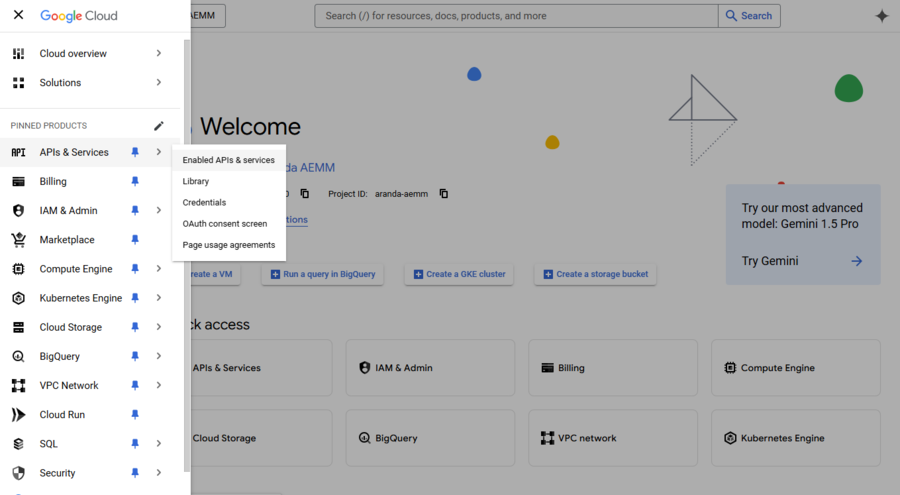
En el menú de navegación de la consola de Google, desplegar la opción APIs y servicios y seleccionar la opción APIs y servicios habilitados
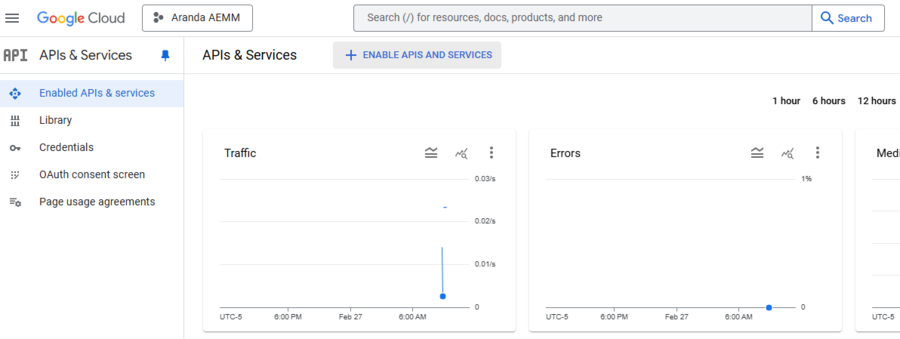
Haga clic en la opción Habilitar APIs y servicios y busque “Android Management Api”
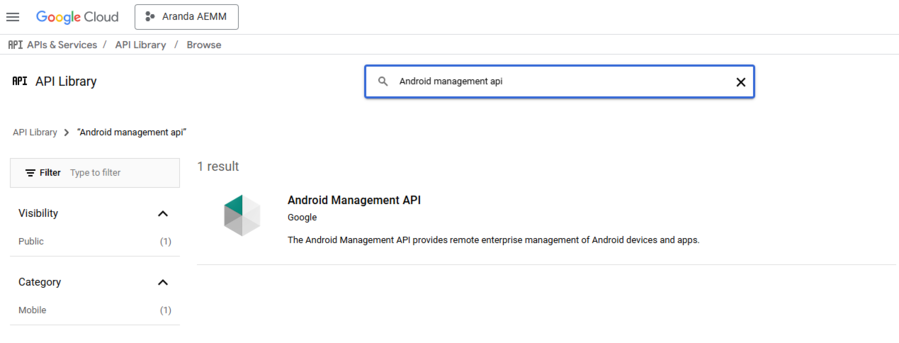
Selecciona el registro que aparece en pantalla y haga clic en la opción Habilitar
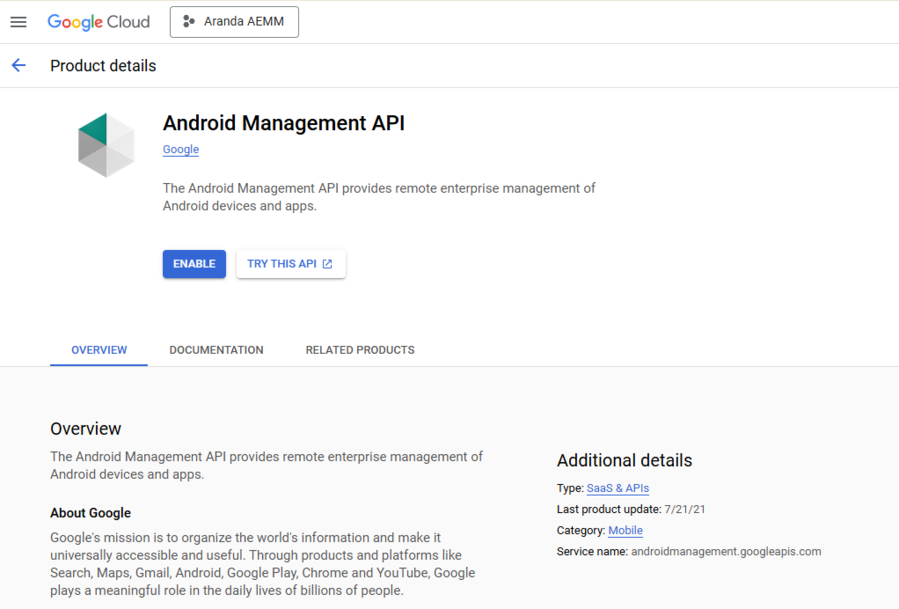
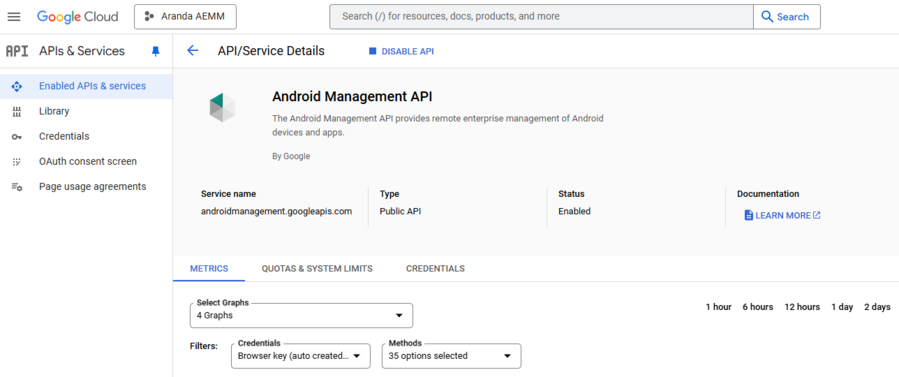
Cuando el proceso termine, la API deberá de aparecer habilitada
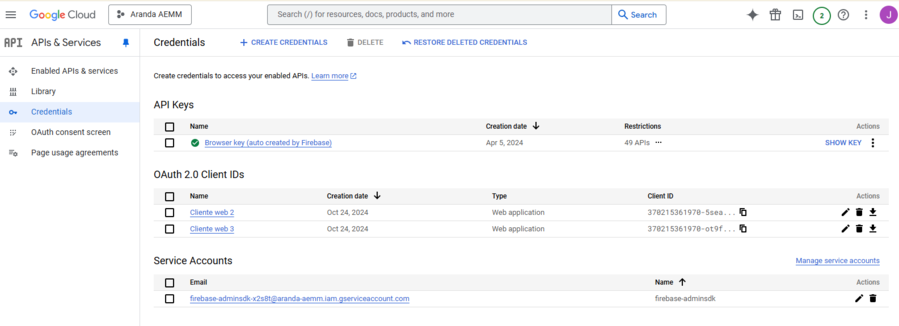
Haga clic en la opción Credenciales y haga clic en el link Administrar cuentas de servicio que está en la sección Cuentas de servicio
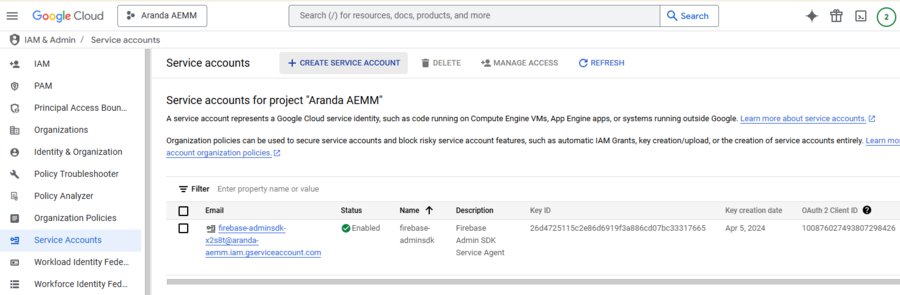
Haga clic en el botón Crear cuenta de servicio e ingrese la información requerida por la consola de Google
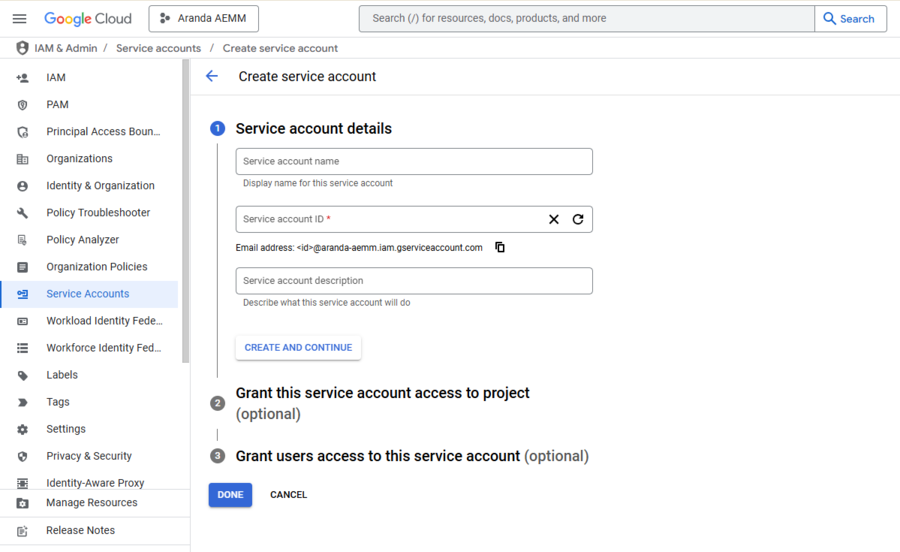
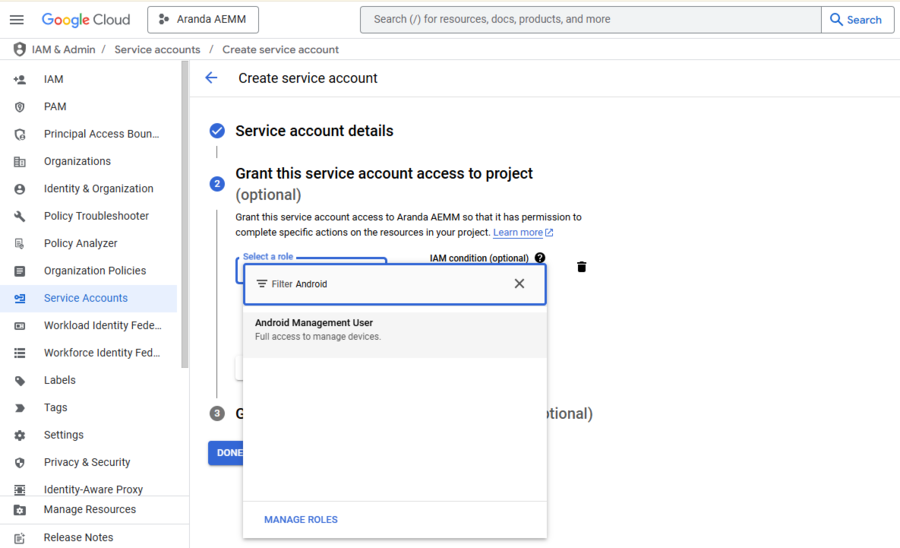
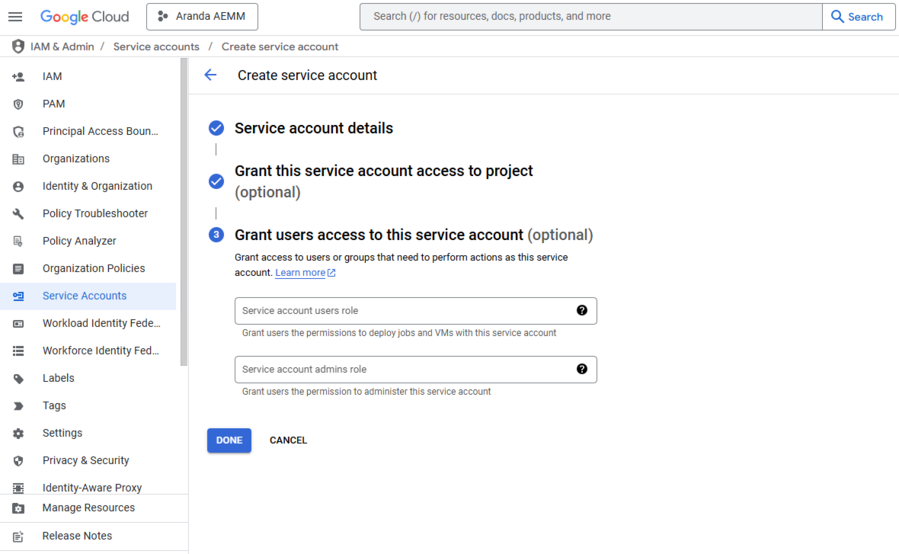
Haga clic en el botón Crear y continuar y en el paso 2, agregue al rol Usuario de administración de Android y haga clic en Continuar y después en el botón Terminar
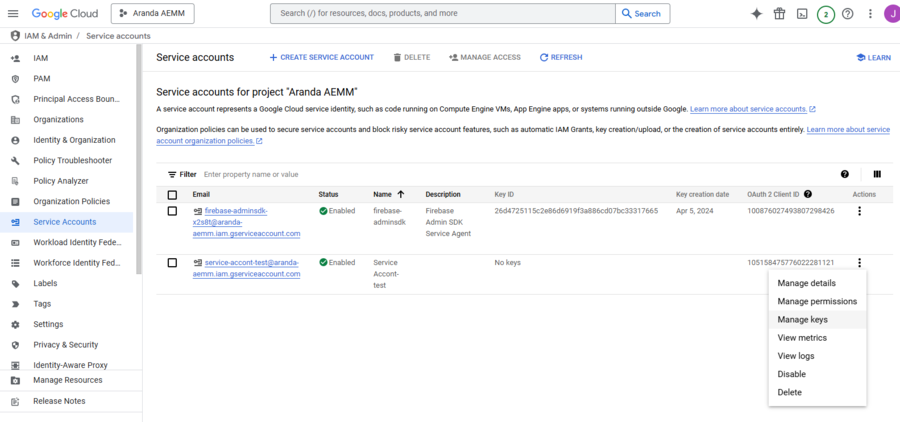
Seleccione el registro creado anteriormente y haga clic en los 3 botones que están en la última columna y seleccione la opción Administrar claves
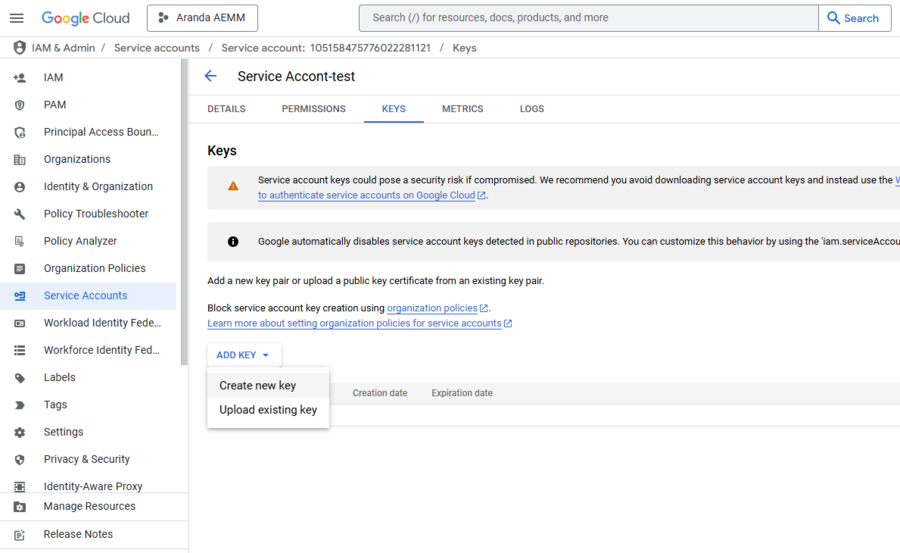
Haga clic en el botón Agregar clave y seleccione la opción Crear clave nueva
Seleccionamos la opción Json en el tipo de clave y damos clic en Crear
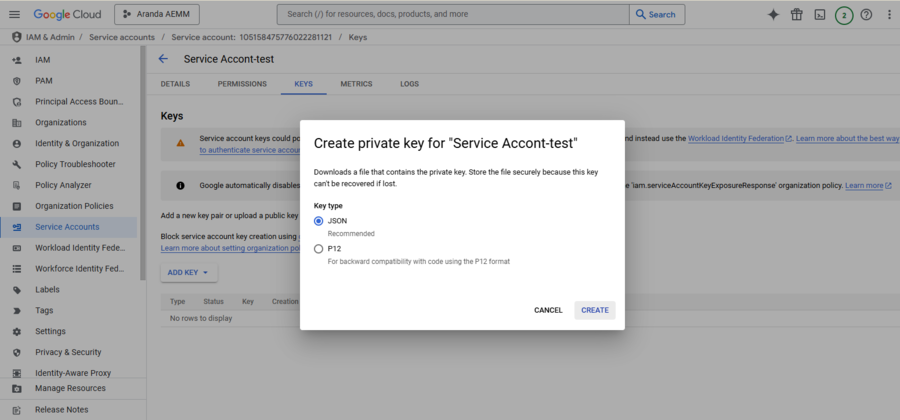
El archivo con extensión .json se descargará automáticamente en la máquina y ya se podrá usar para configurar en la consola de AEMM
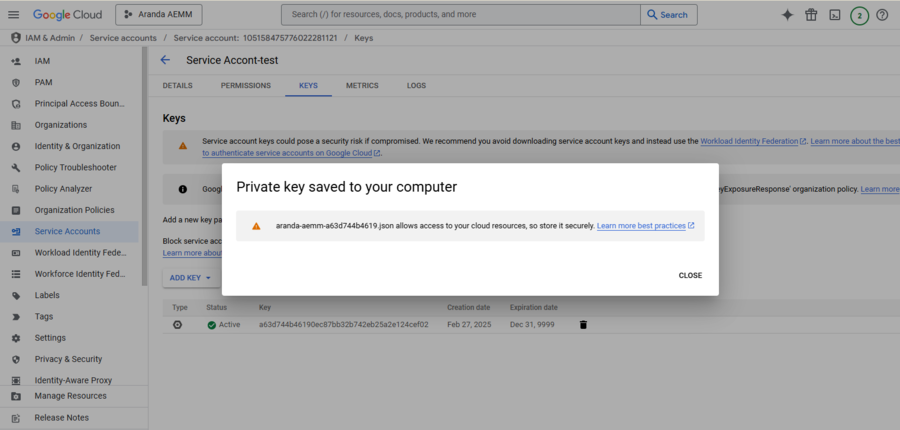
Después de obtener este archivo, es necesario realizar el cargue en la consola dando clic en Nuevo
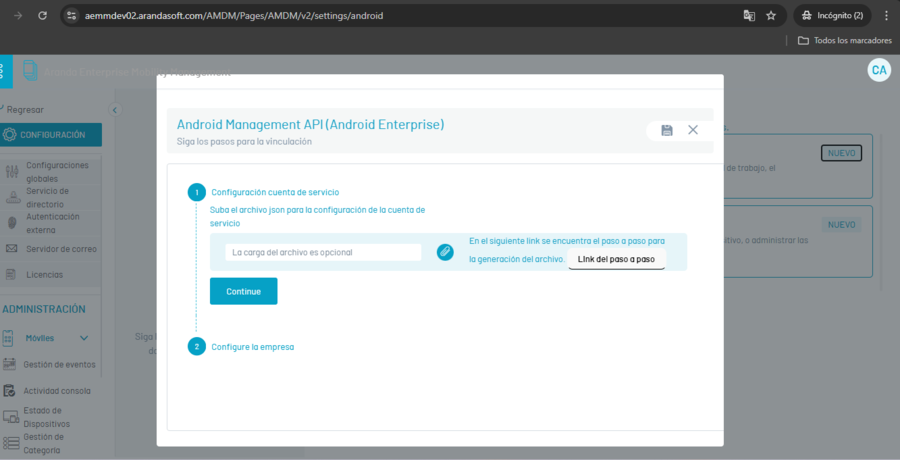
Cargamos el archivo .json descargado en el paso anterior y damos clic en Continuar. Esto lo que hará es redirigirlo a crear la empresa en Google por medio de un correo de dominio Gmail
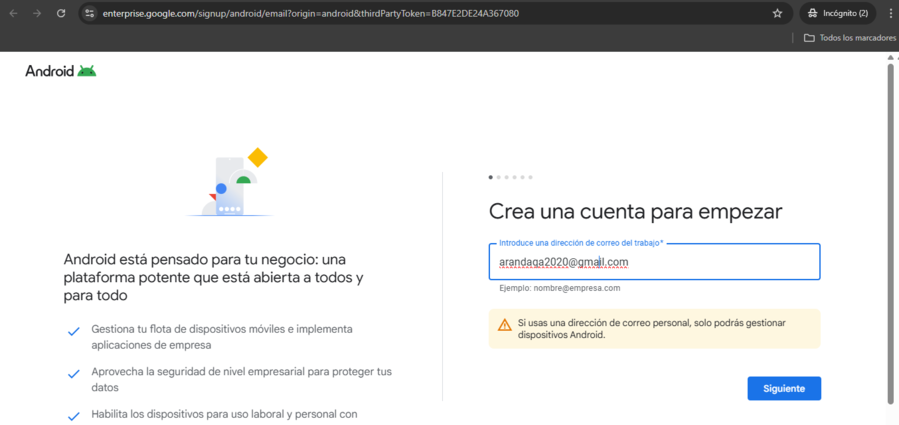
Inicie sesión con su correo de Gmail y permita que se administren los dispositivos con el proyecto de Google creado en pasos anteriores
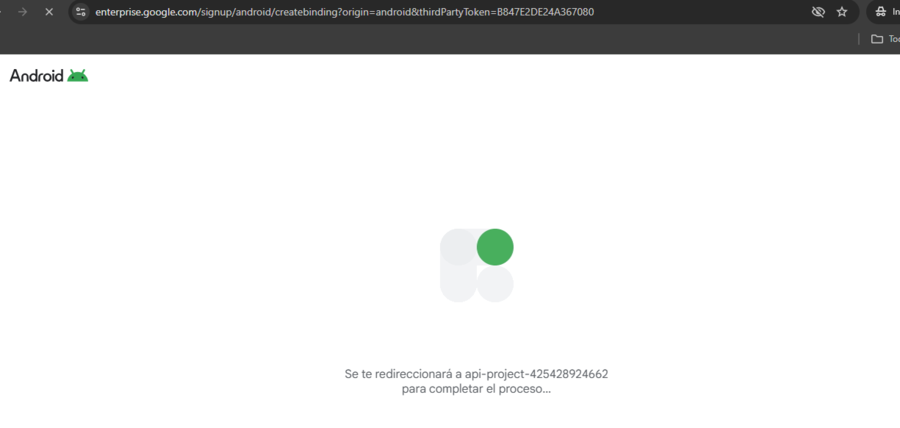
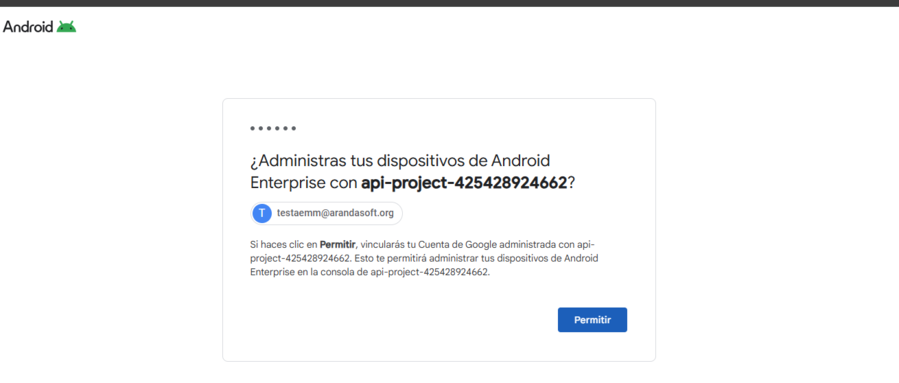
Al finalizar el proceso de creación de la empresa, deberá de mostrar un mensaje indicando que la empresa se creó exitosamente.
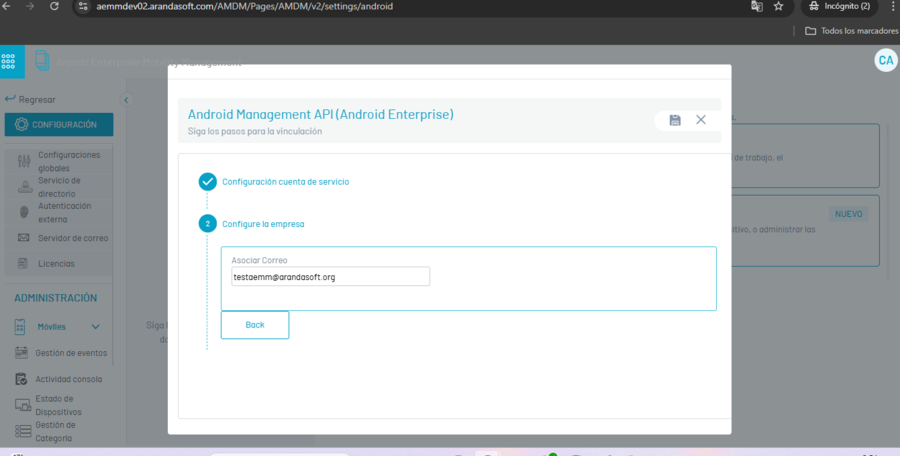
Registrar el correo en el formulario de la consola y dar clic en Guardar