


⚠ Aviso Para acessar a funcionalidade de relatórios rápidos, entre em contato com a equipe de suporte ou operações para habilitá-la.
Um relatório no Aranda QUERY MANAGER é uma ferramenta que permite gerar e gerenciar relatórios consolidados com informações excelentes sobre seus processos de negócios nas ferramentas da Aranda Software.
Relatórios rápidos permitem que você crie fichas de dados rápida e eficientemente, selecionando as informações que precisa.
Criando Relatórios Rápidos
⚠ Requisitos importantes:
- Você deve ter configurado previamente um Pasta
- Você deve ter configurado previamente um Fonte de dados
1. Entra na seção principal de relatórios.
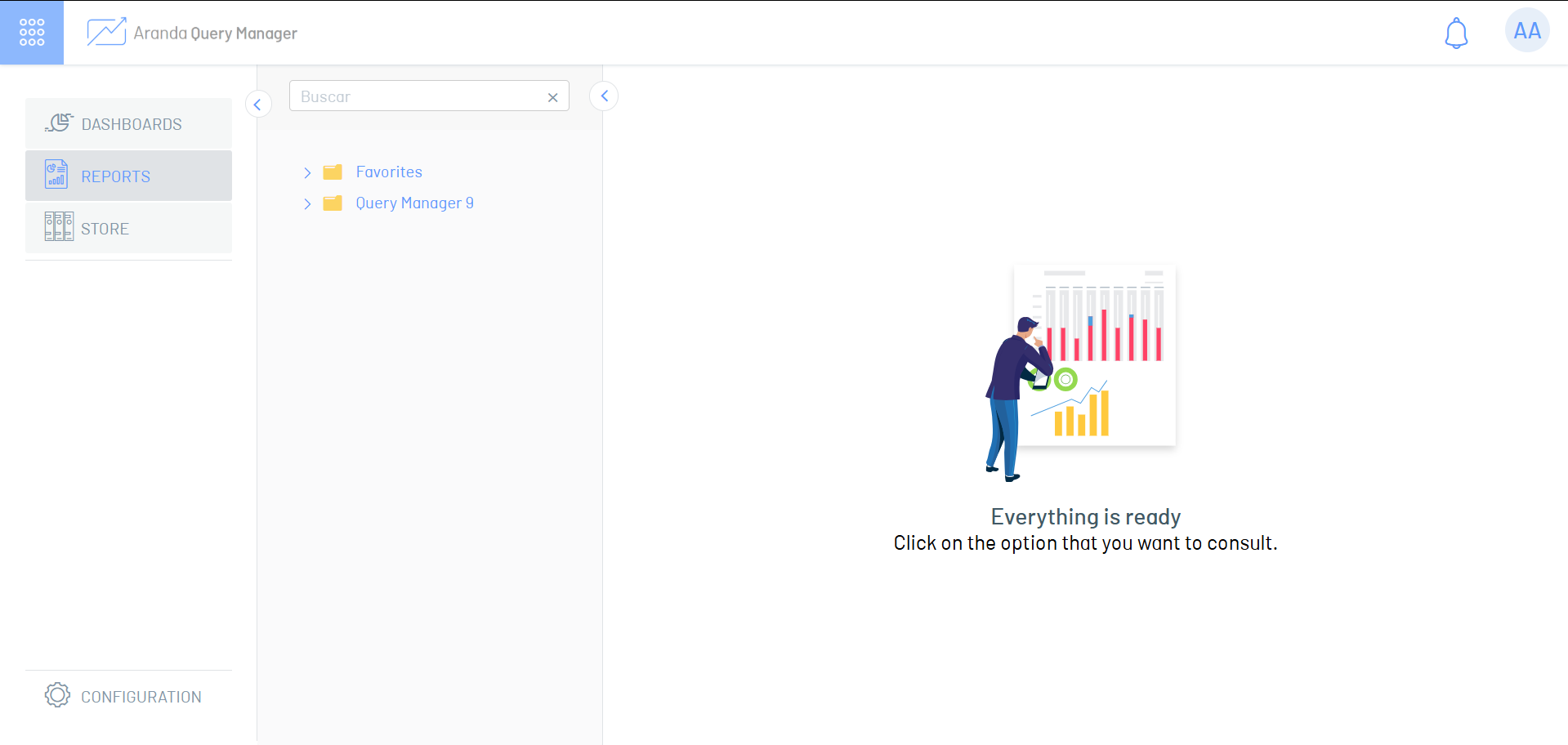
2. Selecione a pasta onde deseja criar o relatório rápido; Os relatórios personalizados contidos na pasta selecionada serão listados.
3. Clique no botão Relatórios Rápidos no canto superior direito.
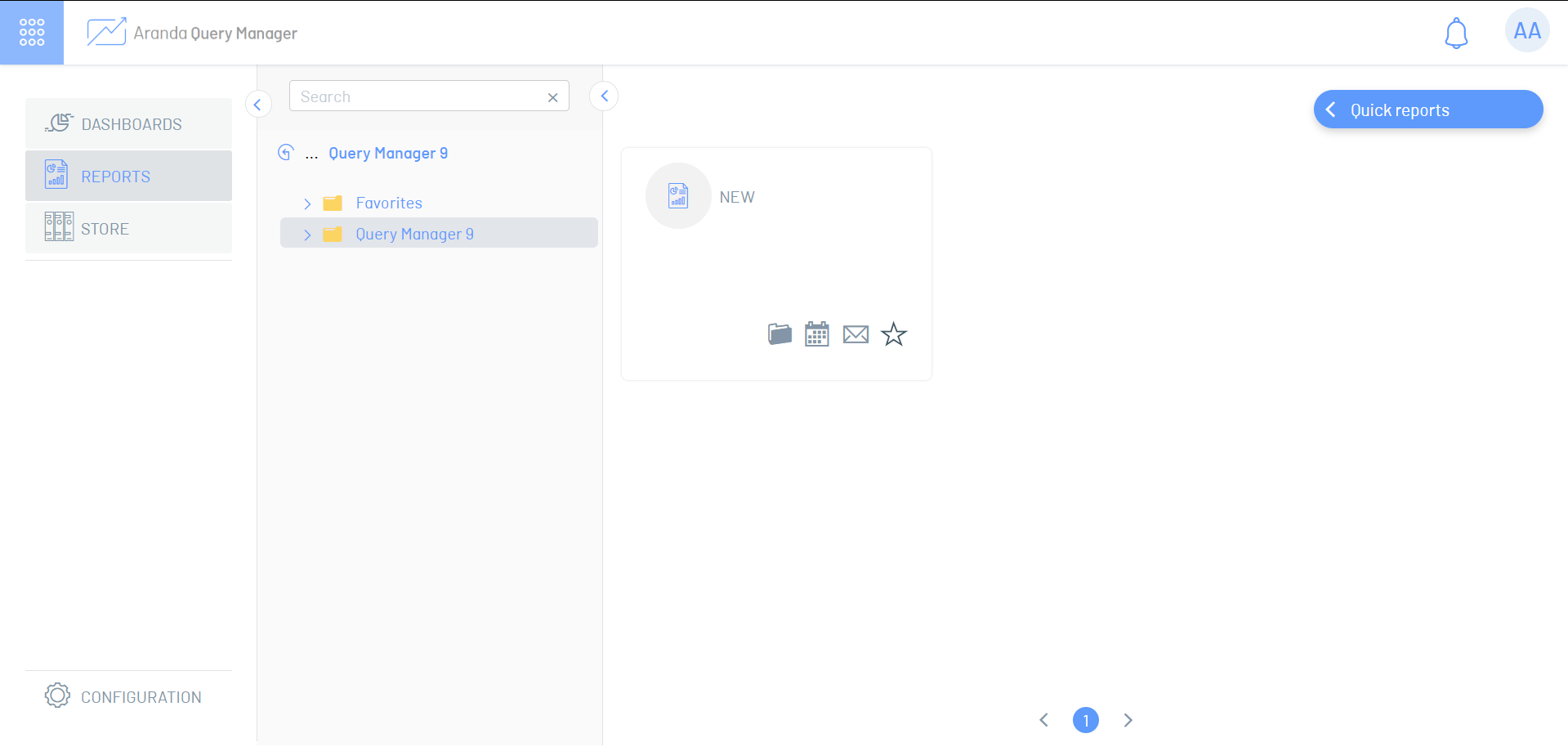
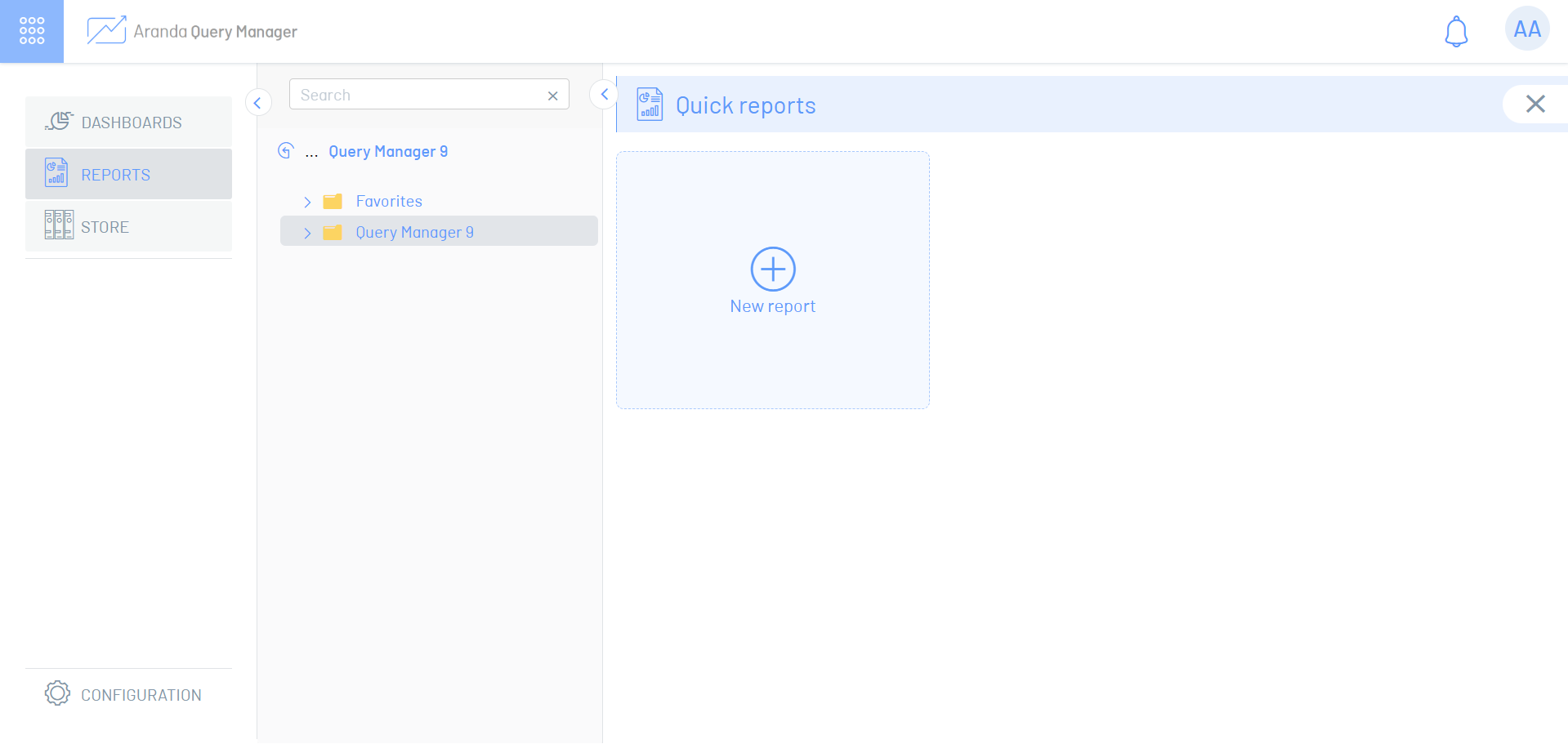
4. Na nova janela, os relatórios rápidos são listados; Você pode abrir ou excluir Relatórios Rápidos criados a partir desta janela. Selecione a opção de Novo relatório criar um novo e mover para o espaço de trabalho de relatório em branco.
5. No topo do espaço de trabalho, especifique o nome e a fonte de dados do relatório.
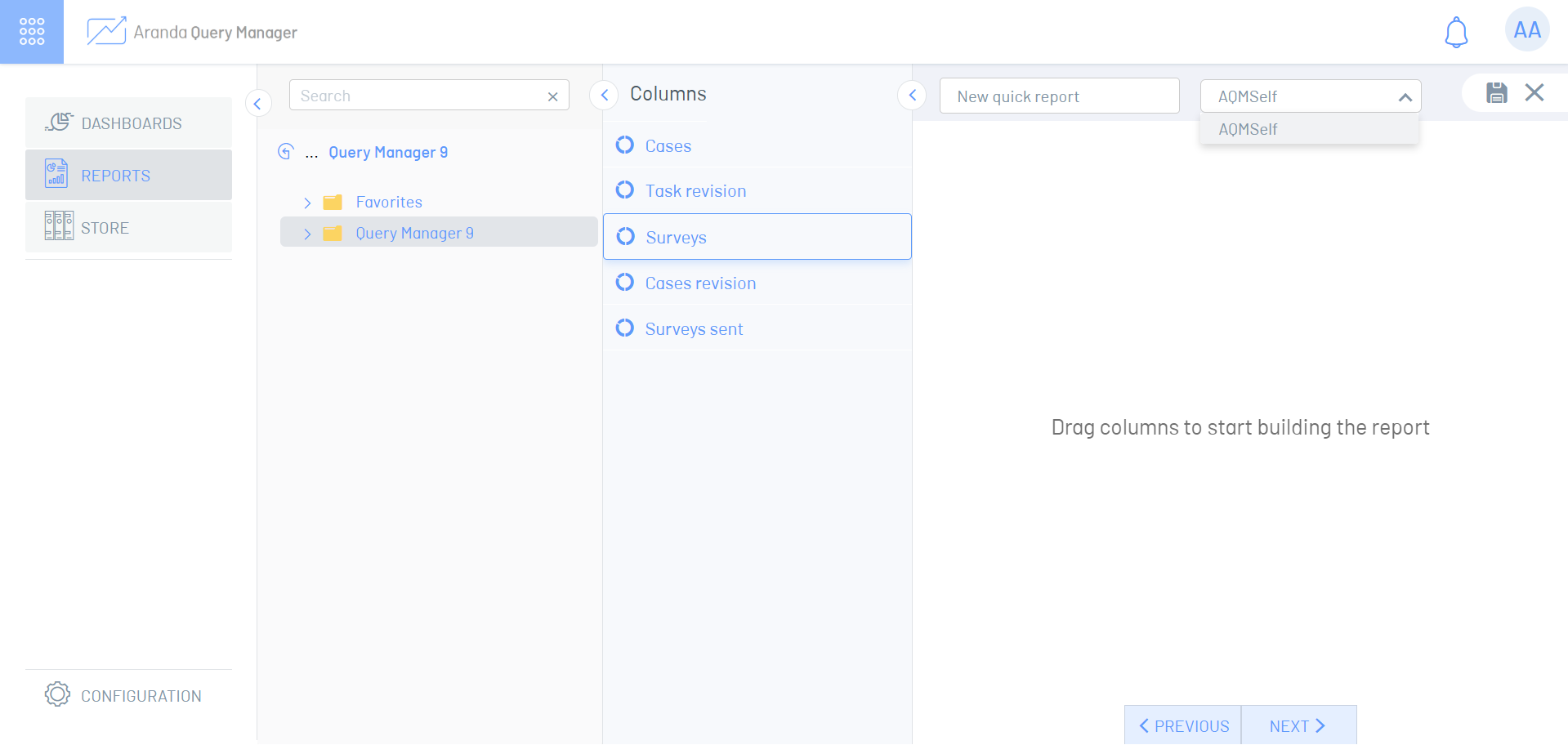
6. Na seção à esquerda, você pode encontrar o Modelos de Dados, é Dimensões, Colunas e Campos adicionais que você pode desdobrar, arrastar e soltar no espaço de trabalho.
⚐ Nota:
- Você não pode misturar o Dimensões, Colunas ou Campos adicionais de diferentes Modelos de Dados.
- Ao arrastar e soltar colunas, campos obrigatórios são adicionados para cada uma Modelo de dados. Esses campos não podem ser removidos do layout.
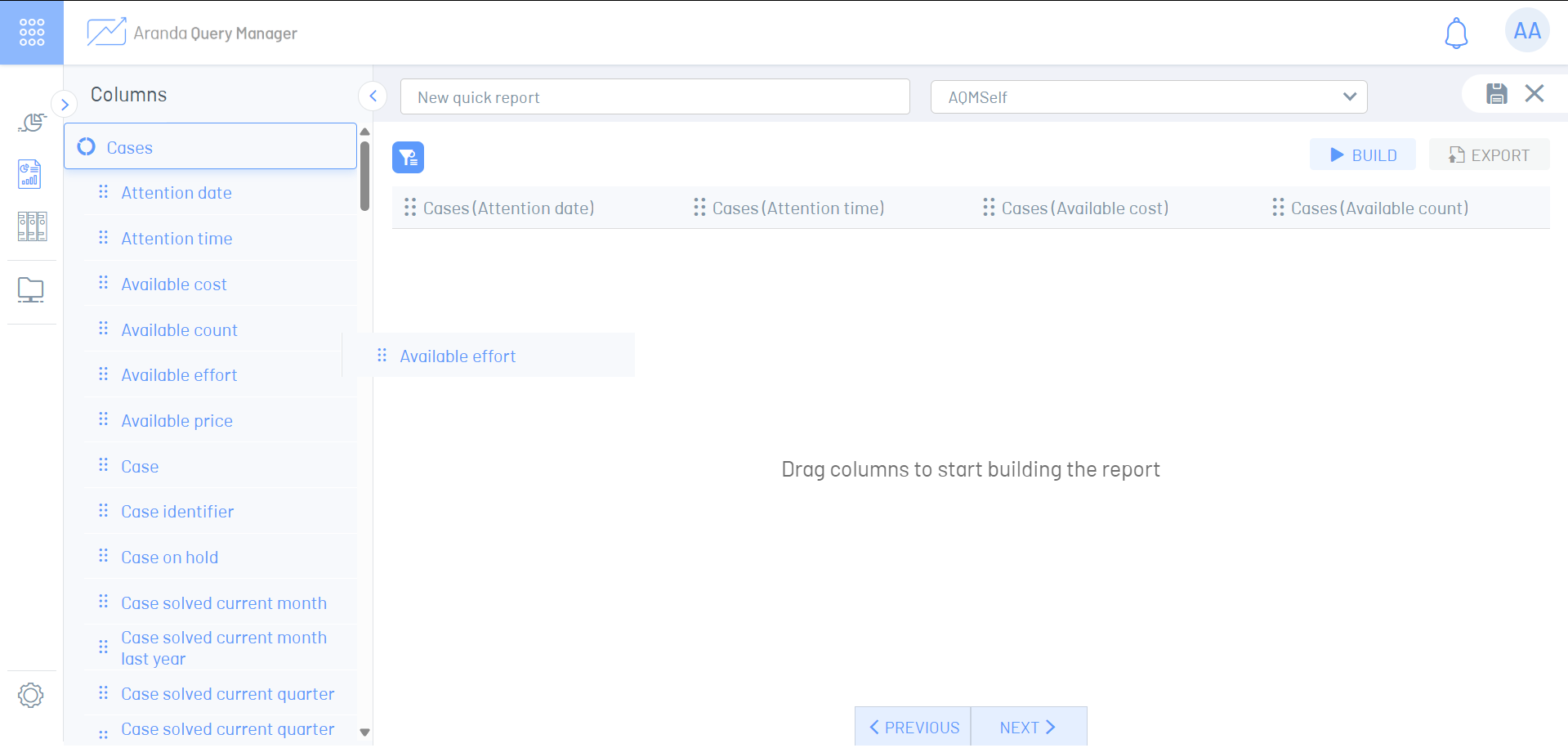
7. Opcionalmente Você pode usar o Opções de Coluna Para alterar a ordem em que são exibidos, renomeie a coluna, exclua uma coluna ou exclua todas as colunas.
8. Clique no botão Gerar  para executar o relatório e mostrar a folha com as informações solicitadas.
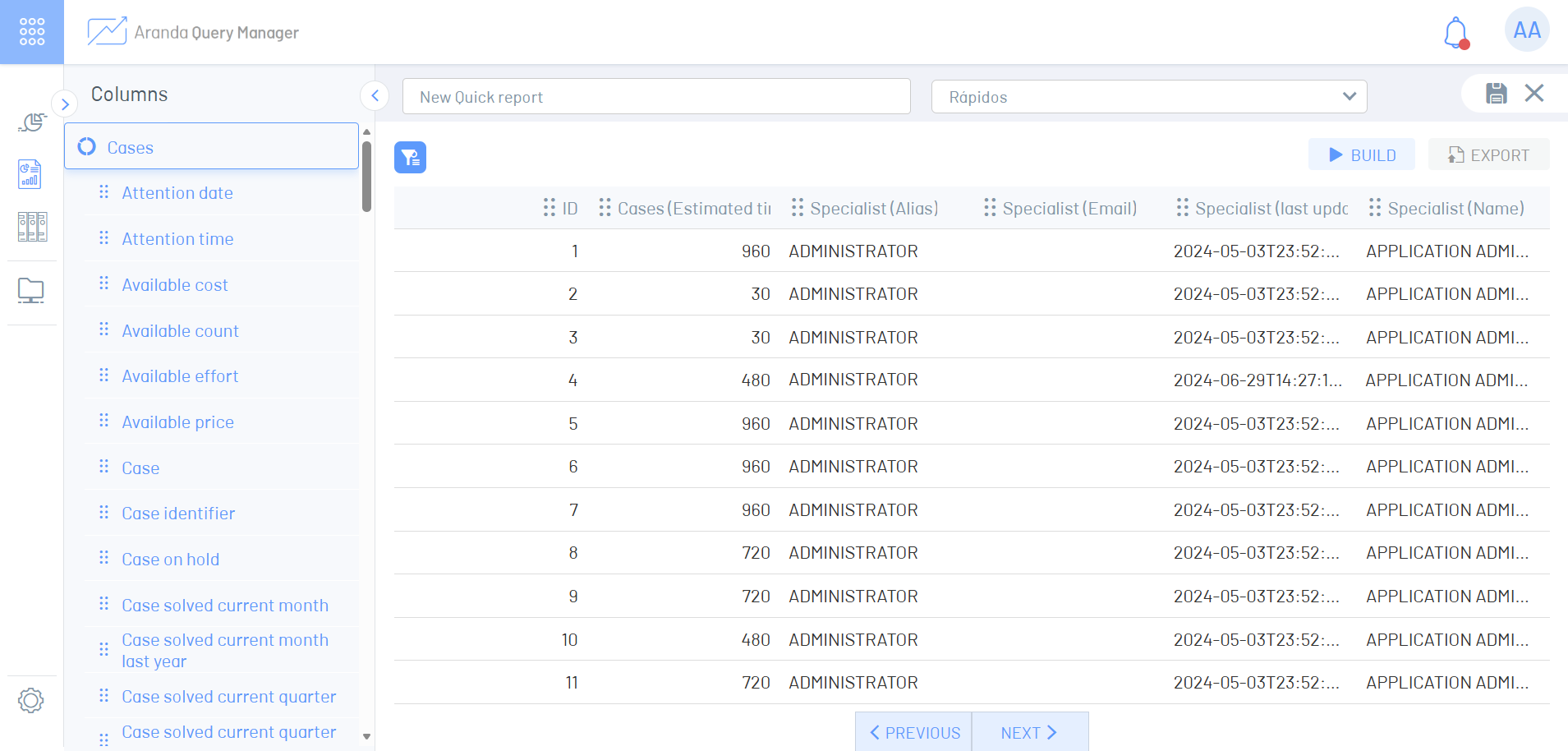
9. Depois que todas as alterações forem feitas, clique no  Para salvar o relatório.
Descarga
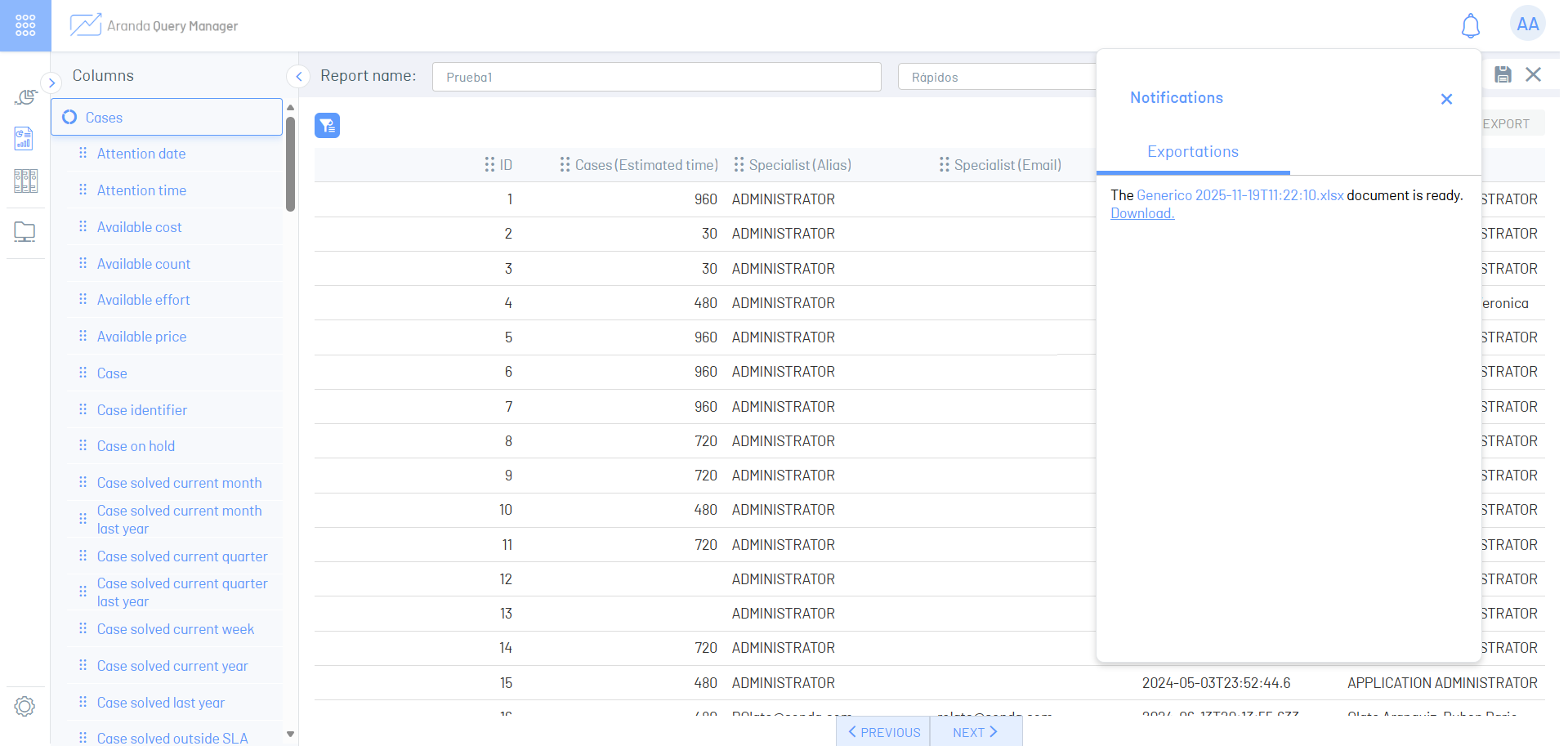
Você pode clicar no botão de exportar relatório  para baixar as informações em um arquivo de formato .xlsx que extraia informações de até no máximo dez mil (10.000) registros.
Você pode clicar no ícone do sino  No canto superior direito da tela, isso vai te notificar assim que o relatório estiver pronto para download.
Campos adicionais
Selecione a opção Adicional dentro de um Modelo de dados para adicionar campos adicionais.
1. Clique na opção Adicional  listados nas colunas do Modelo de dados
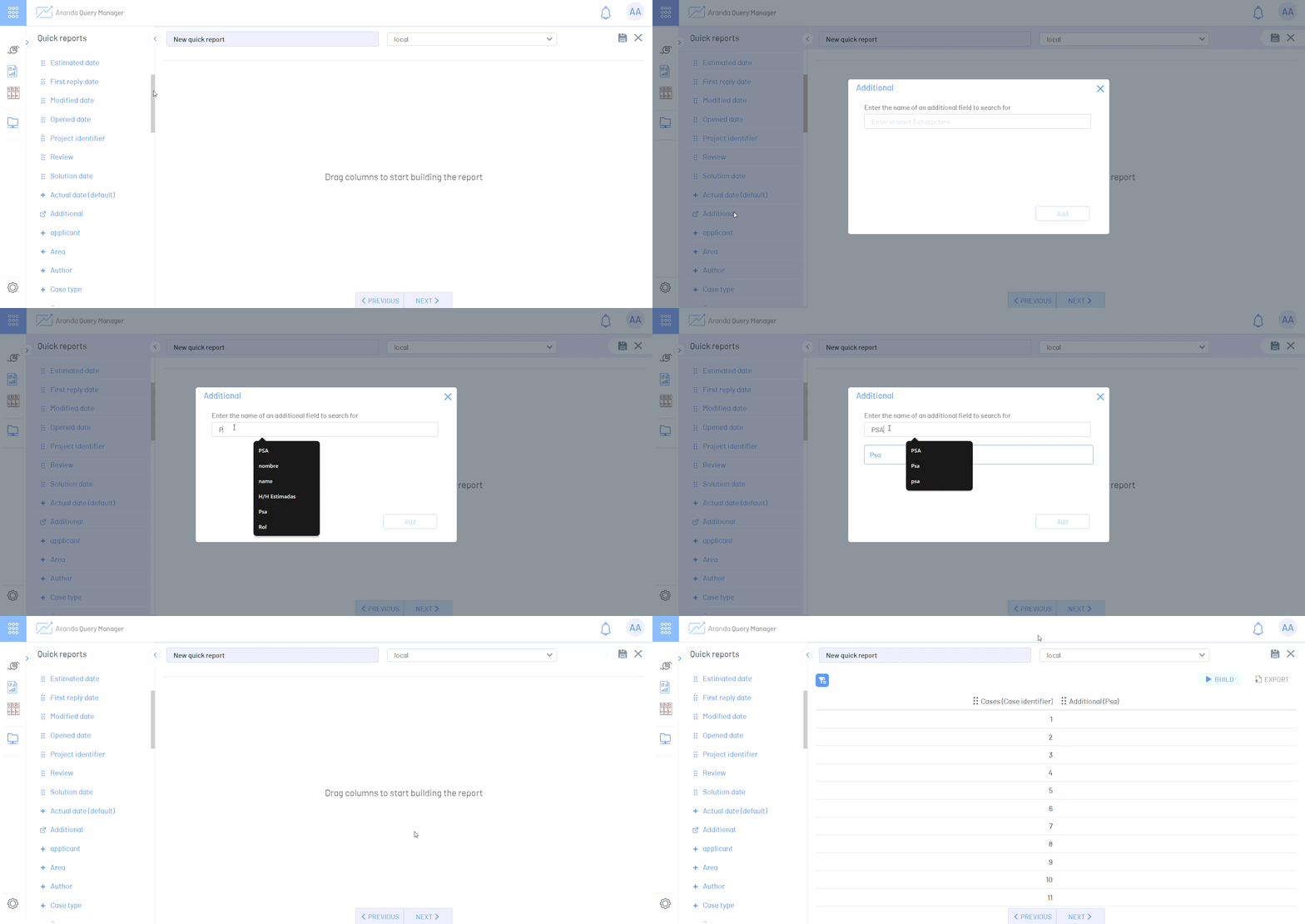
2. Na janela Adicionar campos adicionais Digite o nome do campo adicional a ser adicionado ao seu relatório e pressione Enter para exibir os campos correspondentes.
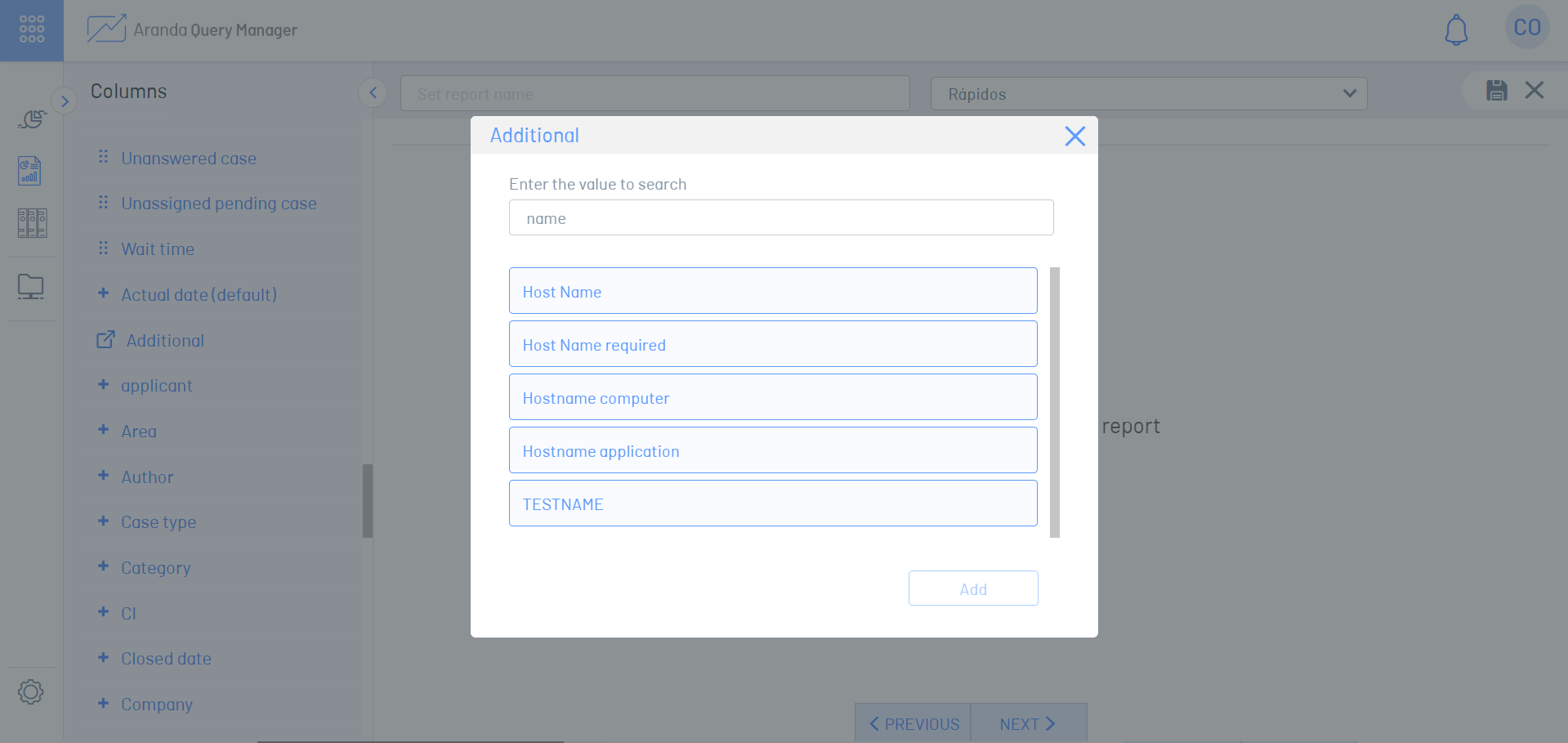
3. Selecione o campo adicional e clique no Adicionar.
Ordenação e filtros
Ordenação
As informações exibidas ao gerar o relatório são ordenadas pelo identificador em números decrescentes, mas você também pode indicar a ordem das informações por outras colunas.
1. Depois de fornecer as colunas que deseja visualizar no espaço de trabalho, clique em  para abrir o menu de configurações de Ordenação & Filtros.
2. Implante o campo Ordenar por e selecione a coluna com a qual deseja ordenar as informações.
3. Selecione a ordem Ascendente ou Descida
4. Clique no botão  para salvar as mudanças feitas no sistema jurídico.
5. Clique no botão Gerar para fazer o relatório e mostrar a folha com as informações encomendadas.
Filtros
Aplique filtros às colunas para exibir as informações conforme necessário.
1. Depois de fornecer as colunas que deseja visualizar no espaço de trabalho, clique em para abrir o menu de configurações de Ordenação & Filtros.
2. Clique no botão  para adicionar um filtro.
3. Selecione a coluna, o operador lógico e o valor pelos quais deseja filtrar a informação.
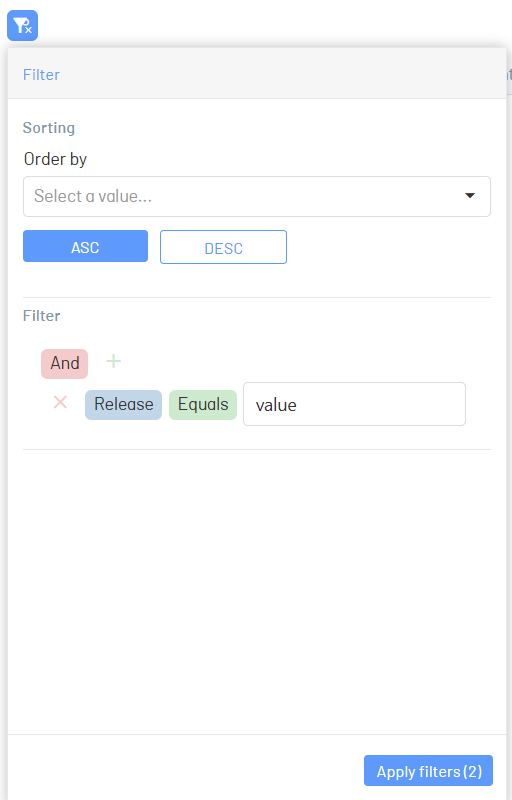
4. Clique no botão para salvar as alterações feitas nos filtros.
5. Clique no botão Gerar para executar o relatório e mostrar a ficha com as informações vazadas.
{#fileds-opções} opções de coluna
Eles permitem que você edite o layout do espaço de trabalho de relatório de acordo com seus critérios.
1. Mude a ordem das colunas: Permite arrastar e soltar colunas dentro do espaço de trabalho para exibir primeiro a coluna de sua escolha.
2. Renomear campos: Ele permite renomear as colunas clicando com o botão direito no nome da coluna e selecionando a opção de Renomeação.
3. Exclua uma coluna: Permite que você exclua a coluna selecionada do workspace.
4. Exclua todas as colunas: Permite que você exclua todas as colunas do workspace.
Deslocamento
As informações do relatório paginado mostram, por padrão, os primeiros cinquenta (50) registros encontrados; uma vez ultrapassado esse limite, os botões para navegar para a próxima página ou para a página anterior são ativados. Ao navegar para uma nova página, seja para frente ou para trás, cada página exibirá no máximo cinquenta (50) registros.
⚐ Nota: O Modelos de Dados, Dimensões e Colunas Eles possuem traduções em idiomas suportados.