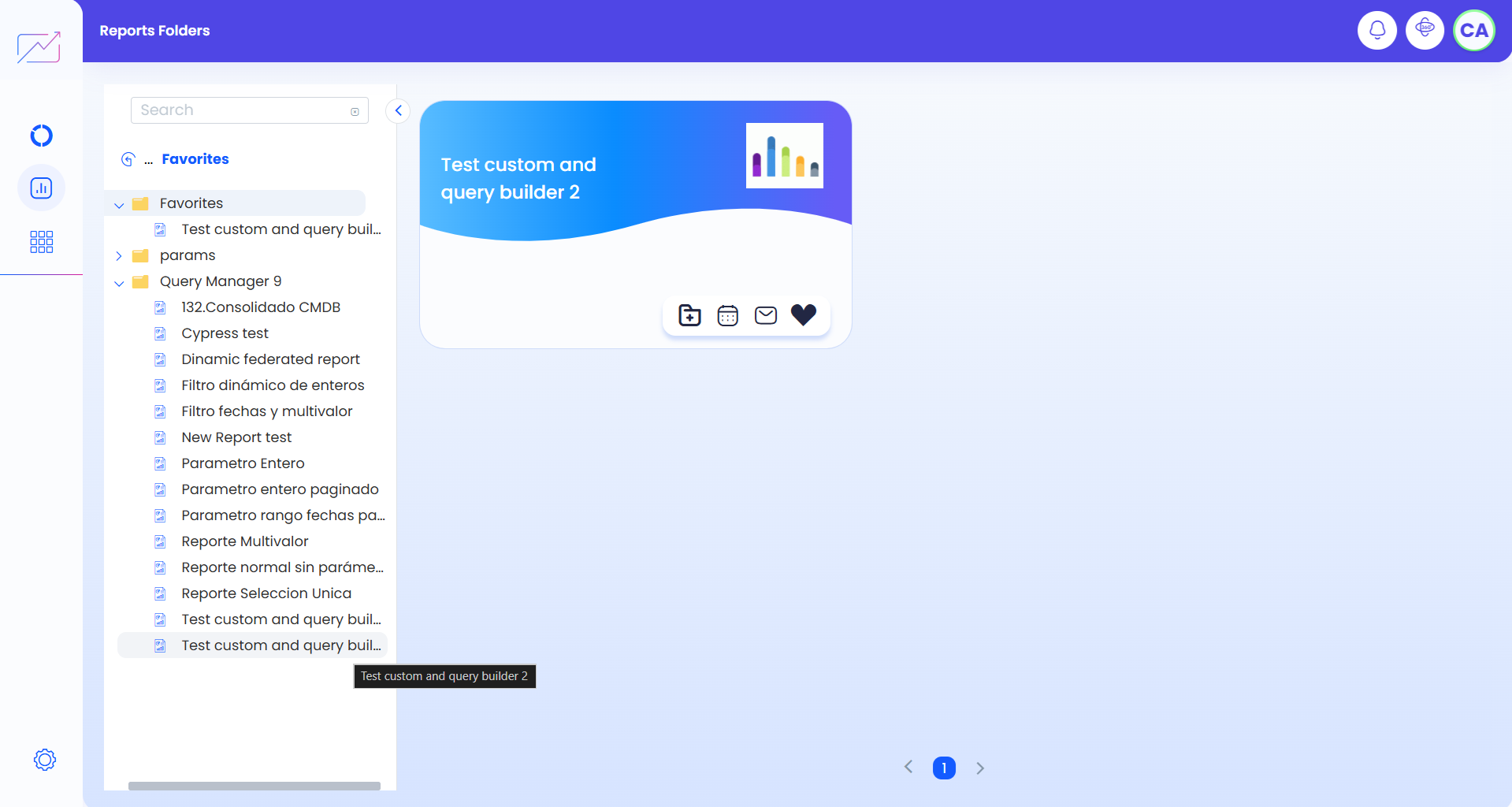
Ações de Reporte
- Para executar as ações por relatório, entre no console de configuração do AQM, na seção Configurações Gerais do menu principal, selecione uma pasta de relatórios e na Visualização de Informações você poderá visualizar os logs de relatório que possuem permissões de leitura.
- Na descrição dos cartões de cada relatório, você terá ações associadas, como publicação, agendamento e envio agendado dos relatórios.

| Ação | Ícone | Descrição |
|---|---|---|
| Publicar relatório |  |
Envie um relatório para uma pasta compartilhada nos ambientes No local. |
| Relatório de programação |  |
Envie um relatório ao destinatário por e-mail. |
| Envie o Relatório Diretamente |  |
Envie um relatório por e-mail para um destinatário visualizar em uma aba pop-up. |
| Marcador |  |
Quando você seleciona essa opção, o relatório aparecerá na pasta Favoritos. |
Publicar relatório
Na janela Publicando relatório em uma pasta compartilhada, você poderá consultar os relatórios a serem publicados e publicados de acordo com um cronograma estabelecido.
O processo de publicação de um relatório é autenticado com os parâmetros de usuário e senha especificados no ambiente local No local.
Se a opção de auto-incremento estiver ativada no formulário, um arquivo será criado sequencialmente; um novo a cada execução do cronograma de relatório. Caso contrário, o arquivo gerado sempre será sobrescrito na pasta de destino e o parâmetro de usar datas UTC não se aplica.
O nome do arquivo na pasta é o seguinte: fecha_nombrereporte. Onde data é a data do servidor. Se as datas UTC estiverem habilitadas, a Data Universal será usada para renomear o arquivo. O formato da data será aaaa-MM-dd-HH-mm

⚐ Considerações:
- A publicação de pastas compartilhadas é destinada apenas ao uso em ambientes locais.
- O local ou caminho da pasta onde os documentos são publicados deve estar localizado na mesma máquina. Não se aplica a rotas através de redes locais e VPNs.
Relatório de programação
Na janela Relatório de programação, você poderá consultar relatórios para agendamento e envio periodicamente. Este formulário solicita os dados para agendar o envio de relatórios no futuro. Você pode configurar múltiplos cronogramas para o envio do relatório, escolher um já existente ou pressionar Nova programação para configurar um.
⚐ Nota: Usuários com função de administrador podem gerenciar os cronogramas de todos os usuários.

Insira as informações solicitadas:
| Campo | Descrição |
|---|---|
| Neste campo, você pode adicionar um ou mais endereços de e-mail, e um mecanismo de autopreenchimento será ativado. Para validá-lo, pressione enter (o que fará o e-mail aparecer dentro da caixa), | |
| Extensão | Especificar o formato de exportação do relatório |
| Idioma | Selecione o idioma de exportação |
| Periodicidade | Defina a data e hora em que o relatório será agendado e a frequência com que o cronograma é feito (uma vez, diariamente, semanalmente, mensalmente). Se a frequência de exportação do relatório for uma vez, o cronograma será automaticamente excluído após o envio do documento por e-mail. Caso o relatório contenha parâmetros, eles aparecerão para você especificar seus respectivos valores. |

Envie o Relatório Diretamente
Na janela de compartilhamento por e-mail, você pode enviar o relatório por e-mail definindo o destinatário, o assunto e a mensagem do e-mail.
Imediatamente, esse envio é usado para que o destinatário use o relatório por meio de um link. O destinatário deve ter um usuário previamente configurado e licenciado.

Favorito
Adicione relatórios favoritos a seu critério de qualquer pasta para a qual você tenha permissão. Esses relatórios aparecerão na pasta de favoritos da árvore principal apenas para seu usuário.