


⚠ Aviso Para acessar a funcionalidade Quick Boards, por favor, entre em contato com a equipe de suporte ou operações para habilitá-la.
Um painel em Aranda QUERY MANAGER é uma ferramenta que permite visualizar graficamente as métricas exigidas pela organização e facilita a seleção de dados e indicadores relevantes, para análise e tomada inteligente de decisões empresariais.
Dashboards rápidos permitem que você crie gráficos e diagramas de forma rápida e eficiente, selecionando as informações que precisa.
Criando Quadros Rápidos
⚠ Requisitos importantes:
- Você deve ter configurado previamente um Pasta
- Você deve ter configurado previamente um Fonte de dados
1. Para criar os Quick Boards, faça login no AQM Web Console, na Visualização de Informações. Placas.
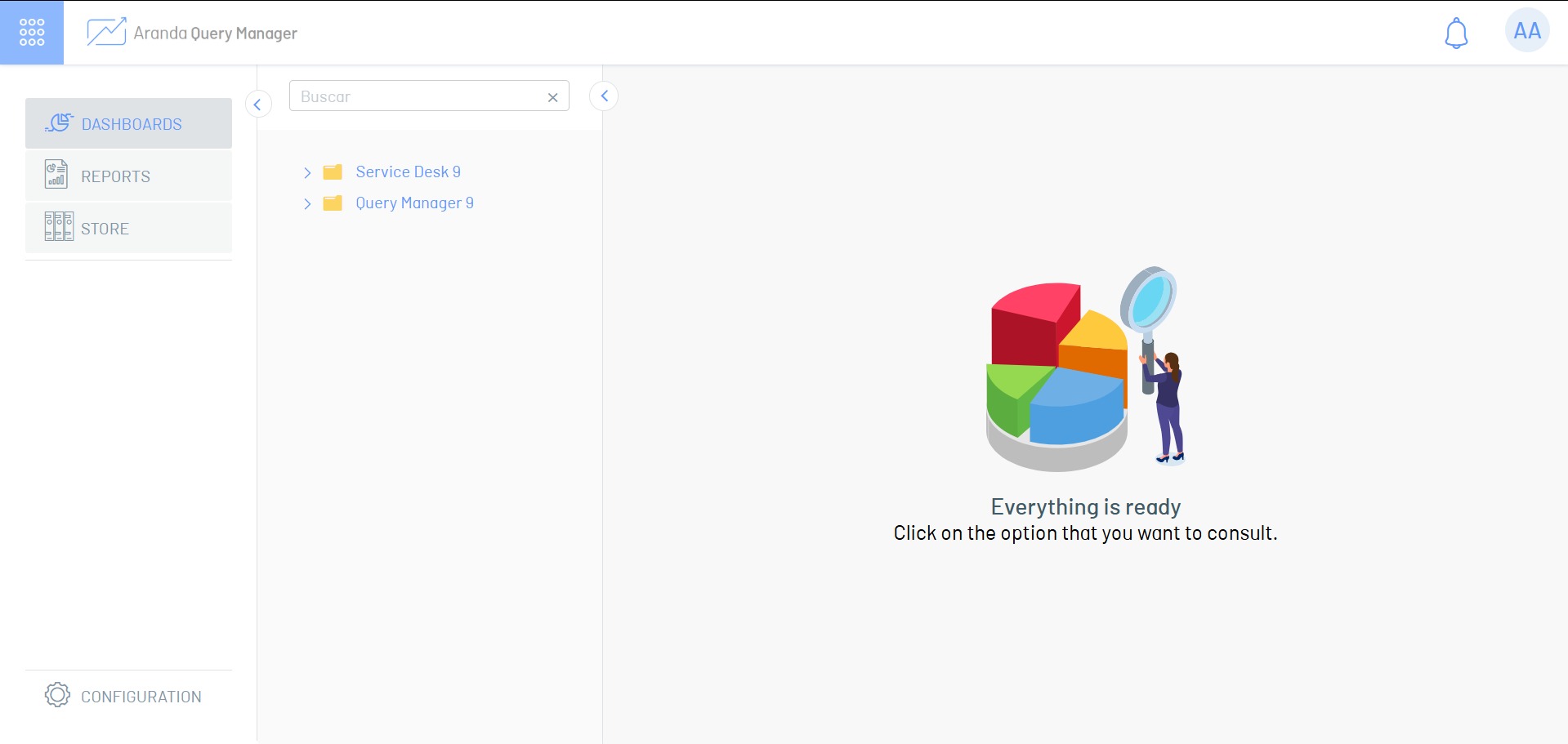
2. Selecione a pasta onde deseja criar o quadro rápido; Os quadros personalizados contidos na pasta selecionada serão listados.
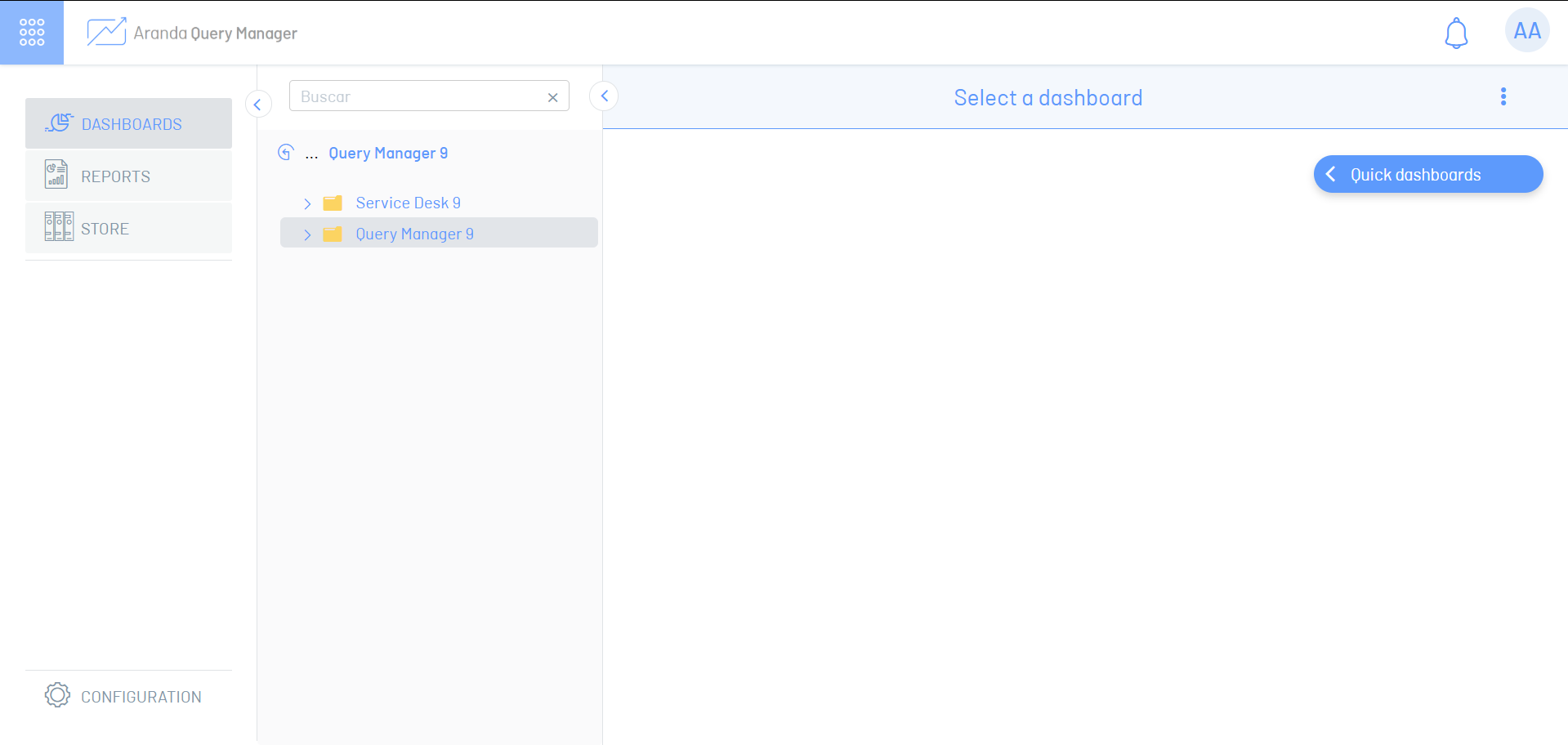
3. Clique no botão Tabuleiros Rápidos Da lista de pranchas personalizadas.
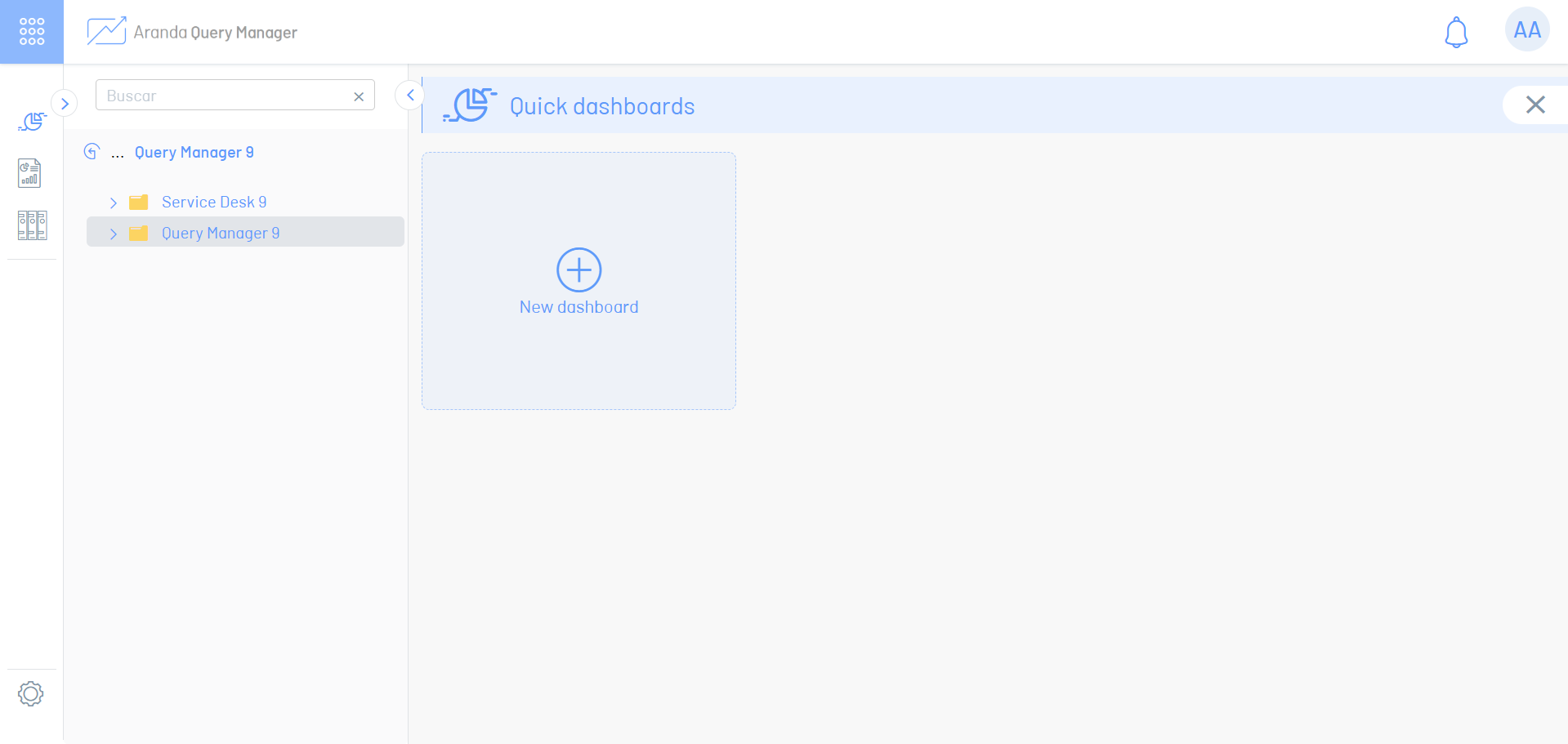
4. Na nova janela, os quadros rápidos são listados; Você pode abrir ou excluir Quick Boards criados a partir dessa janela. Selecione a opção de Criar painel criar um novo e mover para o espaço de trabalho do quadro em branco.
5. No topo do espaço de trabalho, especifique o nome e a fonte de dados do painel.
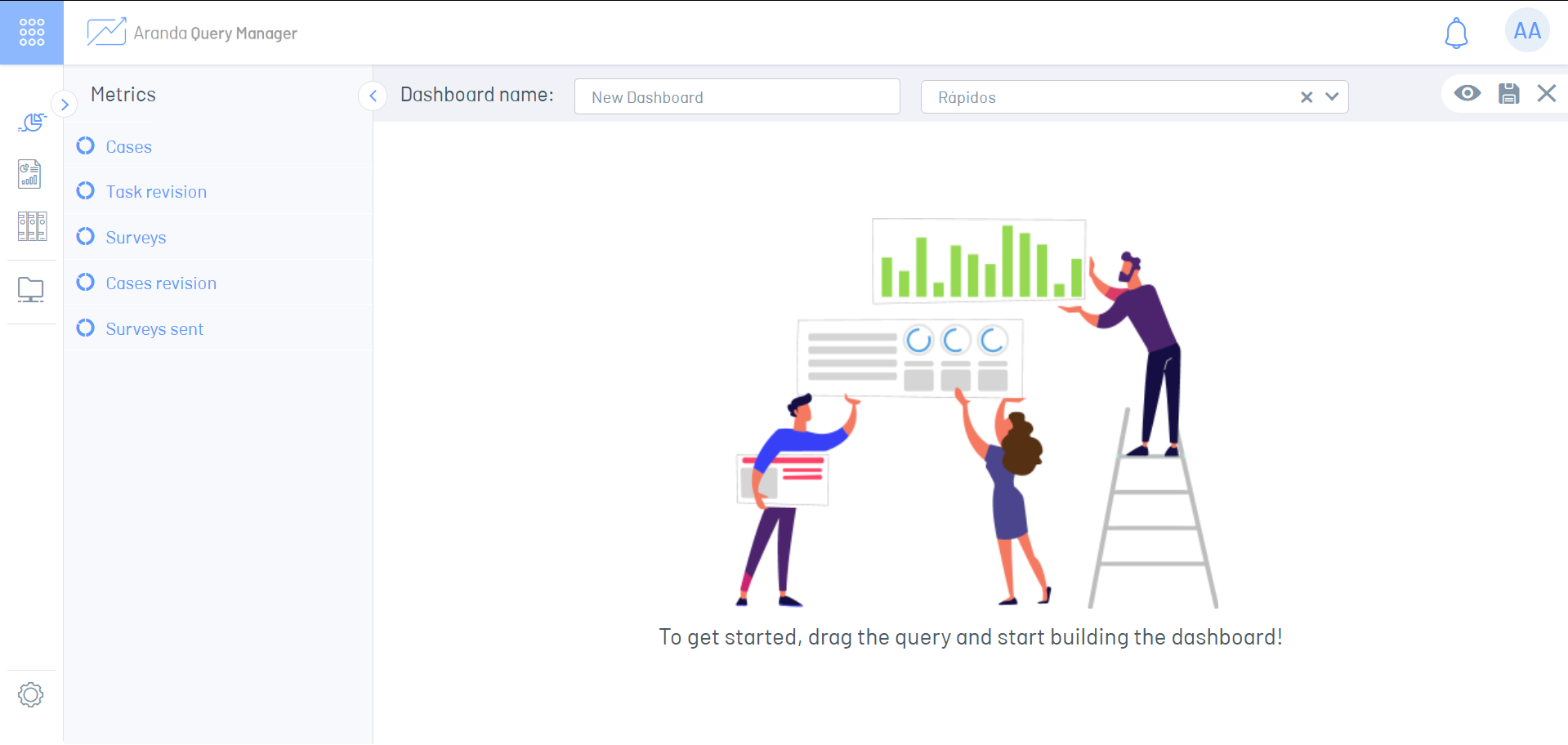
6. No Modelos Você pode encontrar o Modelos de Dados, que você pode arrastar e soltar no espaço de trabalho para preencher o Parâmetros.
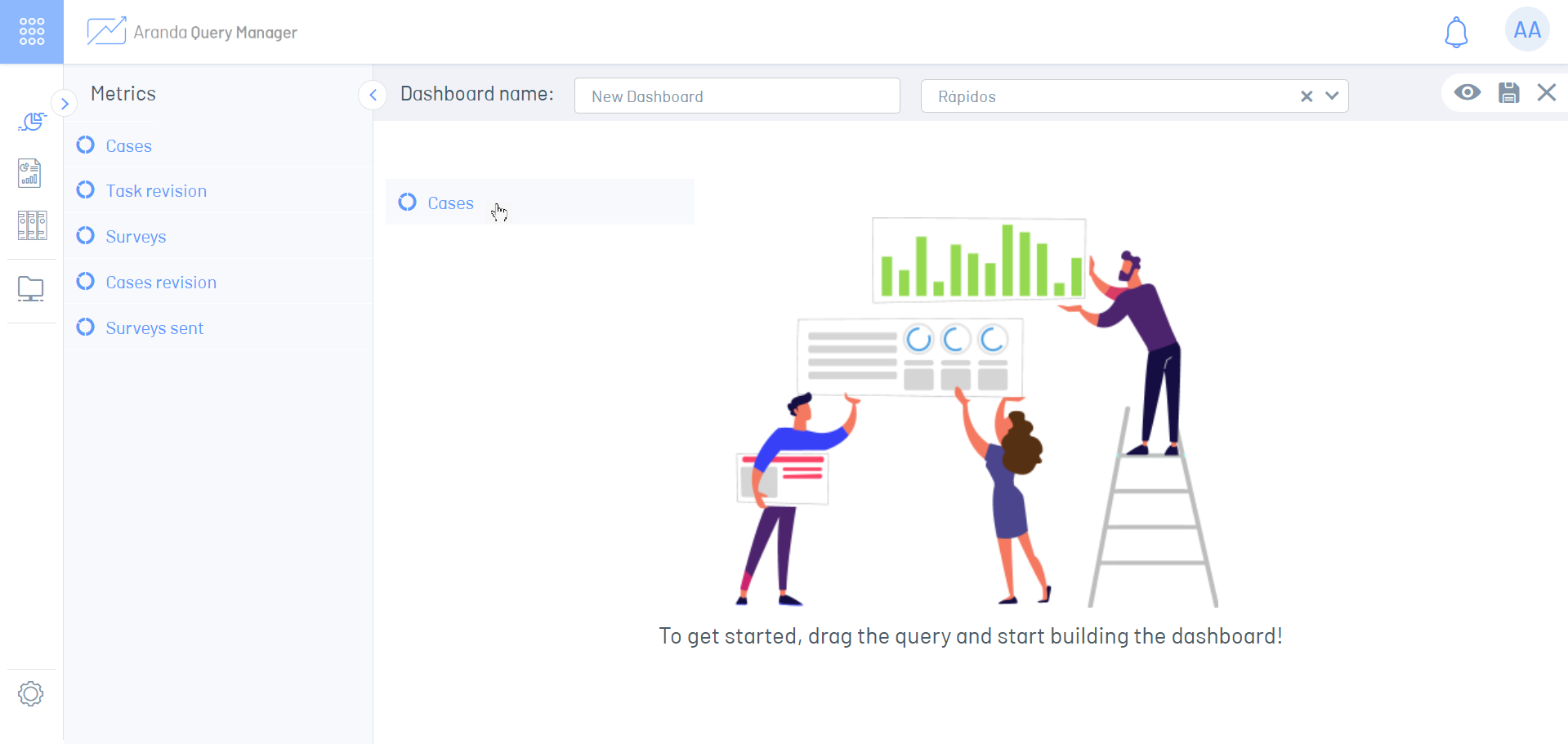
7. Na janela de Parâmetros, seção Geral, adicione as seguintes informações a cada um dos seus campos:
| Campo | Descrição |
|---|---|
| Nome | Especifique um nome para o gráfico. |
| Tipo de Gráfico | Selecione o tipo de gráfico; Torta, Bar, Donut, Área, Cartão, KPI Simples e PI de Rastreamento. |
| Métrica | Especifique uma das métricas que são habilitadas com base no Modelos de Dados no qual ele está trabalhando. |
| Agregação | Especifique uma agregação com base no Modelos de Dados no qual ele está trabalhando. |
| Dimensão | Especifique a coluna que você deseja consultar na Modelos de Dados. |
| Drilldown | Opinião. Defina a coluna pela qual você quer dividir o gráfico ao clicar em qualquer uma das seções do gráfico. |
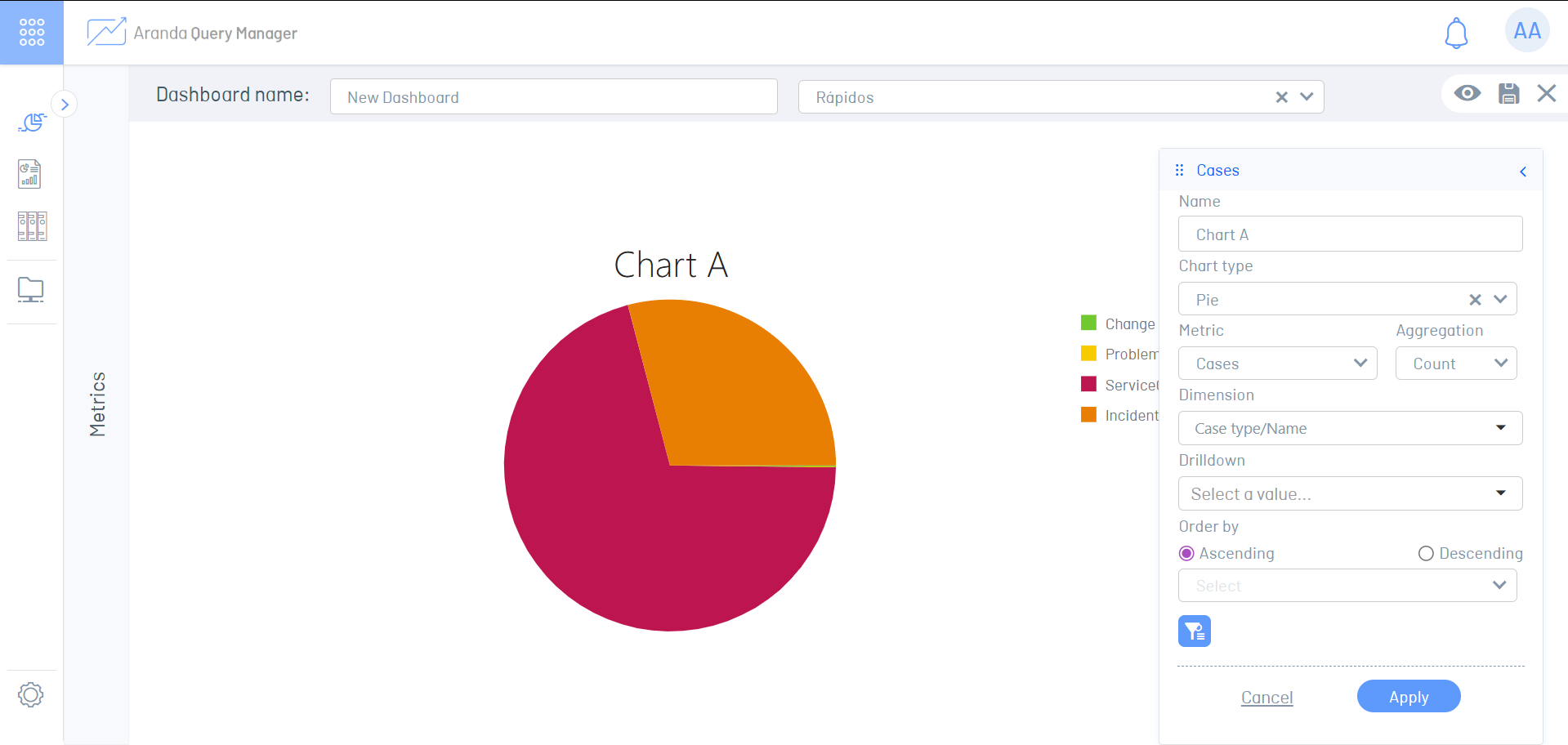
8. Clique no botão  para salvar e exibir alterações no gráfico.
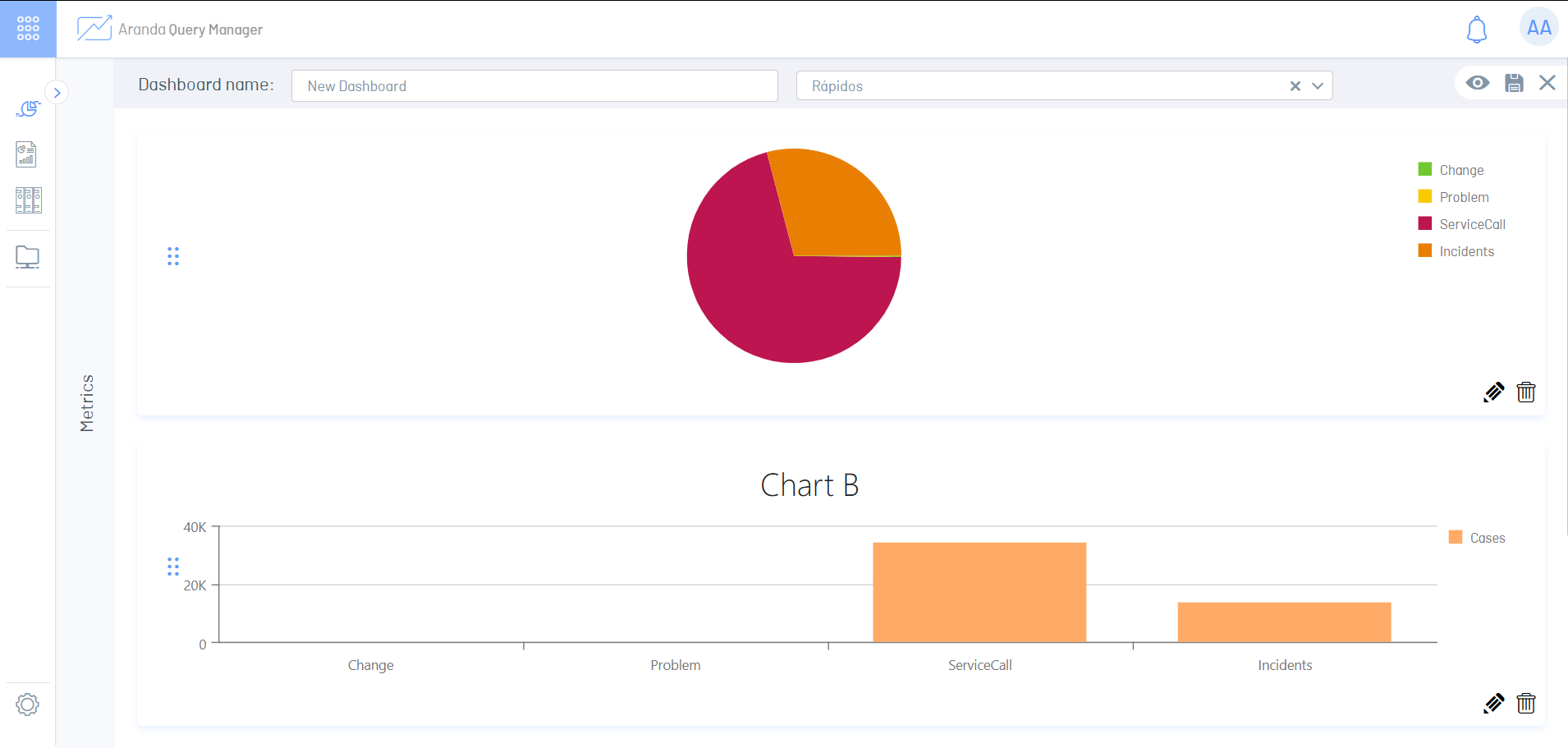
9. Para criar mais de um gráfico, replique o processo anterior. Depois que todas as alterações forem feitas, clique no  para guardar a placa.
Parâmetros de Configuração
Na janela de parâmetros, você pode inserir as seguintes seções:
- Geral
- Estilo
- Análise
Clique em cada seção para ver suas opções ou use a opção de arrastar e soltar para cada seção disponível, para visualizá-las todas de uma vez.
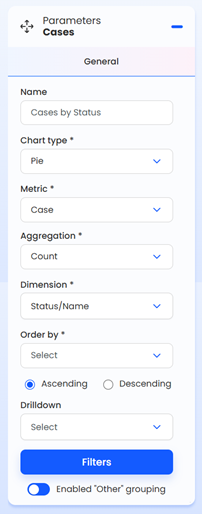
Seção Geral
Nesta seção, você pode configurar a consulta selecionando os diferentes campos, como tipo de gráfico, métrica, agregação e dimensão. Também há opções para ordenar as informações, filtrar, aprofundar e agrupar conforme o tipo de gráfico.
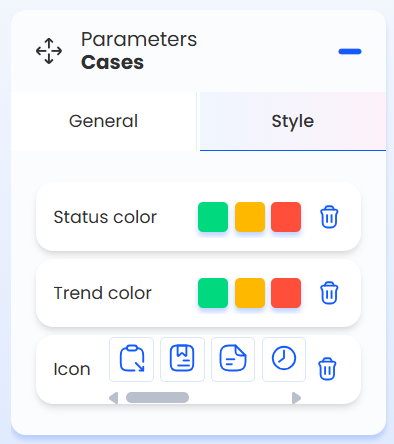
Seção de Estilos
Nesta seção, configure cores, ícones, tipo de linha e outras opções para alterar o modo de exibição para os seguintes gráficos:
- Grades
- Área
- Cartão
- KPIs simples
- Acompanhamento de KPIs
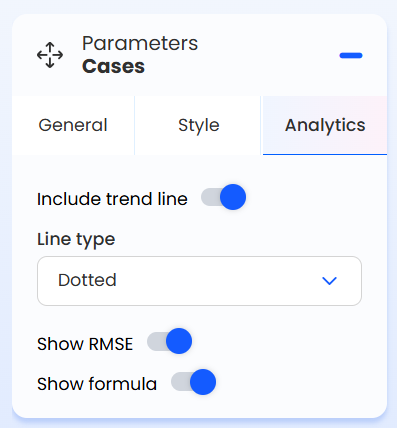
Seção Analítica
Nesta seção, ative opções para exibir os dados de análise dos seguintes gráficos:
⚠ Requisitos importantes:
- Para ativar esta seção, selecione um Dimensão (Por exemplo, dimensões relacionadas a datas de criação, modificação ou fechamento de casos.) na seção Geral.
- Grades
- Área
Tipos de paradas
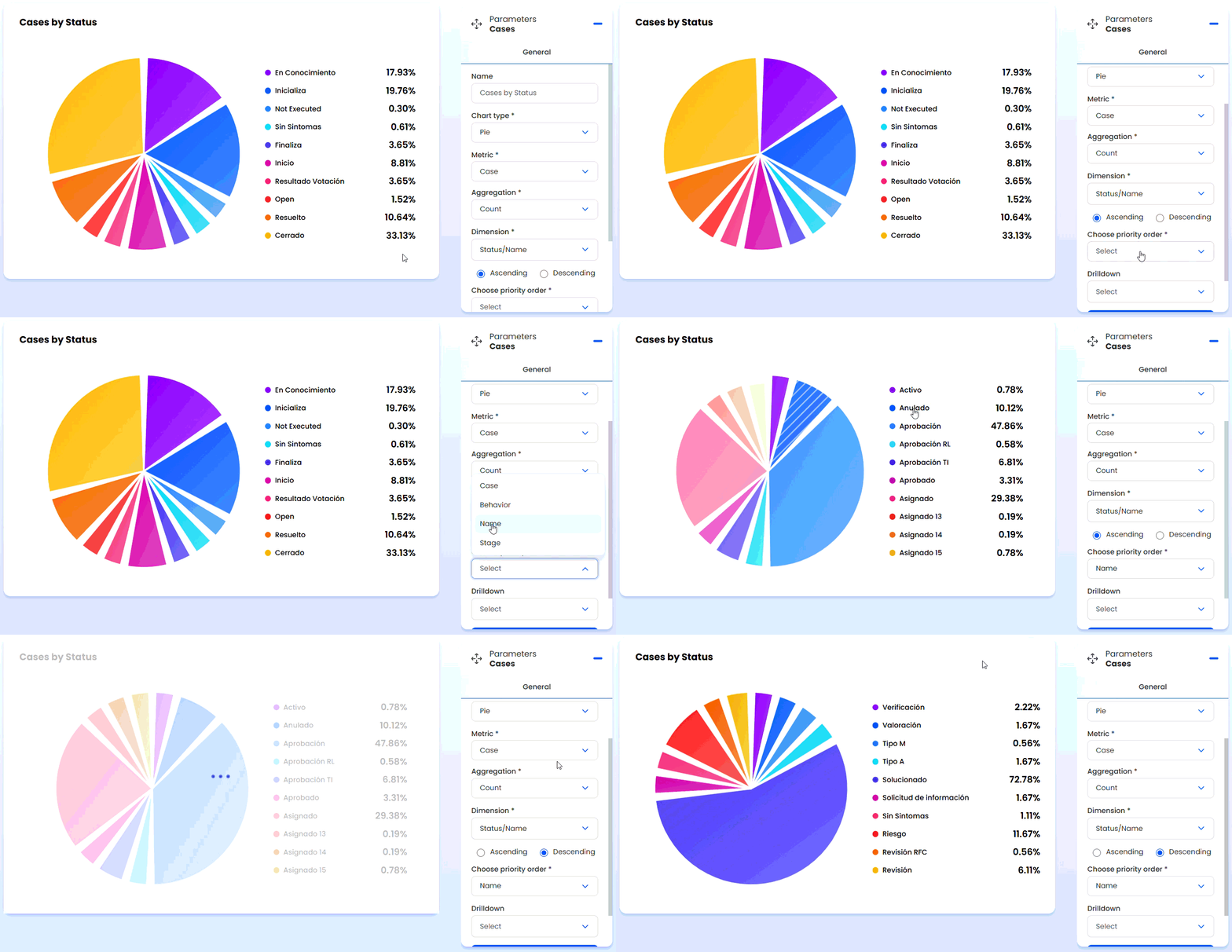
Gráfico de pizza
| Opção no formulário | Descrição | Uso na criação de gráficos |
|---|---|---|
| Nome | Nome da tabela. | Especifique um nome para o gráfico. |
| Métrica | Um conjunto de atributos que podem ser calculados. | Selecione uma métrica de um modelo de dados. |
| Agregação | Calcule a métrica com operações predeterminadas pela aplicação. | Selecione uma agregação. Nota: É normal que nem todas as agregações (Contagem, Soma, média) sejam vistas. |
| Dimensão | Esses são os atributos que fazem parte da métrica. | Selecione um atributo da lista. Existem dimensões que podem ter um nível adicional de atributo. |
| Diretoria de Classificação | Indica a direção em que os dados são ordenados quando exibidos. | Selecione a direção de classificação Ascendente ou Descendente. |
| Ordenação por coluna | Ordene as informações por coluna. | Selecione a coluna que precisa ser ordenada. |
| Drilldown | Permite que você clique em uma parte do gráfico para aprofundar as informações. | Selecione uma coluna que exija mais |
| Filtros | Ele permite filtrar informações por colunas. | Para mais informações, veja Menu de filtro |
| Agrupamento de dados | Inadimplência Os gráficos agrupam os primeiros 10 registros. Essa opção permite agrupar os dados que não estão exibidos, em um rótulo na visualização chamado Outro. | Ative ou desative o agrupamento. |
⚐ Exemplo:
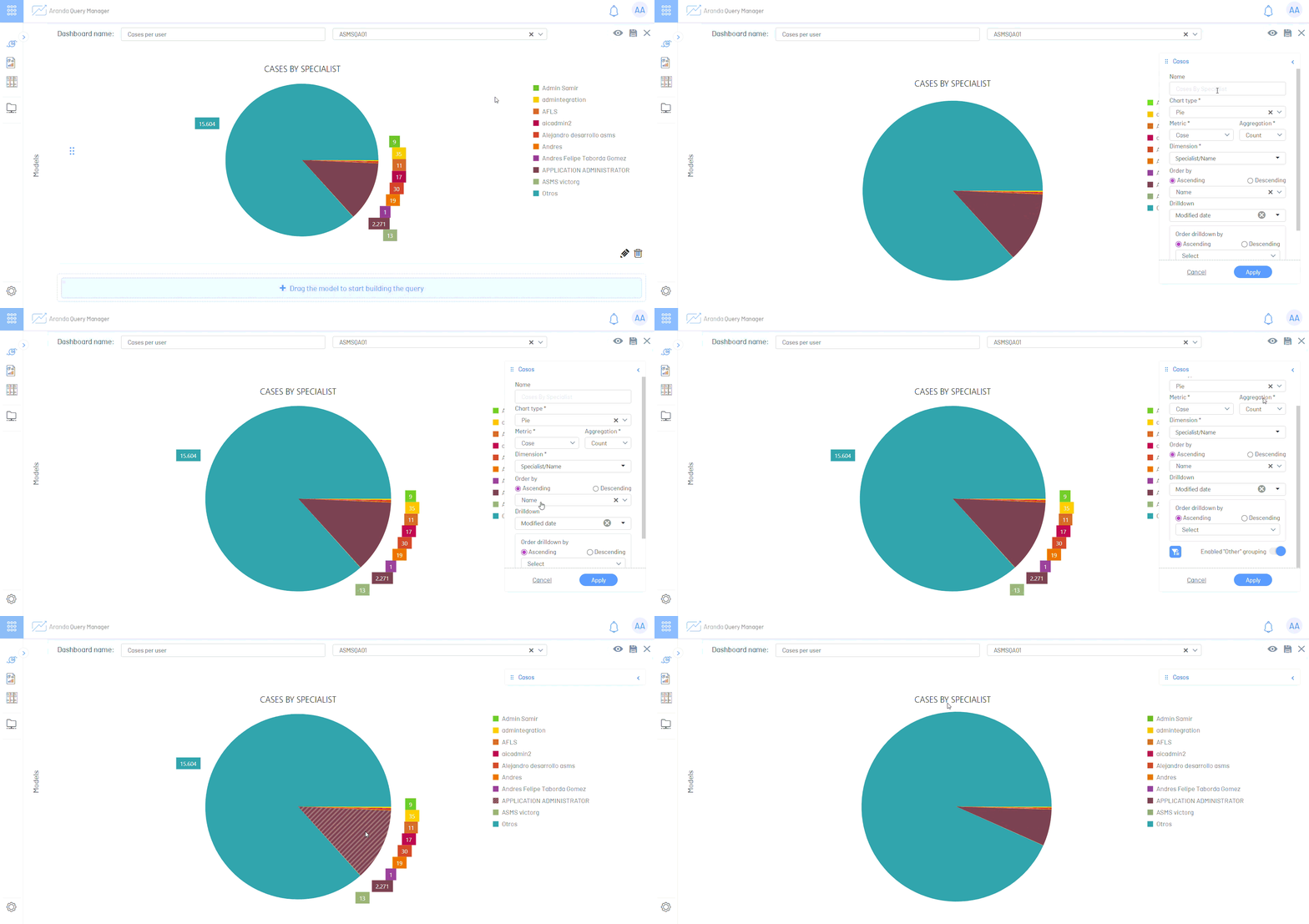
Gráfico de barras
| Opção no formulário | Descrição | Uso na criação de gráficos |
|---|---|---|
| Nome | Nome da tabela. | Especifique um nome para o gráfico. |
| Métrica | Um conjunto de atributos que podem ser calculados. | Selecione uma métrica de um modelo de dados. |
| Agregação | Calcule a métrica com operações predeterminadas pela aplicação. | Selecione uma agregação. Nota: É normal que nem todas as agregações (Contagem, Soma, média) sejam vistas. |
| Dimensão | Esses são os atributos que fazem parte da métrica. | Selecione um atributo da lista. Existem dimensões que podem ter um nível adicional de atributo. |
| Diretoria de Classificação | Indica a direção em que os dados são ordenados quando exibidos. | Selecione a direção de classificação Ascendente ou Descendente. |
| Ordenação por coluna | Ordene as informações por coluna. | Selecione a coluna que precisa ser ordenada. |
| Drilldown | Permite que você clique em uma parte do gráfico para aprofundar as informações. | Selecione uma coluna que exija mais |
| Filtros | Ele permite filtrar informações por colunas. | Para mais informações, veja Menu de filtro |
| Agrupamento de dados | Inadimplência Os gráficos agrupam os primeiros 10 registros. Essa opção permite agrupar os dados que não estão exibidos, em um rótulo na visualização chamado Outro. | Ative ou desative o agrupamento. |
| Orientação das paradas | Ordene as informações do gráfico horizontal ou verticalmente. | Selecione a orientação horizontal ou vertical do gráfico. |
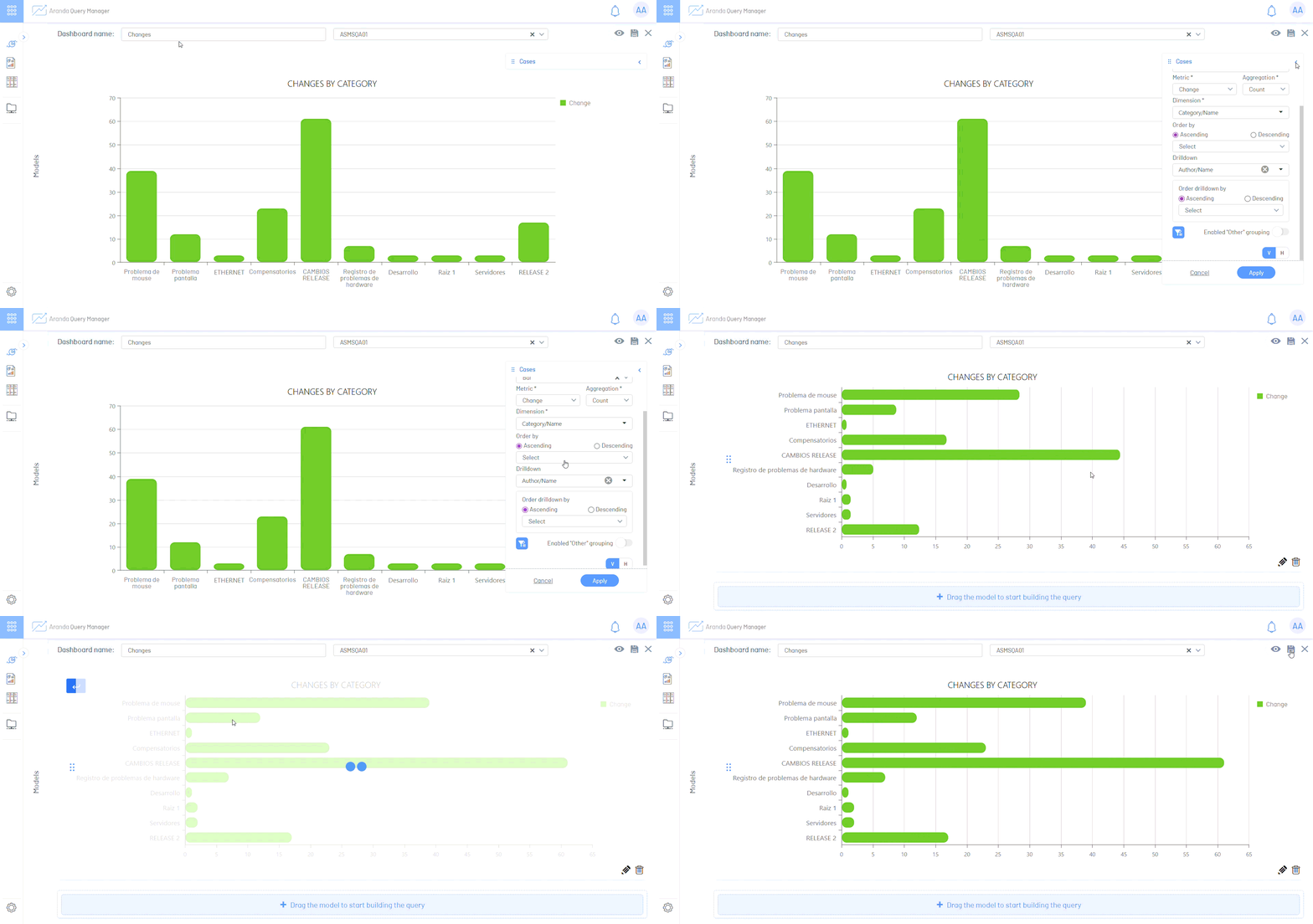
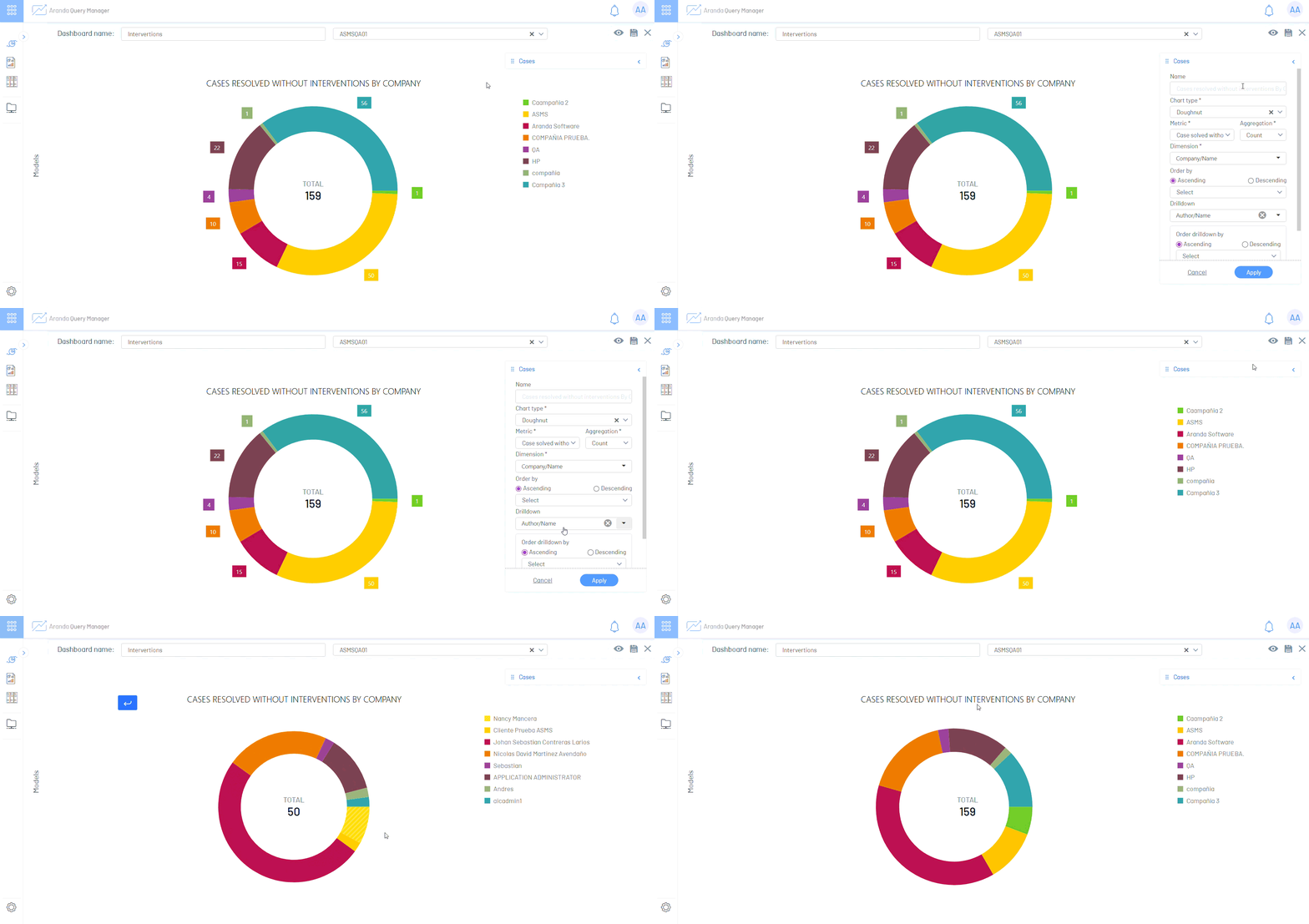
Gráfico de Donut
| Opção no formulário | Descrição | Uso na criação de gráficos |
|---|---|---|
| Nome | Nome da tabela. | Especifique um nome para o gráfico. |
| Métrica | Um conjunto de atributos que podem ser calculados. | Selecione uma métrica de um modelo de dados. |
| Agregação | Calcule a métrica com operações predeterminadas pela aplicação. | Selecione uma agregação. Nota: É normal que nem todas as agregações (Contagem, Soma, média) sejam vistas. |
| Dimensão | Esses são os atributos que fazem parte da métrica. | Selecione um atributo da lista. Existem dimensões que podem ter um nível adicional de atributo. |
| Diretoria de Classificação | Indica a direção em que os dados são ordenados quando exibidos. | Selecione a direção de classificação Ascendente ou Descendente. |
| Ordenação por coluna | Ordene as informações por coluna. | Selecione a coluna que precisa ser ordenada. |
| Drilldown | Permite que você clique em uma parte do gráfico para aprofundar as informações. | Selecione uma coluna que exija mais |
| Filtros | Ele permite filtrar informações por colunas. | Para mais informações, veja Menu de filtro |
| Agrupamento de dados | Inadimplência Os gráficos agrupam os primeiros 10 registros. Essa opção permite agrupar os dados que não estão exibidos, em um rótulo na visualização chamado Outro. | Ative ou desative o agrupamento. |
Mapa de Área
| Opção no formulário | Descrição | Uso na criação de gráficos |
|---|---|---|
| Nome | Nome da tabela. | Especifique um nome para o gráfico. |
| Métrica | Um conjunto de atributos que podem ser calculados. | Selecione uma métrica de um modelo de dados. |
| Agregação | Calcule a métrica com operações predeterminadas pela aplicação. | Selecione uma agregação. Nota: É normal que nem todas as agregações (Contagem, Soma, média) sejam vistas. |
| Dimensão | Esses são os atributos que fazem parte da métrica. | Selecione um atributo da lista. Existem dimensões que podem ter um nível adicional de atributo. |
| Diretoria de Classificação | Indica a direção em que os dados são ordenados quando exibidos. | Selecione a direção de classificação Ascendente ou Descendente. |
| Ordenação por coluna | Ordene as informações por coluna. | Selecione a coluna que precisa ser ordenada. |
| Filtros | Ele permite filtrar informações por colunas. | Para mais informações, veja Menu de filtro |
| Agrupamento de dados | Inadimplência Os gráficos agrupam os primeiros 10 registros. Essa opção permite agrupar os dados que não estão exibidos, em um rótulo na visualização chamado Outro. | Ative ou desative o agrupamento. |
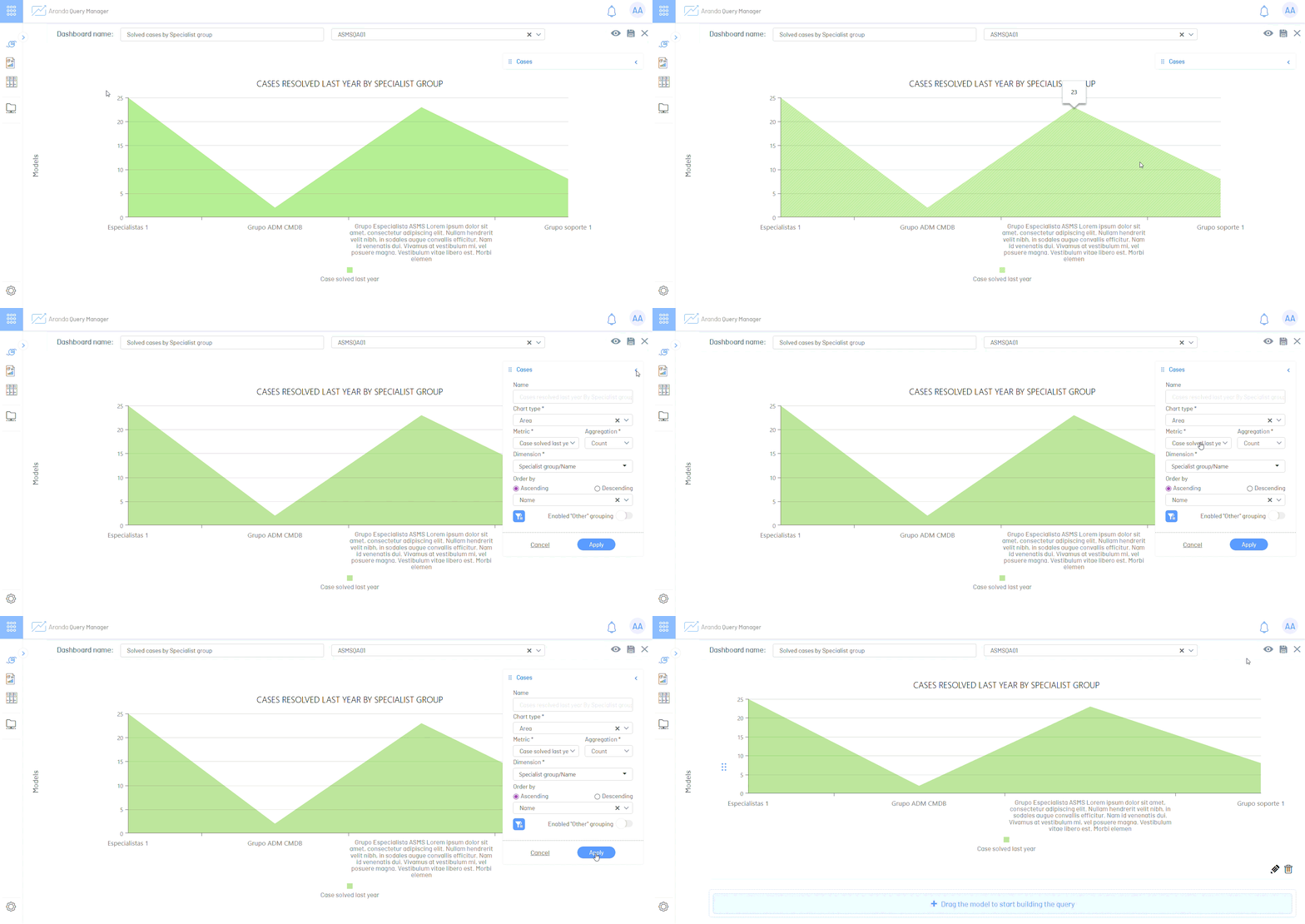
Tabela de Cartas
| Opção no formulário | Descrição | Uso na criação de gráficos |
|---|---|---|
| Nome | Nome da tabela. | Especifique um nome para a carta. |
| Descrição | Descreve o gráfico de cartas. | Especifique uma descrição para o gráfico. |
| Métrica | Um conjunto de atributos que podem ser calculados. | Selecione uma métrica de um modelo de dados. |
| Agregação | Calcule a métrica com operações predeterminadas pela aplicação. | Selecione uma agregação. Nota: É normal que nem todas as agregações (Contagem, Soma, média) sejam vistas. |
| Filtros | Ele permite filtrar informações por colunas. | Para mais informações, veja Menu de filtro |
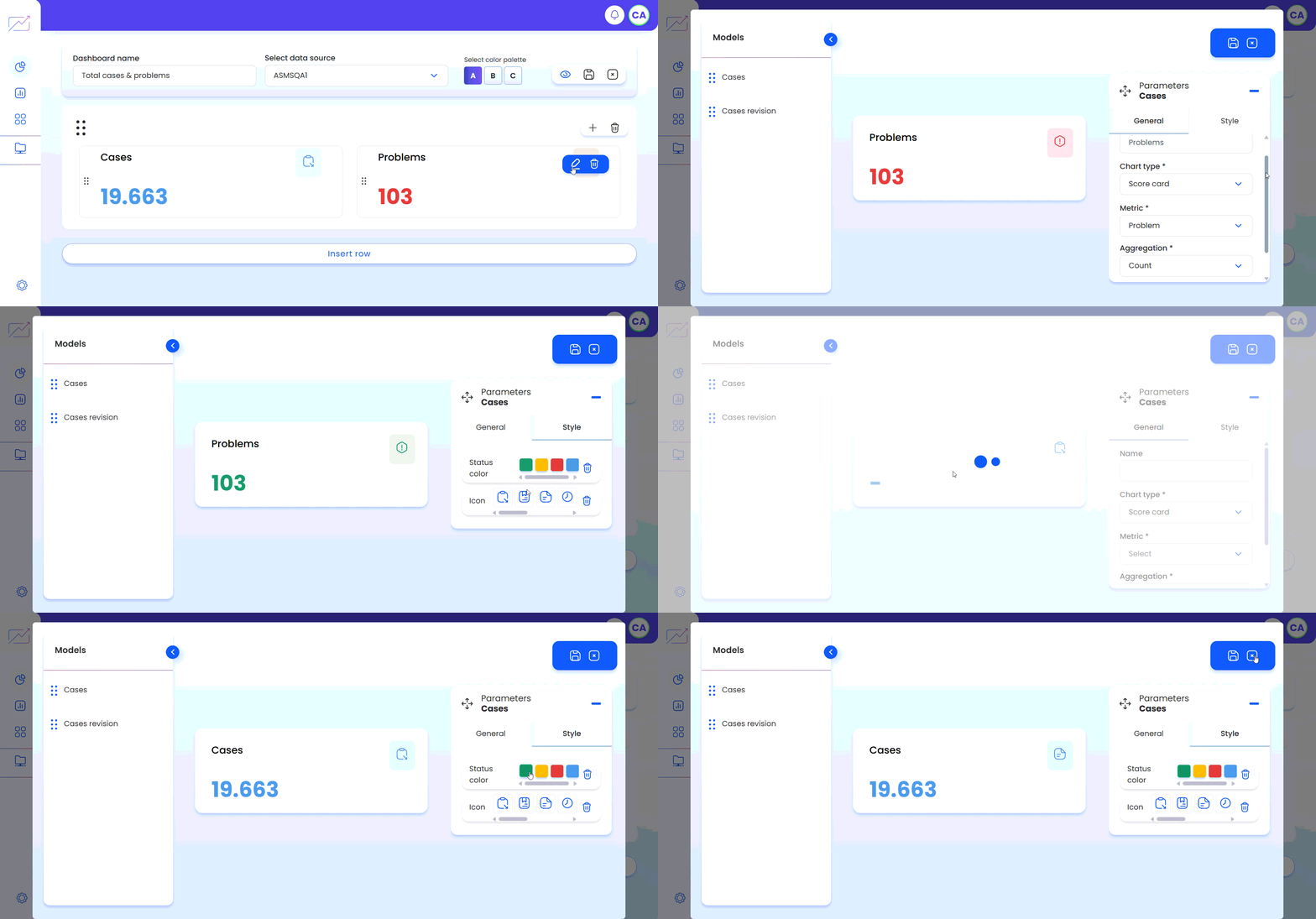
Gráfico Simples de KPI
| Opção no formulário | Descrição | Uso na criação de gráficos |
|---|---|---|
| Nome | Nome da tabela. | Especifique um nome para o KPI simples. |
| Métrica | Um conjunto de atributos que podem ser calculados. | Selecione uma métrica de um modelo de dados. |
| Agregação | Calcule a métrica com operações predeterminadas pela aplicação. | Selecione uma agregação. Nota: É normal que nem todas as agregações (Contagem, Soma, média) sejam vistas. |
| Dimensão | Esses são os atributos que fazem parte da métrica. | Selecione um atributo da lista se a visualização exigir uma divisão por dimensão. Apenas as dimensões são listadas em relação às datas. |
| Diretoria de Classificação | Indica a direção em que os dados são ordenados quando exibidos. | Selecione a direção de ordenação Ascendente ou Descendente, se a opção estiver disponível. |
| Ordenação por coluna | Ordene as informações por coluna. | Selecione a coluna que precisa ser ordenada, caso a opção esteja disponível. |
| Filtros | Ele permite filtrar informações por colunas. | Para mais informações, veja Menu de filtro |
| Agrupamento de dados | Inadimplência Os gráficos agrupam os primeiros 10 registros. Essa opção permite agrupar os dados que não estão exibidos, em um rótulo na visualização chamado Outro. | Ative ou desative o agrupamento. |
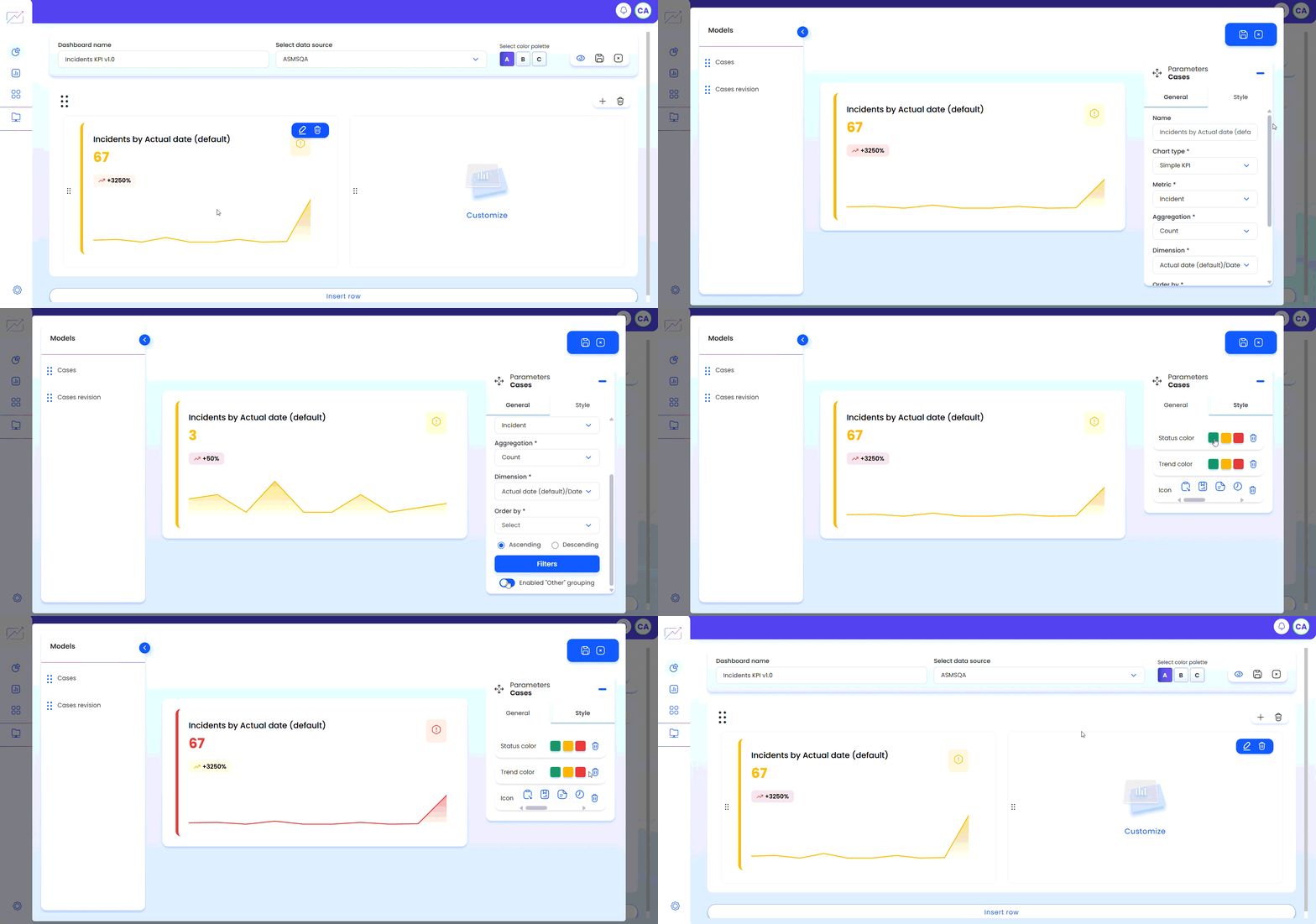
Gráfico de KPI de acompanhamento
| Opção no formulário | Descrição | Uso na criação de gráficos |
|---|---|---|
| Nome | Nome da tabela. | Especifique um nome para o KPI de acompanhamento. |
| Métrica | Um conjunto de atributos que podem ser calculados. | Selecione uma métrica de um modelo de dados. |
| Agregação | Calcule a métrica com operações pré-determinadas pela aplicação e escolha do modo alvo por métrica ou valor. | Selecione uma agregação, modo alvo Métrica se você quiser comparar com uma métrica ou valor Se quiser especificar um valor-alvo. Nota: É normal que nem todas as agregações (Contagem, Soma, média) sejam vistas. |
| Dimensão | Esses são os atributos que fazem parte da métrica. | Selecione um atributo da lista se a visualização exigir uma divisão por dimensão. Apenas as dimensões são listadas em relação às datas. |
| Diretoria de Classificação | Indica a direção em que os dados são ordenados quando exibidos. | Selecione a direção de ordenação Ascendente ou Descendente, se a opção estiver disponível. |
| Ordenação por coluna | Ordene as informações por coluna. | Selecione a coluna que precisa ser ordenada, caso a opção esteja disponível. |
| Filtros | Ele permite filtrar informações por colunas. | Para mais informações, veja Menu de filtro |
Tabela de Gauche
| Opção no formulário | Descrição | Uso na criação de gráficos |
|---|---|---|
| Nome | Nome da tabela. | Especifique um nome para o gráfico de Gauche. |
| Métrica | Um conjunto de atributos que podem ser calculados. | Selecione uma métrica de um modelo de dados. |
| Agregação | Calcule a métrica com operações predeterminadas pela aplicação. | Selecione uma agregação. Nota: É normal que nem todas as agregações (Contagem, Soma, média) sejam vistas. |
| Patentes | Configure regras de formatação que permitam definir o limite de desempenho. | Configure os intervalos dos gráficos por meio de regras de formatação. Para mais informações, vejaIntervalos (Regras de Formatação). |
| Filtros | Ele permite filtrar informações por colunas. | Para mais informações, veja Menu de filtro |
Filtros de ordenação e consulta
Ordenação
As informações apresentadas ao gerar o painel são ordenadas pelo identificador em ordem decrescente. Você também pode ordenar as informações por outras colunas.
1. Uma vez definida a métrica a ser consultada no espaço de trabalho, selecione uma coluna para ordenar em ordem crescente ou descendente, na janela de criação da consulta.
2. Clique no botão para salvar as alterações feitas nos filtros.
Filtros
Aplique filtros às colunas para exibir as informações conforme necessário.
1. Uma vez que o Métrica Para consultar no espaço de trabalho, clique no  para abrir o menu de configurações de Filtros.
2. Clique no botão  para adicionar um filtro.
3. Selecione a coluna, o operador lógico e o valor pelos quais deseja filtrar a informação.
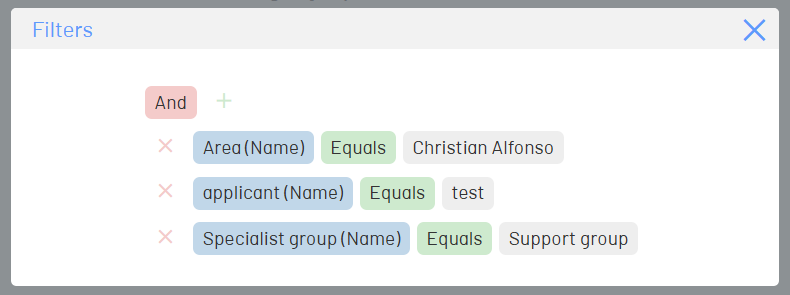
4. Feche o menu de configurações do filtro e clique no  para salvar as alterações feitas nos filtros.
⚐ Nota: As alterações feitas nos filtros e ordenações são atualizadas em tempo real.
Ranges (Regras de formatação)
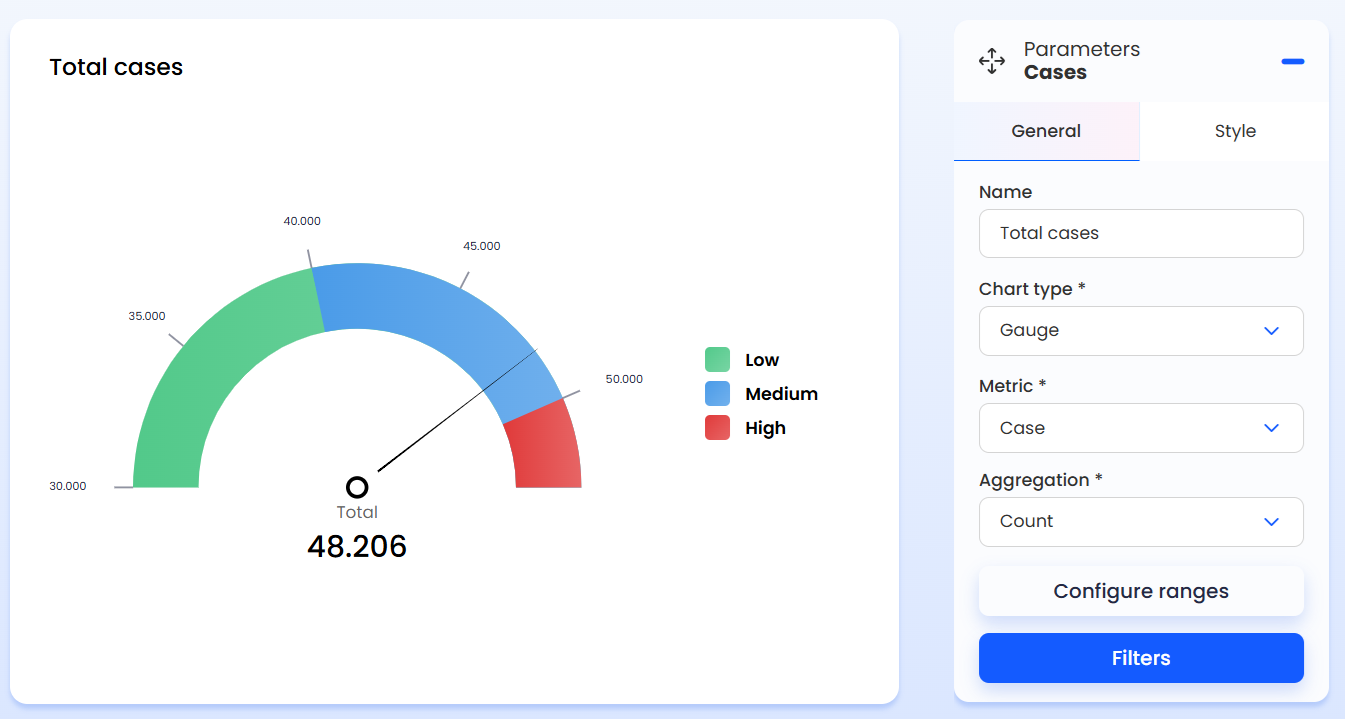
Os intervalos permitem contextualizar o gráfico de Gauche definindo o resultado da métrica dentro de um limiar de desempenho (por exemplo, ruim, aceitável ou bom), facilitando a interpretação visual das informações.
Configuração de Intervalos e Regras de Formatação
A seguir descreve a configuração dos intervalos de gráficos de Gauche por meio de regras de formatação.
1. Clique no botão Montando Campos de Tiro.
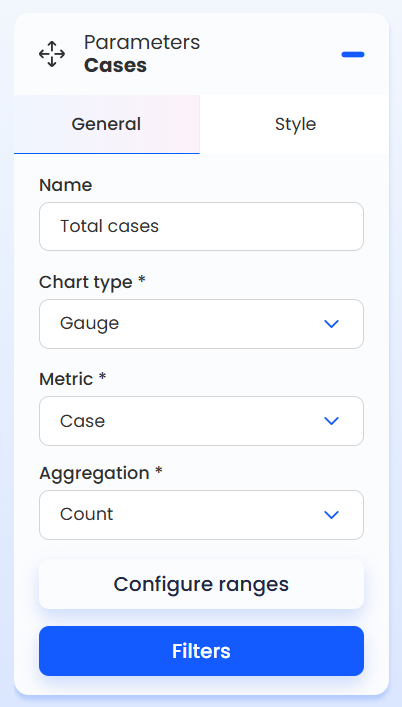
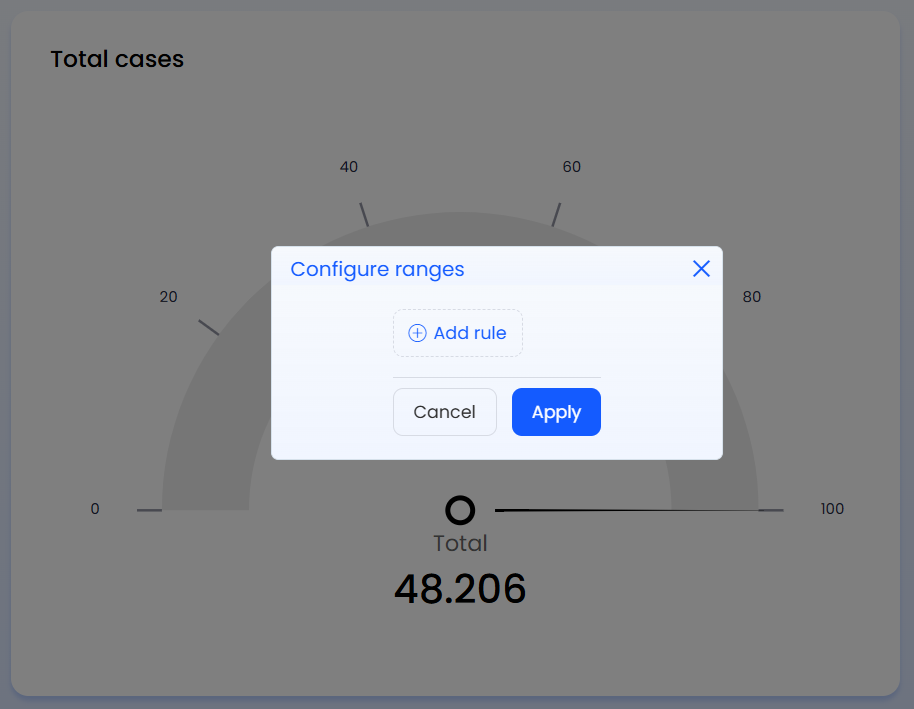
2. O menu de configurações de alcance abre. Clique Regra de Adicionar.
3. Especifique um nome, operador, valor numérico do intervalo e cor para distingui-lo.
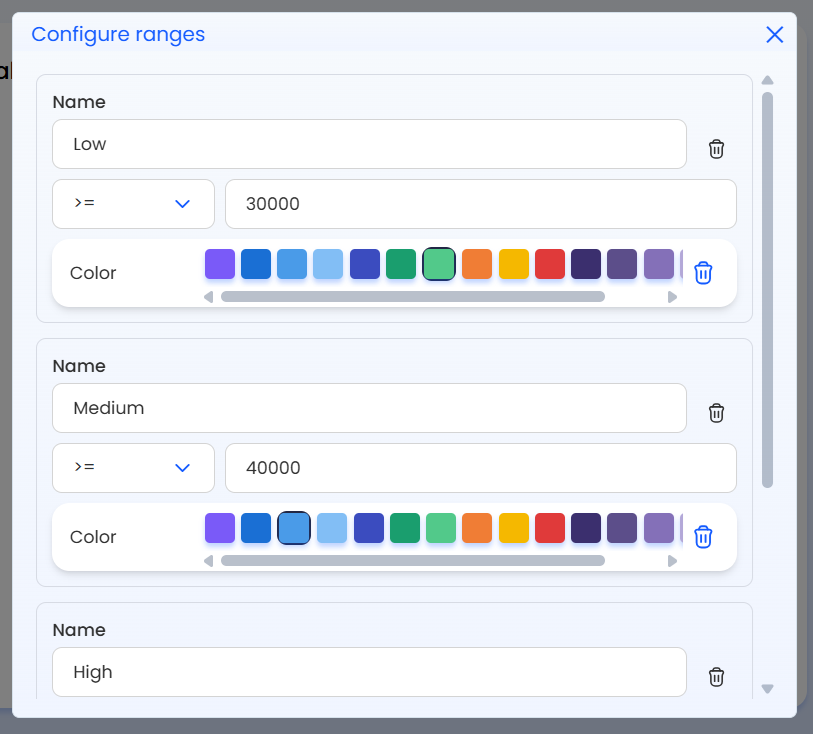
4. Adicione mais regras a seu critério.
5. Clique Aplicar para finalizar a preparação e pré-visualizar o gráfico de Gauche.
⚐ Nota:
- O valor numérico dos intervalos pode ser um número negativo.
- As regras podem ser organizadas arrastando e soltando seu cartão.
- As regras respeitam uma ordem e se aplicam do início ao fim.
Sobre a Visualização
- Você pode realocar e redimensionar os gráficos do painel conforme necessário.
- Você pode adicionar mais recipientes para os gráficos, que podem conter no máximo 4 gráficos.
- Você pode alternar entre três variações de paleta de cores (modo escuro suportado).
- Clique no botão
 para visualizar o painel em Modo de Exibição, escondendo botões, focando os gráficos do painel e permitindo entrar no modo tela cheia.
 - O Modelos de Dados Listados são diferentes dos que estão em Relatórios Rápidos. Alguns não serão listados ao criar um quadro.
⚐ Nota: O Modelos de Dados, Dimensões e Colunas Eles possuem traduções em idiomas suportados.