


En el proceso de documentación en los artículos de MarkDown puede ser de utilidad el manejo de diferentes recursos para la elaboración de contenidos (texto, imágenes, enlaces) y a su vez para manetener un estándar en la presentación de la documentación.
En el lenguaje de Markdown se identifican etiquetas que facilitan el proceso de documentación de una forma más eficiente y consecuente con el manejo de la funcionalidad.
⚐ Nota: Se recomienda reutilizar las etiquetas más comunes en la construcción del contenido, para mantener el estandar y estilos propuestos para los manuales generados.
Las etiquetas más utilizadas al subir contenido al proyecto de documentación son:
Numeración
Para mantener el orden numérico de un procedimiento en el lenguaje Markdown y que se respete la continuidad numérica, aunque existan párrafos intermedios, debe tener en cuenta estas opciones:
Numeración con span
Esta etiqueta permite incluir tablas, texto e imágenes entre la numeración de un procedimiento, sin romper la continuidad numérica.
<span>1.</span> texto,texto,texto.
TABLA
<span>2.</span> texto,texto,texto.
IMAGEN
<span>3.</span> texto,texto,texto.
Numeración con un Dígito
Esta etiqueta permite incluir la numeración de un procedimiento si no hay saltos de línea entre los pasos descritos.
⚐ Nota: Para mantener la continuidad numérica entre saltos de línea (notas, tablas, imágenes), por cada línea intermedia genere un (1) espacio con la tecla tabulador “Tab” para mantener a continuidad posterior al salto de línea.
Estructura de la etiqueta/Numeración SIN salto de línea:
1. Ingrese a la consola de Azure DevOps.
1. seleccione el repositorio del proyecto.
1. Seleccione una ubicación (carpetas,artículos) en la estructura del proyecto.
1. Haga clic en el botón Commit para guardar los cambios.
Resultado de la etiqueta/Numeración SIN salto de línea:
⚐ Ejemplo numeracion de 1 dígito:
- Ingrese a la consola de Azure DevOps.
- seleccione el repositorio del proyecto.
- Seleccione una ubicación (carpetas,artículos) en la estructura del proyecto.
- Haga clic en el botón Commit para guardar los cambios.
Estructura de la etiqueta/Numeración CON salto de línea:
1. Ingrese a la consola de Azure DevOps.
1. seleccione el repositorio del proyecto.

    > ⚐  **Ejemplo:** prueba de ejemplo comno salto de línea

1. Seleccione una ubicación (carpetas,artículos) en la estructura del proyecto.

    | **Descripción** | **campo** |
    | ----|  ----|
    | Windows 8.1| Pro |
    | Windows 10 |Pro |

1. Haga clic en el botón Commit para guardar los cambios.
Resultado de la etiqueta/Numeración CON salto de línea:
-
Ingrese a la consola de Azure DevOps.
⚐ Ejemplo: prueba de ejemplo comno salto de línea
-
seleccione el repositorio del proyecto.
Descripción campo Windows 8.1 Pro Windows 10 Pro - Seleccione una ubicación (carpetas,artículos) en la estructura del proyecto.
- Haga clic en el botón Commit para guardar los cambios.
Agregar y centrar Imágenes
Esta etiqueta permite llamar una imagen subida previamente en la estructura del repositorio en la carpeta images, utilizando la ruta asociada y centrar la imagen en el artículo.
<center><img src="/bpd/assets/images/image49.png"></center>
⚐ Nota: Conozca cómo subir una imagen al repositorio del proyecto.
Tamaño de Imágenes
Esta etiqueta permite ajustar el tamaño de la imagen al tamaño sugerido para el tipo de pantalla a utilizar.
A la etiqueta de Agregar imagen se le incluye la variable Style con el tamaño requerido.
Estructura de la etiqueta/Agregar Imagen con el tamaño original:
<center><img src="/bpd/assets/images/adicional_contenido/tamañoimagen001.png"></center>
Resultado de la etiqueta/Agregar Imagen con el tamaño original:
Estructura de la etiqueta/Tamaño Imagen Ajustado:
<center><img src="/bpd/assets/images/adicional_contenido/tamañoimagen001.png" style="width:500px;"></center>
Resultado de la etiqueta/Tamaño Imagen Ajustado:
Links
La integración de los diferentes contenidos permite relacionar de forma acertada la dcumentación requerida.
Links entre artículos
Esta etiqueta genera un enlace entre artículos del repositorio de documentación. Debe tener en cuenta la ubicación del artículo destino para hacer el enlace de manera correcta.
⚐ Ejemplo: Si el enlace es entre artículos (artículo_origen y artículo_destino) que hacen parte de la misma carpeta (carpeta_origen), el enlace sería:
[Nombre del llamado](articulo_destino.html)
⚐ Ejemplo: Si el enlace es entre articulos (carpeta_origen/artículo_origen), (carpeta_destino/artículo_destino) de diferentes carpetas del proyecto de documentación, el enlace sería:
[Nombre del llamado](../carpeta_destino/articulo_destino.html)
Links entre Externos
Esta etiqueta genera un enlace absoluto desde el proyecto de documentación con sitios web externos. La estructura del enlace es:
[Nombre del llamado](url o ruta externa: https://docs.arandasoft.com/)
Links Externos con Variables
Esta etiqueta genera un enlace entre artículos de otros repositorios de documentación de Aranda. Para hacerlo debe tener en cuenta os siguientes pasos:
1. Defina las variables en el archivo _config.yml de los repositorios Aranda que tendrán enlaces externos desde los artículos del repositorio origen.
2. La etiqueta del llamado a la variable tendrá la siguiente estructura:

Anclas
Esta etiqueta permite generar un enlace entre artículos del proyecto de documentación, a una sección en particular del artículo destino. Para formar este enlace debe existir un ancla en la sección del artículo destino y un enlace desde el artículo origen.
⚐ Ejemplo: Si el enlace es entre artículos (carpeta_origen/artículo_origen), (carpeta_destino/artículo_destino) de diferentes carpetas del proyecto, se utiliza la etiqueta del link externo con la url correspondiente y se agrega #nombre_del_ancla el enlace sería:
Estructura de la etiqueta Ancla/Link desde artículo Origen:
[Nombre del llamado](../nombre_carpeta_externa/nombre_del_articulo#nombre_del_ancla)
[Estructura del Contenido](../pautas_documentacion/estructura_del_contenido#vision)
Resultado de la etiqueta Ancla/Link desde artículo Origen
Estructura de la etiqueta Ancla/Nombre del ancla en Artículo Destino:
<span id="Nombre_del_ancla">Título artículo destino</span>
⚐ Nota: El nombre del ancla del artículo destino debe coincidir con el nombre del ancla utilizado en el link del artículo origen.
Anclas / Encabezado
Esta etiqueta permite generar un enlace entre artículos del proyecto de documentación, a un encabezado (título) en particular del artículo destino. Para formar este enlace debe existir un ancla en la sección del artículo destino y un enlace desde el artículo origen.
⚐ Ejemplo: Si el enlace es en el mismo artículo (articulo_origen y destino), se utiliza la etiqueta del link con la url correspondiente y se agrega {#nombre_del_ancla} el enlace sería:
Estructura de la etiqueta Ancla Encabezado/Link desde artículo Origen y destino:
[Nombre del llamado](nombre_del_articulo#nombre_del_ancla)
[Links de apoyo](etiquetas#links_apoyo)
Estructura de la etiqueta Ancla Encabezado/ ancla artículo destino
### Links de Apoyo {#nombre_ancla}
Resultado de la etiqueta Ancla Encabezado/Link desde artículo destino
Notas
Esta etiqueta permite destacar contenidos de la funcionalidad como mensajes, advertencias o recomendaciones en general.
> ⚐  **Nota:** Información descriptiva de la nota que permite destacar contenidos de la funcionalidad.
{: #important}
Las etiquetas tipo Notas se podrán utilizar con variaciones tipo Advertencia, Ejemplo o Nota. Para mayor información consulta La Etiquetas tipo Notas
Tablas
Esta etiqueta permite organizar la información en una tabla en el formato markdown.
|   **Nombre**     |   **Tipo**     |   **Obligatorio** |   **Descripción**             |
|------------------|----------------|-------------------|-------------------------------|
|   Texto          |   Texto        |Texto              |  texto                        |
|   Texto          |   Texto        |Texto              |  texto                        |
|   Texto          |   Texto        |Texto              |  texto                        |
|   Texto          |   Texto        |Texto              |  texto                        |
⚐ Notas:
- 1. La etiqueta de tablas sólo permite generar tablas simples de filas y columnas.
- 2. El uso correcto de los pipes o líneas veticales, que estructuran las filas y columnas de la tabla, permite que la tabla se construya de forma correcta.
Video
Esta etiqueta permite incluir videos que se han incluido en arandadocs.
<video width="620" height="540" controls>
  <source src="https://docs.arandasoft.com/videos/pruebavideo002.mp4">
</video>
Código
Esta etiqueta permite incluir la información de código de un programa, un api o una referencia de programación, que el usuario requiere conocer.
Para incluir código de un programa en markdown podrá utilizar la etiqueta de Comillas Invertidas y la etiqueta virgulillla o tilde(~).
Etiqueta virgulillla o tilde(~)
La etiqueta para incluir código en markdown debe mantener el siguiente formato:
Apertura ‘~~~’
Código
Cierre ‘~~~’
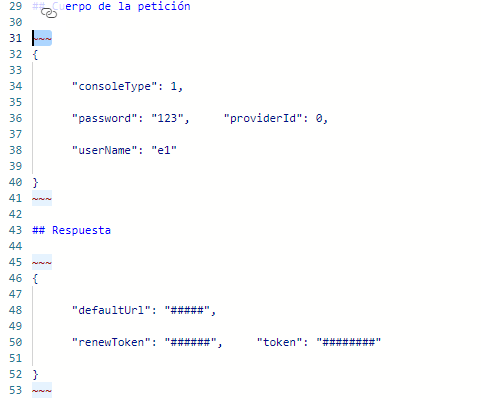
⚐ Nota: Se recomienda No utilizar una captura de pantalla de códido sino la etiqueta MarKdown para incluir código, para facilitar al usuario copiar la información compartida.
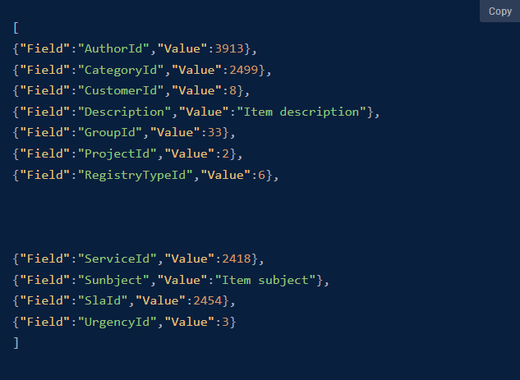
⚐ Nota: Para determinar el estilo en una etiqueta tipo código, agregue el nombre del lenguaje de programación despues de la etiqueta de apertura.
⚐ Ejemplo: Imagen de etiqueta markdown con tipo de programacion json - Vista Editor Azure
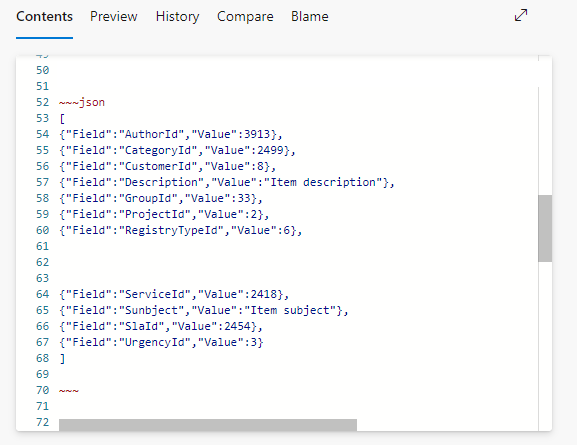
⚐ Ejemplo: Imagen de etiqueta markdown con tipo de programación json - Vista pública
Etiqueta comilla invertida
La etiqueta para incluir código en markdown debe mantener el siguiente formato:
Apertura ‘```’
Código
Cierre ‘```’
⚐ Ejemplo: Imagen de etiqueta de comilla invertdida tipo de programacion json
{
  "firstName": "John",
  "lastName": "Smith",
  "age": 25
}