


Cómo crear una rama
1. Ingrese a la consola de Azure DevOps, en el menú principal seleccione la opción Repos (repositorio).
2. En el encabezado del menú, seleccione el repositorio del proyecto/manual en curso. Ejemplo docs-bpd.
3. En la vista detalle del proyecto, en la parte superior de la consola, podrá encontrar las ramas disponibles. Por defecto encontrará la rama principal (Main). En el menú que se despliega seleccione la opción New Branch.
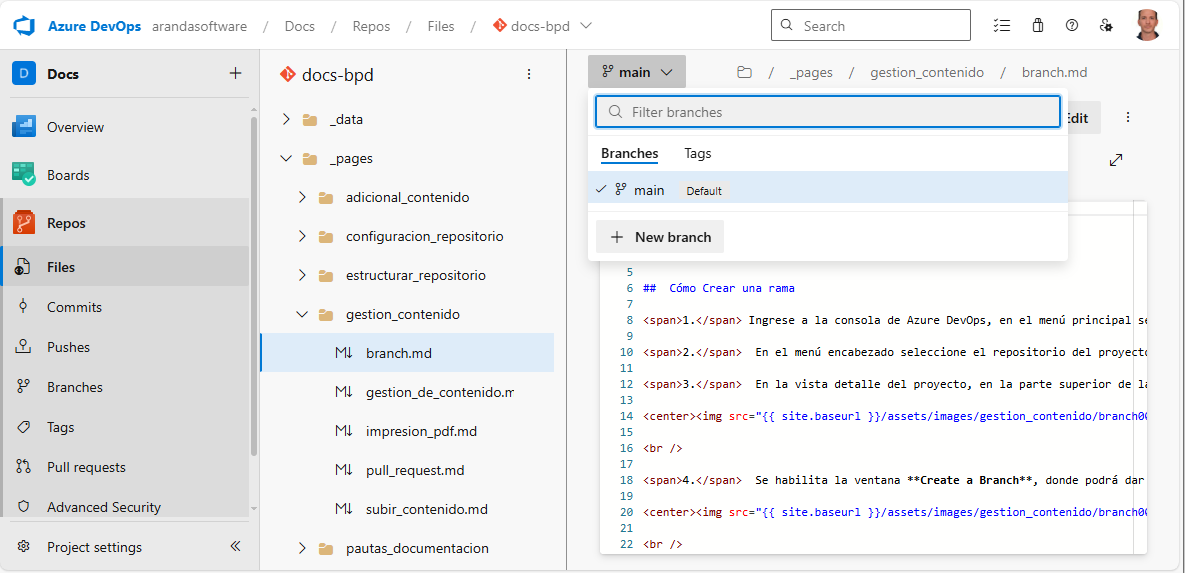
4. Se habilita la ventana Create a branch, donde podrá dar un nombre a la rama, definir su rama base y asociar uno o varios Work items.
5. En el campo Name ingrese el nombre de la rama en relación con la funcionalidad que se documenta o modifica.
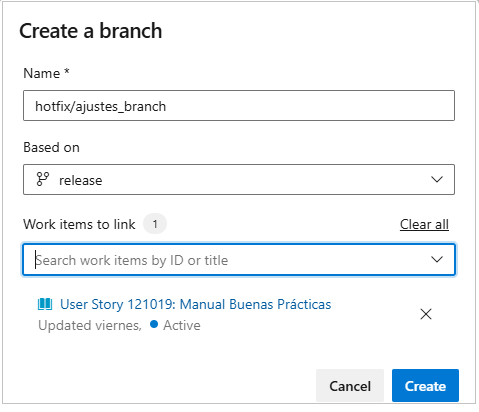
6. En el campo Based on, seleccione el tipo de rama (main,feature o release) acorde con la rama que se está creando.
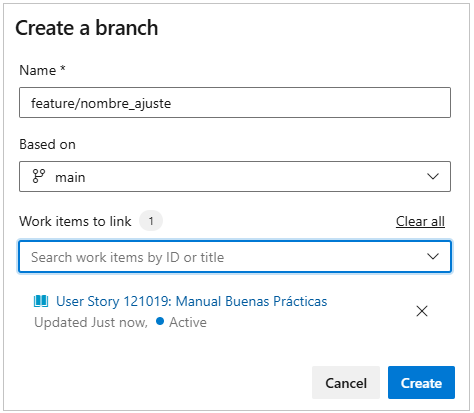
Los tipos de ramas definidos son:
| Tipo de Rama | Propósito | Based on | Destino de Merge |
|---|---|---|---|
| main (dev) | Rama principal y base de todo cambio en el documento. Código estable y en progreso. | Inicial del repositorio | N/A |
| release/ | Rama de publicación lista para entregar relacionada a la versión de producto a liberar o liberada. | main | N/A |
| feature/ | Rama que reúne la documentación de nueva funcionalidad en el producto (Cambios). | main | main |
| hu/ | Rama que se asocia a la documentación en relación a la historia de usuario que hace parte de la nueva funcionalidad. | feature/{abc} | feature/{abc} |
| hotfix/ | Ajustes críticos en la versión publicada (release) que deben aplicarse inmediatamente. | release/x.y.z | release/x.y.z y con la main |
⚐ Notas:
- Reemplaza
{abc}por el nombre de la rama feature/.- Reemplaza
x.y.zpor el número de versión de release correspondiente.
Convenciones de Nomenclatura nombres de ramas
Para mantener consistencia y claridad en el repositorio:
| Rama | Estructura | Ejemplo |
|---|---|---|
| release | release/{MAJOR}.{MINOR}.{PATCH} | release/1.2.0. |
| feature | feature/{ID-WI}-{descripción-corta} | feature/123-login-social. |
| hu | hu/{ID-WI}-{título-hu} | hu/456-mejoras-documentación. |
| hotfix | hotfix/{ID-WI}-{descripción} | hotfix/789-corrección-tipo. |
Tip: Al nombrar las ramas, se recomienda utilizar guiones (-) y minúsculas, manteniendo los nombres descriptivos pero concisos.
7. Al terminar haga clic en el botón Create.
⚐ Notas:
- La rama creada debe estar basada en ramas principales como main, feature o release.
- Pueden existir múltiples ramas que evidencien cambios de diferentes usuarios sobre el proyecto. Es importante no mantener ramas abiertas en las que no se estén trabajando.
- Antes de realizar una actualización sobre un archivo valide que no hayan usuarios trabajando en ese documento al mismo tiempo. Aunque estén haciendo cambios en ramas independientes, puede generarse un conflicto al momento de unificar el contenido.
⚐ ADVERTENCIAS:
- Sobre la rama main (dev o master) No se deben realizar cambios, esta rama unifica al final los cambios generados en ramas como release o feature.
- La rama creada debe estar basada en ramas principales como main, feature o release.
Cómo Visualizar las ramas
1. Ingrese a la consola de Azure DevOps, en el menú principal seleccione la opción Branches (ramas).
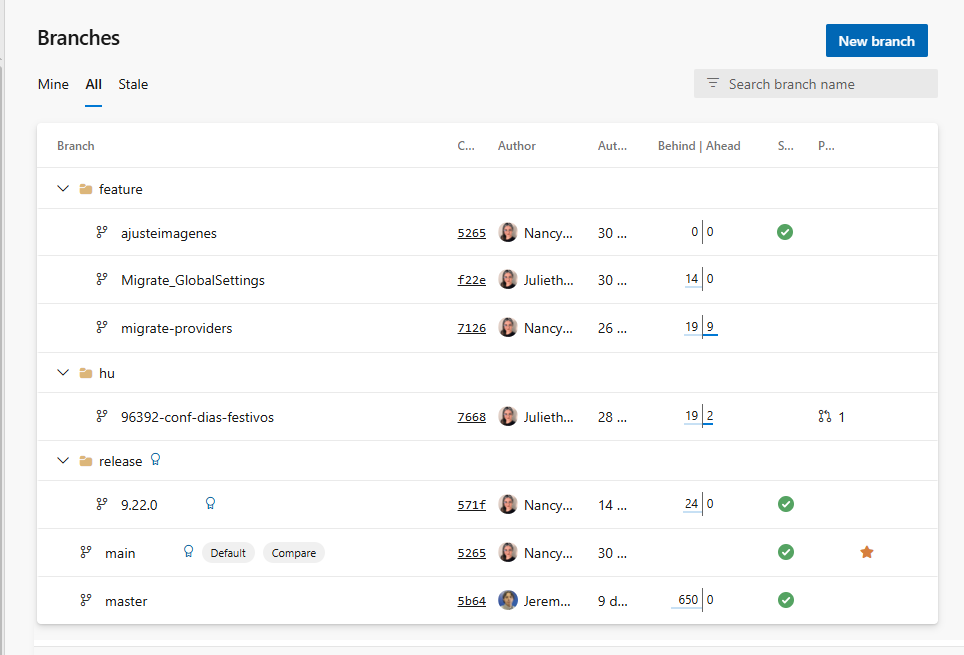
2. En la vista detalle de ramas, en la parte superior de la consola, seleccione la opción All donde podrá crear nuevas ramas o ver la estructura creada para tipos de ramas como feature, hu, release, main.
⚐ Buenas practicas:
- Si una rama remota ya no es requerida, ya sea porque se haya realizado el merge o cerrado un Pull Request, se debe eliminar. Lo recomendable es eliminarla durante el Pull Request.
- Al fusionar la rama al entorno principal main, feature/ o release/, se podrá eliminar de forma local con seguridad para evitar confusión.