


La opción images en Azure DevOps permite organizar y estructurar las imágenes, pantallas, gráficos, videos que serán referenciados en los diferentes artículos del proyecto. Antes de adjuntar los archivos es necesario definir la estructura para organizar las imágenes.
Cómo organizar Carpetas de imágenes en el proyecto
1. Ingrese a la consola de Azure DevOps, en el menú principal seleccione la opción Repos (repositorio).
2. En el menú encabezado seleccione el repositorio del proyecto/manual en curso. Ejemplo docs-bpd.
⚐ Nota: Antes de modficar la carpeta, cree una rama para registrar los cambios. Ver creación de Ramas en un Proyecto
⚐ Nota: Las imágenes se podrán organizar por carpetas agrupadas de acuerdo a los conceptos requeridos utilizando la estructura definida en la sección de Folders (carpetas).
3. Para crear una nueva carpeta de imágenes, en la vista de información seleccione la carpeta assets; al desplegarla elija la carpeta images y en la opción more opttions, seleccione New/Folder.
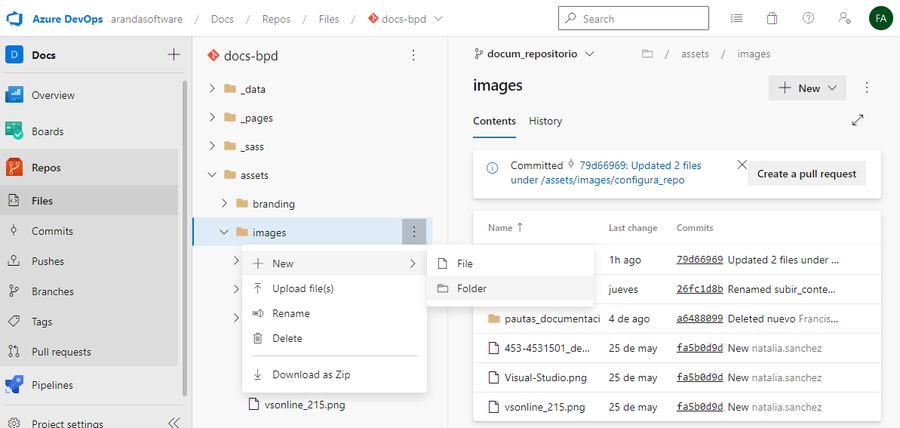
4. Ingrese el nombre de la carpeta de imágenes y el nombre del primer archivo de imagen o video asociado,y haga clic en el botón Create.
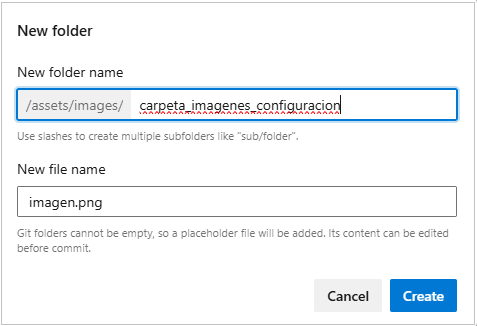
EJEMPLO:
- 1. El nombre de las carpetas de imágenes deben coincidir con el nombre del capítulo o chapter que agrupa los contenidos o conceptos de la funcionalidad.
- 2. El nombre de la carpeta debe tener el consecutivo numérico y el nombre que identifique el capítulo, asi:
- 01-nombre_carpeta
- 02-nombre_carpeta
- 03-nombre_carpeta
5. En la vista detalle del archivo de la imagen creada, haga clic en el botón Commit para guardar los cambios propuestos.
6. Para visualizar una imagen, en la vista de información seleccione la carpeta assets y en la carpeta images seleccione una carpeta de imagenes del proyecto y haga clic en la imagen que desea visualizar o eliminar .
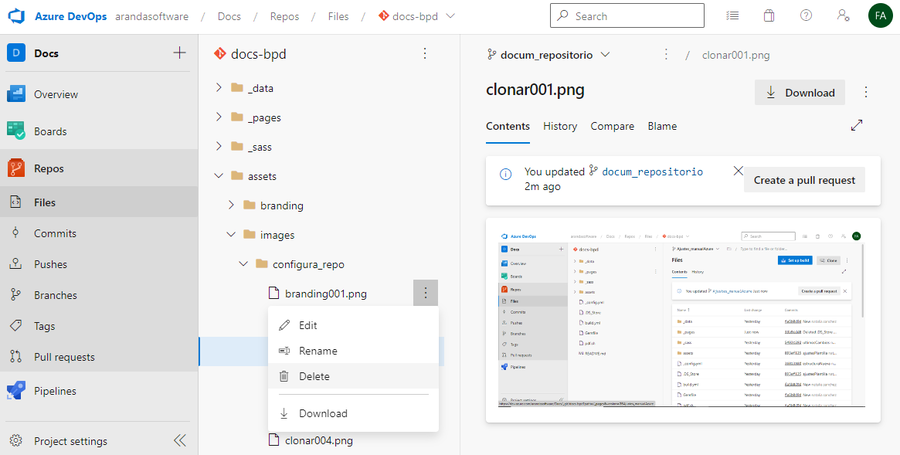
7. Para renombrar una carpeta de imágenes, en la vista de información seleccione la carpeta assets y una carpeta creada; en la opción more options, seleccione rename. Se habilita la ventana para actualizar el nombre de la carpeta. Actualice el nombre y en la ventana que se habilita haga clic en el botón Commit.
8. Después de crear o renombrar la carpeta de imágenes, genere el Pull Request.
Cómo subir imágenes al proyecto
1. Ingrese a la consola de Azure DevOps, en el menú principal seleccione la opción Repos (repositorio).
2. En el menú encabezado seleccione el repositorio del proyecto/manual en curso. Ejemplo docs-bpd.
⚐ Nota: Antes de modficar el artículo, cree una rama para registrar los cambios. Ver creación de Ramas en un Proyecto
3. Para agregar imágenes al proyecto, en la vista de información seleccione la carpeta assets; al desplegarla elija la carpeta images o una carpeta de imágenes adicionada y en la opción more opttions, seleccione la opción upload Files .
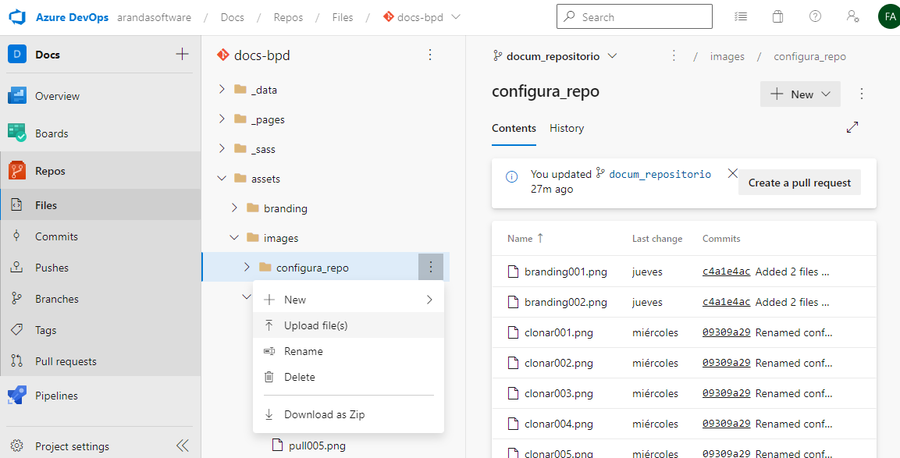
4. En la ventana que se habilita seleccione la imagen o imágenes que requiere agregar al proyecto y haga clic en el botón Commit para guardar los cambios propuestos.
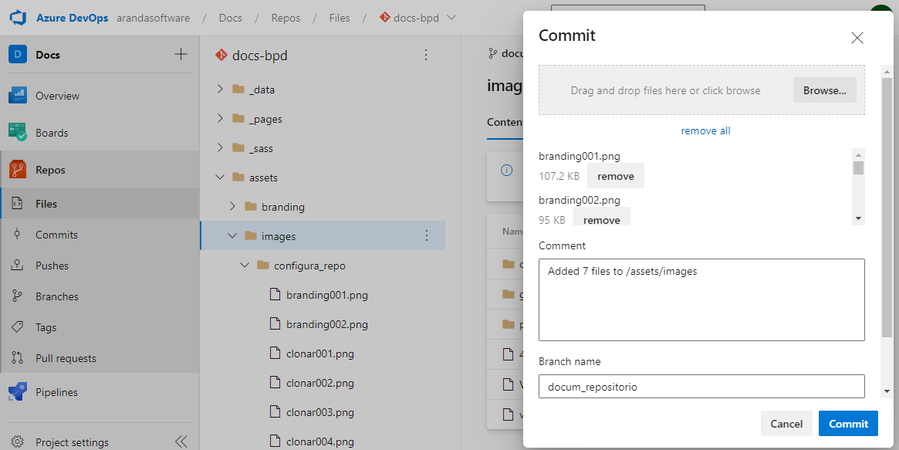
5. Para renombrar o borrar una imagen, en la vista de información seleccione la carpeta assets, al desplegarla elija la carpeta images y una imagen creada; en la opción more opttions, seleccione rename o delete. En la ventana que se habilita haga clic en el botón Commit para guardar los cambios propuestos.
6. Después de agregar o renombrar una imagen, [genere el Pull Request] para implementar los ajustes en el proyecto.
👆 Importante a Tener en Cuenta
-
El correcto uso de la numeración en las carpetas y archivos de imágenes, es importante para optimizar los procesos actualización, revisión y cambios en el proyecto de documentación.