


La opción _pages en Azure DevOps permite agrupar la información del proyecto en carpetas y artículos Markdown. Organizar y estructurar los contenidos debe hacerse teniendo en cuenta el orden lógico de funcionamiento del producto, presentando al usario final.
Crear Carpetas en el proyecto
1. Ingrese a la consola de Azure DevOps, en el menú principal seleccione la opción Repos (repositorio).
2. En el menú encabezado seleccione el repositorio del proyecto/manual en curso. Ejemplo docs-bpd.
⚐ Nota: Antes de modficar la carpeta, cree una rama para registrar los cambios. Ver creación de Ramas en un Proyecto
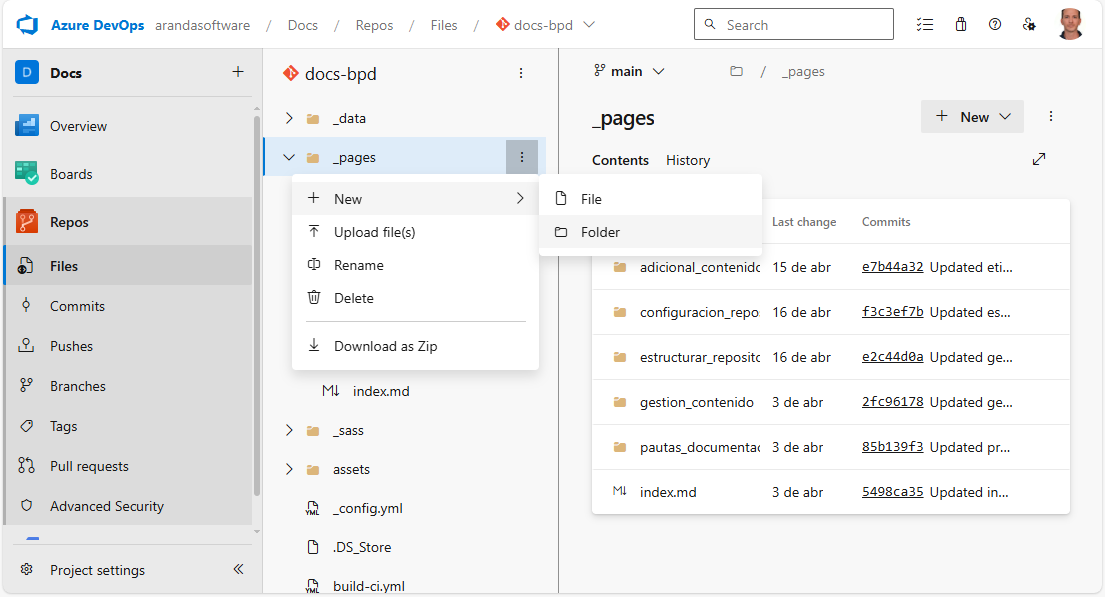
3. Para crear una nueva carpeta, En la vista de información seleccione la carpeta _pages y en la opción more opttions, seleccione New/Folder.
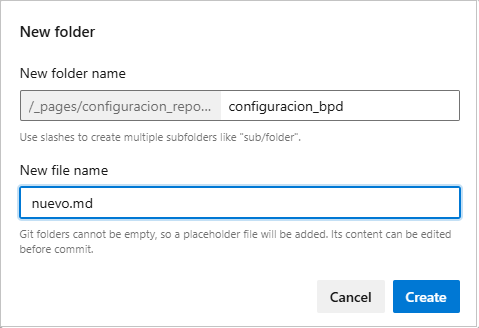
4. Ingrese el nombre de la carpeta y el nombre del primer artículo asociado.
RECOMENDACIONES:
- 1. El nombre de la carpeta No debe tener espacios entre las palabras.
- 2. El nombre de la carpeta debe estar escrito en minúsculas.
- 3. El nombre de la capeta corresponde al nombre del capítulo o chapter que agrupa los contenidos o conceptos de la funcionalidad.
- 4. Dentro de la opción _pages se define una carpeta por cada por cada tema o capítulo del manual, la cual está constituida por artículos que corresponde a un concepto principal de la funcionalidad.
4. En la vista detalle del artículo creado, ingrese el encabezado del documento (Ver Encabezado Artículos y el contenido requerido. Haga clic en el botón Commit para guardar los cambios propuestos.
Renombrar una Carpeta
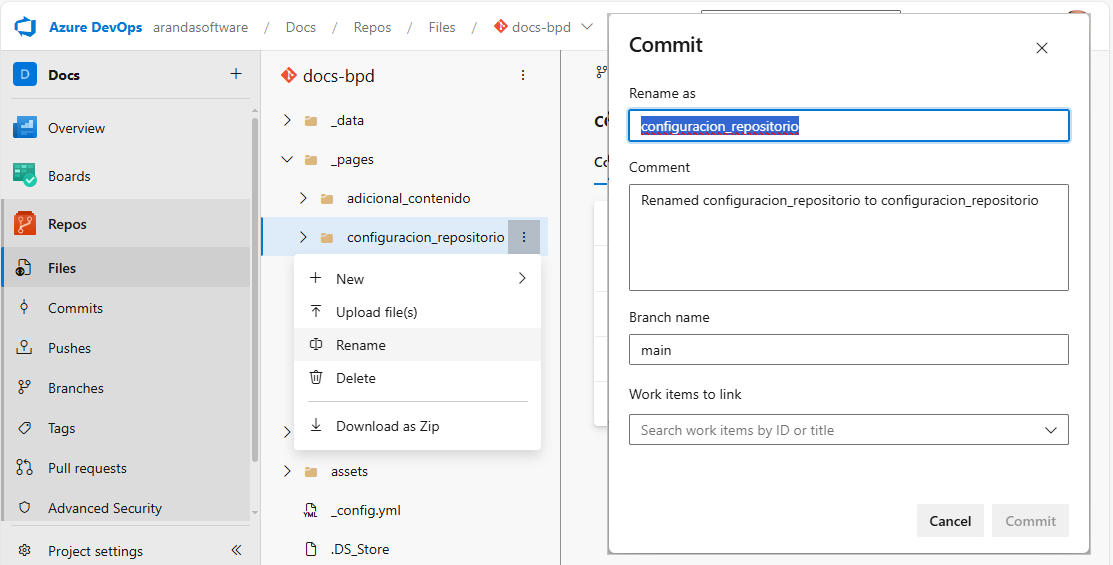
5. Para renombrar una carpeta, en la vista de información seleccione la carpeta _pages y una carpeta creada; en la opción more opttions, seleccione Rename. Se habilita la ventana para actualizar el nombre de la carpeta.
Eliminar una Carpeta
5. Para eliminar una carpeta, en la vista de información seleccione la carpeta _pages y una carpeta creada; en la opción more opttions, seleccione Delete. Se habilita la ventana para eliminar la carpeta del repositorio.
6. Después de crear, renombrar o eliminar la carpeta, haga clic en el botón Commit para guardar los cambios propuestos y generar el Pull Request.
👆 Importante a Tener en Cuenta
- La correcta gestión de carpetas, artículos e imágenes, epermitea optimizar los procesos actualización, revisión y cambios en el proyecto de documentación.
- Agregar contenido (imágenes, texto, tablas) en un proyecto de Documentación.