


1. Ingrese a la consola de Azure DevOps, en el menú principal seleccione la opción Repos (repositorio).
2. En el menú encabezado seleccione el repositorio del proyecto/manual en curso. Ejemplo docs-bpd.
⚐ Nota: Antes de modificar el artículo, cree una rama para registrar los cambios. Ver creación de Ramas en un Proyecto
3. Seleccione una ubicación (carpetas,artículos) en la estructura del proyecto, donde subir el contenido Ver Creación Artículos y Carpetas
4. En la vista detalle del artículo, haga clic en el botón Edit para agregar el contenido requerido (texto, imágenes, videos, tablas).
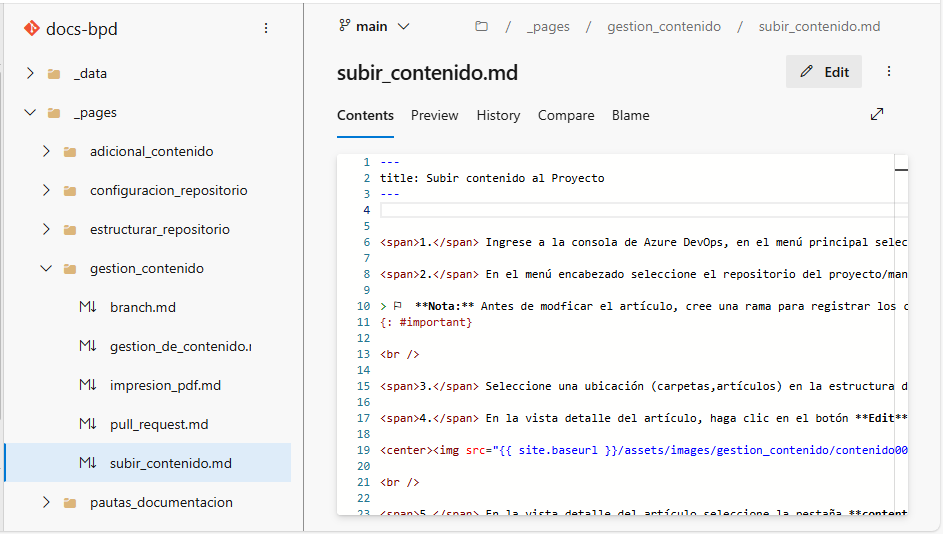
5. En la vista detalle del artículo seleccione la pestaña contents para activar la vista de Edición e incluir la información requerida. El contenido del artículo puede variar pero su estructura debe tener en cuenta los siguientes elementos:
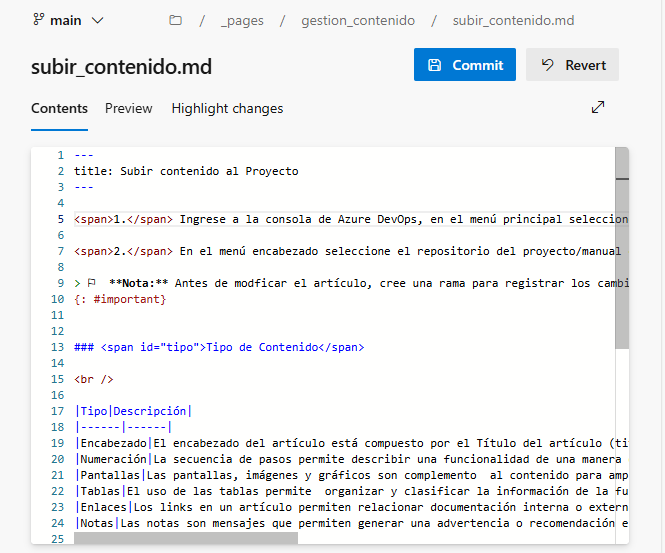
Tipo de Contenido
La información que puede relacionar en una página o artículo de un proyecto, se puede remitir a texto o a diferentes recursos que complementan el contenido como:
| Tipo | Descripción |
|---|---|
| Encabezado | El encabezado del artículo está compuesto por el Título del artículo (title) y pueden estar escritos en minúscula/mayúscula y llevar tildes. El nombre del título debe resumir las características de la funcionalidad. |
| Numeración | La secuencia de pasos permite describir una funcionalidad de una manera ordenada y orienta al usuario en el manejo de la funcionalidad. Conozca cómo implementar las etiquetas markdown de Numeración con span o Numeración con un dígito |
| Imágenes | Las imágenes, pantallas y gráficos son complemento al contenido para ampliar o contextualizar la descripción de la funcionalidad. Conozca las Recomendaciones en el manejo de imágenes en un proyecto de documentación |
| Tablas | El uso de las tablas permite organizar y clasificar la información de la funcionalidad, así como resaltar un contenido específico. Ejemplo: En la descripción de los campos de un formulario. Conozca cómo implementar las etiquetas markdown para Tablas |
| Enlaces | Los links en un artículo permiten relacionar documentación interna o externa que complementa el contenido expuesto o es un elemento de continuidad en el documento. Con las etiquetas de marcdown podrá realizar links entre artículos, links externos, links externos con variables y anclas dentro de un artículo. |
| Notas | Las notas son mensajes que permiten generar una advertencia o recomendación en la documentación de la funcionalidad. Con las etiqueta tipo Nota de marcdown podrá realizar Ejemplos, Notas, Advertencias, Enlaces Relacionados y Definiciones |
6. En la vista detalle del artículo seleccione la pestaña Preview para activar la vista previa del documento.
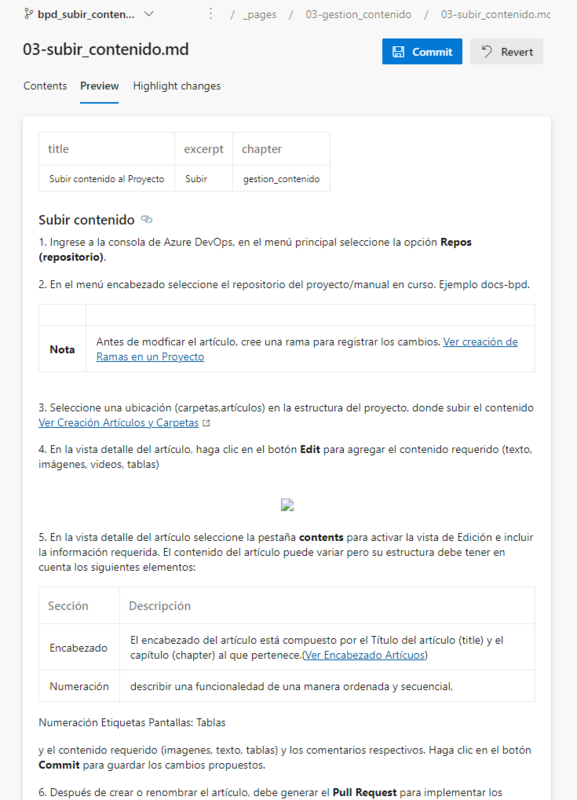
7. Después de agregar el contenido, haga clic en el botón Commit para guardar los cambios propuestos.
8. Después de crear o renombrar el artículo, genere el Pull Request para implementar los ajustes en el proyecto.
👆 Enlaces importantes a referenciar en este artículo
- Definir encabezado. Ver Encabezado Artículos
- Recomendaciones para subir imágenes al proyecto de documentación. Ver Manejo de las imágenes
- Recomendaciones para subir videos al proyecto de documentación. Ver Manejo de las videos
- Incluir imágenes, mumeración, tablas o links en un artículo en formato marcdown. Ver Uso de etiquetas en un Artículo