API de Gerenciamento do Android (AMAPI) API de Gerenciamento do Android
⚠ Aviso: Se a instalação do AEMM for on-premise, uma conta de serviço deve ser criada e/ou configurada no console do Google (Google Cloud).
A API de Gerenciamento Android é uma ferramenta do Google que permite gerenciar dispositivos Android através da nuvem. Os dispositivos se comunicam diretamente com o Android Device Policy (ADP), que é um aplicativo criado pelo Google que permite aos administradores de TI gerenciar dispositivos Android.
Para usar AMAPI (Android Management Api) no AEMM, os seguintes passos devem ser seguidos:
Entre no console inicial do AEMM, no menu de cabeçalho, selecione a opção Configuração. No Preferências no menu principal e selecione o Celular e Android.
⚠ Aviso: Atualmente, o produto só suporta pareamentos de dispositivos em Proprietário do Perfil (PO).
Descrição
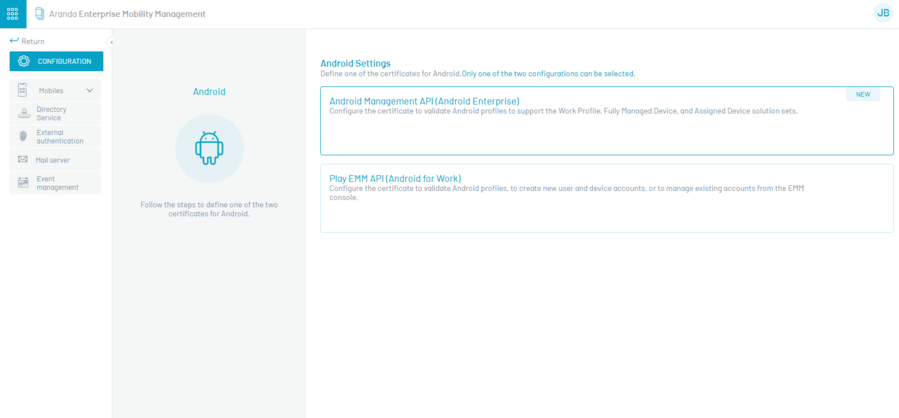
Antes de configurar a API de Gerenciamento do Android, você deve criar uma conta de serviço no console da API de Gerenciamento do Android. Google Cloud para autenticação com a API de Gerenciamento Android. Para criar e obter a conta de serviço, os seguintes passos devem ser executados:
Ative a API de Administrador do Android para o seu projeto.
Acesse o Google Console. Para acessar este console, você precisa ter uma conta do Gmail
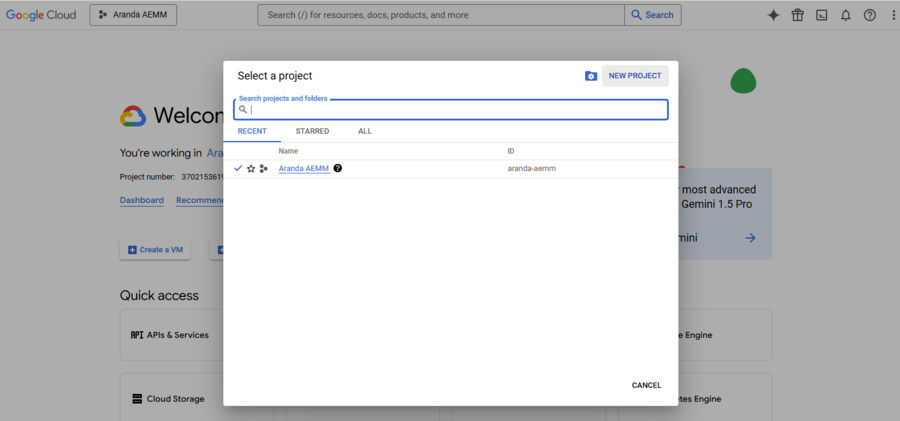
Selecione ou crie um projeto
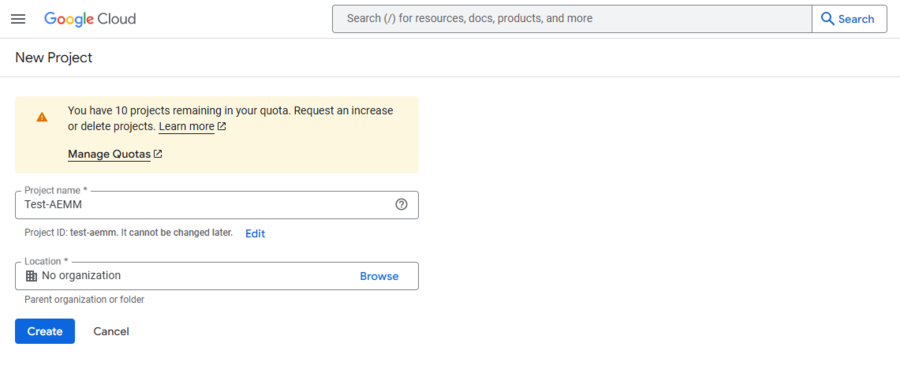
Se um novo projeto estiver sendo criado, adicione o nome e a organização do projeto e clique no Criar
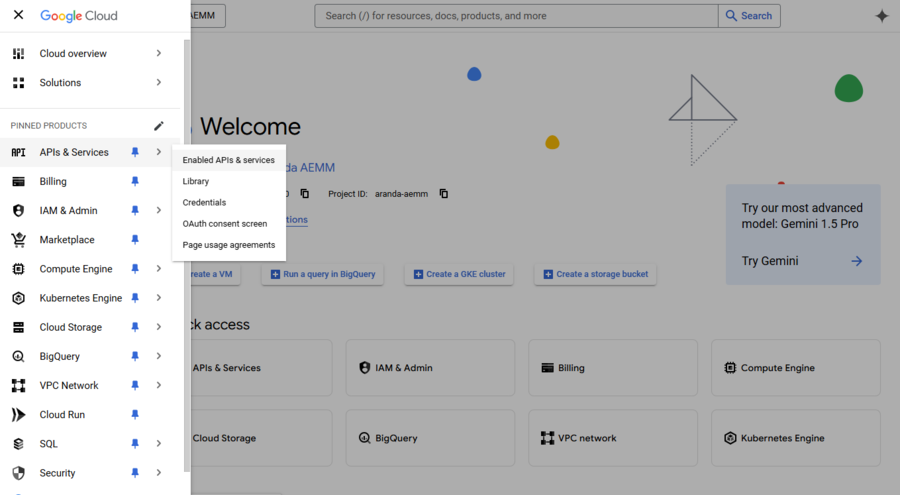
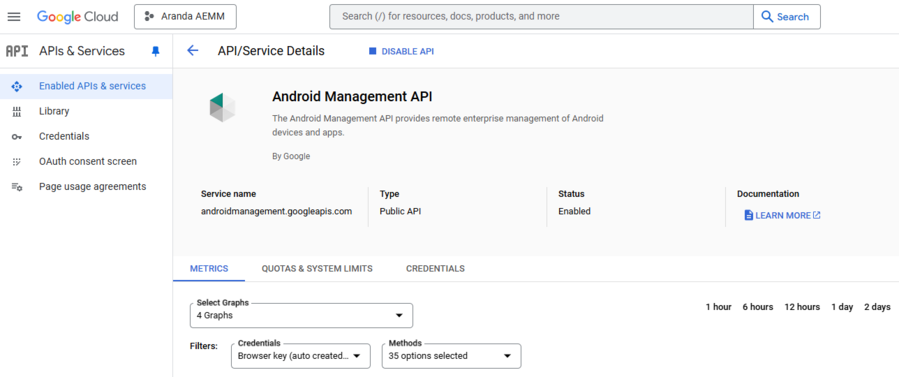
No menu de navegação do console do Google, expanda a opção APIs e serviços e selecione o ícone APIs e serviços habilitados
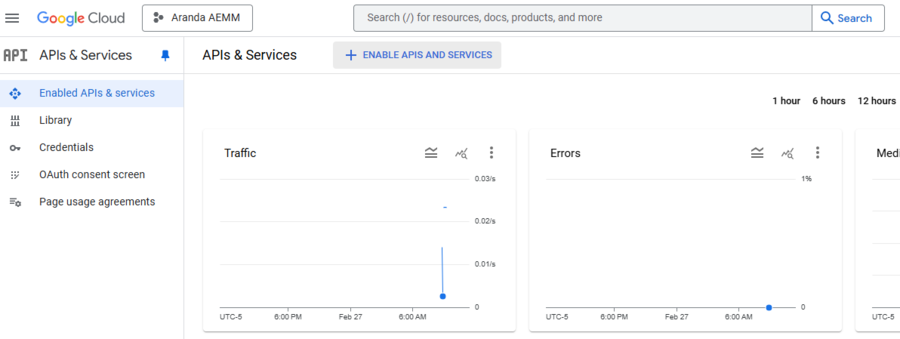
Clique na opção Habilitar APIs e serviços e procure por “Android Management Api”
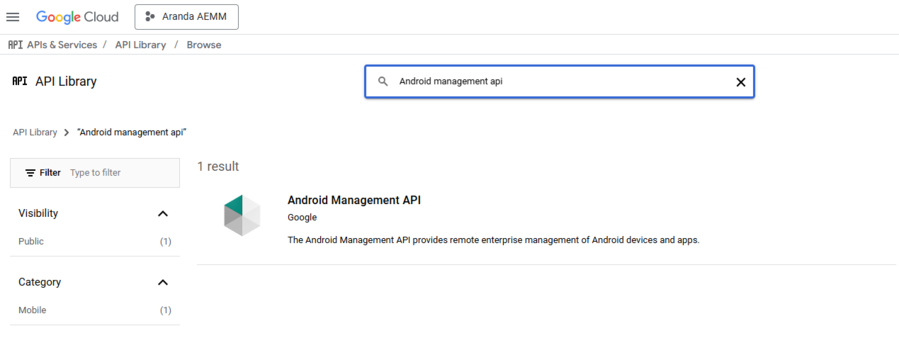
Selecione o registro que aparece na tela e clique na opção Habilitar
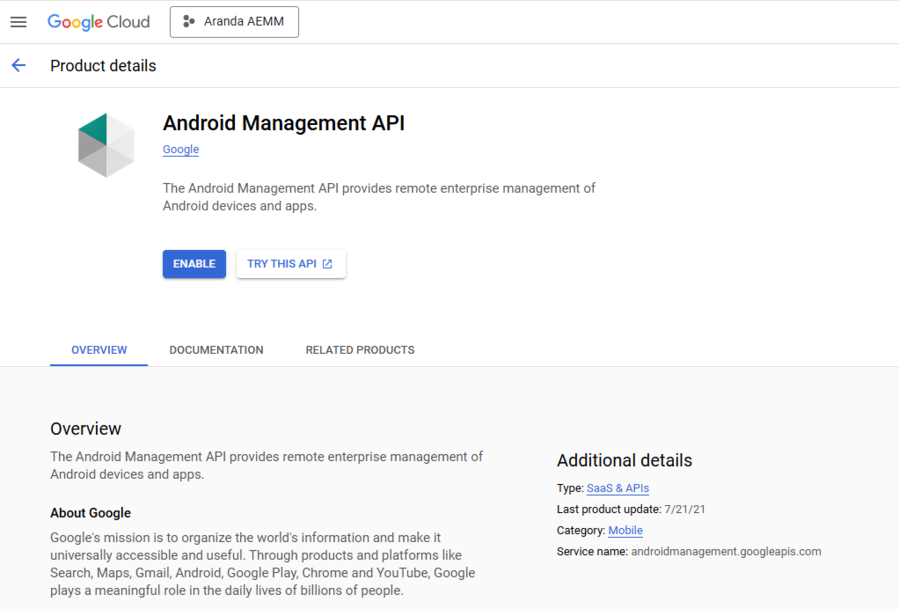
Quando o processo estiver concluído, a API deve ser habilitada
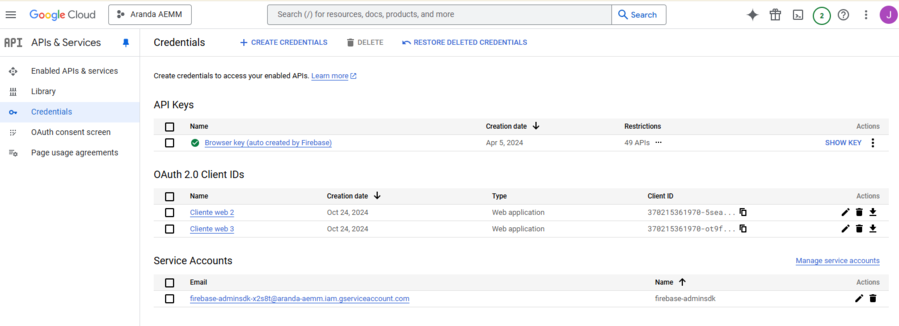
Clique na opção Credenciais e clique no link Gerenciar contas de serviço No Contas de Serviço
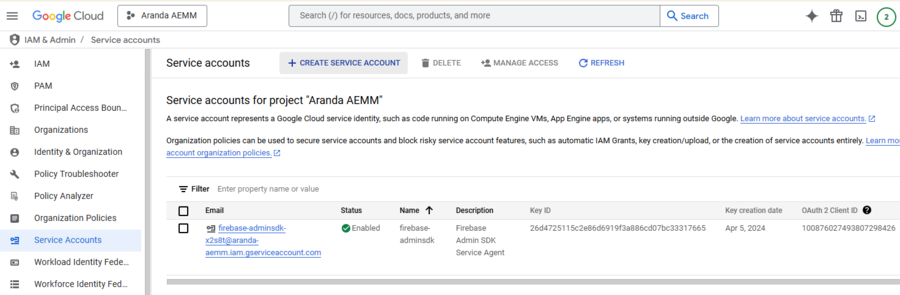
Clique no botão Criar Conta de Serviço e insira as informações exigidas pelo console do Google
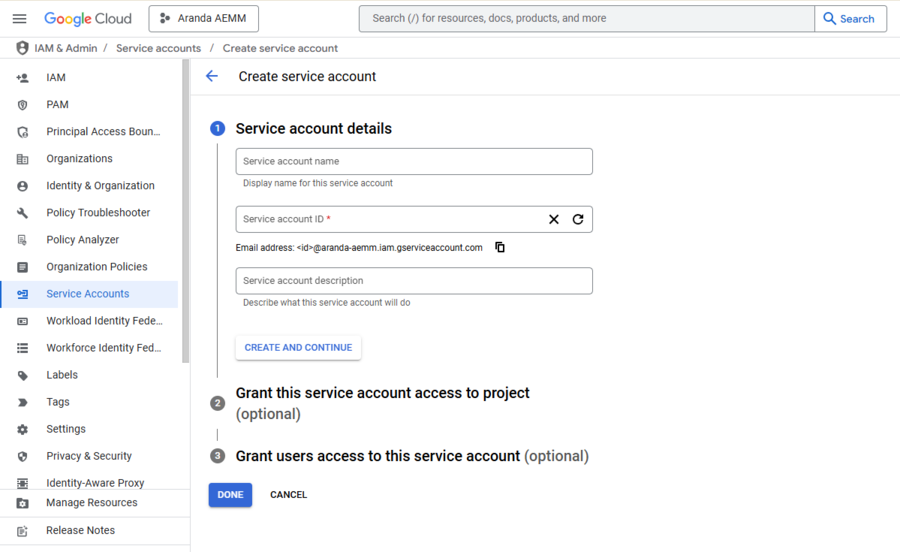
Clique no botão Crie e continue e no passo 2, adicionar ao papel Usuário administrador Android e clique em Continuar e então clique no Acabar
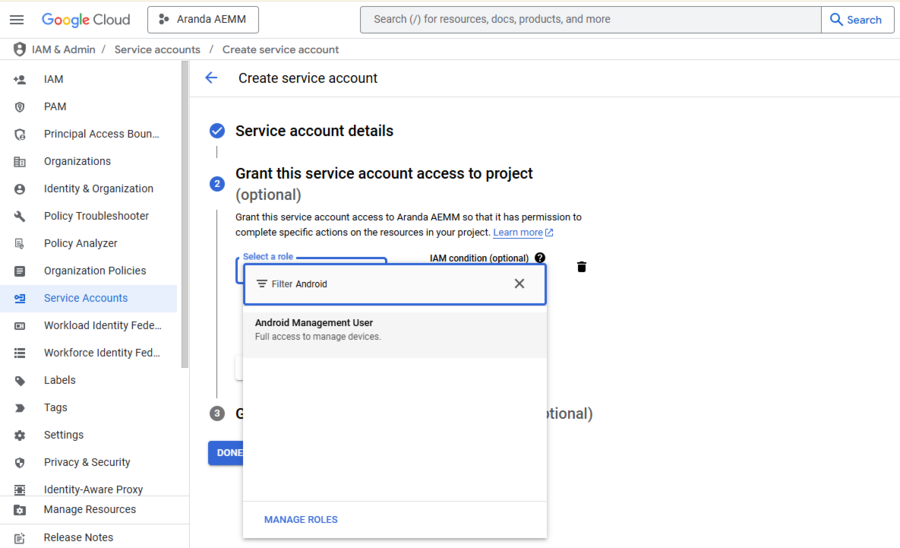
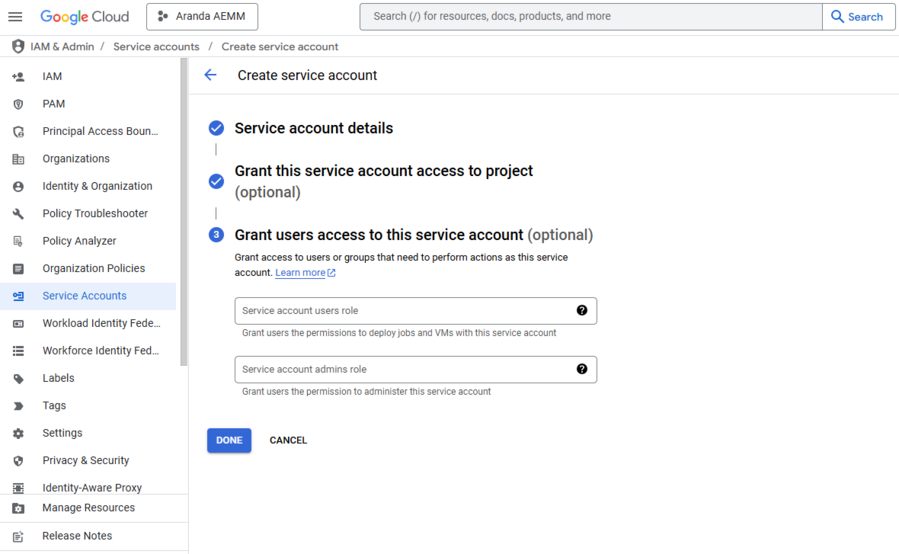
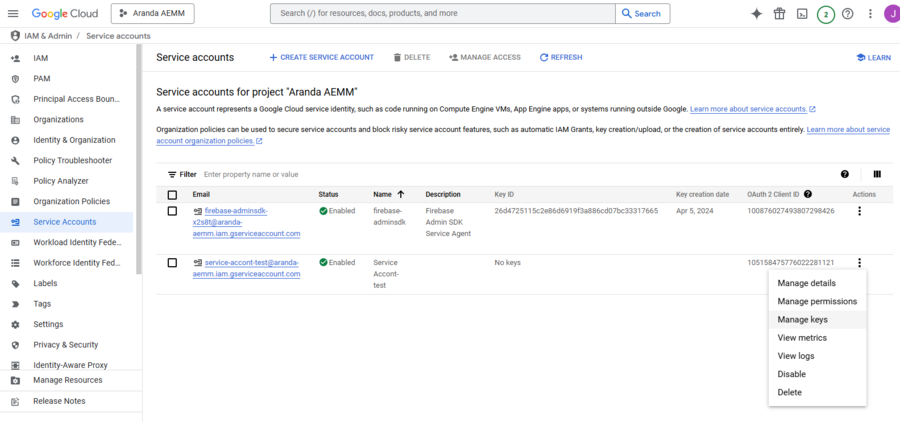
Selecione o registro criado anteriormente, clique nos 3 botões que estão na última coluna e selecione a opção Gerenciar chaves
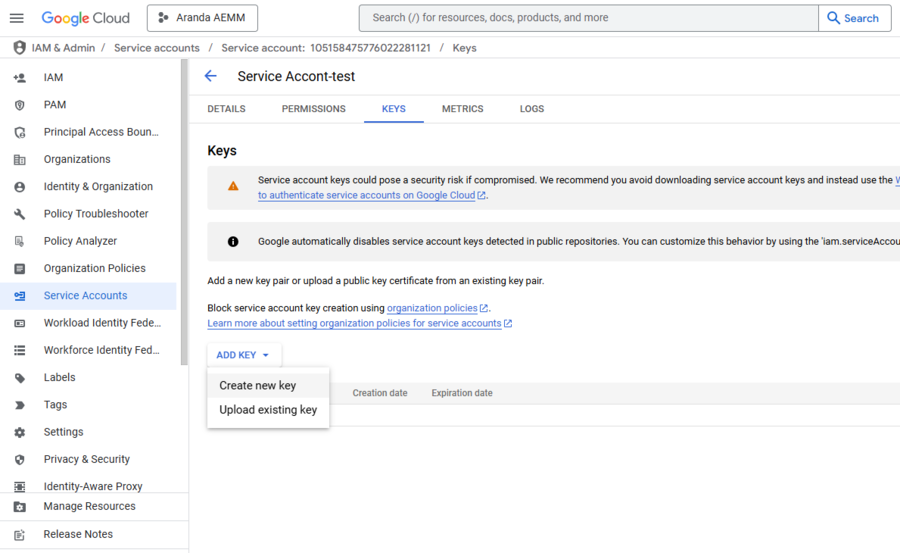
Clique no botão Adicionar Tecla e selecione o ícone Criar Nova Chave
Selecionamos a opção Json Na tecla, digite e clique em Criar
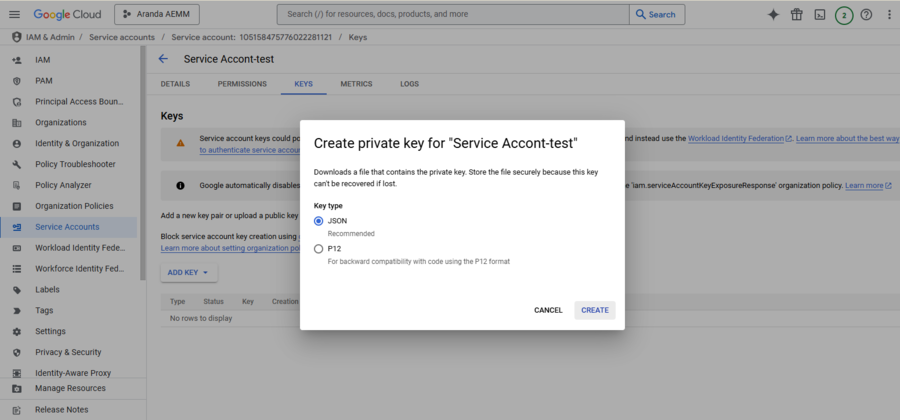
O arquivo com .json extensão será baixado automaticamente para a máquina e agora pode ser usado para configuração no console AEMM
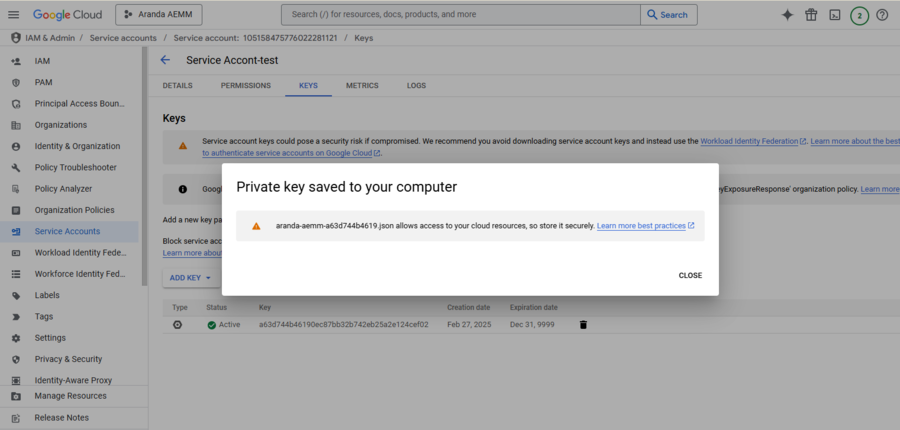
Após obter esse arquivo, é necessário fazer o upload no console clicando em Novo
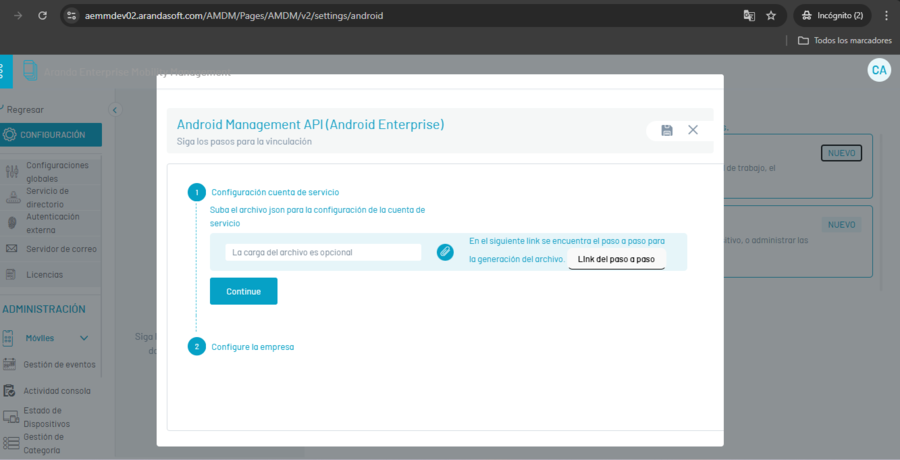
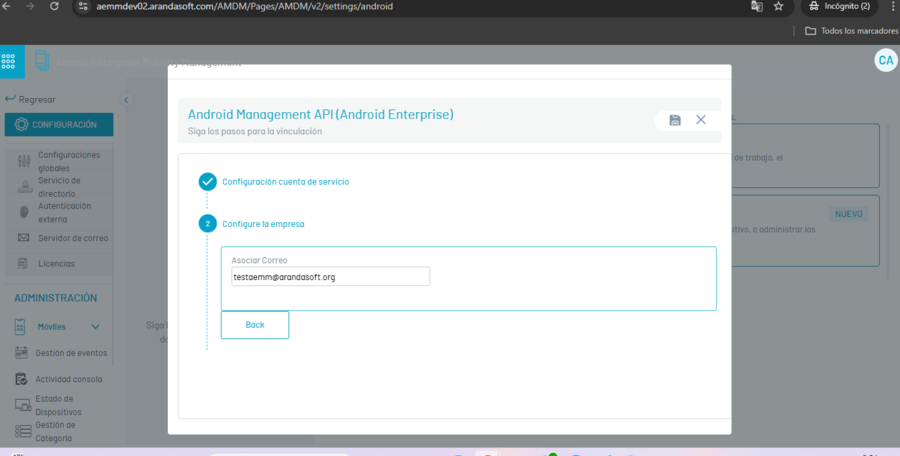
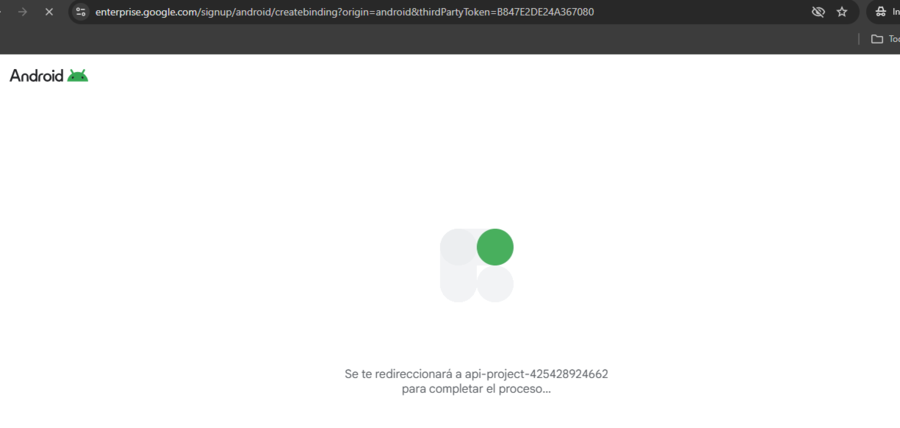
Enviamos o arquivo .json baixado na etapa anterior e clicamos em Continuar. O que isso fará é redirecionar você para criar a empresa no Google por meio de um e-mail de domínio do Gmail
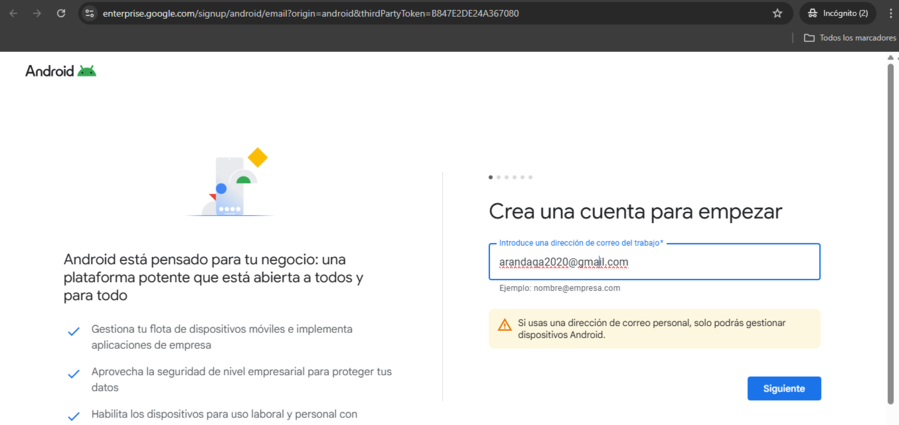
Faça login com seu e-mail do Gmail e permita que os dispositivos sejam gerenciados com o projeto do Google criado em etapas anteriores
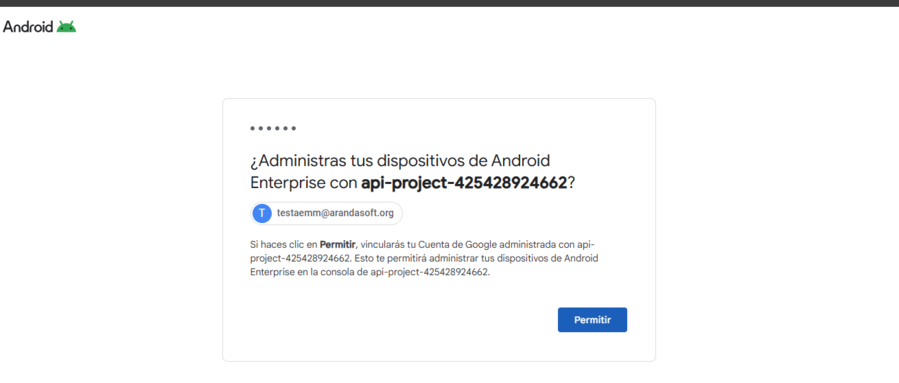
Ao final do processo de criação da empresa, você deve exibir uma mensagem indicando que a empresa foi criada com sucesso.
Registre o e-mail no formulário do console e clique Salvar