


Se você habilitar o suporte ao Android for Work no Preferências de > Celular, você poderá conectar dispositivos Android compatíveis.
Se o suporte para a API de Gerenciamento do Android fosse ativado usando o processo descrito no Preferências > Telemóvel, dispositivos Android suportados pela API de Gerenciamento do Android estarão disponíveis.
Ligação com Provedores de Terceiros
Se seu administrador ativar essa configuração a partir do Console, o usuário poderá vincular o dispositivo a partir do aplicativo móvel por meio de provedores terceiros (por exemplo, Google ou Microsoft). Esse método melhora a segurança ao delegar a autenticação a provedores de identidade especializados, evitar armazenar senhas sensíveis no aplicativo e proteger a confidencialidade e a integridade dos dados.
O processo de vinculação é descrito abaixo por Provedores Terceirizados.
I. Configuração Inicial
Para realizar essa configuração:
- Entra o módulo Configurações > Autenticação Externa.
- Revise as informações dos provedores terceirizados registrados para consoles e dispositivos móveis.
- Selecione a opção de autenticação para Telemóvel.
A seguir estão os campos que você precisa configurar:
| Campo | Cara | Descrição |
|---|---|---|
| Nome | Texto | Nome que identifica o fornecedor. |
| Console para autenticação | Texto | Indica o tipo de configuração que você quer aplicar (por exemplo, registro automático do sistema). Essa opção depende do ambiente selecionado pelo usuário (console, celular, etc.). |
| Console URL | Texto | URL do console móvel público. Adicionar WS no final, como mostrado na imagem. |
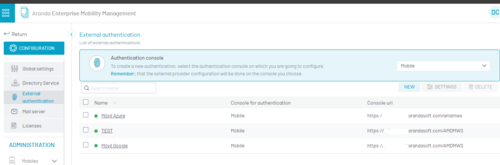
II. Pasos para la vinculación en los dispositivos
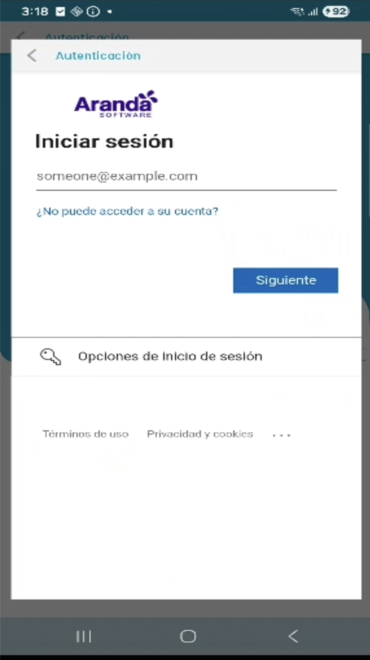
- No seu dispositivo, abra a tela de login e selecione Outras formas de autenticação.
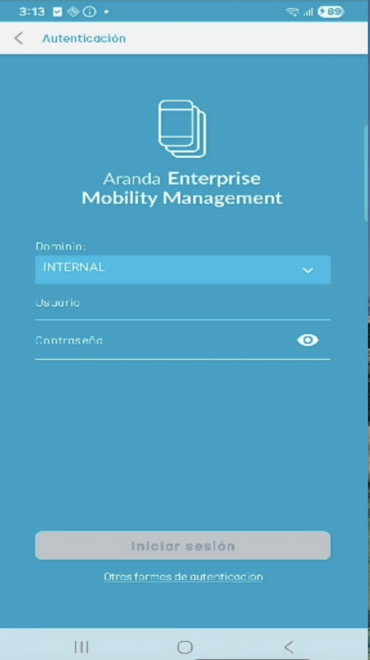
- O aplicativo exibirá os métodos de autenticação configurados.
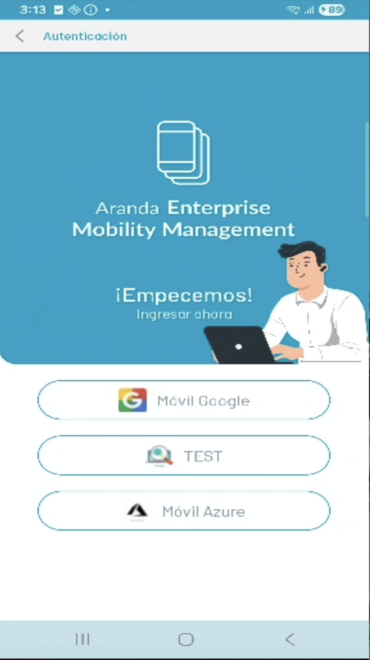
- Escolha um fornecedor. O aplicativo exibirá a tela correspondente de login.
| Provedor terceirizado Google | Fornecedor terceirizado Microsoft |
|---|---|
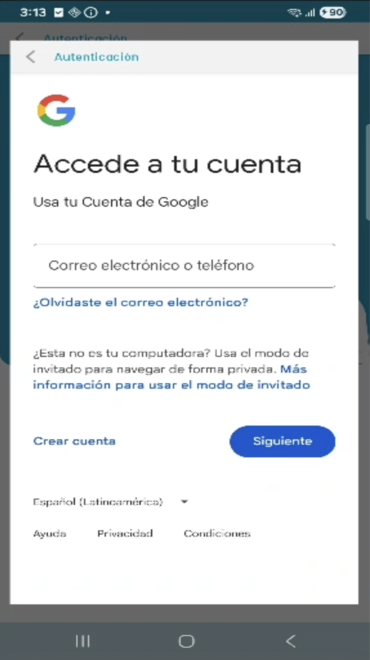 |
 |
⚐ Nota: Esta funcionalidad está disponible para dispositivos Android y dispositivos iOS.
Vinculação a partir do console web
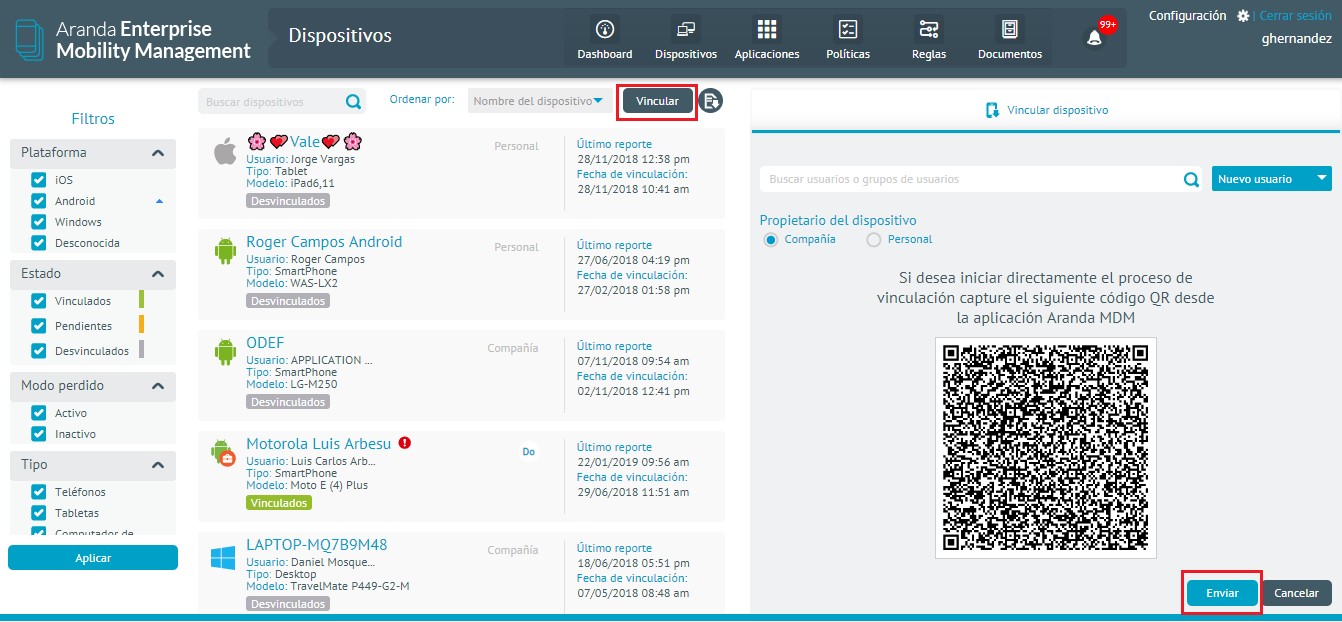
- No console web, selecione Link.
- No lado direito da tela, um código QR aparecerá com as informações do servidor e do domínio para continuar o processo.
- No aplicativo móvel, selecione Digite o código QR para capturar o código.
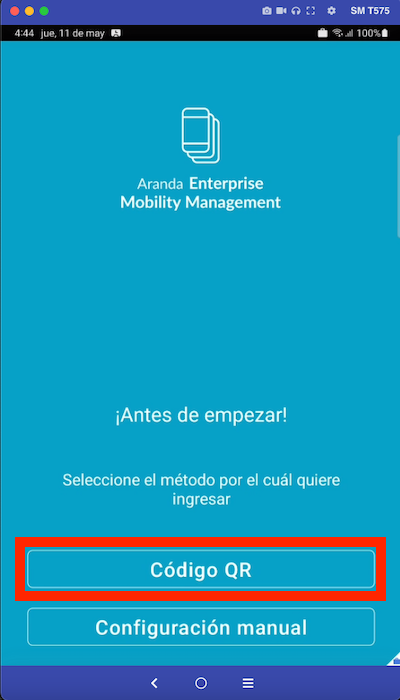
- O aplicativo usará a câmera do dispositivo para detectar o código automaticamente.
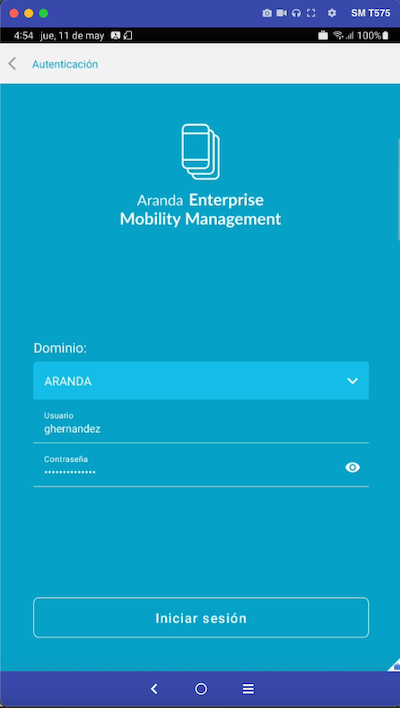
- Quando a informação é capturada, o aplicativo valida o servidor e o domínio, e exibe a visualização para inserir credenciais (nome de usuário e senha).
Vinculação do e-mail de convite
Para enviar um e-mail de convite:
- Entre no console web e selecione Link.
- No lado direito da tela, insira o usuário ou grupo de usuários para quem você deseja enviar o e-mail.
- Ao definir a lista de usuários, selecione Enviar no final.
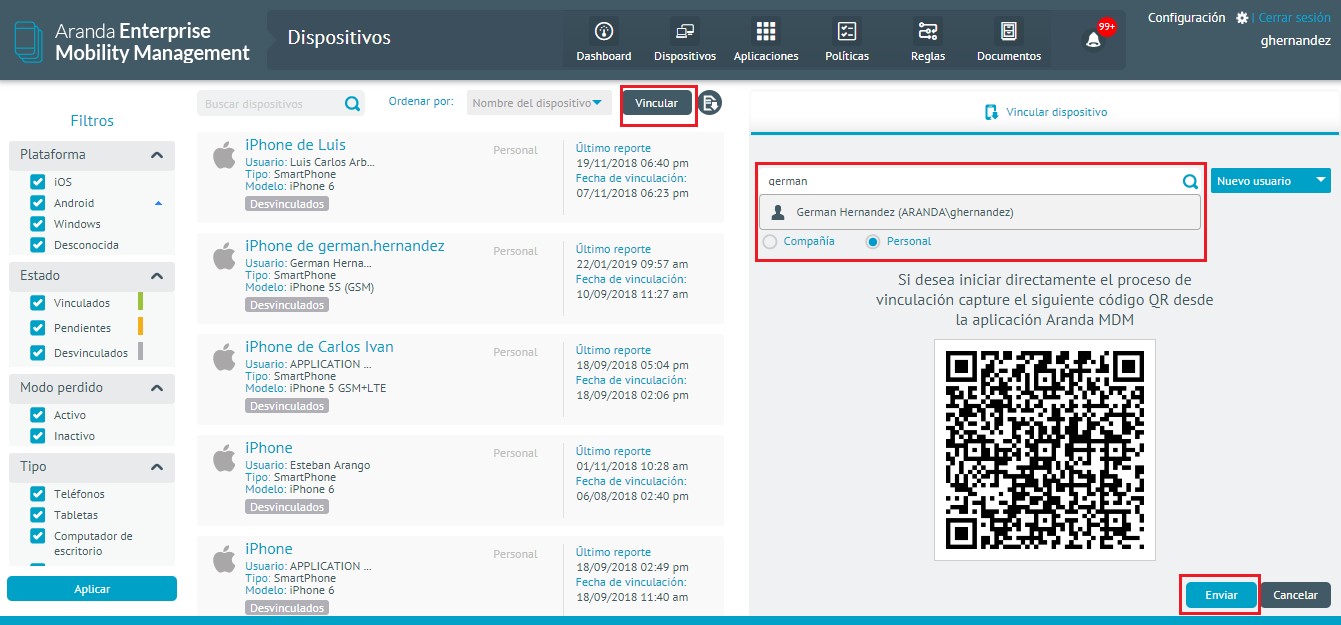
Os usuários receberão um e-mail com instruções sobre como parear o dispositivo. A partir desse e-mail, eles podem completar o link de três maneiras diferentes.
Vinculando usando link
No e-mail você encontrará uma mensagem como a mostrada na imagem:
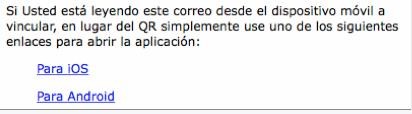
Ambos os links contêm as informações necessárias para que o sistema valide automaticamente os servidores e exiba a visualização de autenticação.
O processo continua da mesma forma, independentemente da opção selecionada, conforme explicado no Continuação do processo.
Vinculando inserindo informações manualmente
No final do e-mail, estão indicadas informações do servidor, domínio e usuário.
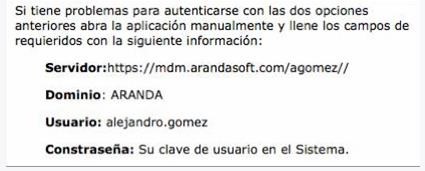
Você pode inserir essas informações manualmente pelo app, na seção
Digite o URL do servidor.
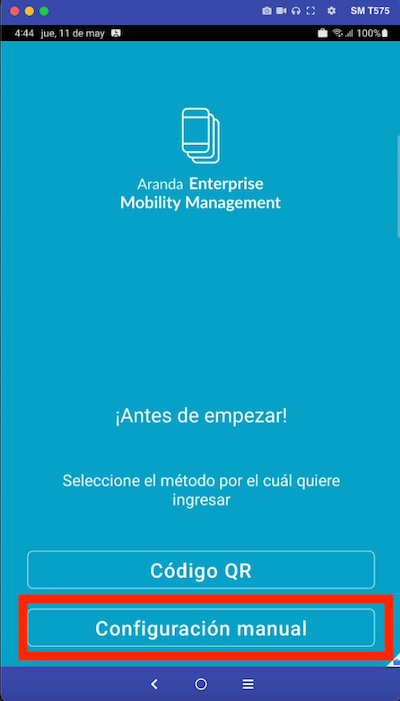
O aplicativo exibirá a visualização para inserir o endereço do servidor EMM.
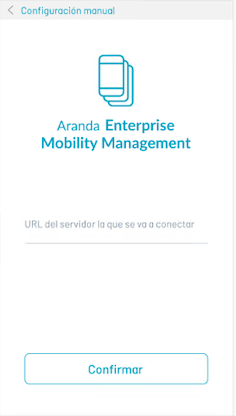
Quando o servidor valida que o endereço inserido está correto, o aplicativo exibe a visualização de autenticação para inserir as credenciais do usuário e a senha.
O processo continua da mesma forma, independentemente da opção selecionada. A continuação do processo é descrita abaixo.
Após inserir as credenciais e validá-las, a visualização de termos e condições será exibida.
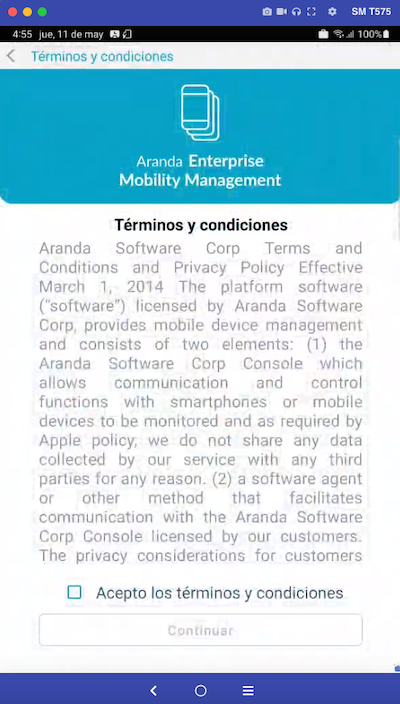
Quando o usuário seleciona Aceito os termos e condições e imprensa Continuar, o sistema atualizará essas informações e permitirá que você avance para a próxima etapa do processo, que varia conforme o sistema operacional.