


Configurações do iOS
Nesta seção, você pode configurar as opções correspondentes para o gerenciamento de dispositivos da plataforma iOS
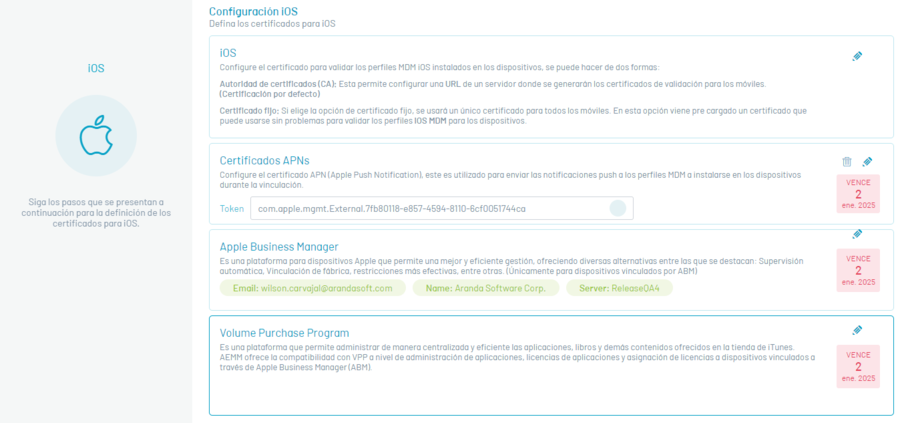
Seção “iOS”
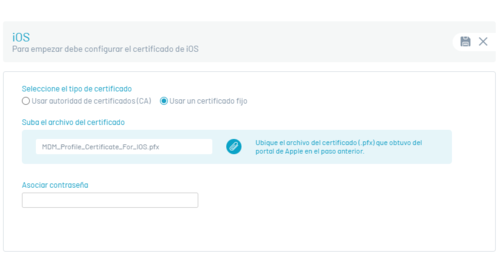
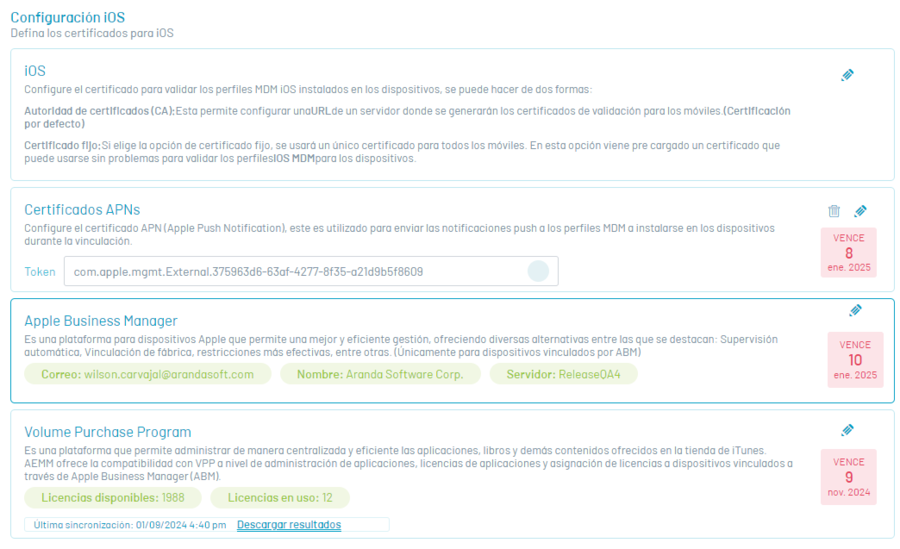
Nesta seção, você pode configurar o certificado com o qual os perfis de MDM do iOS instalados nos dispositivos serão validados. Para realizar a configuração, clique na opção Editar (ícone de lápis) para exibir a janela onde você pode configurar o certificado de duas maneiras:
| Campos | Descrição |
|---|---|
| Usando a Autoridade de Certificação (CA): | Esta opção permite configurar uma URL de um servidor onde os certificados de validação serão gerados para celulares. |
| Certificado fixo: | Se você escolher a opção de certificado fixo, um único certificado será usado para todos os celulares. Um certificado vem pré-carregado nesta opção que pode ser usado diretamente para validar perfis de MDM do iOS para dispositivos. |
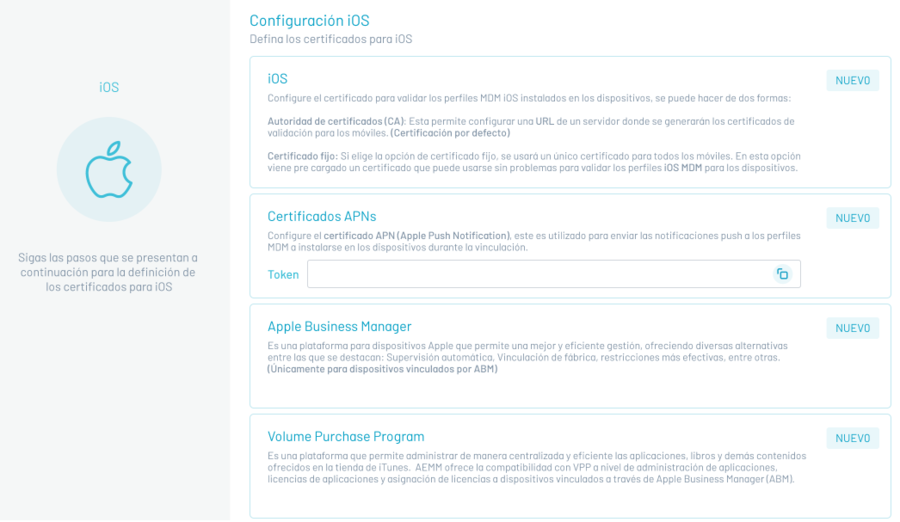
Seção de certificado APNs
Nesta seção, você poderá configurar o certificado APN (Apple Push Notification), usado para enviar notificações push para perfis MDM a serem instalados em dispositivos durante o emparelhamento. Para realizar a configuração, siga estas etapas:
Criação de um novo certificado APN
Faça login em Certificado APNs e clique em Novo
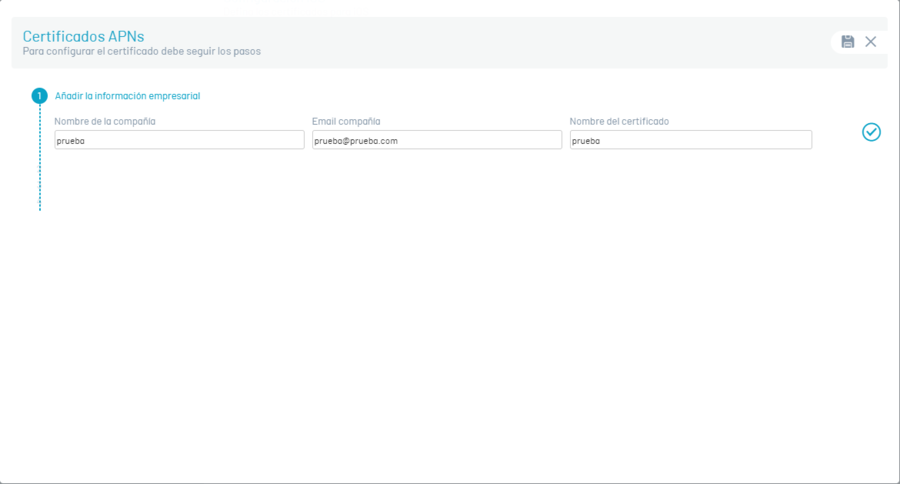
Digite o nome e o e-mail da empresa, além do nome do certificado e clique em Continuar (ícone de verificação).
O arquivo CSR que você precisa salvar é baixado automaticamente. Esse arquivo CSR muda cada vez que esse processo é executado; é recomendável concluir o processo de configuração do APN com o mesmo arquivo CSR.
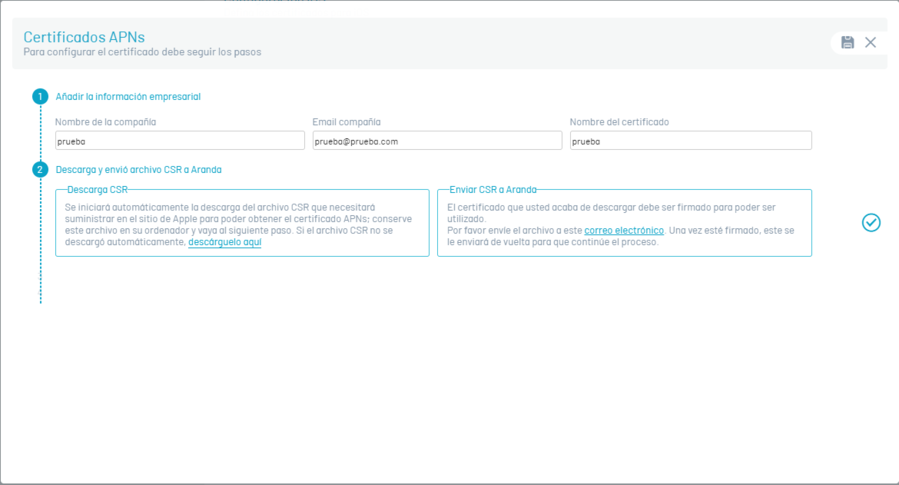
Envie o arquivo CSR para seu representante em Aranda por e-mail e clique no ícone de verificação correspondente à etapa 2.
Vá para a página da Apple para gerar o certificado APNs
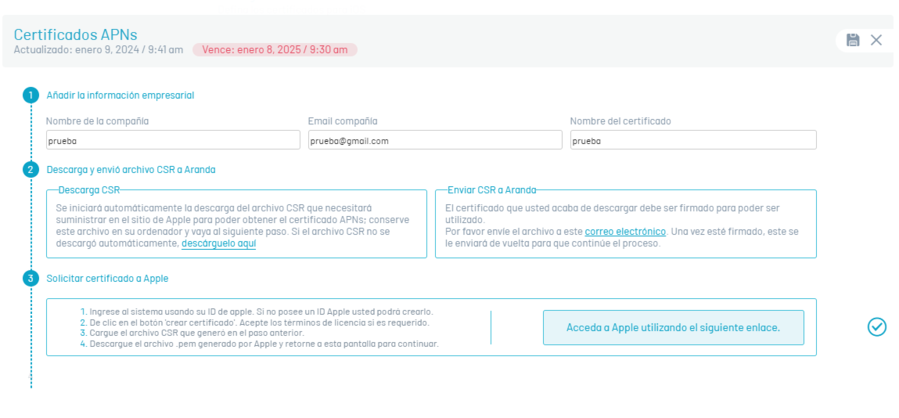
Digite seu ID Apple e senha
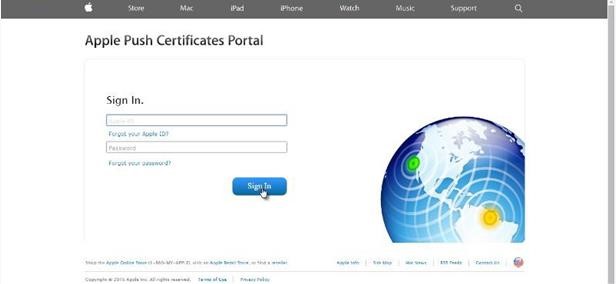
Clique na opção Criar certificado
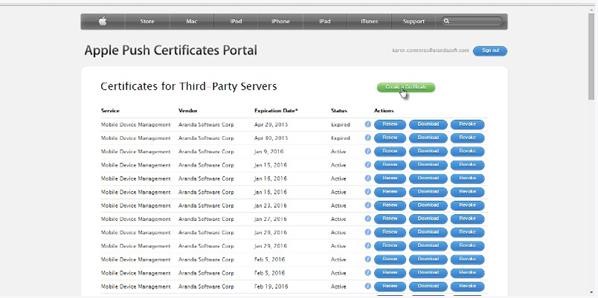
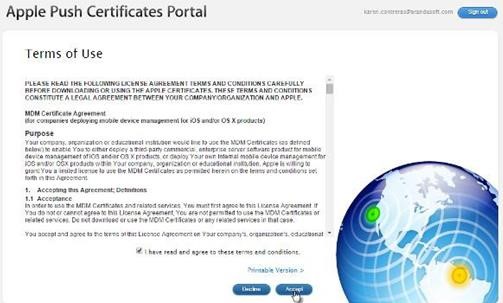
Concorde com os termos e condições.
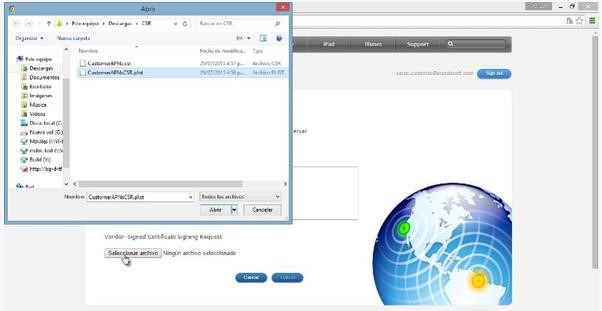
Selecione o arquivo “PLIST”, que você recebeu por e-mail do representante em Aranda.
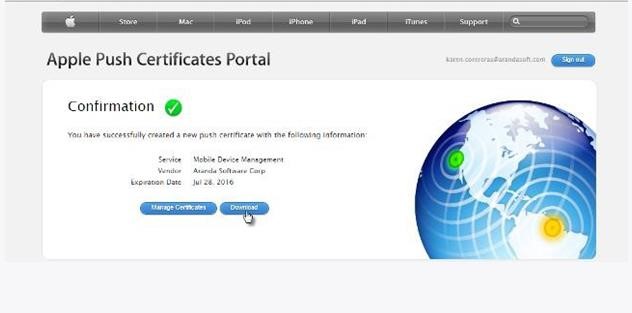
Escreva uma breve descrição do certificado que está sendo criado, com o objetivo de identificá-lo no futuro. Baixe e salve o arquivo PEM gerado.
Continue no console e clique no ícone de verificação correspondente à etapa 1 e anexe o arquivo “PEM” que foi gerado na etapa anterior.
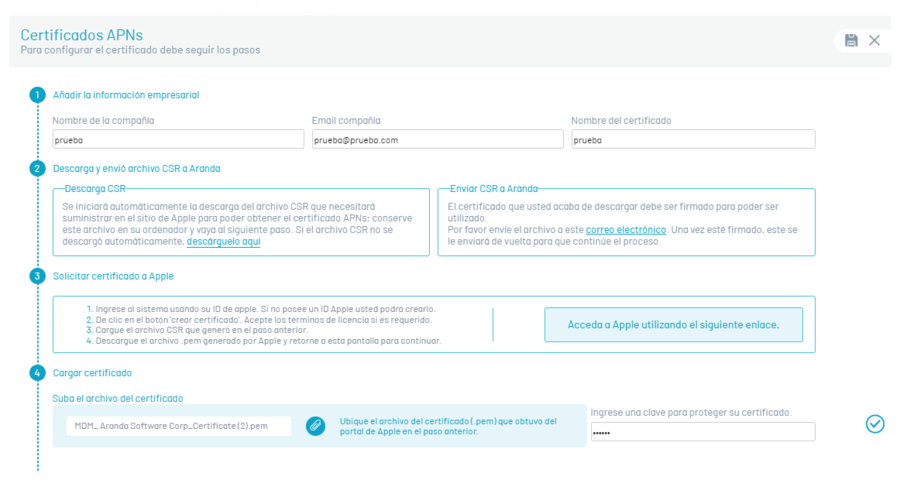
No Carregar certificado Clique no ícone de verificação correspondente à etapa 4.
O certificado deve ser carregado com êxito.
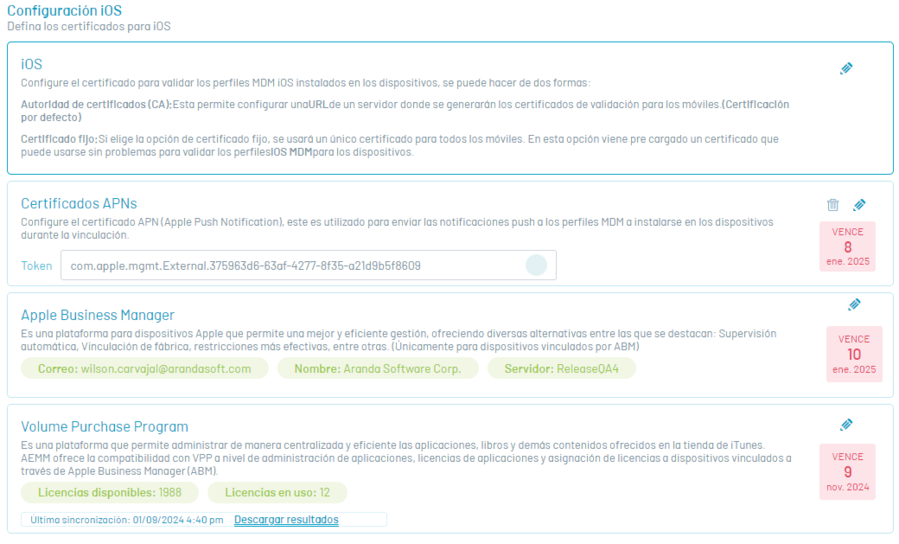
O certificado criado e carregado no servidor AEMM será válido por um ano, contado a partir de sua geração na plataforma APN Push Notification da Apple.
Esse certificado está associado a associações subsequentes de dispositivos da plataforma iOS, pois não pode ser substituído por um novo certificado, o que resultaria no isolamento dos dispositivos do servidor AEMM e sua consequente incapacidade de receber e processar comandos.
Este certificado criado tem de ser renovado antes da sua expiração e para tal quando é criado é colocado um alerta do sistema que faz um lembrete um mês antes da expiração do certificado.
Se o procedimento de renovação não for feito a tempo, causará um efeito semelhante ao da troca do certificado por um novo, que é o isolamento total e irreversível dos dispositivos já vinculados e que utilizam este certificado APN.
A seção a seguir detalha o processo de renovação do certificado APN.
Renovar um certificado APN criado anteriormente
Execute as primeiras 5 etapas do processo acima (Criação de um novo certificado APN) e faça o seguinte:
Uma vez na plataforma APN da Apple, localize o registro do certificado em questão e clique em “Renovar”. Para identificar o registro em questão, você pode usar a breve descrição inserida no momento de sua criação, caso tenha mais de um registro em sua conta APN.
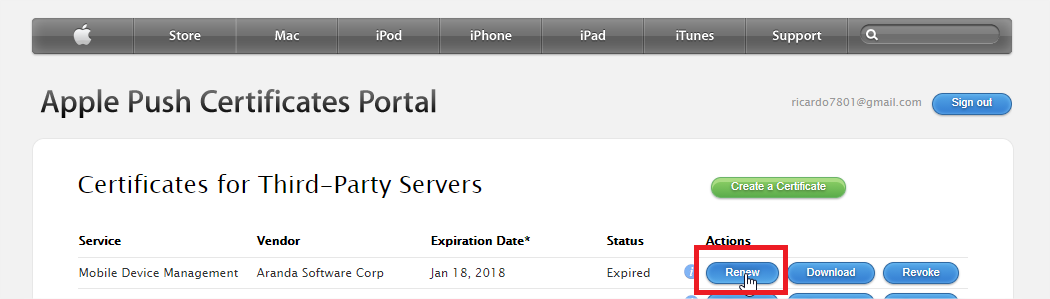
Em seguida, execute as etapas h, i, j, k, l, m do numeral anterior, para concluir o processo.
O certificado renovado terá o mesmo prazo de validade de 1 ano e também deverá ser renovado antes de expirar, para não atingir as consequências já descritas.
Validação de certificado APN
No processo de renovação (atualização) do APN, o APN configurado deve corresponder ao novo arquivo APN a ser atualizado e você pode visualizá-lo no console da Apple em que criou e renovou o certificado (https://identity.apple.com/pushcert/ ). Em autenticação, insira o mesmo e-mail com o qual o certificado foi criado.
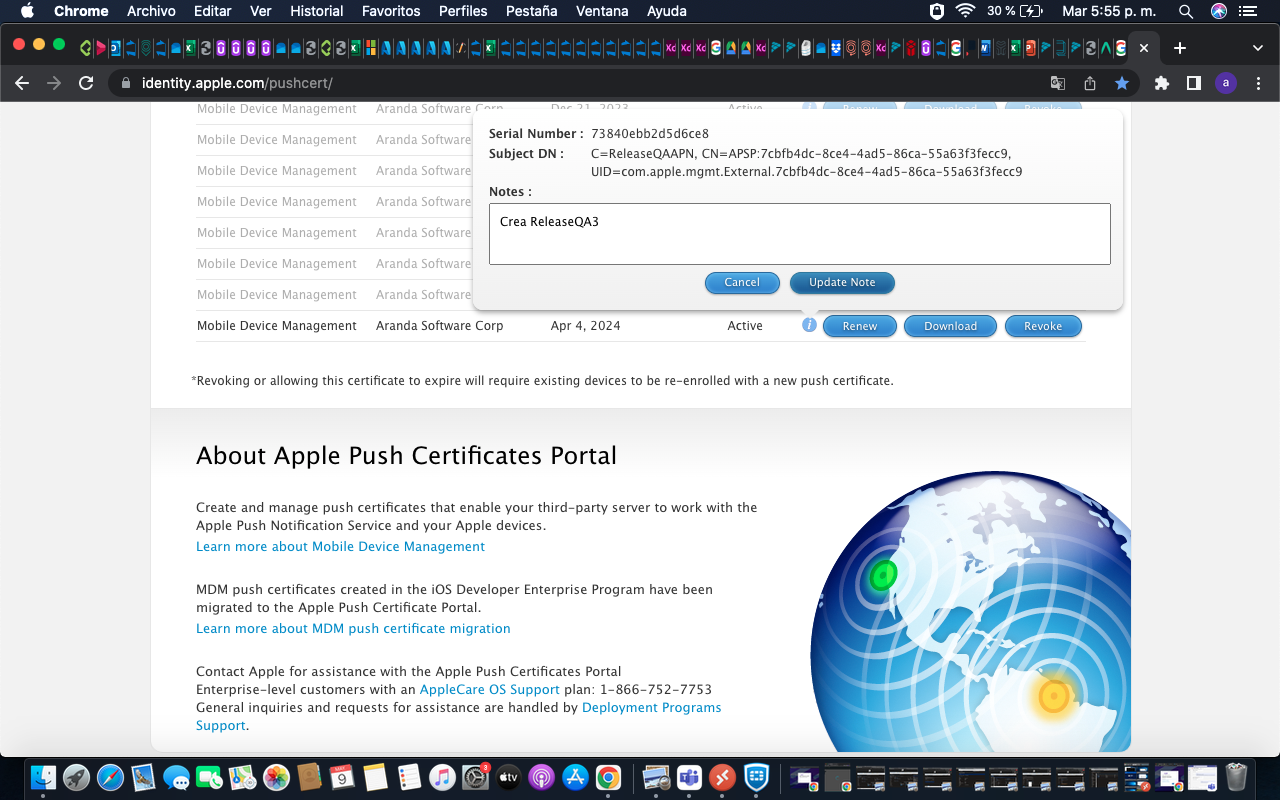
Ao selecionar o registro, no ícone de informações, ele mostrará os seguintes dados: número de série e DN do assunto; o último item na tag UID: (com.apple.mgmtExternal.XXXX, como mostrado na imagem)
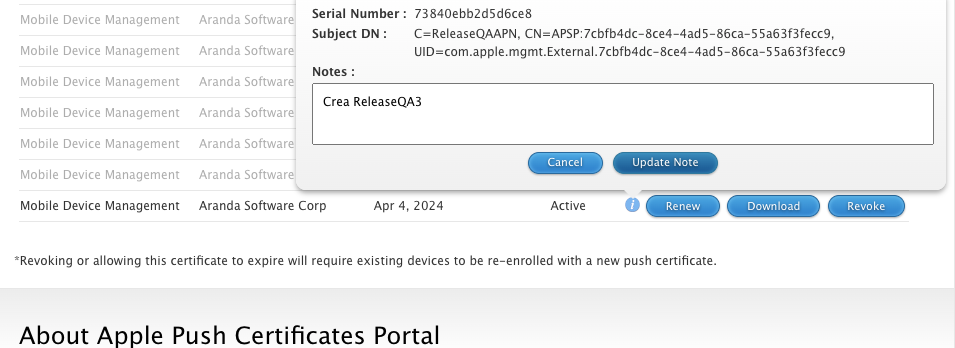
Essas informações devem corresponder às informações de perfil encontradas nos dispositivos vinculados, conforme descrito abaixo:
1- Selecione um dispositivo vinculado antes de realizar a atualização do APN.
2- No dispositivo, vá para a opção de configurações ->Gerenciamento de dispositivos e VPN->Aranda MDM Profile-> Mais detalhes-> Gerenciamento de dispositivos móveis-> Tópico1
Visualizar o tema APN em dispositivos iOS
| Campo | Descrição |
|---|---|
| Configurações | 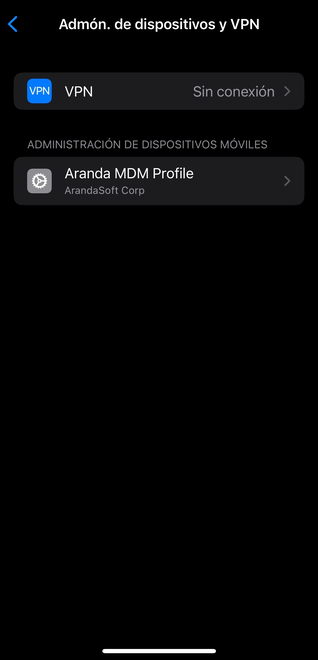 |
| Configurações | 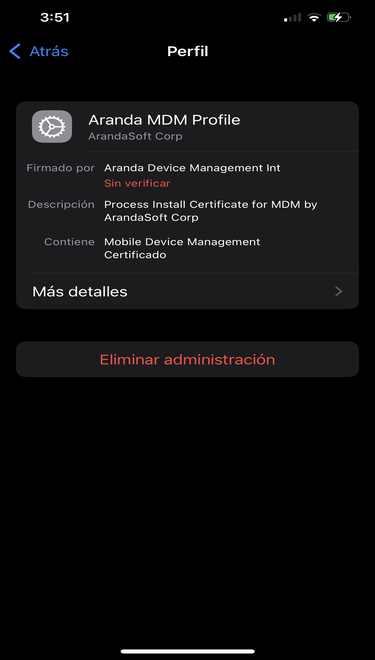 |
| Configurações | 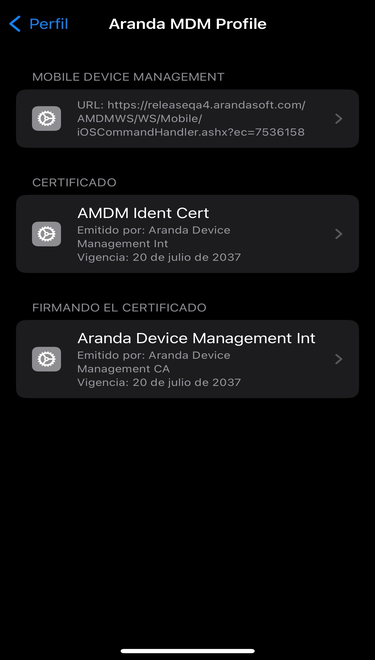 |
| Configurações | 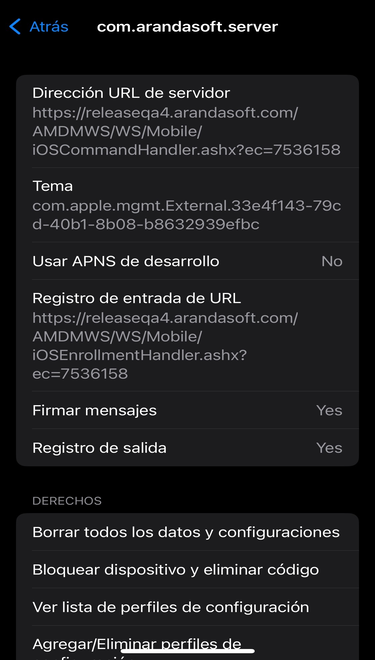 |
Seção Apple Business Manager (ABM)
O Apple Business Manager é uma plataforma para dispositivos Apple que permite uma gestão melhor e eficiente, oferecendo várias alternativas entre as quais: Supervisão automática, Vinculação de fábrica, restrições mais eficazes, entre outras.
Para ativar esta funcionalidade, é necessário ter uma conta corrente na plataforma Apple Business Manager (https://business.apple.com/) e execute as seguintes etapas:
Navegue até a seção Apple Business Manager e clique em Novo
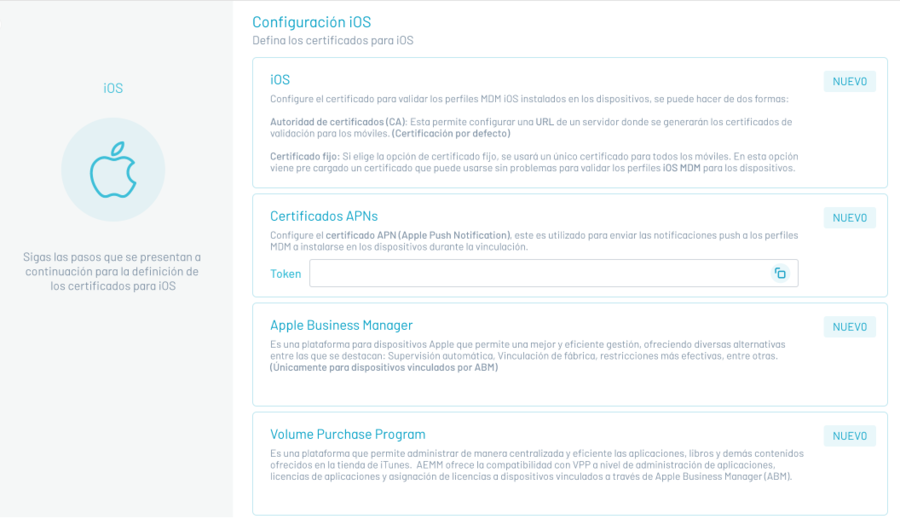
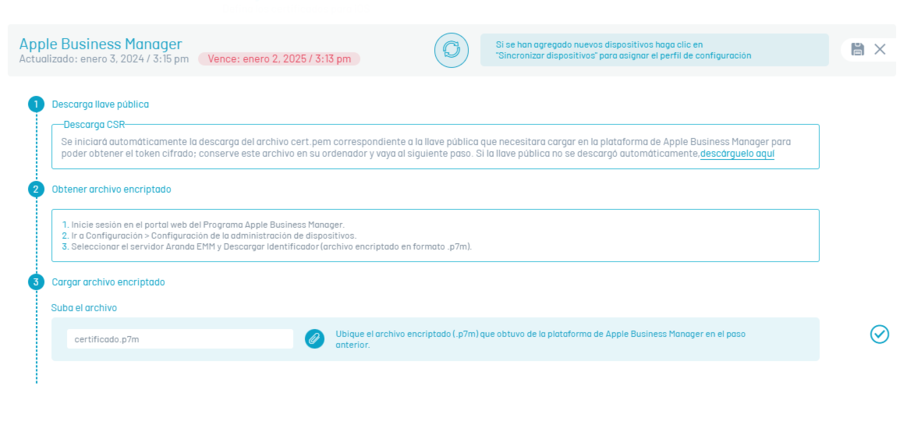
Salve o arquivo cert.pem que identificará exclusivamente a instância do servidor AEMM. Salve-o em um local seguro e clique no ícone de verificação correspondente à etapa 1.
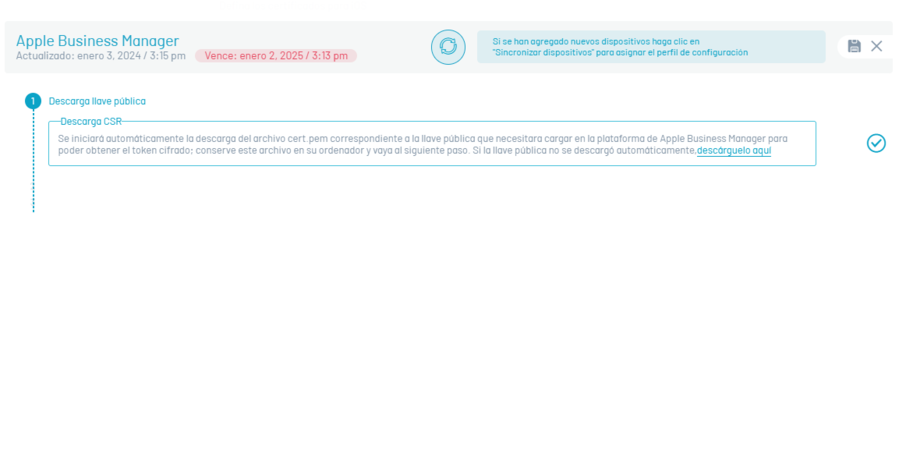
Veja a seguir as instruções para emparelhar o console AEMM com a chave pública baixada na etapa anterior no Admin Console do Apple Business Manager.
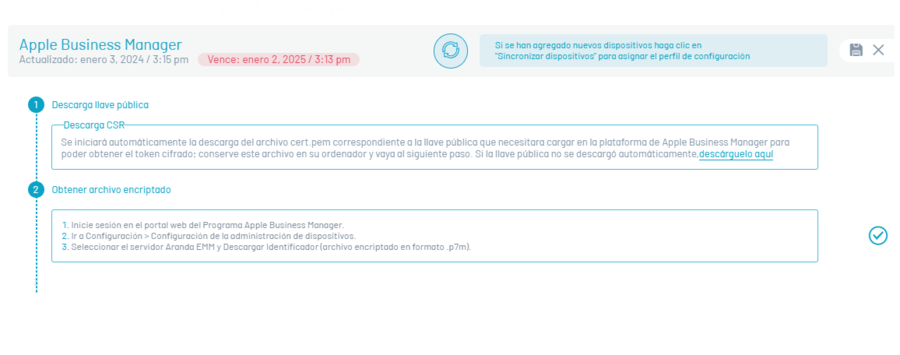
Selecione Salvar e para concluir o download do arquivo com extensão p7m No Identificador de download.
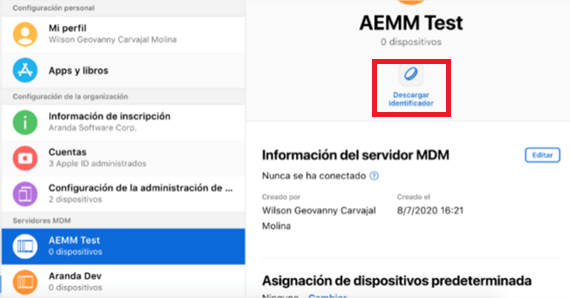
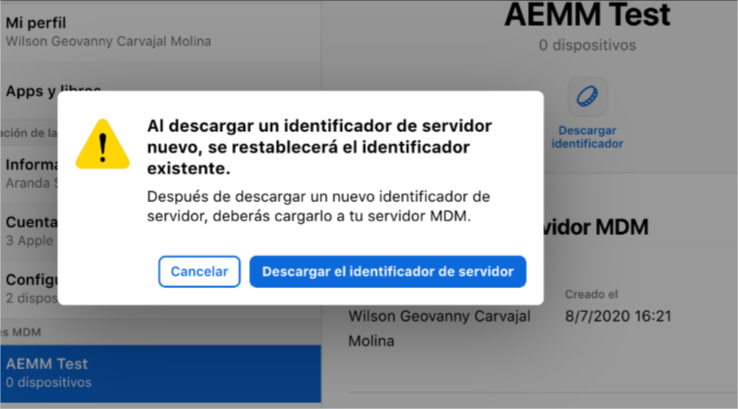
No console AEMM, clique no ícone de verificação da etapa 2 e carregue o arquivo de extensão p7m baixado do console de administração do Apple Business Manager para o console AEMM. Carregue o arquivo de extensão p7m.
Após selecionar o arquivo, clique na verificação, correspondente ao passo 3.
Seção Programa de compra por volume (VPP)
O Programa de Compra por Volume da Apple é uma plataforma que permite gerenciar de forma centralizada e eficiente os aplicativos, livros e outros conteúdos oferecidos na loja iTunes.
O AEMM oferece suporte ao VPP no nível de gerenciamento de aplicativos, licenciamento de aplicativos e atribuição de licenças a dispositivos vinculados por meio do Apple Business Manager (ABM).
Para vincular o servidor AEMM ao VPP, execute as seguintes ações:
Na seção Programa de compra por volume, clique em Novo
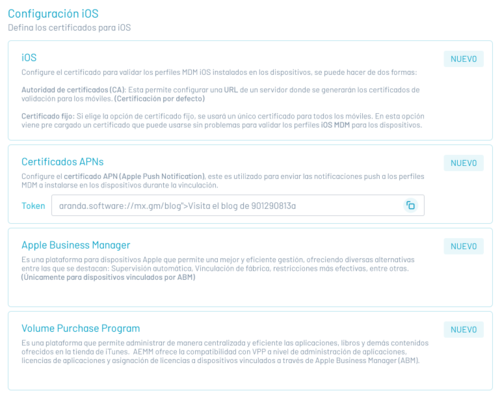
De acordo com as instruções apresentadas, entre no console do Apple Business Manager, para gerar o token de autenticação.
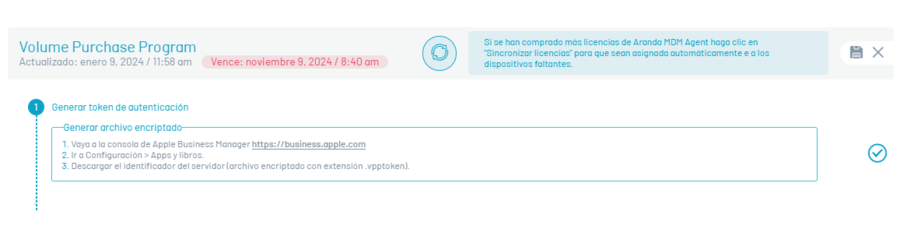
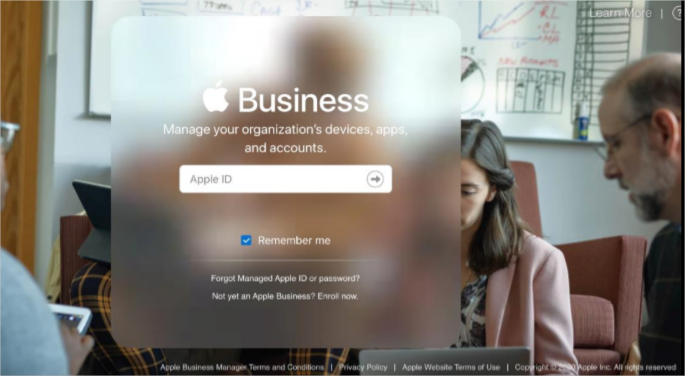
Uma vez dentro do ABM Management Console, vá para a opção Configuração > Aplicativos e Livros, lá você verá a identificação dos servidores configurados; Clique Baixar.
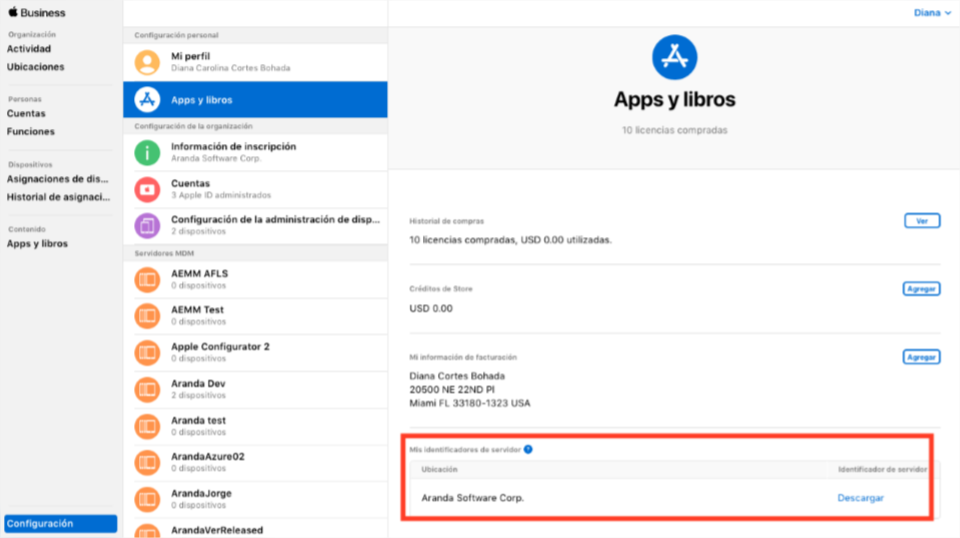
Salve o arquivo baixado em um local seguro, faça logon no console AEMM e clique no ícone de verificação para a etapa 1.
Carregue o arquivo de console do ABM baixado da etapa anterior, clique no botão e carregue o arquivo.
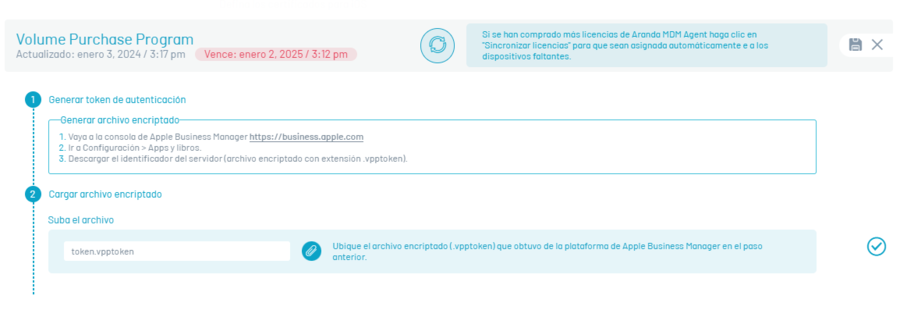
Clique no ícone de verificação correspondente à etapa 2 para finalizar o processo.
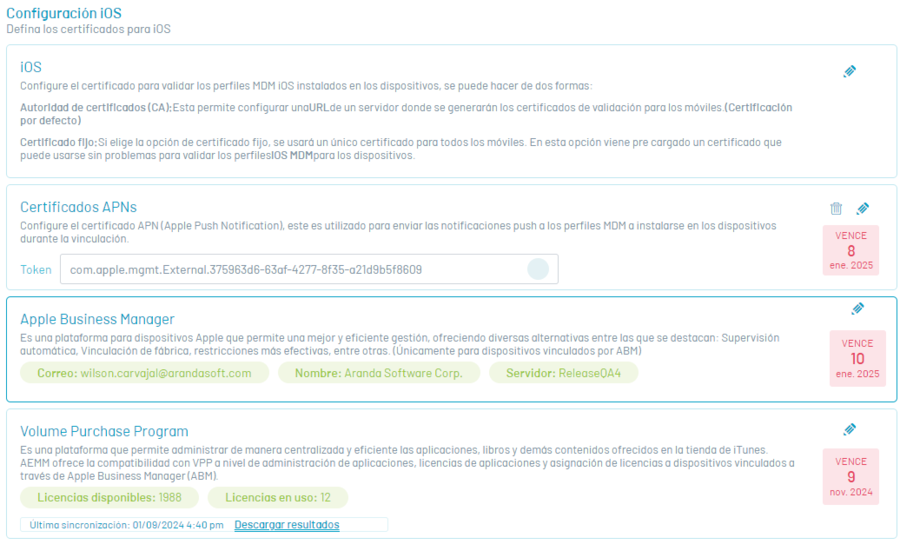
Para executar o processo de sincronização de licenças, no Programa de compra por volume Clique no botão Editar e na janela que está habilitada, clique no botão Licenças de sincronização. O sistema atribuirá automaticamente licenças do AEMM Agent for iOS aos dispositivos vinculados pelo ABM.
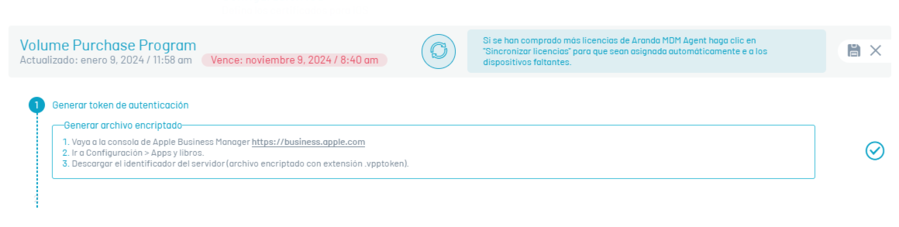
Por fim, você verá os dados correspondentes às licenças Aranda EMM, como seu status (disponível e em uso), a data de inscrição do VPP e sua expiração. Lembre-se que as licenças têm duração de 1 ano.
Há também uma opção para baixar um arquivo de resultados, que indica quais dispositivos receberam a licença e quais não.
No console AEMM:
No console do ABM – VPP
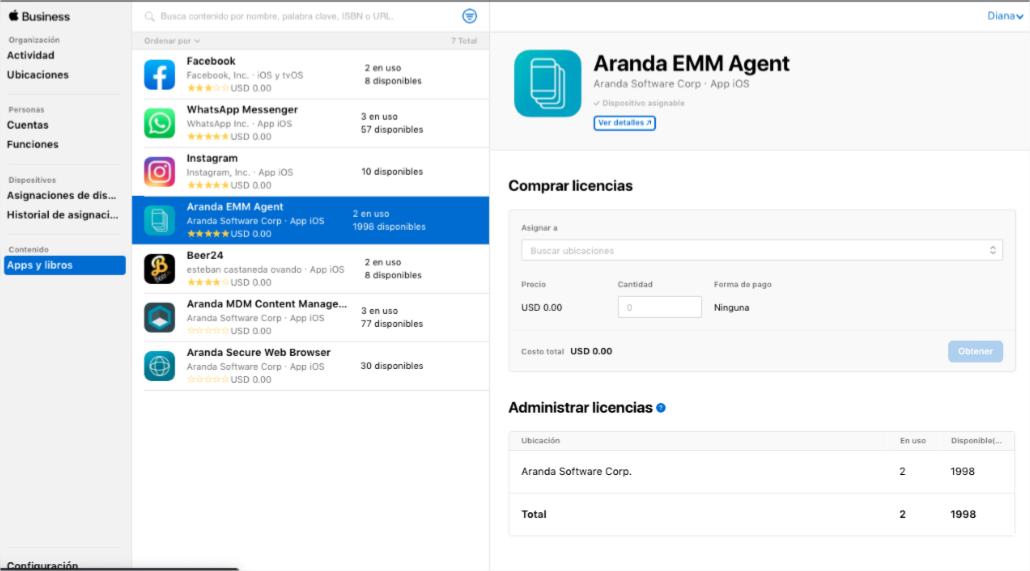
Coisas a ter em mente:
- Antes que a sincronização seja executada, as licenças devem estar disponíveis no aplicação do Aranda EMM no ABM para dispositivos que vão atribuir.
- O aplicativo Aranda EMM Agent deve ser importado para o aplicativos do console AEMM.