


Esta sección de la aplicación permite crear un caso a partir de un proyecto, servicio y una categoría.
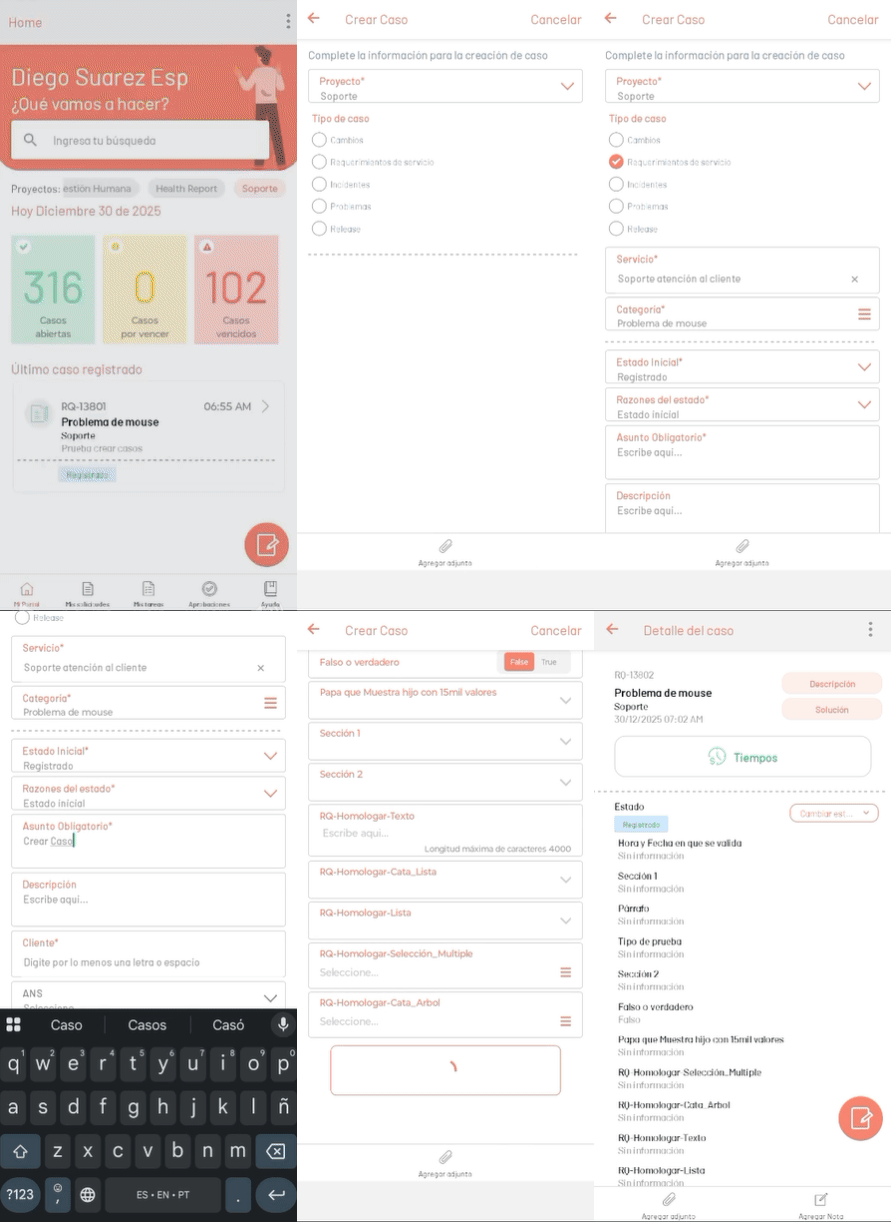
Crear un caso
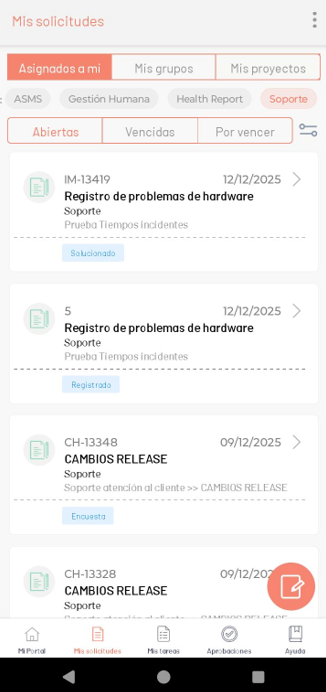
1. Para crear un nuevo caso en la consola móvil de ASMS, haga clic en el botón  de acción flotante que aparece en la parte inferior de la pantalla.
2. Al cargar el formulario de creación de caso, seleccione el proyecto y el tipo de caso. Al hacerlo se habilitan las opciones para elegir el servicio y la categoría.
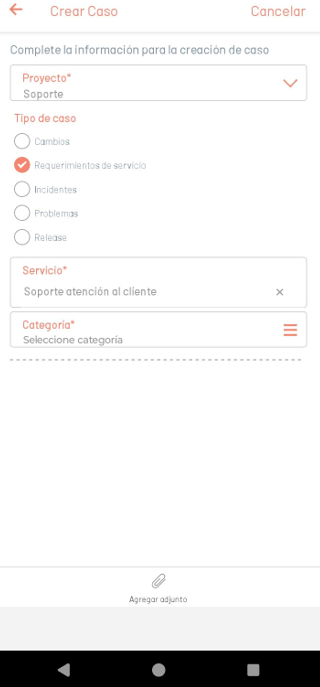
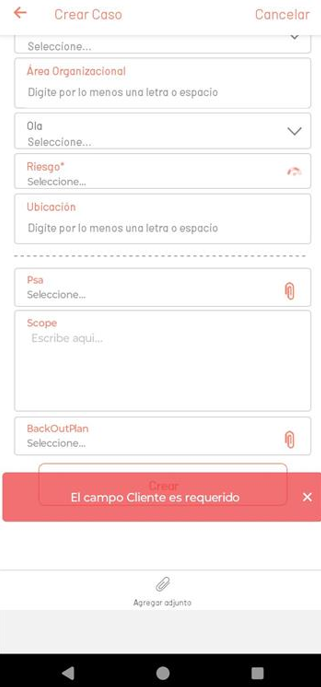
3. Ingrese los datos básicos obligatorios y deslice hasta el final del formulario para crear el caso.
⚐ Nota: Al intentar crear el caso sin completar los campos obligatorios, la acción será bloqueada y la aplicación mostrará una alerta de notificación.
Adjuntos del caso
4. Al seleccionar la opción Agregar Adjunto de la barra de tareas, tendrá disponible las siguientes opciones:
| Opciones | Descripción |
|---|---|
| Tomar foto | Esta opción habilita la cámara del dispositivo en modo fotografía . |
| Tomar video | Esta opción habilita la cámara del dispositivo en modo video. |
| Biblioteca de fotos | Esta opción habilita la galería del dispositivo filtrando por imágenes. |
| Biblioteca de video | Esta opción habilita la galería del dispositivo filtrando por videos. |
| Adjuntar Archivo | Esta opción habilita la galería del dispositivo filtrando por archivos. |
⚐ Nota: Los siguientes formatos de archivo no están permitidos para adjuntarse desde la App móvil:
Formatos no permitidos
APK EXE LNK BAT COM PS1 DLL MSI SYS TTF OTF INI SCR INF BIN ANI BFC BKF CER THEME TMP CLASS C CPP JAVA VBS ZIP RAR RAR5 7Z ACE R00 GZ tar.bz2 ISO CUE IMG HTML XML URL CSS JS PHP EML MSG SWF SPL EMZ INX EVT LOG RDLX SVCLOG PML AAM PRC RTF DMP REPX TIF VSD VSDX DSF JFIF EMF WEBM LS IPA AAB
Identificación automática de casos duplicados
Al crear un nuevo caso y activar la marca Identificación de casos duplicados en la consola de ASMS Administrator en la sección de Proyectos > Ajustes, la App validará que los siguientes elementos sean iguales para confirmar el caso como duplicado o no:
- Proyecto.
- Tipo de caso.
- Servicio.
- Categoría.
- Cliente.
- Asunto.
- Tiempo configurado en consola administración (Se tiene en cuenta por segundos).
Opciones al tener casos duplicados
Si existen uno o más casos que coincidan con cada uno de los criterios, se informa al usuario, indicándole la lista de casos encontrados como posibles duplicados.
El usuario dispondrá de las opciones de agregar una nota pública para todos los casos de la lista o continuar con la creación del nuevo caso.
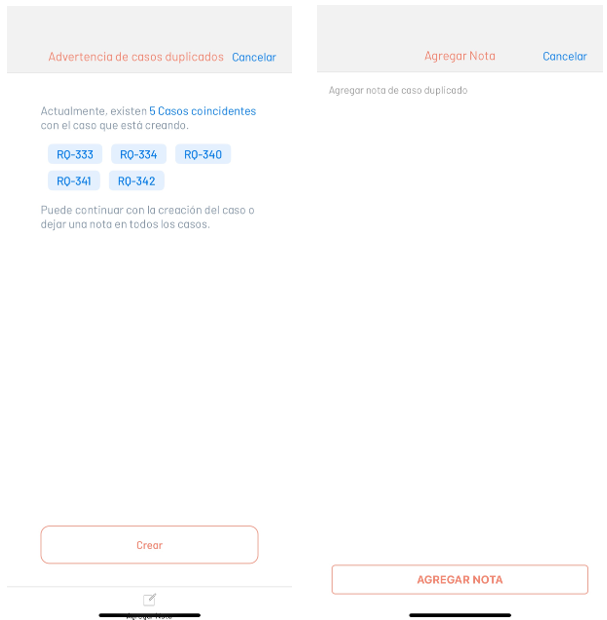
Una vez creado el caso o agregada la nota, será redirigido a la vista Mis solicitudes, donde podrá confirmar la creación del caso.
Selección de CI mediante Escaneo de Código QR
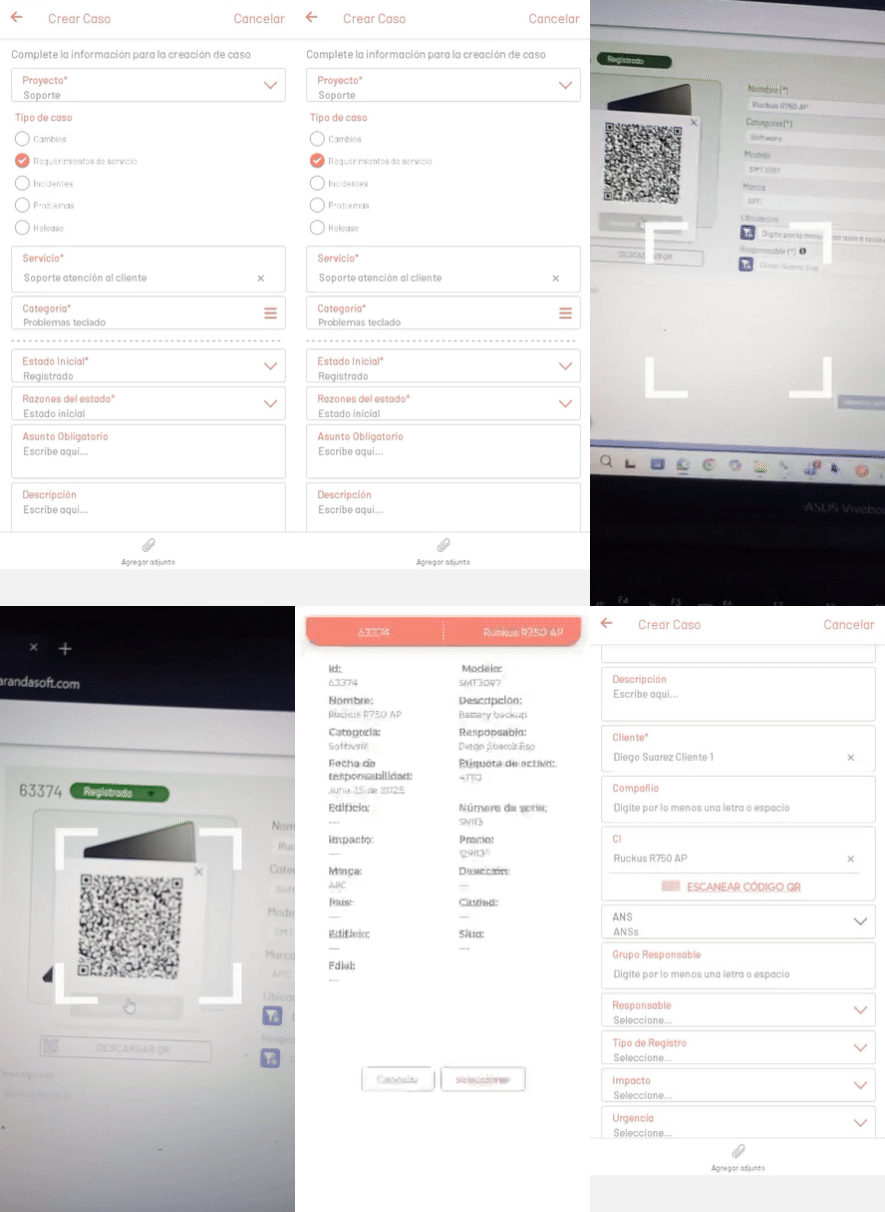
Esta funcionalidad permite asignar un CI a un caso mediante la lectura de un código QR generado desde la consola CMDB. El código QR contiene información detallada del CI, como ID, nombre, categoría, responsable, serial, entre otros.
Creación de un Caso con Escaneo de QR
- Para asociar un CI mediante escaneo, seleccione la opción ESCANEAR CÓDIGO QR.
- La cámara se activará para escanear el código QR generado desde la consola CMDB.
- Haga clic en Seleccionar para asociar el CI al caso, o en Cancelar para retornar.
- Si se confirma la selección, el CI se asocia al caso en creación mediante el identificador retornado.
⚐ Nota:
- Al escanear un código QR inválido, en estado finalizado, o de un proyecto al que el usuario no está asociado, se mostrará un mensaje de error.
- Al hacer clic en Cancelar, se cierra la cámara de escaneo; al hacer clic en Aceptar, se regresa a la cámara para permitir el escaneo de otro código QR.