


Login
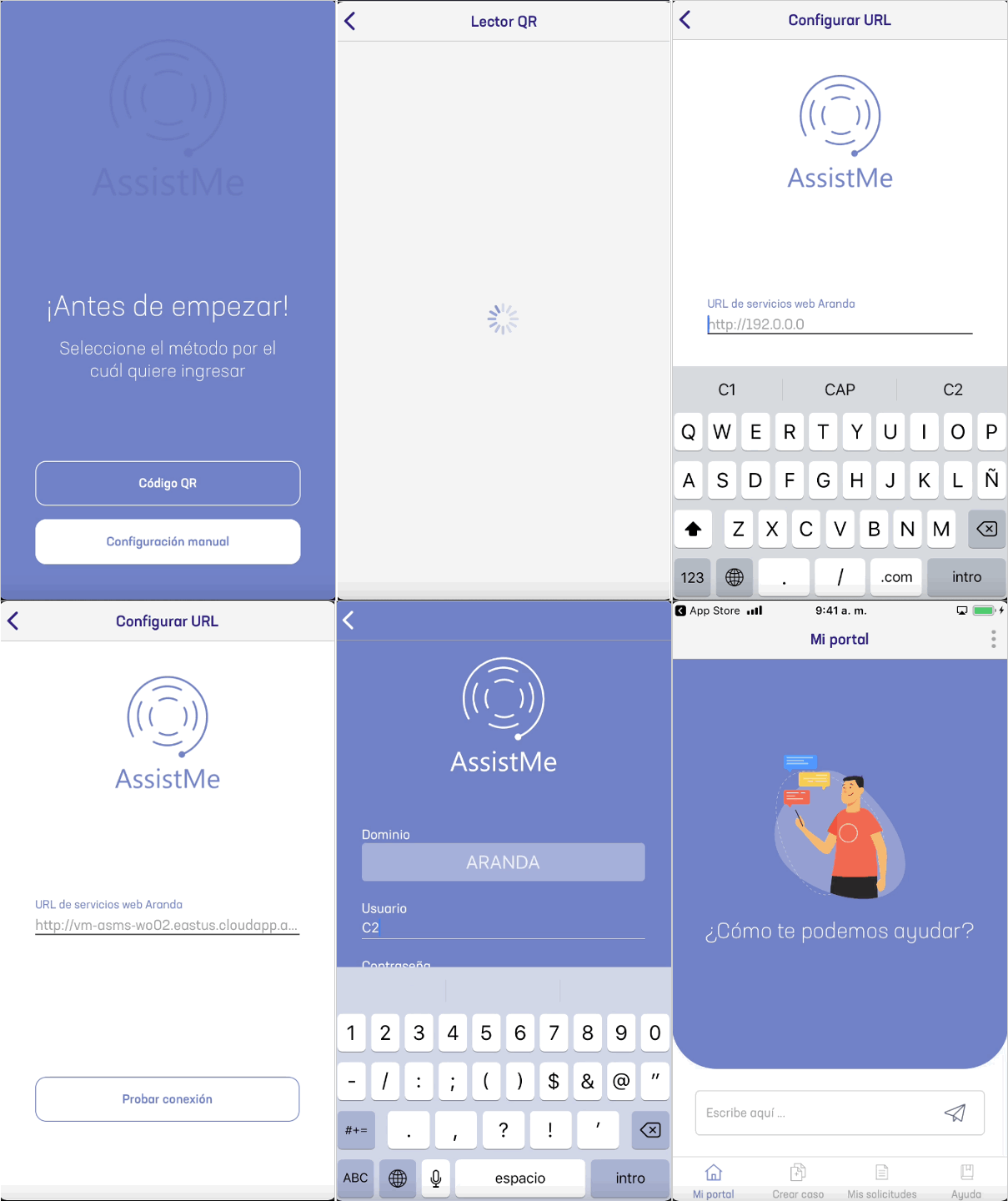
O módulo de login do console móvel AssistMe permite que o usuário defina o método de registro da seguinte forma:
Pré login
Nessa opção, o usuário pode selecionar o método para configurar seu provedor de serviços.
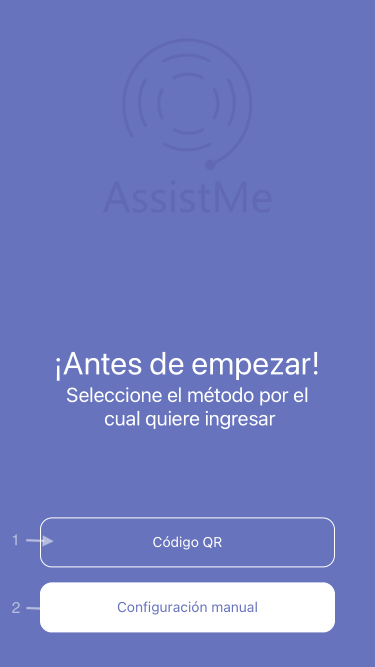
| Campo | Descrição |
|---|---|
| Código QR: | -Selecionar essa opção permite uma janela para registrar a leitura dos códigos QR. |
| Configuração manual: | Ao selecionar essa opção, você pode configurar manualmente o domínio de uso. |
Leitor de QR
Nesta opção, o usuário lê os códigos QR, para isso é a primeira vez que são solicitadas as permissões de uso da câmera.
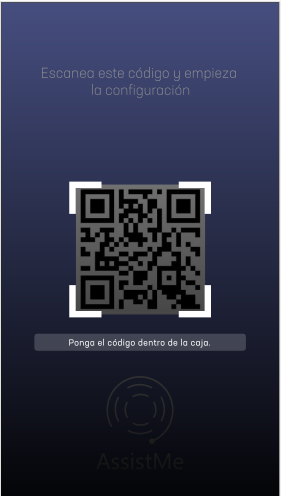
Ao realizar a validação do QR, você poderá se cadastrar na opção Login.
Configuração manual
Nesta opção, o usuário poderá entrar no console do AssistMe manualmente, inserindo a URL de seu provedor e validando se está correta.
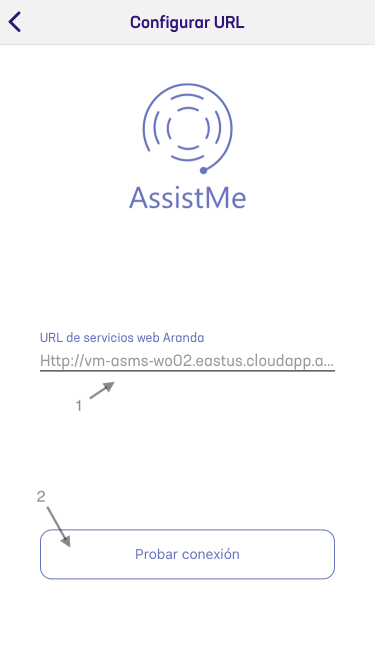
| Campo | Descrição |
|---|---|
| Configurar URLs: | para configurar a URL do servidor. |
| Botão Testar conexão: | válido que a URL inserida corresponde a um servidor válido. |
Ao validar a configuração manual, você poderá se registrar na opção Login.
Login
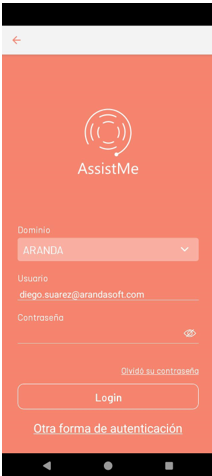
No cadastro do usuário no console do AssistMe, a autenticação e validação serão realizadas perante o sistema. Os dados necessários para o login são:
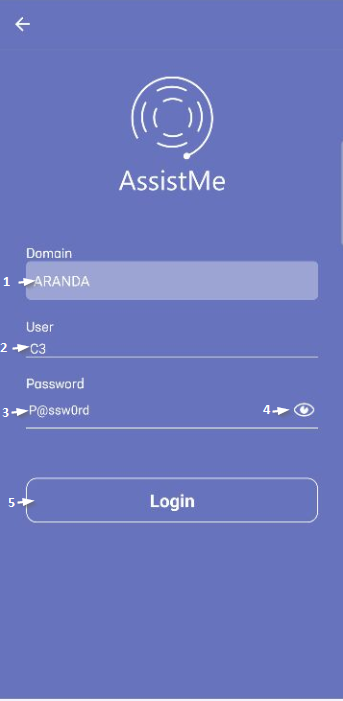
| Campo | Descrição |
|---|---|
| Domínio: | Tipo de acesso do usuário. |
| Utilizador: | Nome de usuário. |
| Senha: | Senha atribuída ao usuário. |
| Visualizador de senhas: | Opção para exibir o texto no campo senha. |
Com essas informações, o usuário pode fazer uma solicitação de acesso através do Login.
Autenticação externa
Para entrada por autenticação externa, o provedor deve estar previamente configurado com o tipo de console que você deseja integrar, neste caso (Cliente Móvel) Configuração de autenticação externa.
Depois que a autenticação externa estiver configurada, você poderá exibir os provedores no Logon do aplicativo da seguinte maneira:
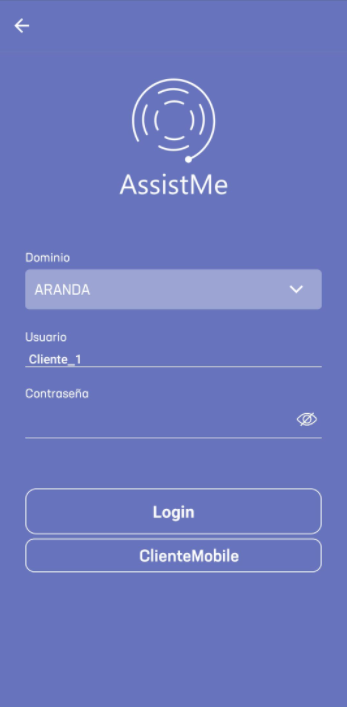
Ao entrar por meio dessa opção, são solicitadas as credenciais do provedor configuradas anteriormente, da seguinte forma:
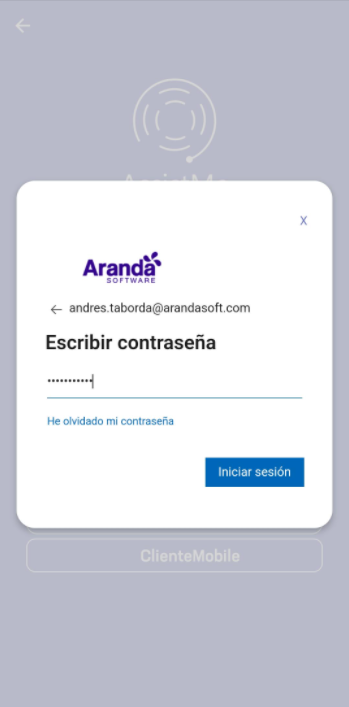
Ao inserir as credenciais, o cliente terá acesso e poderá navegar no aplicativo AssistMe.
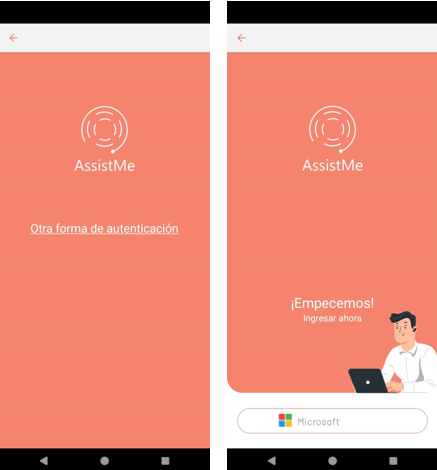
⚐ Nota: Se no ASMSAdministrator, no Configurações gerais > Configurações, na opção de combinação suspensa Balcão de Serviços A configuração está configurada AllowHiddenLoginforSaml em Verdadeiro, o formulário de login ficará oculto e apenas a opção Outra forma de autenticação. Veja as configurações de configuração AllowHiddenLoginforSaml.
Redefinir senha
⚐ Nota: Para acessar o console APR do aplicativo Assista-me, a opção UserAPRURL deve ser configurada Exibir configurações.
Para redefinir sua senha, clique Esqueceu sua senha?.
⚐ Nota: Para redefinir sua senha, veja a Manual de Aranda Pass Recovery APR.