


Esta seção da aplicação permite criar Um caso de um projeto, serviço e categoria.
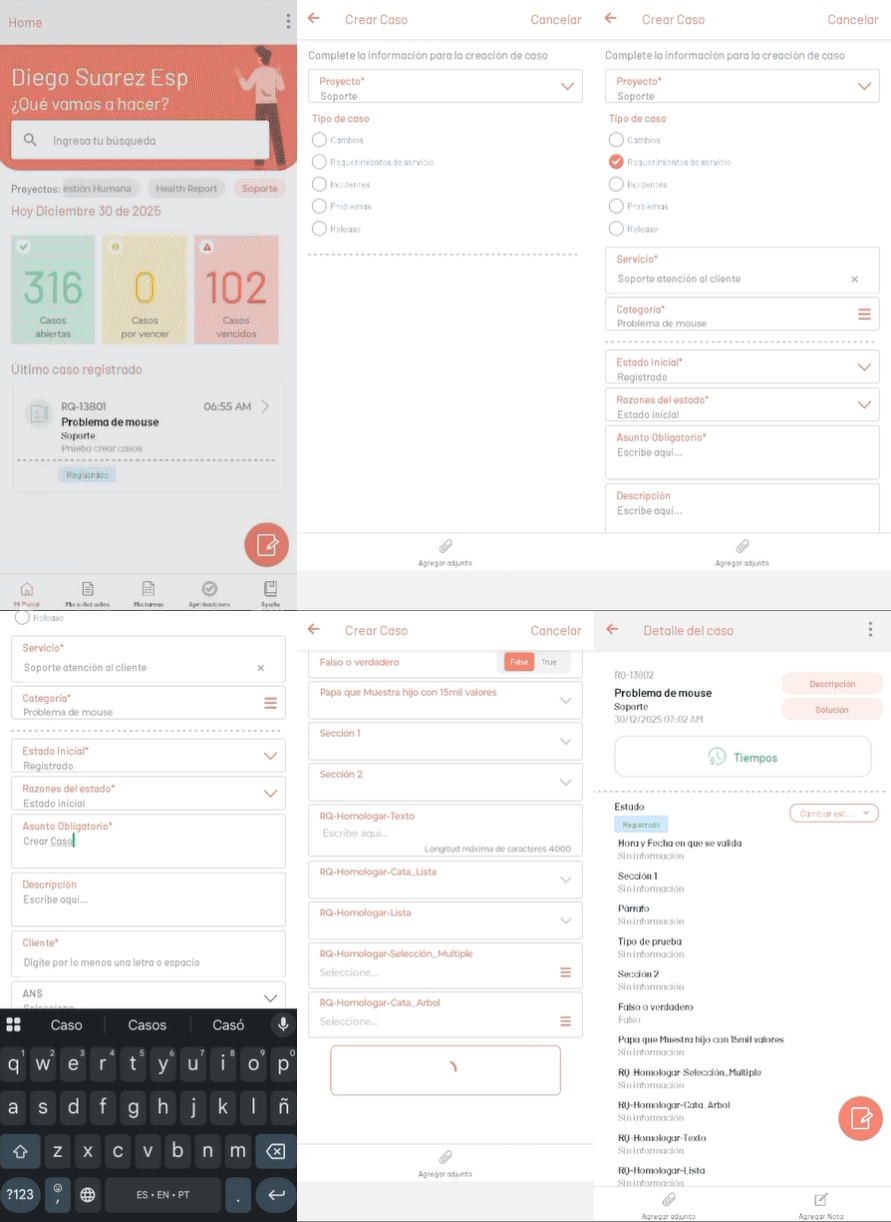
Criar um caso
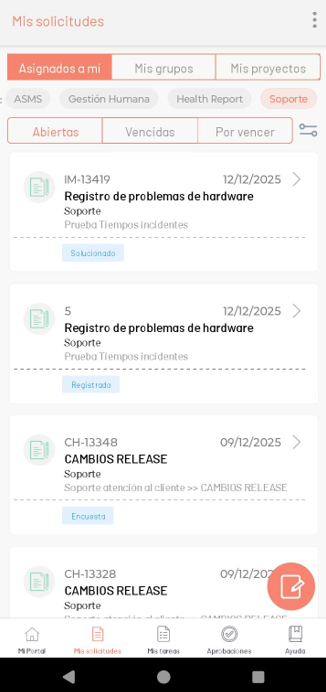
1. Para criar um novo gabinete no console móvel ASMS, clique no ícone  de Ação flutuante na parte inferior da tela.
2. Ao enviar o formulário de criação de caso, selecione o Projeto e o Tipo de Caso. Fazer isso permite que as opções escolham o serviço e o categoria.
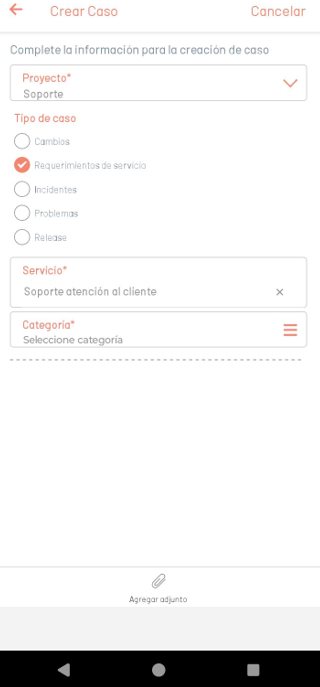
3. Insira os dados básicos necessários e role até o final do formulário para criar o caso.
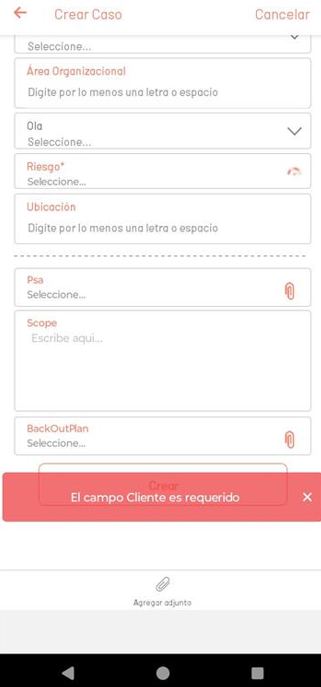
⚐ Nota: Quando você tenta criar o caso sem preencher os campos exigidos, a ação será bloqueada e o app exibirá um alerta de notificação.
Anexos de Gabinete
4. Ao selecionar o Adicionar anexo Na barra de tarefas, as seguintes opções estão disponíveis para você:
| Opções | Descrição |
|---|---|
| Tirar foto | Essa opção ativa a câmera do dispositivo no modo foto. |
| Gravar vídeo | Esta opção ativa a câmera do dispositivo no modo de vídeo. |
| Biblioteca de fotos | Esta opção ativa a galeria do dispositivo filtrando por imagens. |
| Videoteca | Esta opção ativa a galeria do dispositivo filtrando por vídeos. |
| Anexar arquivo | Essa opção ativa a galeria do dispositivo filtrando por arquivos. |
⚐ Nota: Os seguintes formatos de arquivo não são permitidos A ser anexado pelo aplicativo móvel:
Formatos não permitidos
APK EXE LNK BAT COM PS1 DLL MSI SYS TTF OTF INI SCR INF BIN ANI BFC Black King Bar CER TEMA TMP CLASSE C CPP JAVA VBS ZIP RAR RAR5 7Z ACE R00 GZ tar.bz2 ISO SINAL IMG HTML XML URL CSS JS PHP EML MSG SWF SPL EMZ INX EVT LOG RDLX SVCLOG PML AAM RPC RTF DMP REPX TIF VSD VSDX DSF JFIF EMF WEBM LS IPA AAB
Identificação automática de casos duplicados
Ao criar um novo gabinete e ativar a marca Identificação de casos duplicados No Administrador do ASMS no Projetos > Configurações, o aplicativo validará que os seguintes elementos são os mesmos para confirmar o caso como duplicado ou não:
- Projeto.
- Tipo de caso.
- Serviço.
- Categoria.
- Cliente.
- Assunto.
- Tempo configurado no console de administração (Levado em consideração por segundos).
Opções ao ter casos duplicados
Se houver um ou mais casos que correspondam a cada um dos critérios, o usuário é informado, indicando a lista de casos encontrados como possíveis duplicatas.
O usuário terá a opção de adicionar uma nota pública para todos os casos da lista ou continuar com a criação do novo caso.
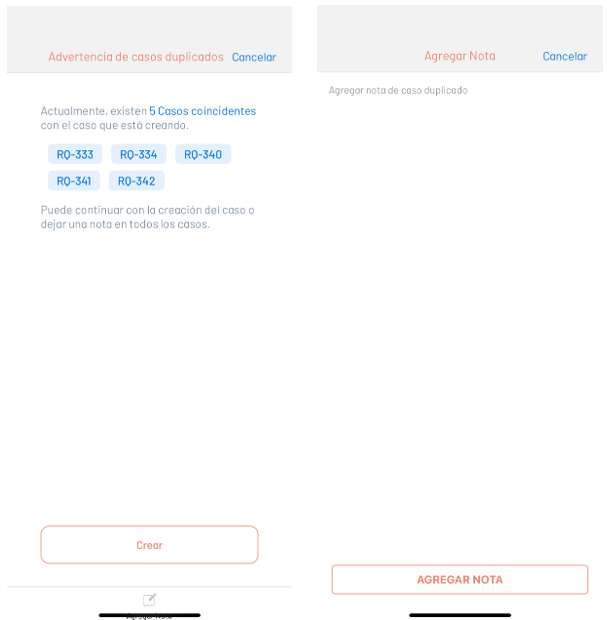
Depois que o caso for criado ou a nota for adicionada, você será redirecionado para o Meus Pedidos, onde você pode confirmar a criação do caso.
Seleção de IC via leitura de código QR
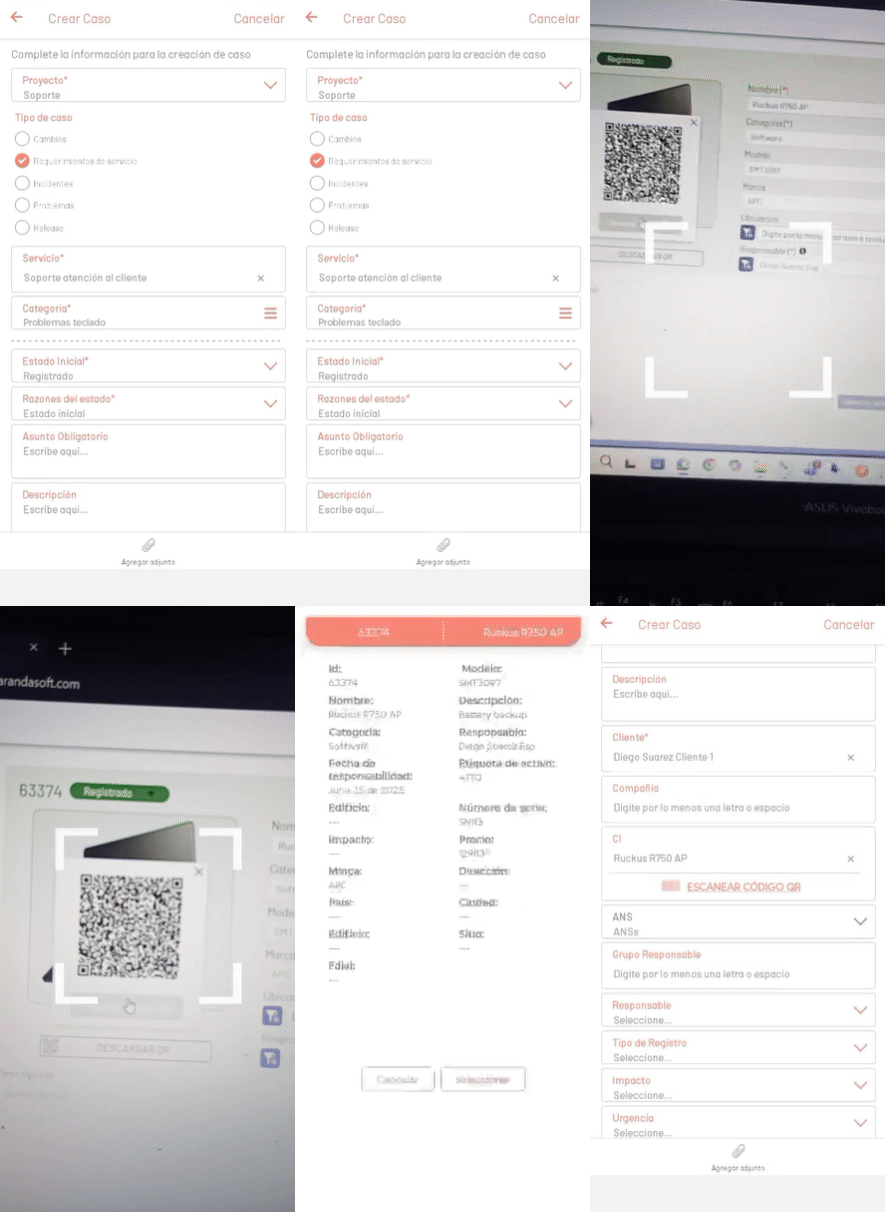
Essa funcionalidade permite atribuir um IC a um caso lendo um código QR gerado a partir do console do CMDB. O código QR contém informações detalhadas sobre o IC, como ID, nome, categoria, responsável, série, entre outros.
Criando um caso com digitalização QR
- Para associar um IC por varredura, selecione o botão DIGITALIZE O CÓDIGO QR.
- A câmera será ativada para escanear o código QR gerado no console CMDB.
- Clique Selecionar para associar o CI ao caso, ou em Cancelar para voltar.
- Se a seleção for confirmada, o IC será associado ao caso que está sendo criado usando a ID retornada.
⚐ Nota:
- Ao digitalizar um código QR inválido, em um estado concluído ou de um projeto ao qual o usuário não está associado, uma mensagem de erro será exibida.
- Clicando Cancelar, a câmara de digitalização está fechada; Quando você clica em Aceitar, retorna à câmera para permitir a leitura de outro código QR.