


1. Al seleccionar el registro de una orden de trabajo se habilita la ventana Detalle de la orden donde el especialista podrá solicitar tiempo adicional para terminar una tarea pendiente en caso de eventualidades tales como actividades no programadas, inconvenientes en el proceso, o defectos en alguno de los repuestos.
2. Para solicitar tiempo adicional el especialista seleccione el ícono Agregar Tiempo  y en la opción Tiempo de Ejecución seleccione el botón Adicionar.
⚐ Notas:
- La acción de Agregar Tiempo, estará habilitada en la consola móvil para el especialista, cuando el estado de la orden este En Proceso y la Transición este en Inicio de Trabajo.
- Si intenta agregar tiempo a la orden en un estado previo, podrá visualizar el mensaje Para agregar tiempo a la orden de trabajo, esta debe encontrarse en estado “en proceso”.
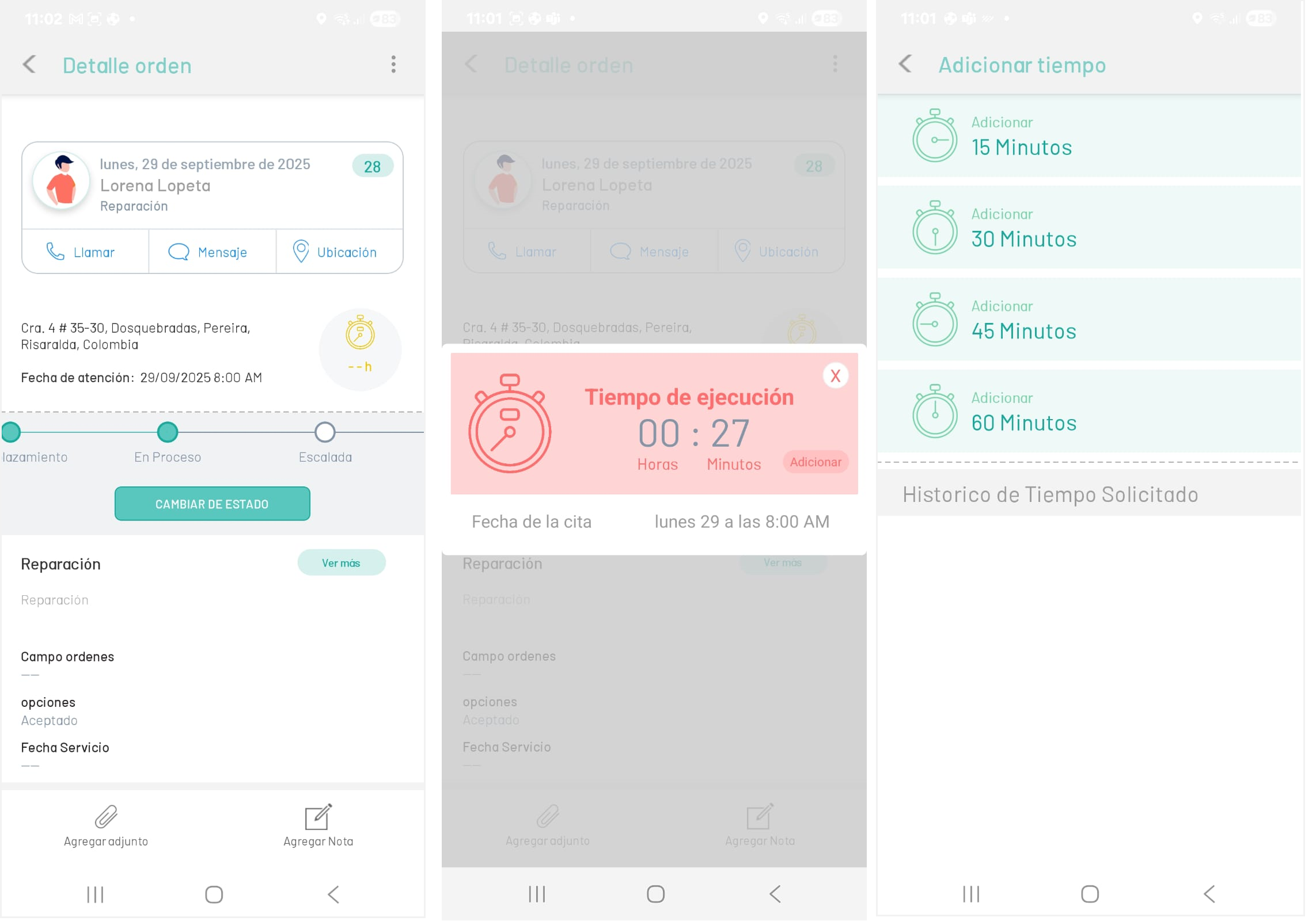
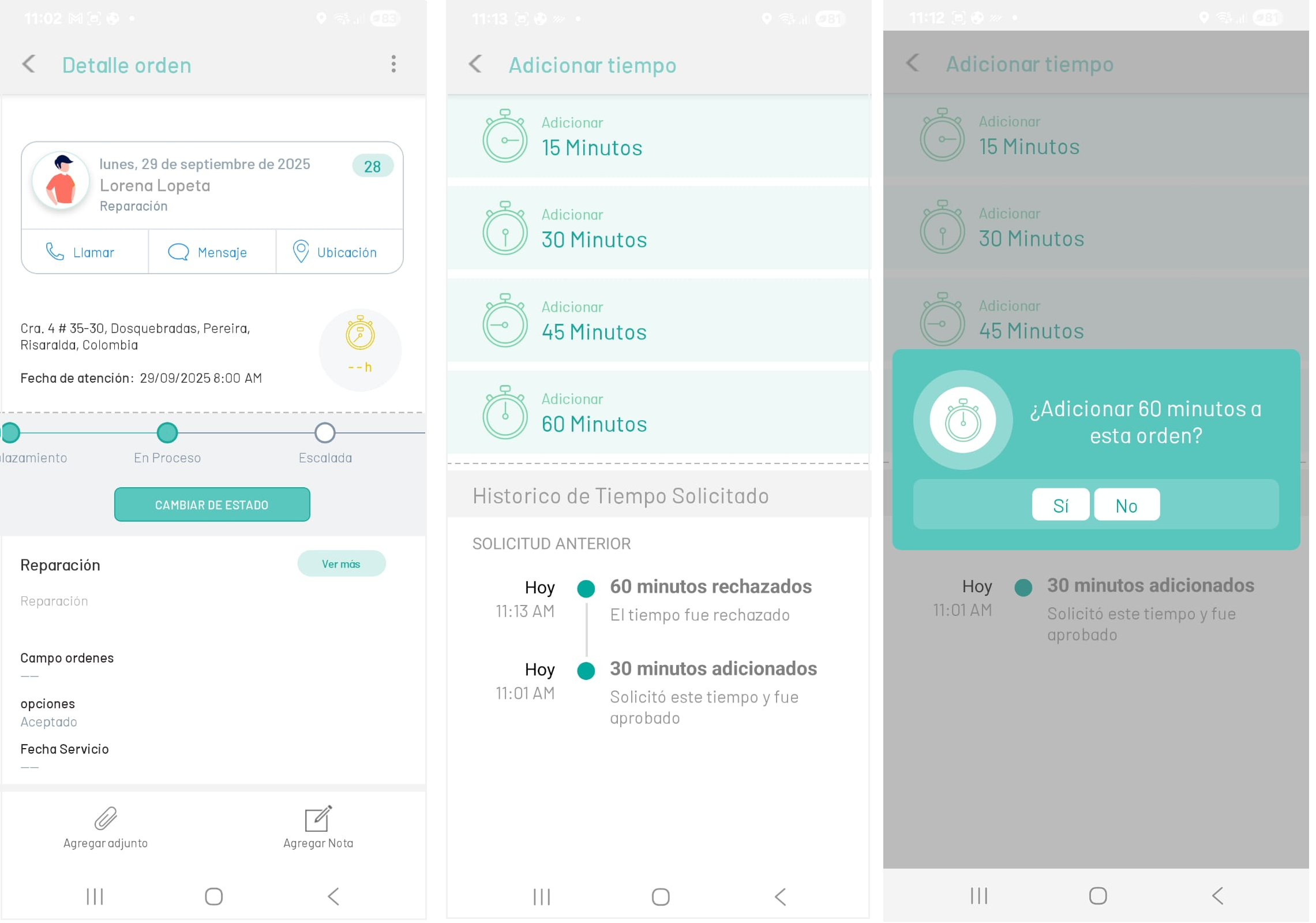
3. En la ventana Adicionar Tiempo podrá agregar el tiempo requerido: Adicionar 15 minutos, 30 minutos, 45 minutos o 60 minutos.
Al seleccionar el tiempo podrá visualizar un mensaje de confirmación de la adición de tiempo a la orden de trabajo.
⚐ Nota: las solicitudes de tiempo adicional generan una notificación que será visible por el monitor, quien será el encargado de aprobar o rechazar el tiempo solicitado por el especialista.
Consulta de Tiempo
Cuando el especialista en campo consulta el detalle de la orden de trabajo podrá visualizar el tiempo efectivo para la atención de la orden de trabajo. Los indicadores del tiempo sirven de referencia para un seguimiento efectivo. Los indicadores son;
| Indicador Tiempo | ícono | Descripción | Agregar Tiempo |
|---|---|---|---|
| Verde | |
Este indicador presenta el tiempo de ejecución (a tiempo) para atender la orden de trabajo. | NO Habilitado |
| Rojo |  |
Este indicador presenta el tiempo de ejecución (retrasado) para atender la orden de trabajo | NO Habilitado |
| Amarillo |  |
Este indicador presenta el tiempo de ejecución (No se está ejecutando) para atender la orden de trabajo | Habilitado |