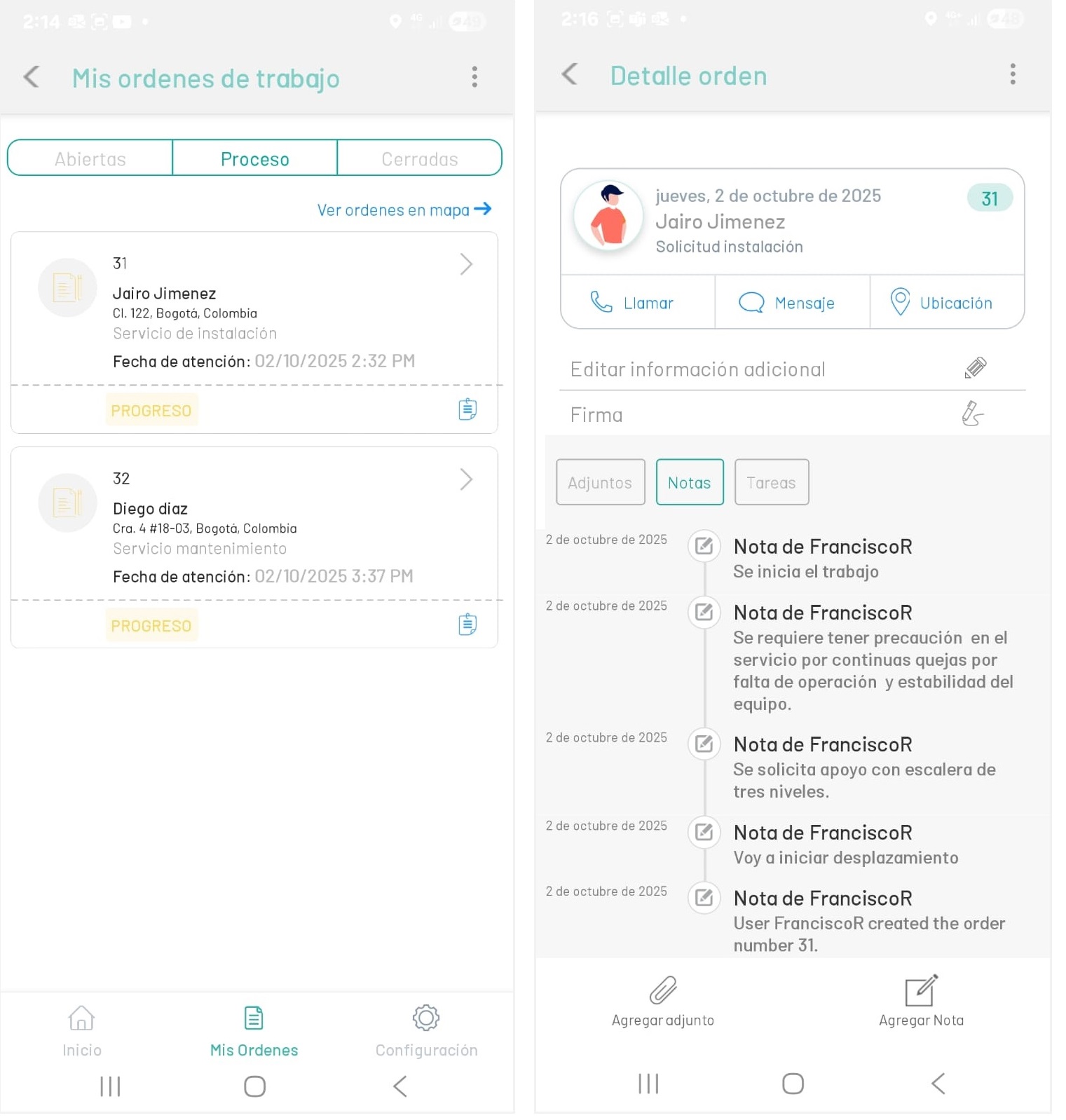
Visualizar Notas
1. Para visualizar las notas de una orden de trabajo, ingrese al detalle de una orden y seleccione la opción Notas. En el listado de notas podrá visualizar la fecha de creación, el autor de la nota y los comentarios relacionados.
Las notas consultadas corresponden a los registros automáticos por cambios de estado en la orden de trabajo, a las notas ingresadas por el especialista durante la operación a través de la opción Agregar Notas y a comentarios anteriores realizados por el despachador, el monitor o el usuario final.
Crear Notas
1. Al seleccionar el registro de una orden de trabajo se habilita la ventana Detalle de la orden donde el especialista podrá ingresar comentarios relacionados con la asignación o atención de la orden de trabajo,
2. Al seleccionar la opción Agregar Nota  en la barra de tareas de la consola móvil o desde el listado de órdenes seleccione el ícono
  se habilita el espacio necesario para escribir la nota, y la opción para marcar la nota como pública o privada.
⚐ Nota: Si se crea una nota pública, ya sea de un despachador, monitor o especialista, se envía un correo electrónico al usuario final, y este podrá visualizarla desde la consola de AssistMe.
2. Al completar el texto de la nota, haga clic en el el botón Enviar Nota. Las notas escritas por el especialista en campo quedarán registradas en la instancia de comentarios de la consola móvil y serán visibles en la consola de despachador.
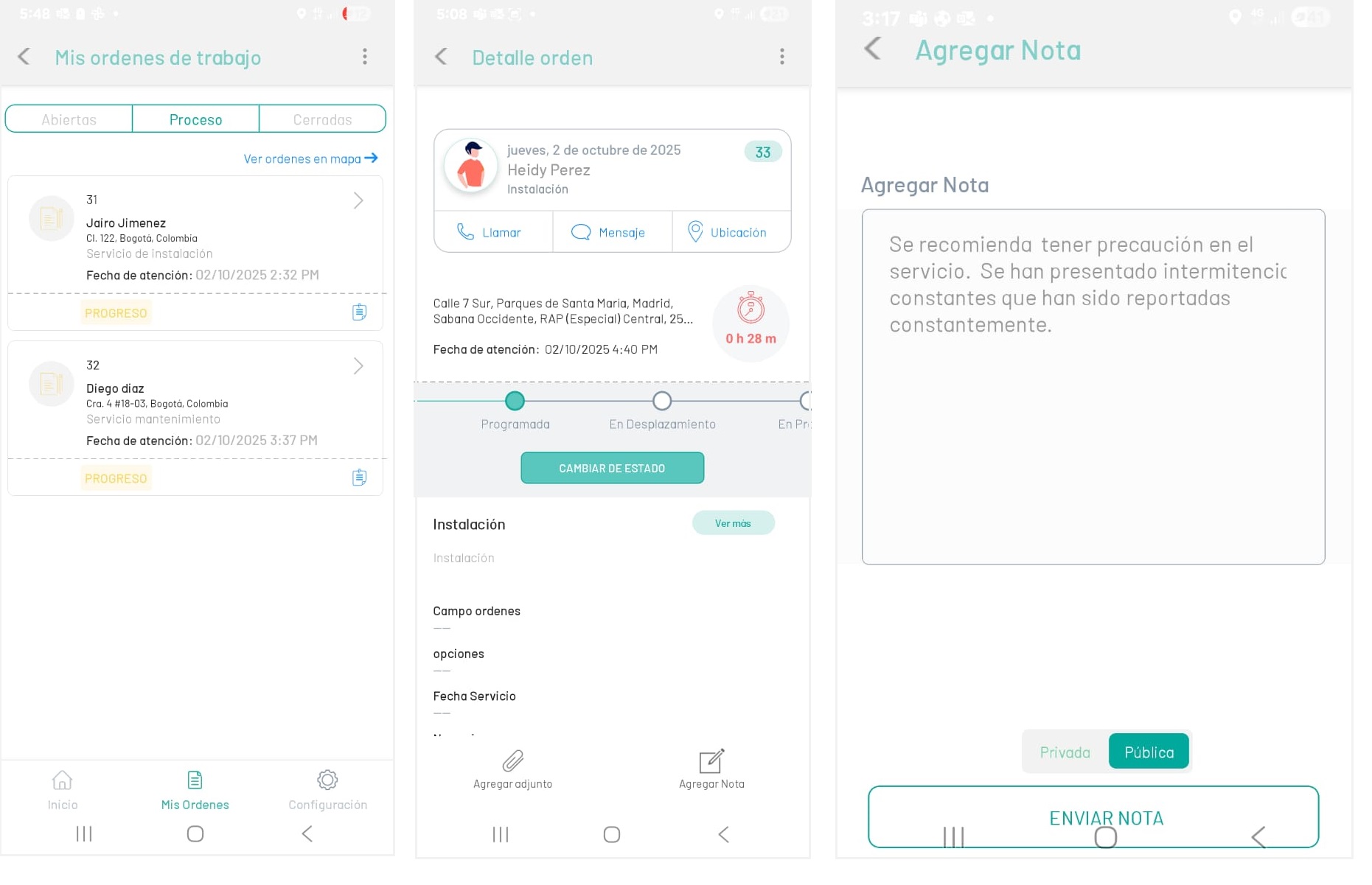
Las notas son útiles para agregar información relevante para la atención de la orden, como cambios a la solicitud de registro, confirmación de repuestos, seguimiento al especialista en campo, recomendaciones y sugerencias, entre otros mensajes.
⚐ Nota: La acción Notas, estará habilitada en la consola móvil para el especialista, cuando el estado de la orden se encuentre En Proceso.
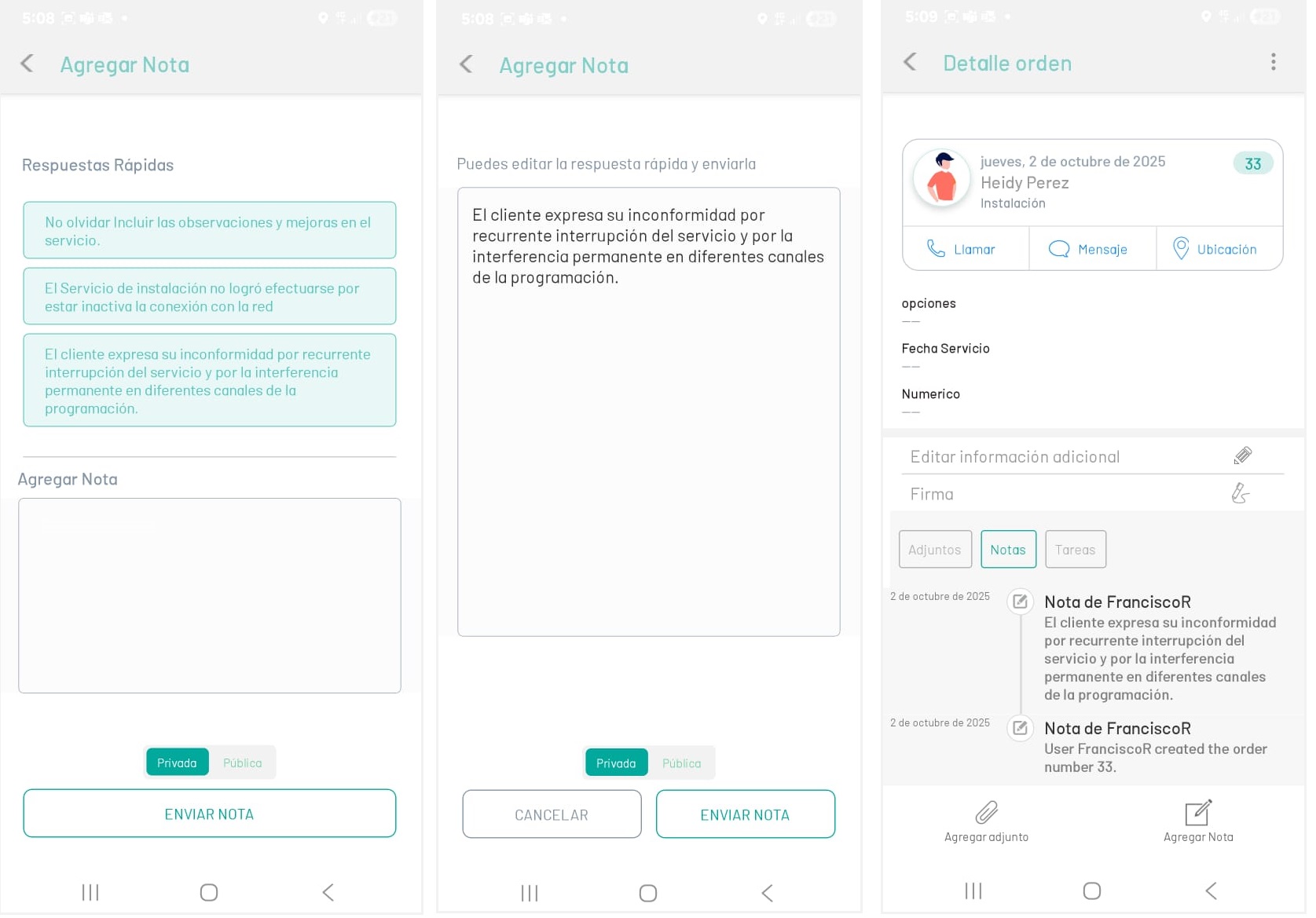
Notas como respuestas Rápidas
⚐ Nota: El especialista en campo podrá crear notas utilizando las respuestas rápidas previamente creadas y habilitadas desde la consola web de AFLS por los usuarios administradores.
2. Para crear notas con respuestas rápidas , ingrese al detalle de una orden de trabajo seleccione la opción Agregar Nota en la barra de tareas de la consola móvil o desde el listado de órdenes seleccione el ícono respectivo. Se habilita el espacio necesario para escribir la nota o escoger una respuesta rápida; y la opción para marcar la nota como pública o privada.
También es posible visualizar y seleccionar las respuestas rápidas para su uso como una nota dentro de la orden de trabajo.