


1. En la consola móvil de AFLS, en en el área de trabajo del inicio, en el menú flotante, seleccione la opción Crear Orden. El especialista podrá completar información del cliente, información de la orden y asignar el especialista para su atención.
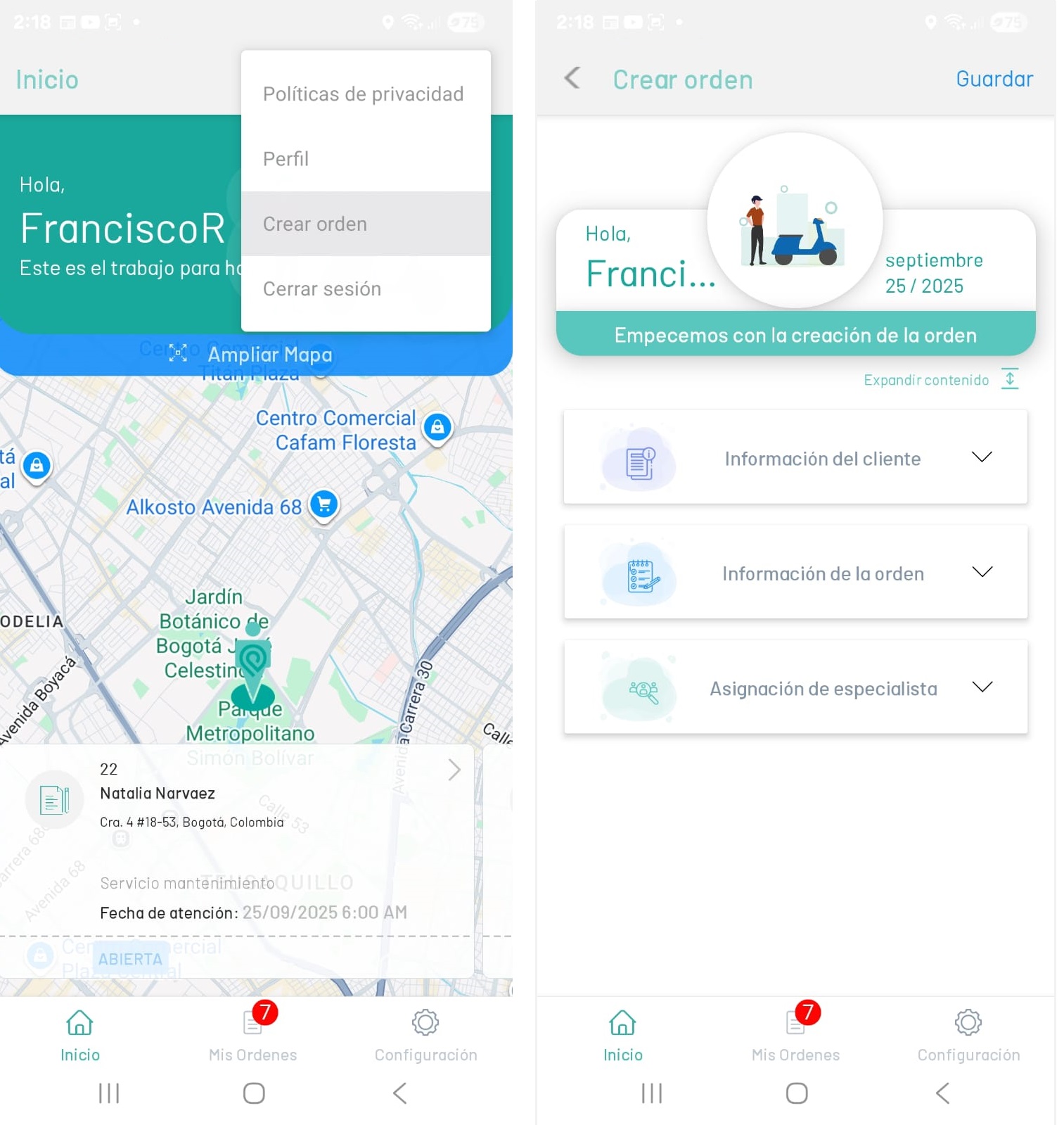
⚐ Nota: El especialista sólo podrá visualizar esta funcionalidad si se habilita previamente desde la consola web en la pantalla de Configuraciones Globales.
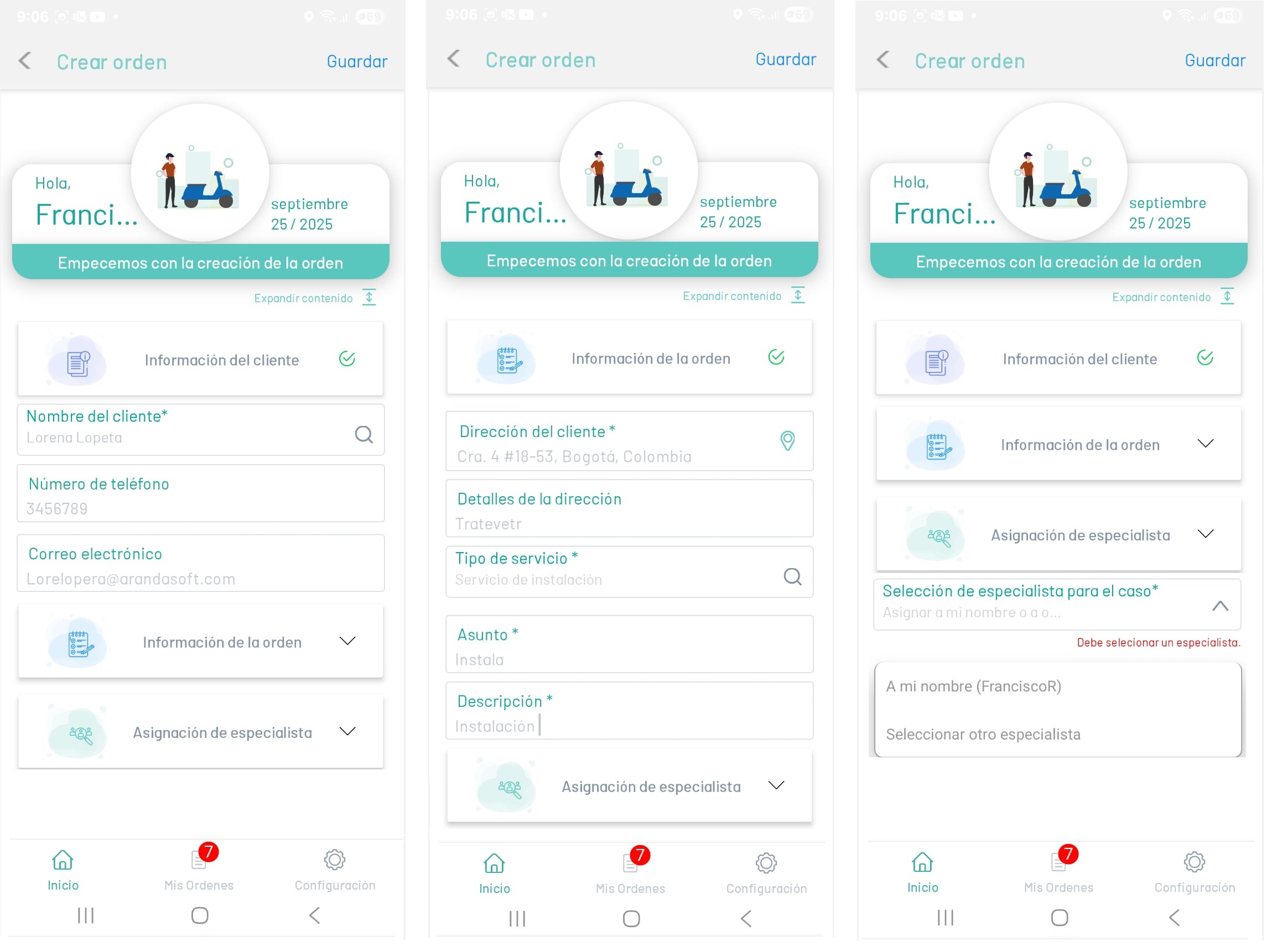
2. En la vista de información de la creación de la orden, el especialista podrá completar las siguientes categorías:
-
Información del Cliente: Se carga el cliente creado previamente en la consola web o móvil de AFLS con datos como nombre, teléfono y correo electrónico.
-
Información de la Orden: Se ingresa la dirección del ciente, se carga el servicio habilitado previamente en la consola web de AFLS y se ingresa asunto y descripción de la orden.
-
Asignación del Especialista: Se asigna el especialista que va a atender la orden de trabajo. El motor de asignación podrá validar si el especialista en sesión puede atender la orden de trabajo creada; de lo contrario, podrá buscar los especialistas que pertenecen al proveedor del usuario en sesión, para atender la orden de trabajo.
⚐ Nota: Los servicios que se visualizan para la creación de una nueva orden deben haber sido habilitados por el administrador en la opción de Servicios de la consola web de AFLS.
3. Al completar la información y asignación de la orden de trabajo, en el encabezado del área de trabajo, haga clic en Guardar.
4. En la medida que el especialista atiende la orden de trabajo podrá cambiar el estado, hasta concluir con el servicio asignado. Ver Cambio de Estados desde la consola móvil de AFLS .
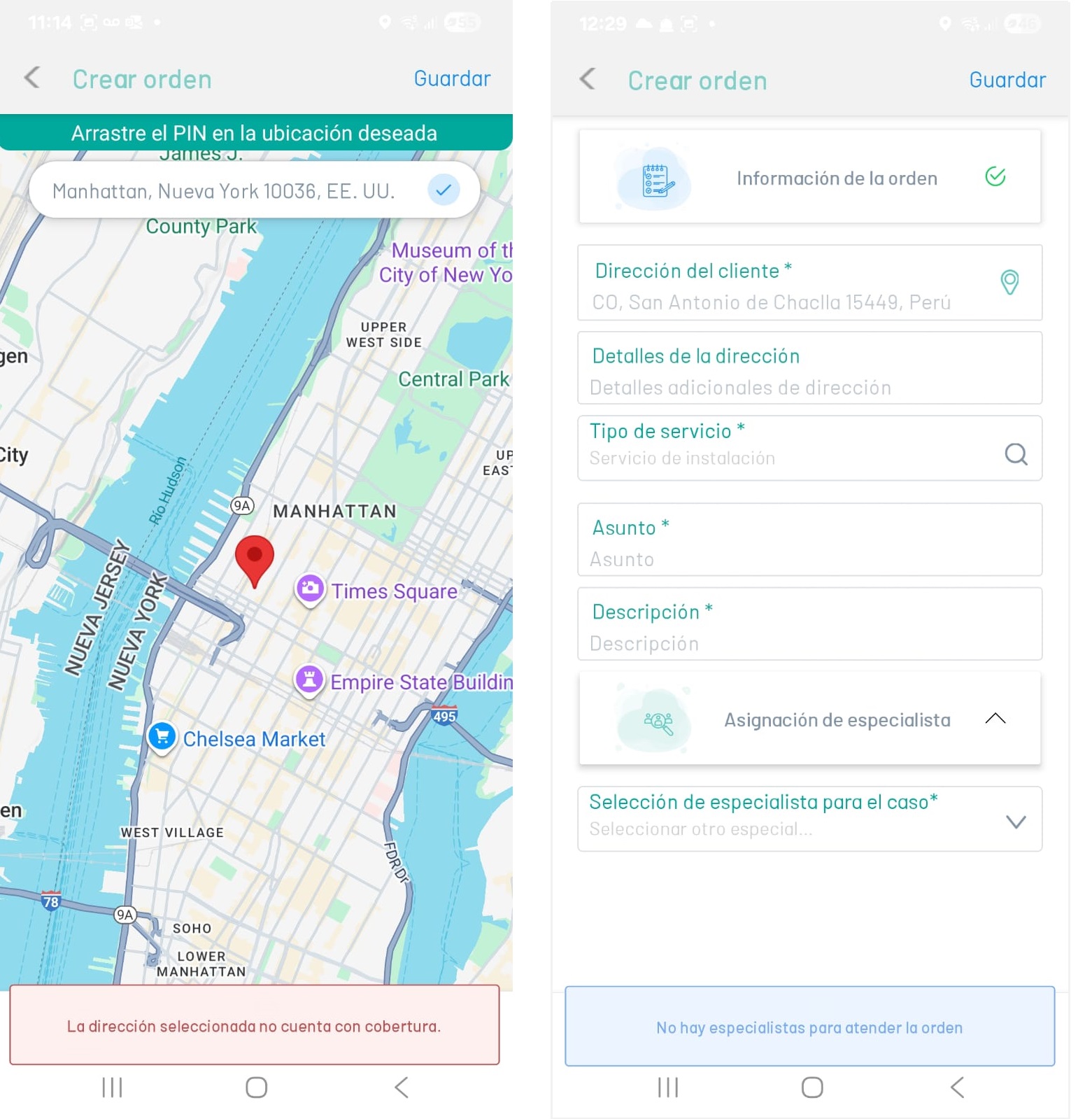
Al crear una nueva orden, el sistema verifica si se presenta alguna de las siguientes situaciones:
⚠ Advertencia: Si la dirección ingresada en la información de la orden no está dentro de la zona de cobertura para la atención del especialista, se visualiza el mensaje “la dirección seleccionada no cuenta con cobertura”.
⚠ Advertencia: Si el especialista asignado para atender la orden no tiene licencia, disponibilidad, habilidades, está inactivo o la configuración del usuario móvil no es la correcta, se visualiza el mensaje “No hay especialistas para atender la orden”.
⚐ Nota: Esta funcionalidad solo está disponible en línea.