


1. Al seleccionar el registro de una orden de trabajo, en el inicio de la consola móvil o desde Mis órdenes, el especialista accede al Detalle de la Orden donde podrá consultar información básica de la orden (cliente, fecha y lugar de atención) y tendrá disponible tareas y acciones para gestionar, realizar seguimiento y atender la orden de trabajo asignada.
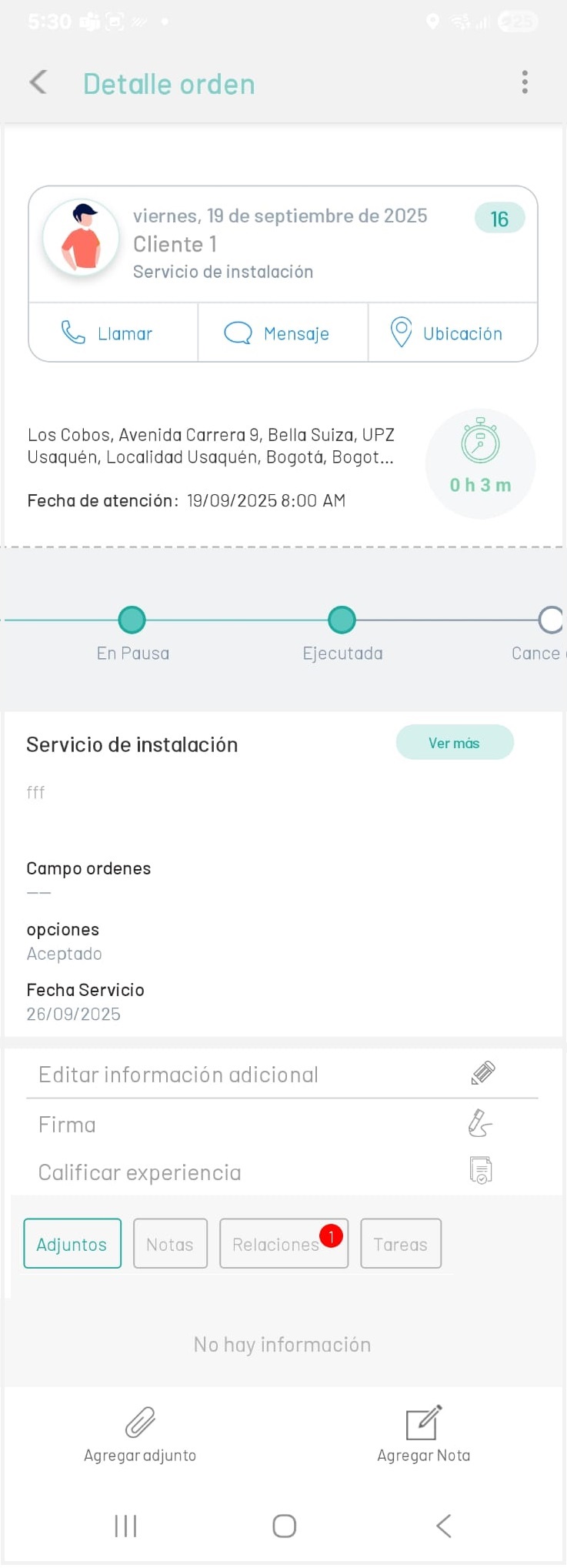
Dependiendo de la etapa en la que se encuentre el servicio,en la vista detalle de la orden, desde la consola móvil se habilitarán las siguientes acciones para que el especialista las ejecute según el caso:
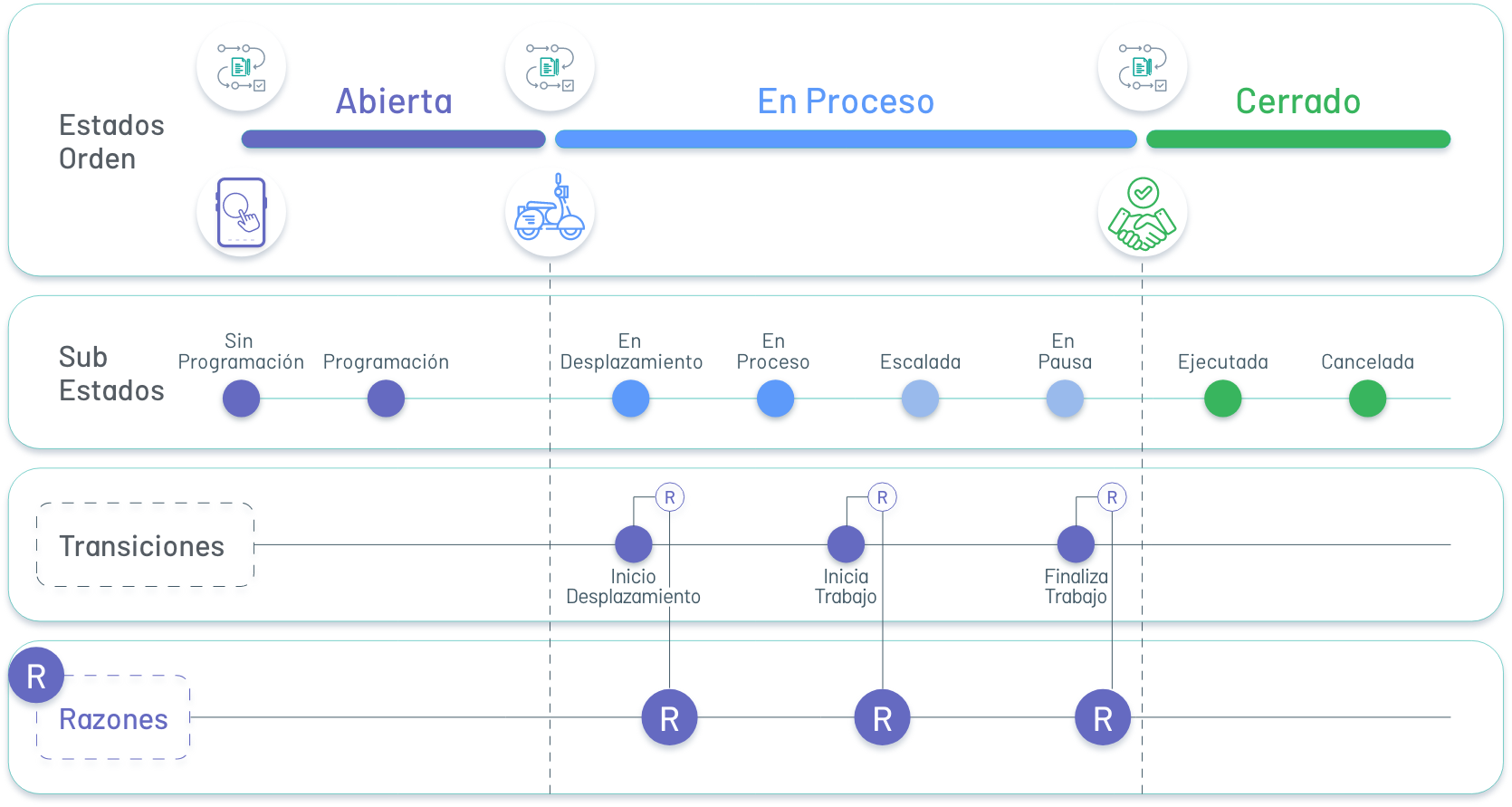
| Acción | Descripción | Etapa en la que se habilita |
|---|---|---|
Contactar al cliente  |
Esta opción permite al especialista contactar al cliente de manera telefónica, mensaje de texto o visualizar la ubicación del cliente para atender la orden de trabajo. Ver Acción Contactar Cliente |
Estado Orden: En Proceso |
Agregar Tiempo  |
Esta opción permite al especialista solicitar tiempo adicional para terminar una tarea pendiente de la orden de trabajo asignada. Ver Acción Agregar Tiempo |
Transición: Inicia Trabajo |
Cambiar Estados:  |
Esta opción permite al especialista realizar el cambio de estados del servicio, reportar los tiempos de atención, las pausas en el servicio y el cierre de la orden. Ver Acción Cambiar Estados |
Estado Orden: En Proceso |
Campos Adicionales:  |
Esta opción permite al especialista visualizar y diligenciar los campos adicionales que se encuentren activos para el modelo y para las órdenes de trabajo. Ver Acción Campos Adicionales |
Estado Orden: En Proceso (previa configuración de campos en consola web de AFLS) |
Firmas:  |
Esta opción permite que el cliente firme la orden de trabajo después de ser atendida. Ver Acción Firmas |
Transición: Finaliza Trabajo |
Encuestas:  |
Esta opción permite que, al final del trámite de la orden, el cliente conteste la encuesta de satisfacción. Ver Acción Encuestas |
Transición: Finaliza Trabajo |
Tareas:  |
Esta opción permite a especialista consultar y gestionar las tareas asignadas para atender una orden de trabajo. Ver Acción Tareas |
Estado Orden: En Proceso (previa configuración de campos en consola web de AFLS) |
Relaciones:  |
Esta opción permite al especialista visualizar las órdenes con las que se estableció una relación ya sea de sucesión o de vínculo. Ver Acción Relaciones |
Estado Orden: En Proceso (previa configuración de campos en consola web de AFLS) |
Adjuntar Archivos:  |
Esta opción permite al especialista adjuntar los archivos requeridos durante la atención de la orden de trabajo Ver Acción Adjuntar Archivos |
Estado Orden: En Proceso |
Agregar Notas:  |
Esta opción permite permite ingresar comentarios relacionados con la asignación o atención de la orden de trabajo, y también consultar comentarios anteriores. Ver Acción Agregar Notas |
Estado Orden: En Proceso |