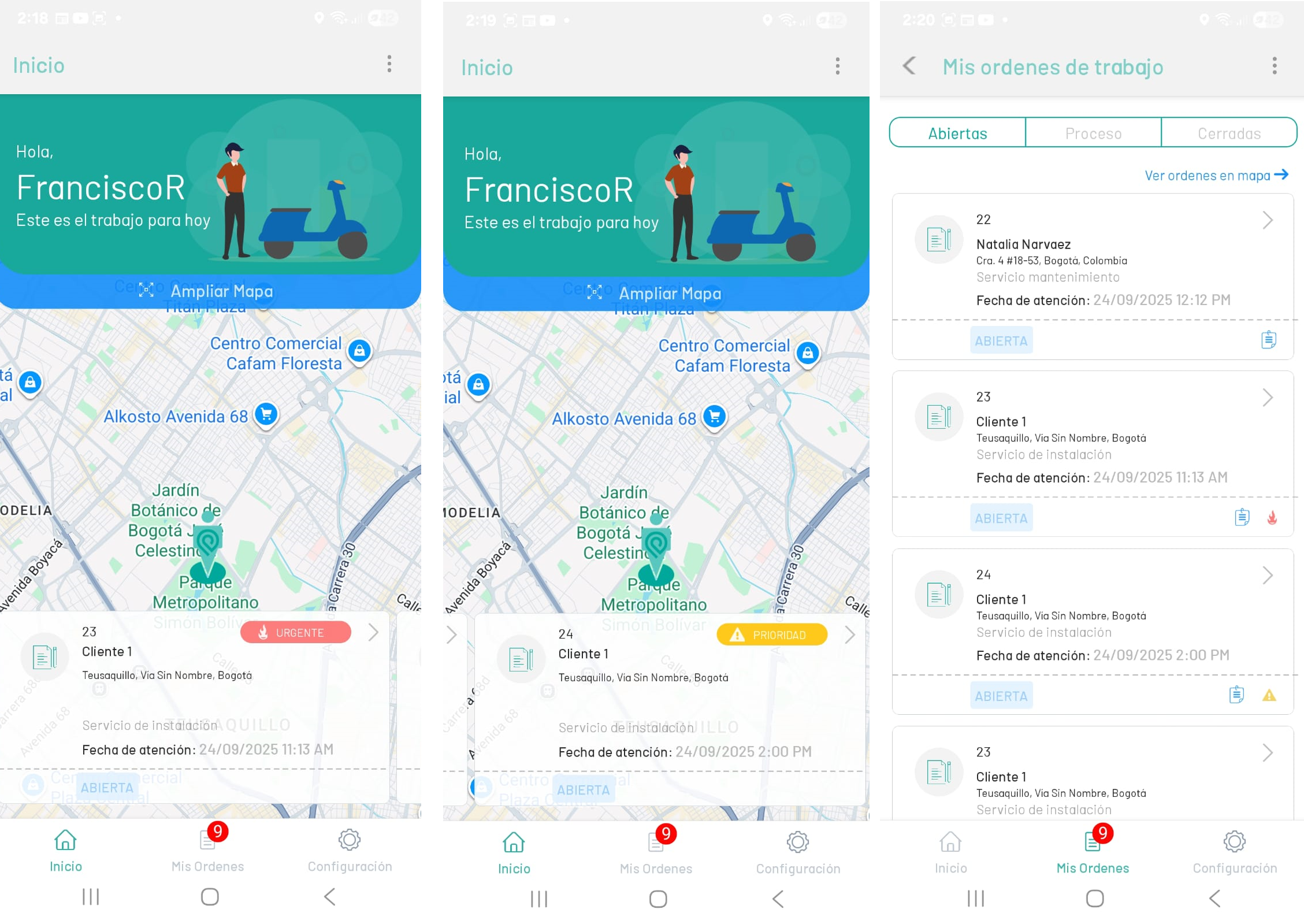
El especialista en campo podrá visualizar desde la consola móvil, las órdenes de trabajo generadas para realizar seguimiento o darle trámite hasta completar el servicio.
Visualizar Orden de Trabajo
1. En la consola móvil de AFLS, en la vista de información del área de trabajo del inicio, podrá visualizar las tres primeras órdenes programadas para el día de la consulta.
2. Al seleccionar el registro de una orden de trabajo se habilita la ventana Detalle de la orden donde podrá consultar información básica de la orden (cliente, fecha y lugar de atención), contactar al cliente, agregar tiempo y cambiar los estados de la orden.
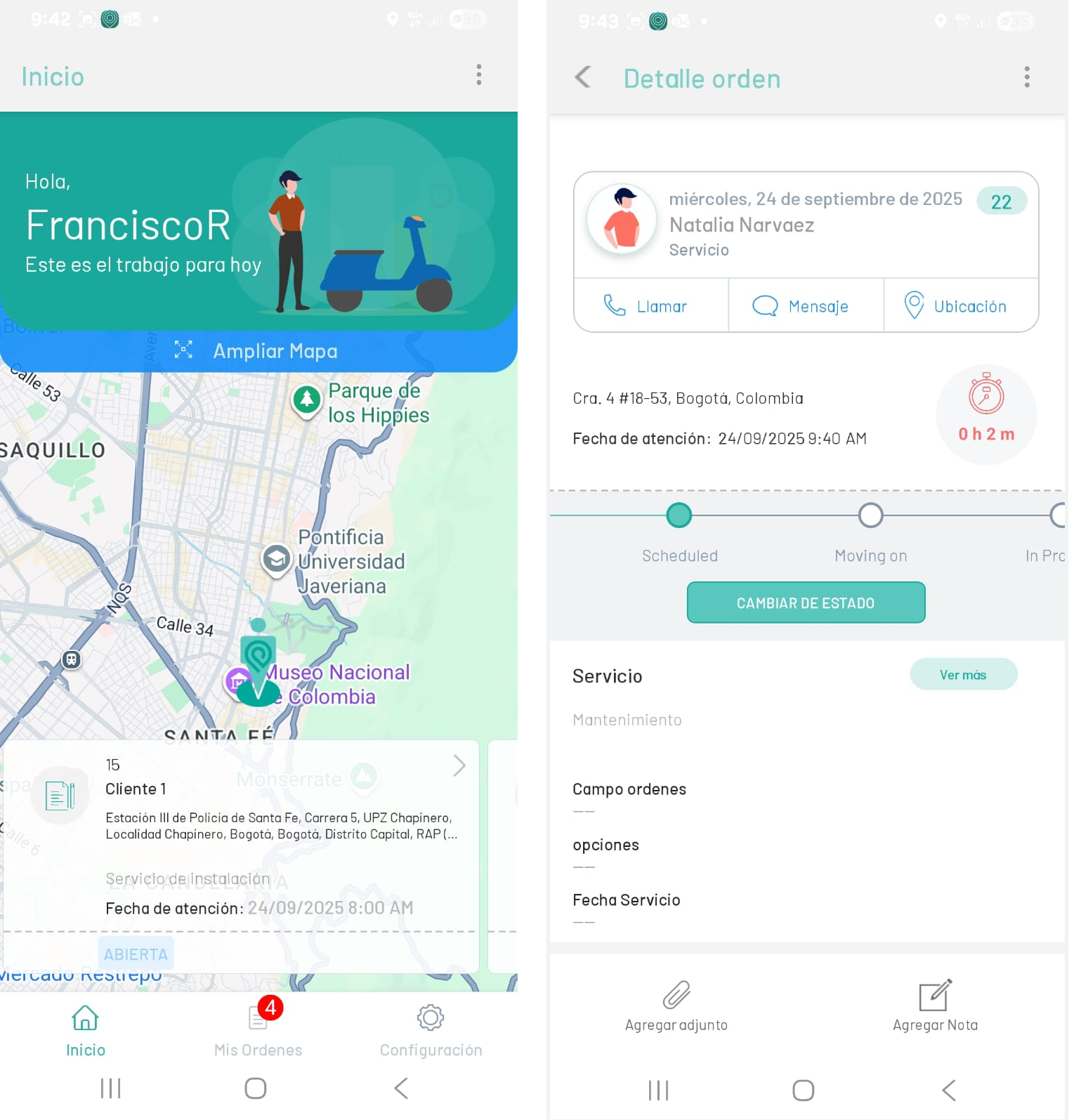
3. De forma alternativa para consultar las órdenes, en la consola móvil de AFLS, en el área de trabajo del inicio, seleccione la opción Mis Órdenes de la barra de Tareas, donde podrá validar todas las órdenes asignadas de acuerdo a su estado de ejecución (Abiertas, En Proceso y Cerradas).
4. Al seleccionar el registro de una orden de trabajo se habilita la ventana Detalle de la orden donde podrá consultar información básica de la orden (cliente, fecha y lugar de atención), contactar al cliente, agregar tiempo y cambiar los estados de la orden.
Visualizar órdenes de trabajo en el mapa
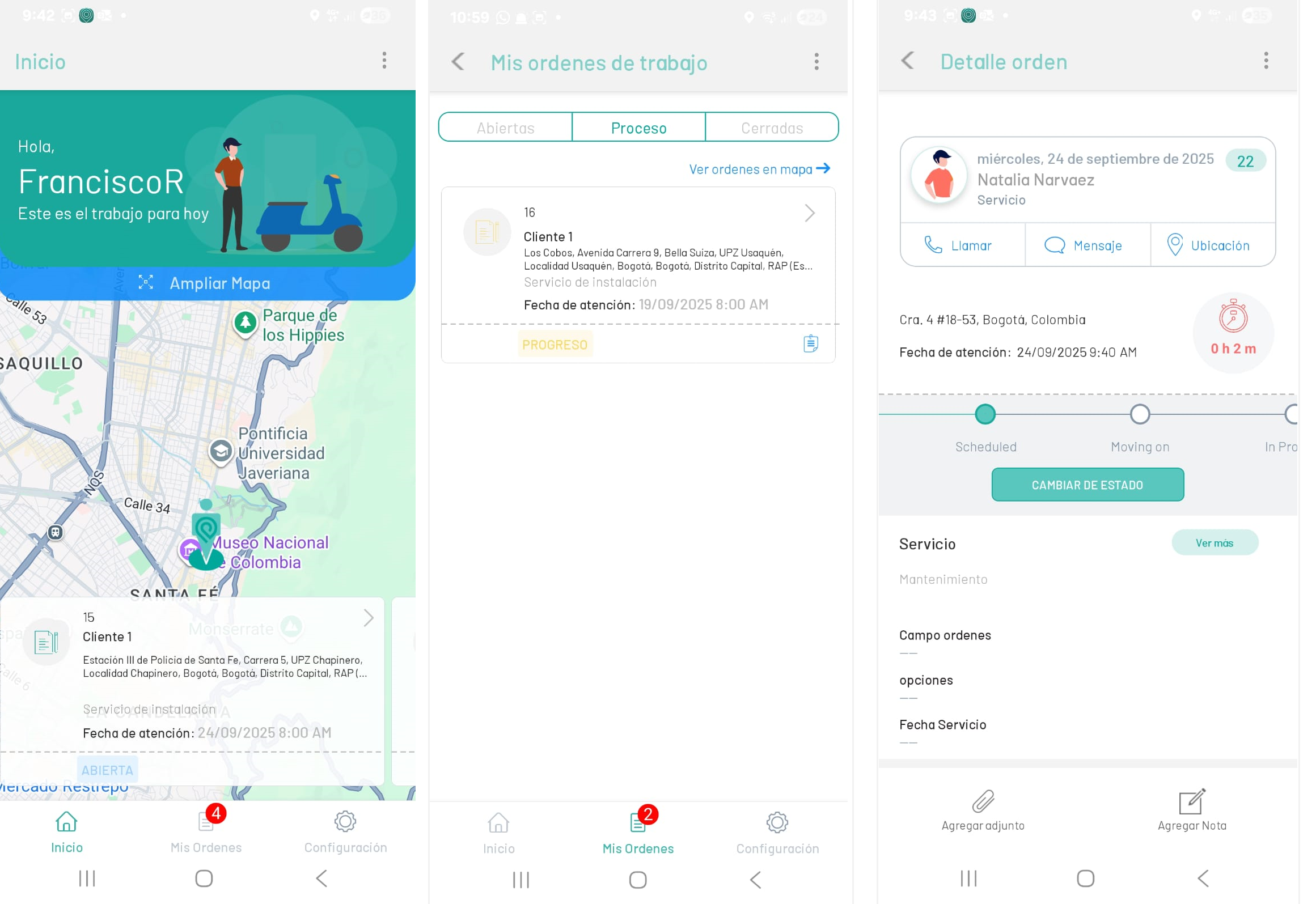
1. En la consola móvil de AFLS, en el área de trabajo del inicio, seleccione la opción Mis Órdenes de la barra de Tareas. En la vista de información seleccione el enlace Ver órdenes en mapa
2. El especialista en campo podrá visualizar las órdenes de trabajo que se le han asignado en el mapa. Al seleccionar el pin de ubicación del cliente, se amplía la información básica de la orden de trabajo asignada.
Visualizar órdenes de emergencia o prioritarias
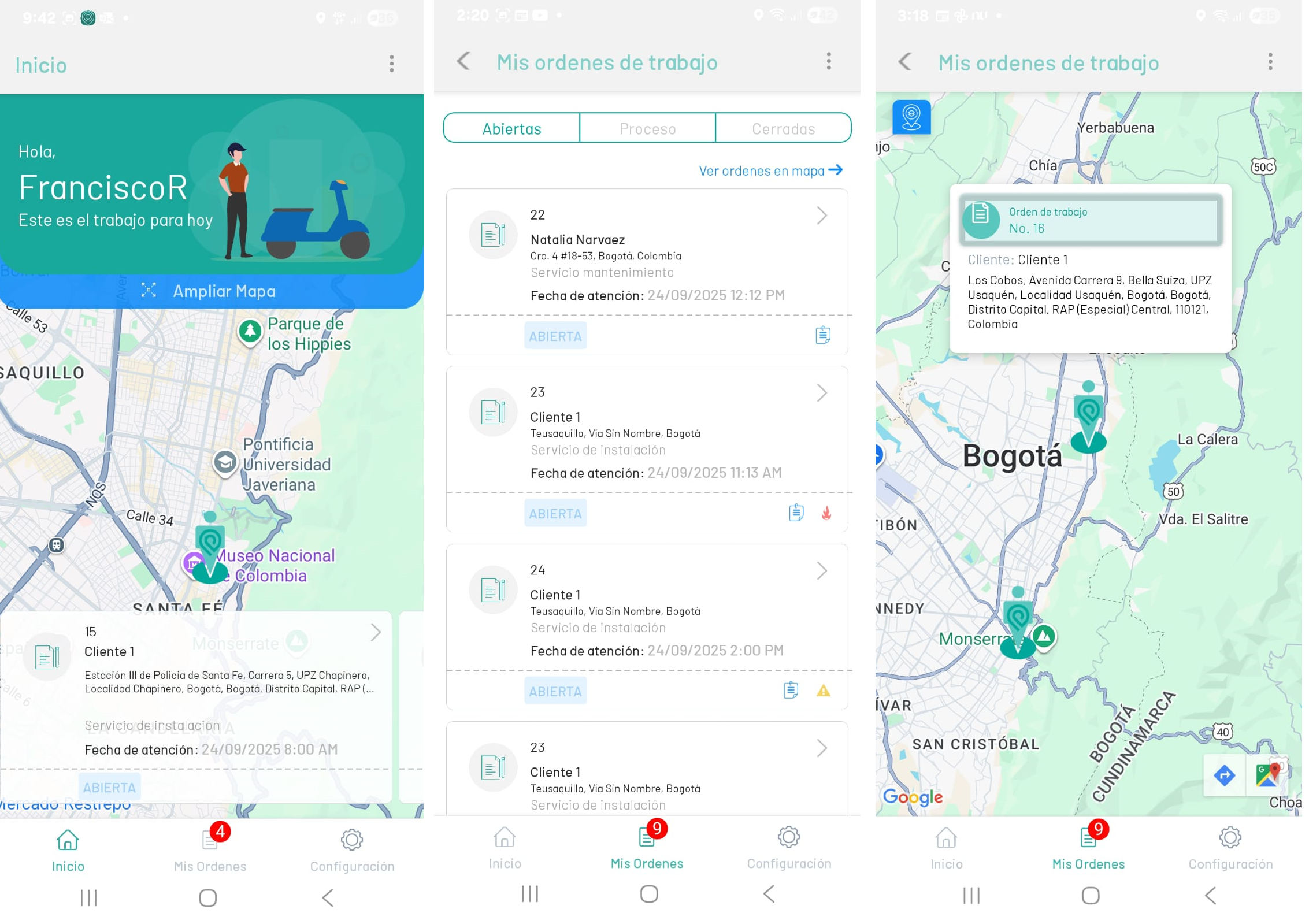
⚐ Nota: Al asignar un especialista para atender una orden de emergencia o prioritaria, se realiza una sincronización automática con la consola móvil y se incluye la nueva orden al inicio de la lista de órdenes de ese especialista. Esto modificará la programación del resto del día de acuerdo a la configuración preestablecida.
1. En la consola móvil de AFLS, en la vista de información del área de trabajo del inicio, podrá visualizar las órdenes de emergencia (etiqueta roja) o prioritarias (etiqueta amarilla). El especialista en campo debe atenderlas siempre iniciando con la primera orden.
2. Al seleccionar el registro de una orden de trabajo (Emergencia o Prioritaria) se habilita la ventana Detalle de la orden donde podrá consultar información básica de la orden (cliente, fecha y lugar de atención), contactar al cliente, agregar tiempo y cambiar los estados de la orden.