CAPA DE MAPAS: ❯
Es un conjunto de puntos georreferenciados que representan lugares de interés para el negocio, como sucursales, gasolineras, bodegas, etc.Visualizar Capas de Mapas
1. En la consola móvil de AFLS, en el área de trabajo del inicio, seleccione la opción Configuración de la barra de Tareas.
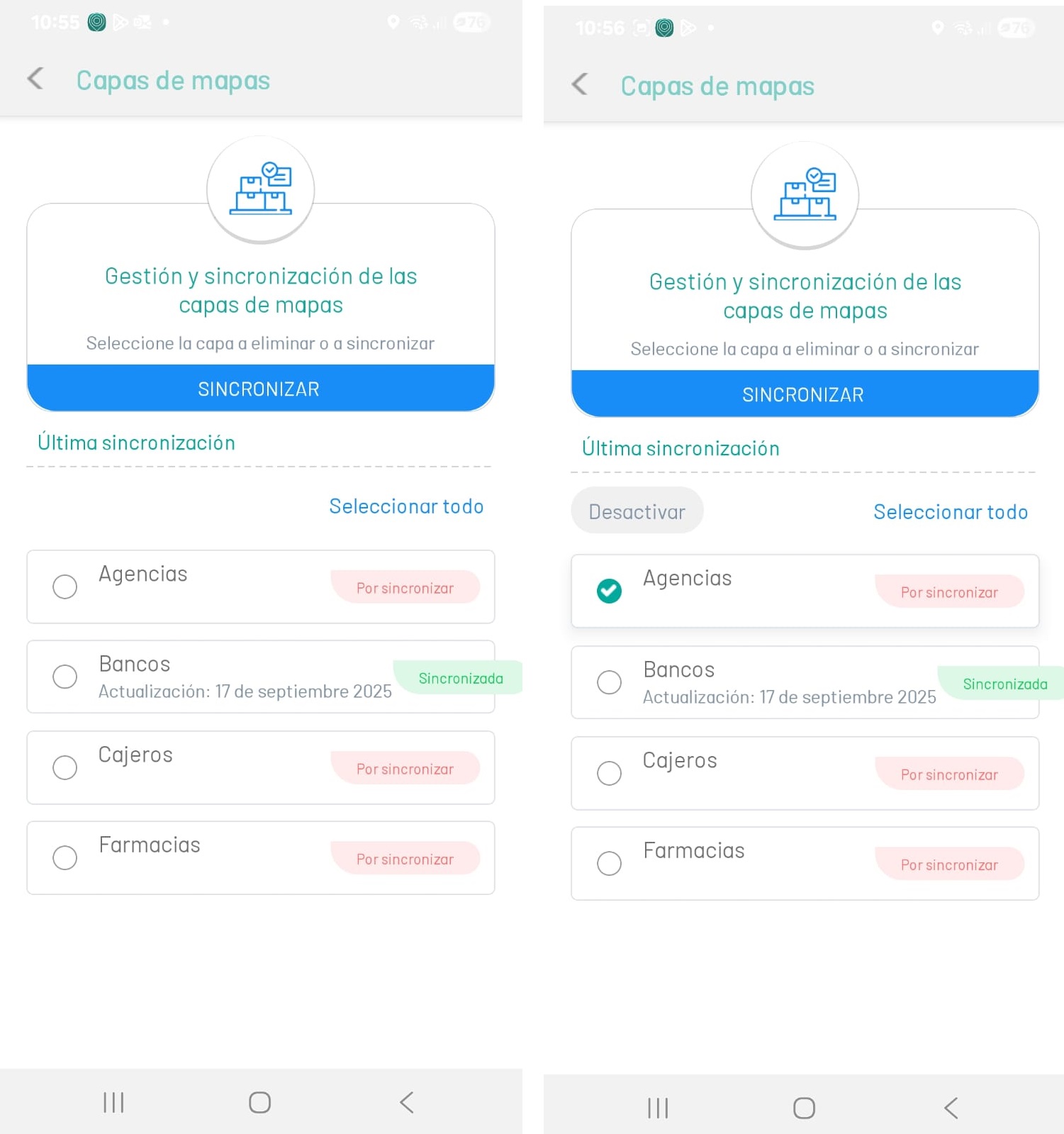
2. En la ventana que se habilita en la sección Configuraciones básicas, seleccione la opción Capas de Mapas, donde el especialista podrá visualizar el listado de capas definido y seleccionar el(los) registro(s) a descargar en su dispositivo móvil.
⚐ Nota: El especialista sólo podrá visualizar las capas de mapas, si el administrador o desde la configuración de la consola web de AFLS, ingresa y agrega las capas de mapas requeridas para la operación.
Sincronizar Capas de Mapas
3. En el área de trabajo de Capas de Mapas, el especialista podrá consultar la fecha de la última sincronización del dispositivo móvil. Seleccione uno o varios registros de las capas existentes y haga clic en el botón SINCRONIZAR para cargar los puntos de ubicación que se crearon en la web de AFLS y visualizarlos en el mapa desde el dispositivo móvil.
Desactivar capas de mapas
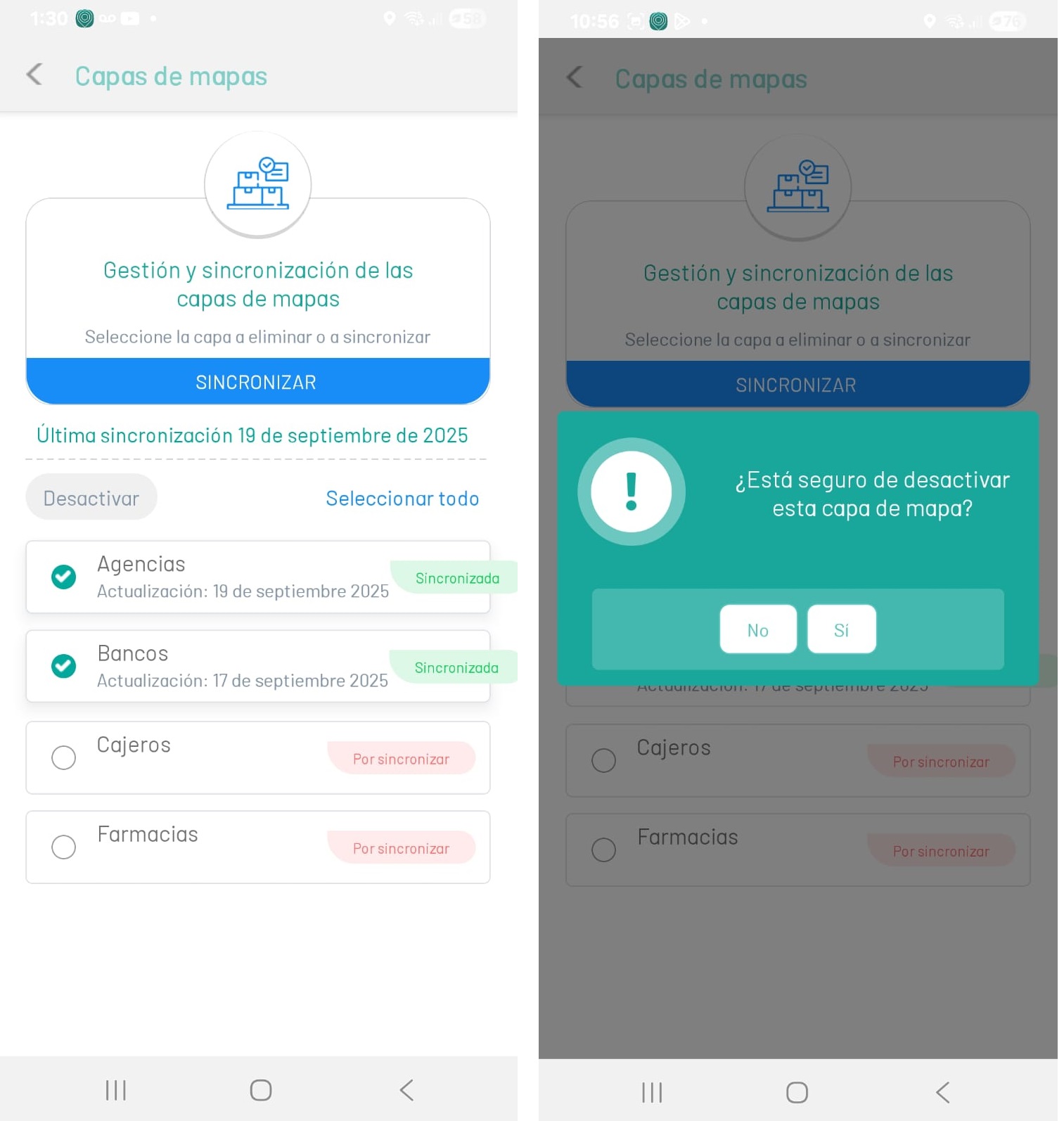
4. En el área de trabajo de Capas de Mapas, seleccione uno o varios registros de las capas existentes y haga clic en el botón Desactivar. El especialista debe confirmar la acción de desactivar la capa.
Al consultar el mapa, el especialista no podrá visualizar la capa desactivada.
Visualizar capas de Mapas
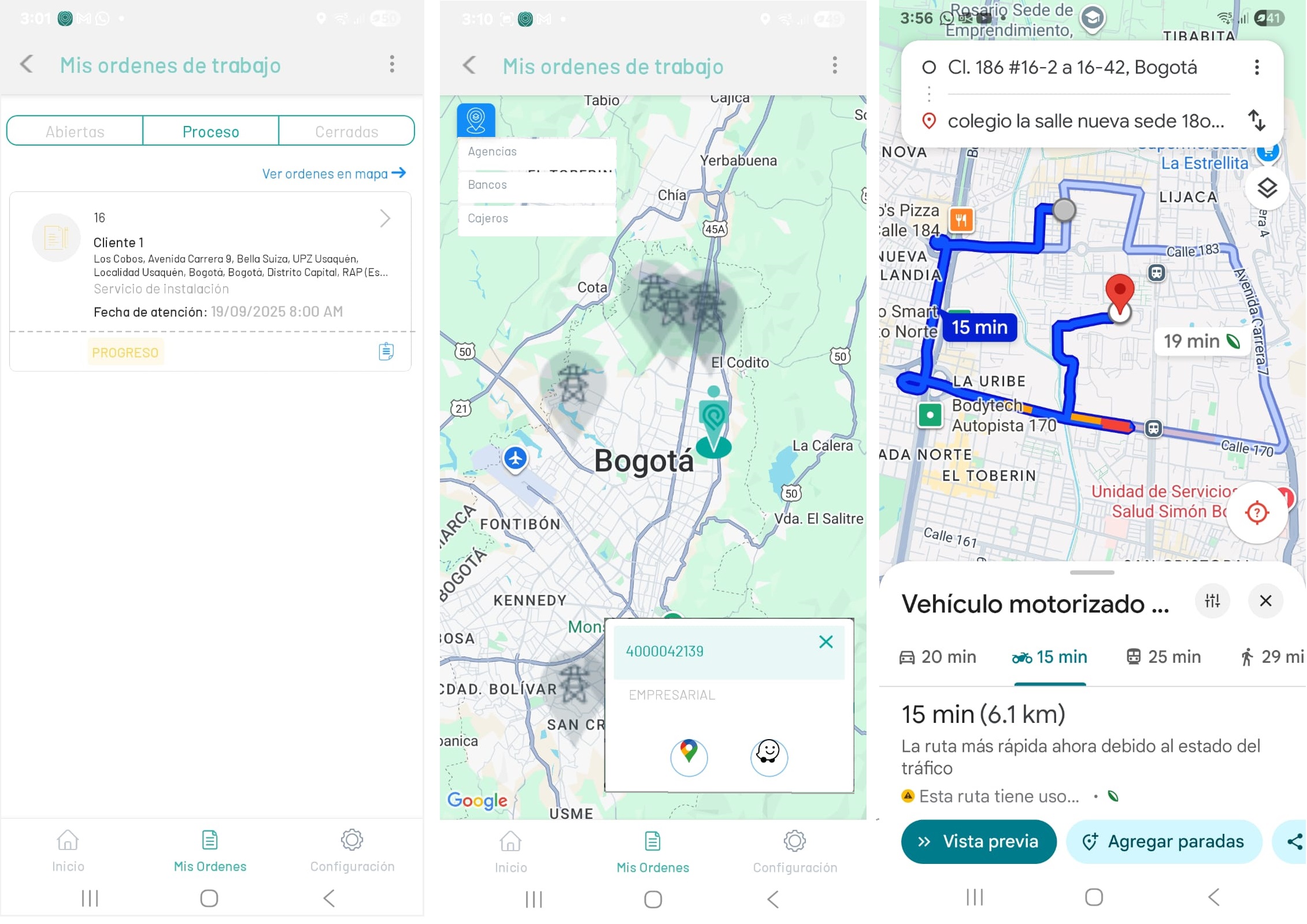
5. En la consola móvil de AFLS, en el área de trabajo del inicio, seleccione la opción Mis Órdenes de la barra de Tareas y un estado de ejecución de la orden de trabajo (abierta, en proceso, cerrada).
6. Seleccione la opción Ver Órdenes en mapa. En la ventana que se habilita podrá visualizar la ubicación del especialista en campo y el ícono de capa de mapas  , con los registros generados.
7. Al seleccionar un registro de capa de mapas se visualizan los puntos activos en la ubicación geográfica. Al tocar el punto  el especialista podrá seleccionar una aplicación de mapas y navegación (Google Maps o Waze) para consultar la ruta más rápida para desplazarse al punto requerido.