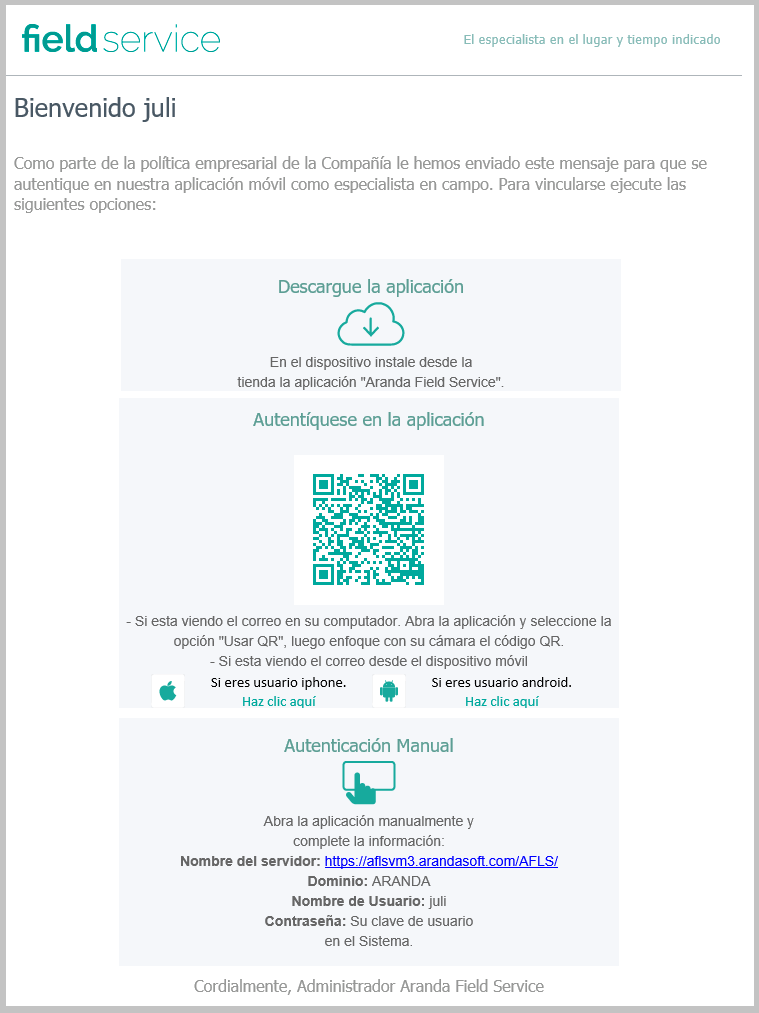
1. Al licenciar a un especialista, este recibe un email con los datos de la URL, el dominio y el usuario y un código QR para escanear.
2. Para ingresar por la opción de Código QR debe permitir a AFLS el acceso a la cámara del dispositivo para la toma fotos y grabación de video.
3. Si tiene una política de privacidad activa, acepte los términos y condiciones para continuar.
4. Se habilita la opción de escanear el código suministrado y al hacerlo inicia sesión en la aplicación móvil ingresando información como el dominio, el usuario y contraseña del especialista asignados.
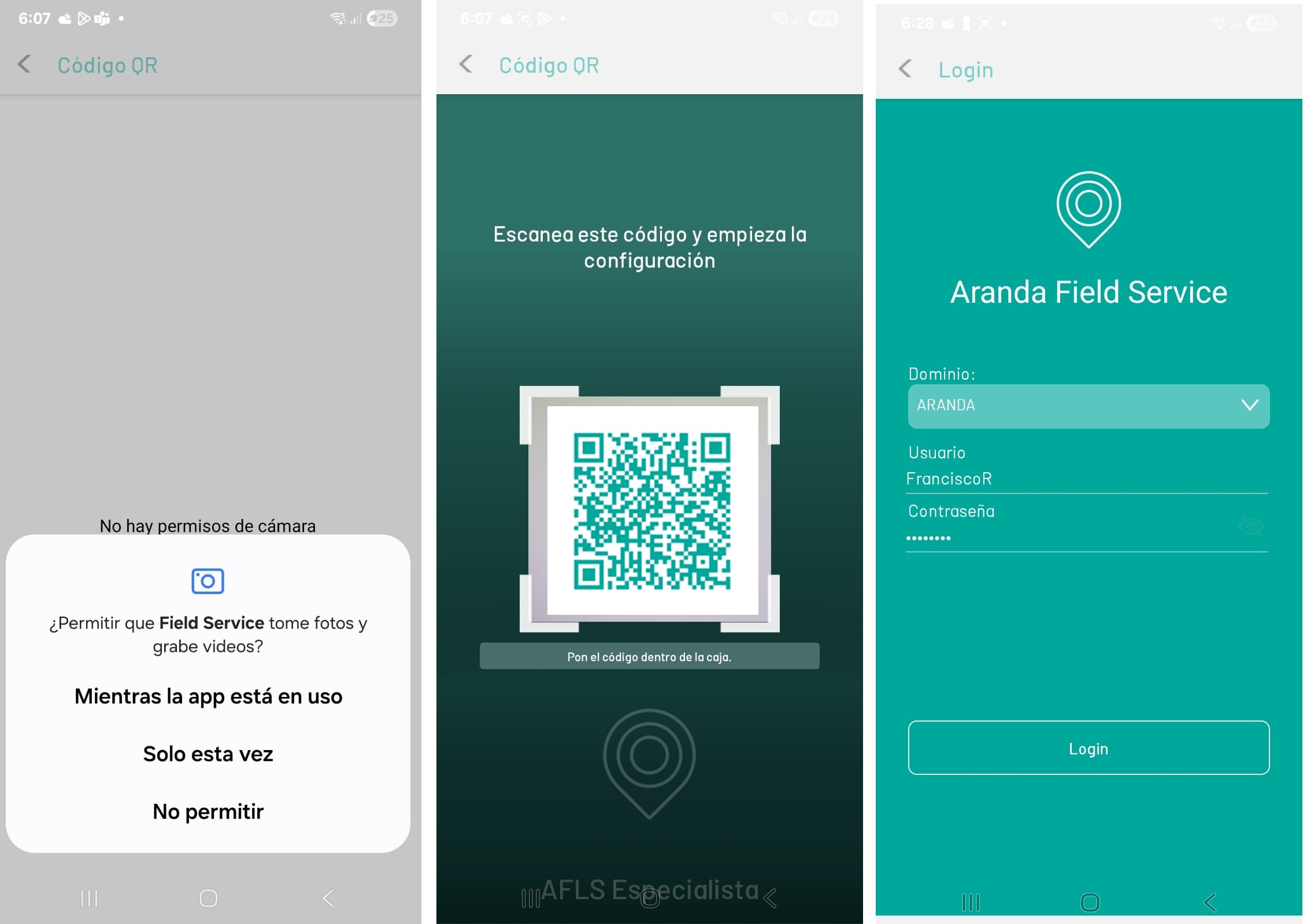
⚐ Nota: La URL para conectarse al servidor de AFLS se debe enviar de la siguiente manera EJEMPLO URL: https://{host}/AFLSAPI/api.
5. Seleccione el botón Login para ingresar a la aplicación.
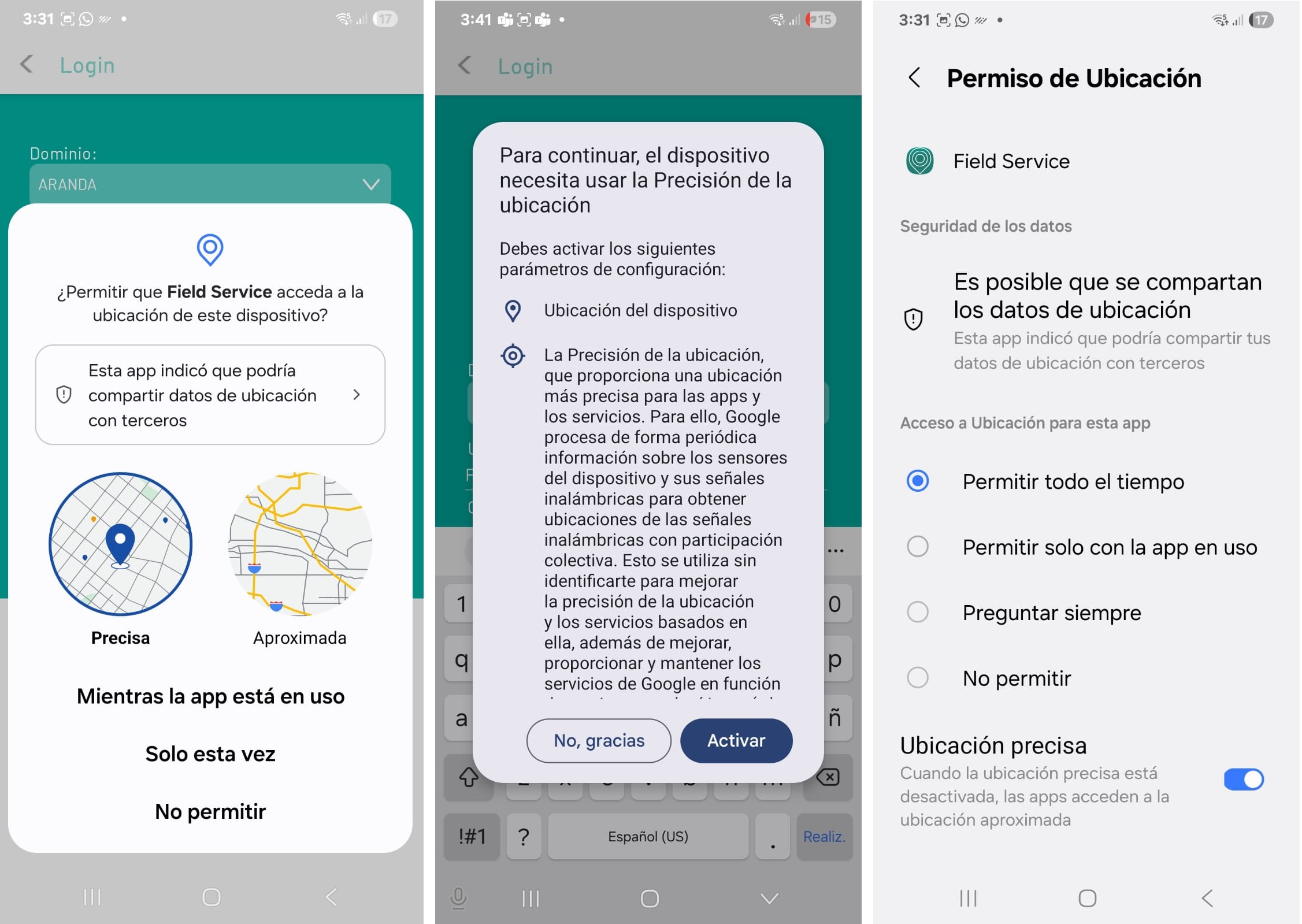
6. Si el dispositivo móvil no tiene habilitada la ubicación, permita que AFLS acceda a la ubicación para el uso de la aplicación y habilite el Permiso todo el tiempo para compartir los datos de ubicación.
⚐ Nota: Esta configuración, el acceso y todos los permisos son esenciales para evitar interrupciones en el servicio y asegurar el correcto desempeño de la aplicación.
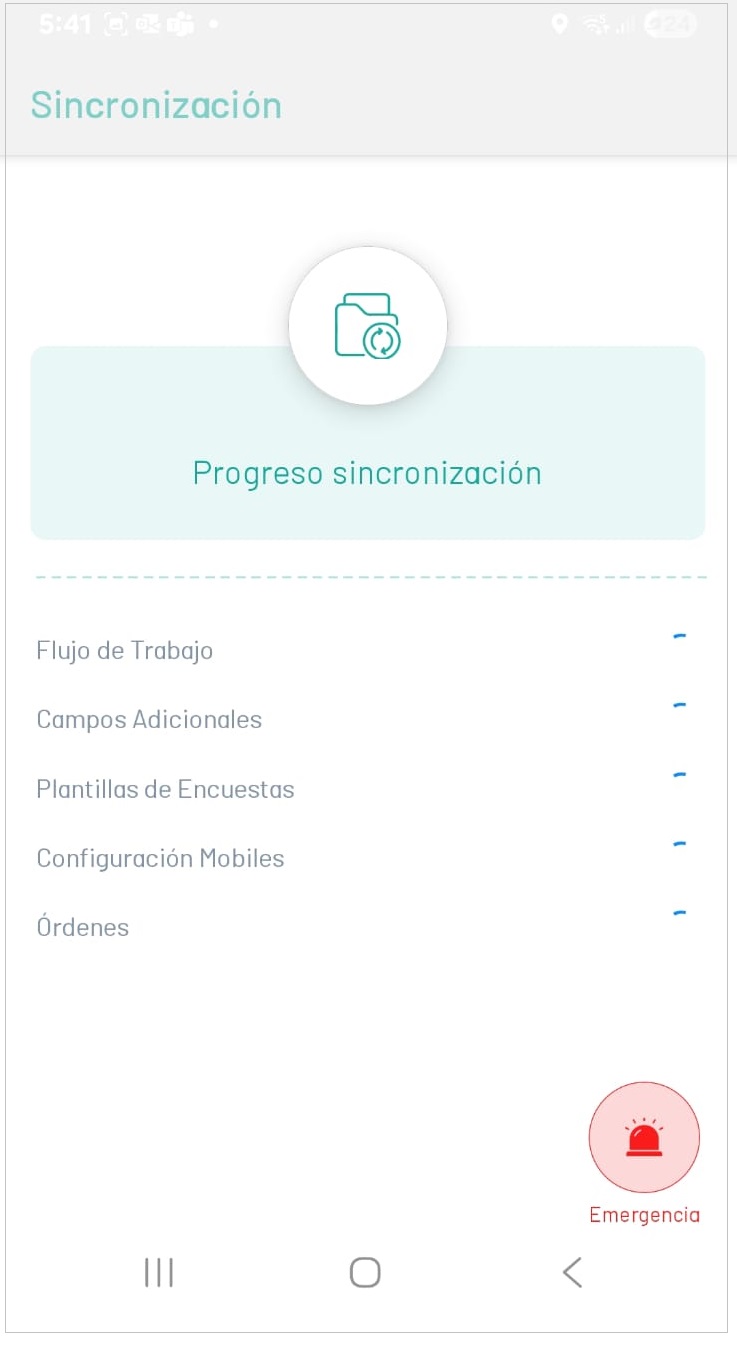
7. Al iniciar sesión, la aplicación realizará un proceso de sincronización donde se verifican opciones como Flujo de trabajo, Campos adicionales, Plantillas de encuestas, Configuraciones móviles y Órdenes.
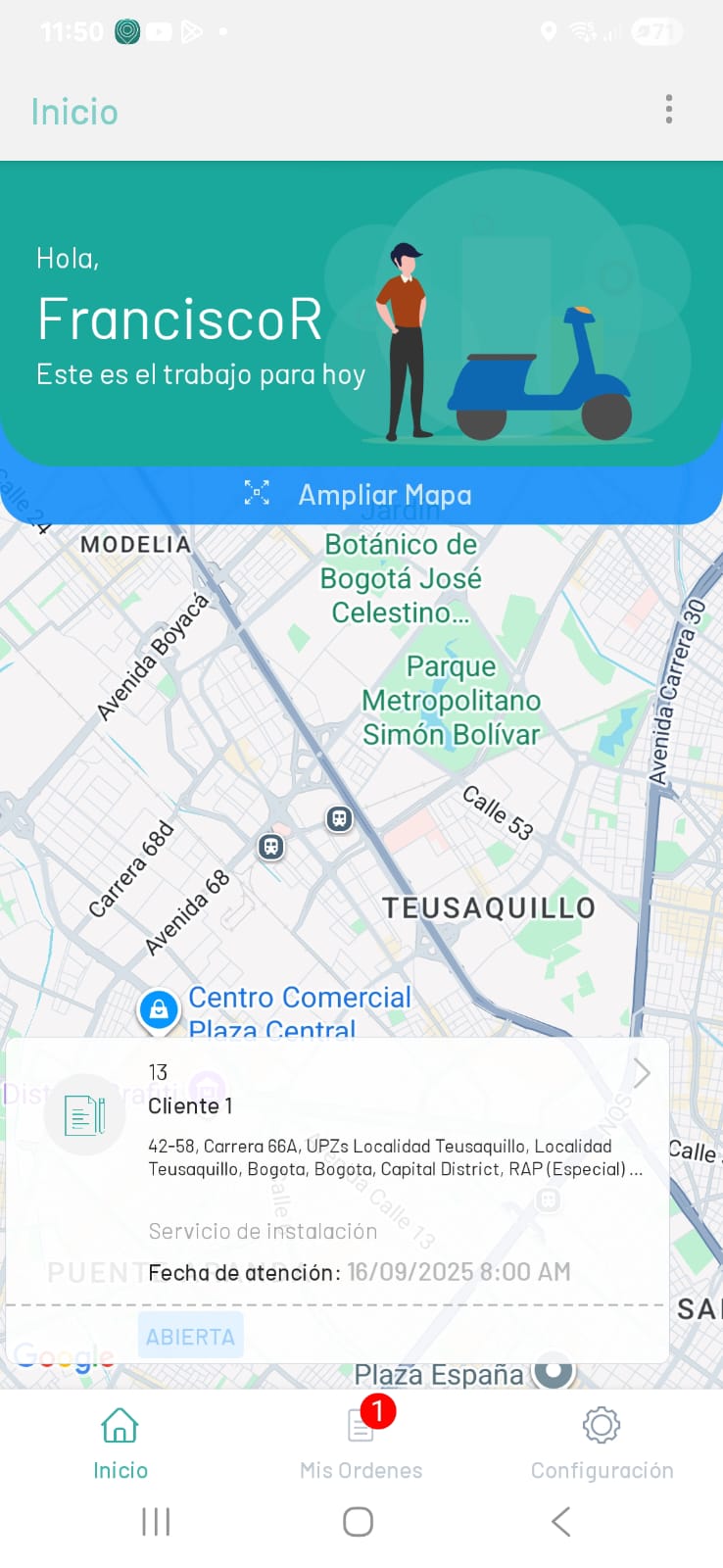
8. El especialista en campo ingresa a la consola móvil de AFLS para gestionar las órdenes de trabajo asignadas.