Visualizar Tareas
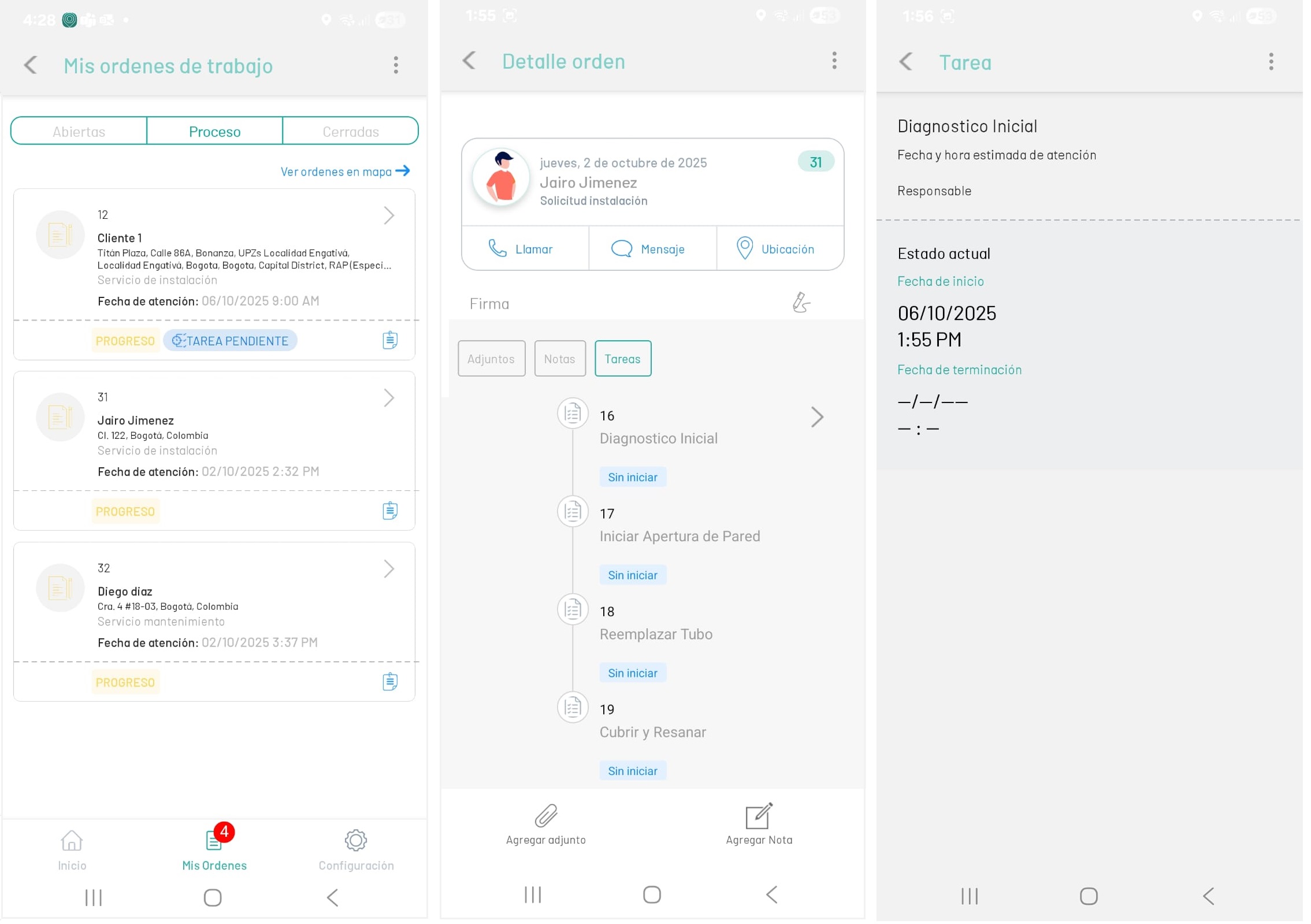
1. Para visualizar las tareas de una orden de trabajo, ingrese al detalle de una orden y seleccione la opción Tareas. En el listado tareas estarán disponibles las tareas configuradas para la orden de trabajo, por el usuario administrador, desde la consola web de AFLS.
2. De forma alternativa desde el listado de órdenes de trabajo podrá visualizar un aviso informativo que la orden de trabajo tiene una  . Al seleccionar el botón podrá ingresar al detalle de la orden.
Las tareas tendrán el estado Sin Iniciar y el especialista solo podrá trabajarlas, cuando el administrador asigne el/los especialistas a desarrollar cada tarea configurada.
⚐ Nota:
- Una orden de trabajo puede tener una o varias tareas asociadas y estas pueden tener diferentes especialistas a cargo.
- Una orden de trabajo puede tener un especialista principal y otros especialistas colaboradores.
- Solo el especialista principal puede avanzar en el flujo de trabajo una vez las tareas de la orden estén terminadas.
- Un especialista principal puede ser responsable de una o varias tareas de su propia orden, y también ser colaborador de tareas de otras órdenes.
Gestionar Tareas
1. Al seleccionar el registro de una orden de trabajo se habilita la ventana Detalle de la orden donde el especialista podrá gestionar las tareas de una orden de trabajo.
2. Al seleccionar la opción  podrá visualizar la lista de tareas y el estado de gestión de cada una.
⚐ Nota: Las tareas tendrán el estado Sin Iniciar y el especialista solo podrá trabajarlas, cuando el administrador asigne el/los especialistas a desarrollar cada tarea configurada.
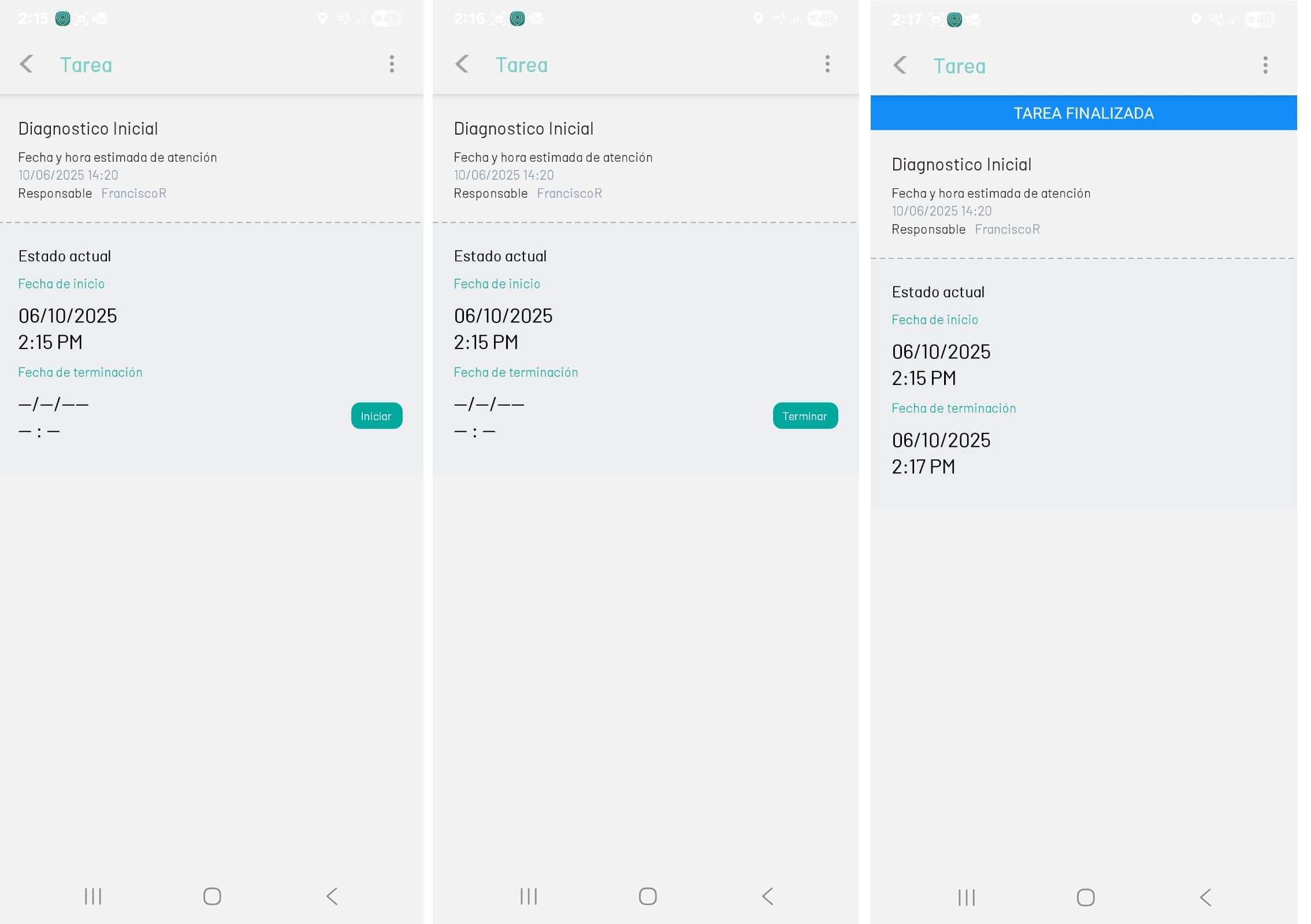
3. Al seleccionar cada tarea podrá gestionarla (Iniciar/Finalizar) y avanzar al siguiente estado.
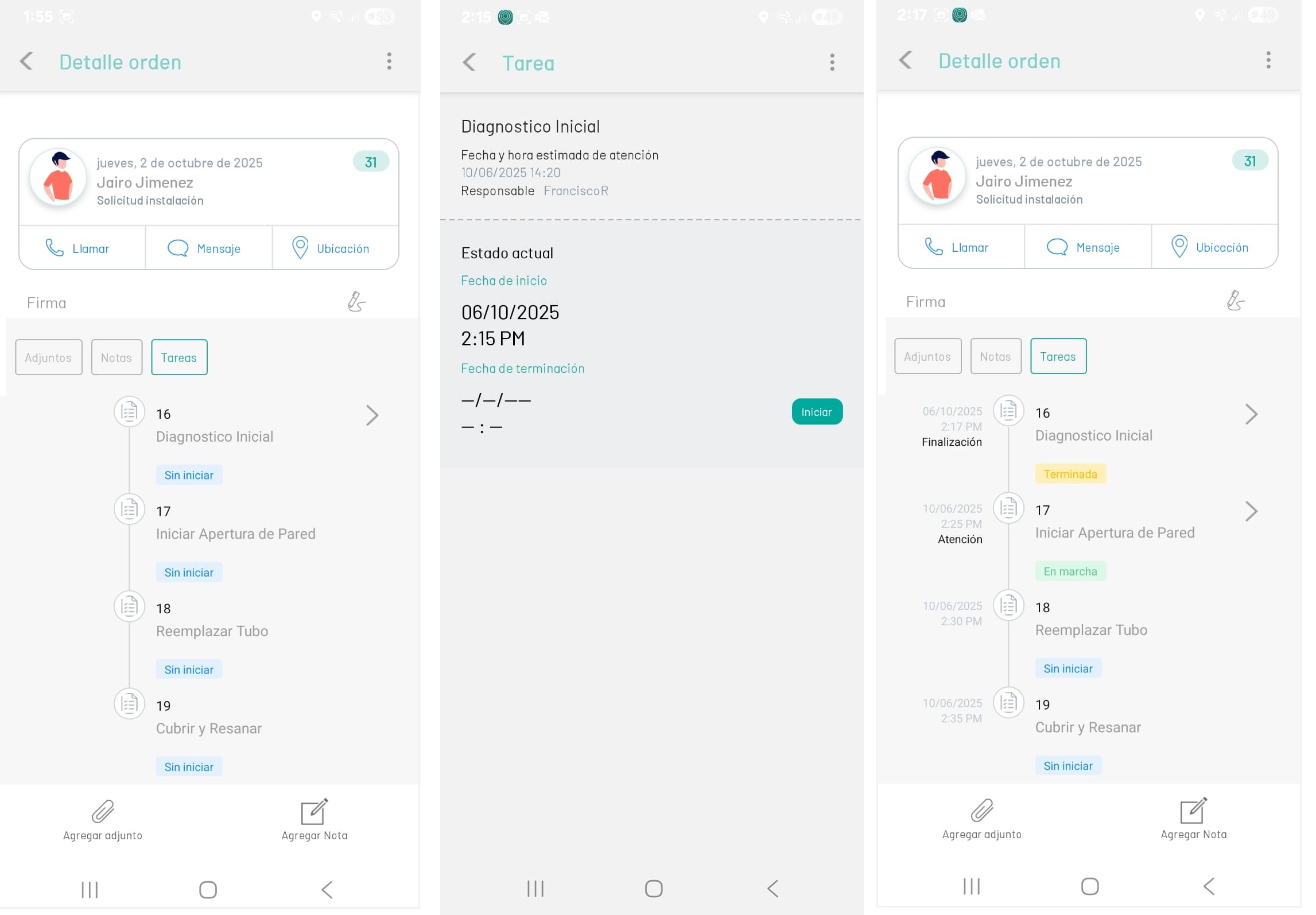
⚐ Nota: La acción Tareas, estará habilitada en la consola móvil para el especialista, cuando el estado de la orden se encuentre En Proceso y las tareas hayan sido asignadas y definidas desde la consola web de AFLS.
Los estados de las tareas asignadas al especialista para atender una orden de trabajo son los siguientes:
| Estado Tareas | Descripción | Responsable | Acción |
|---|---|---|---|
 |
La tarea está sin iniciar | No Corresponde a Especialista Actual | No requiere Acciones |
|
La tarea está sin Iniciar. | Especialista Actual | Iniciar Tarea |
 |
La tarea está en proceso. | No corresponde al Especialista Actual | No Requiere Acciones |
|
La tarea está en proceso. | Especialista Actual | Iniciar Tarea |
 |
La tarea está finalizada. | Especialista Actual | NA |
| SIN TERMINAR | La tarea no finalizó. | A quien corresponda | NA |
Puede acceder a cada una de las tareas y las visualizará según el estado de la siguiente manera: