


1. A seleção de um registro de ordem de serviço permite que o Detalhe do pedido onde o especialista pode solicitar tempo adicional para concluir uma tarefa pendente em caso de eventualidades como atividades não programadas, inconvenientes no processo ou defeitos em qualquer uma das peças de reposição.
2. Para solicitar mais tempo, o especialista seleciona o ícone Adicionar Tempo  e na opção de Runtime selecione a Adicionar.
⚐ Anotações:
- A ação Adicionar hora será ativada no console móvel para o especialista, quando o status do pedido for Em processo e a Transição está em Início do trabalho.
- Se você tentar adicionar tempo à ordem em um estado anterior, poderá exibir a mensagem Para adicionar tempo à ordem de serviço, a ordem de serviço deve estar no status “em andamento”.
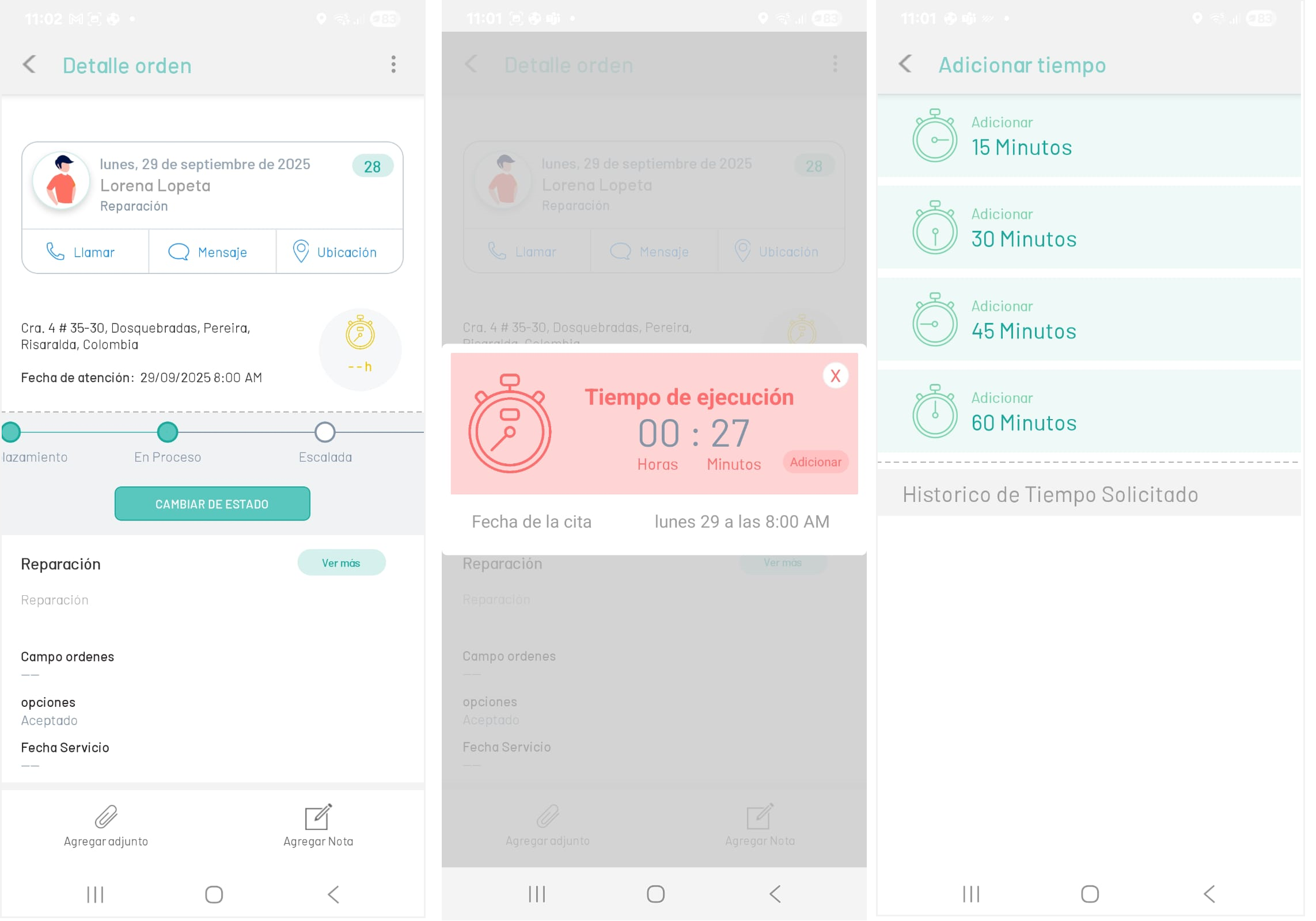
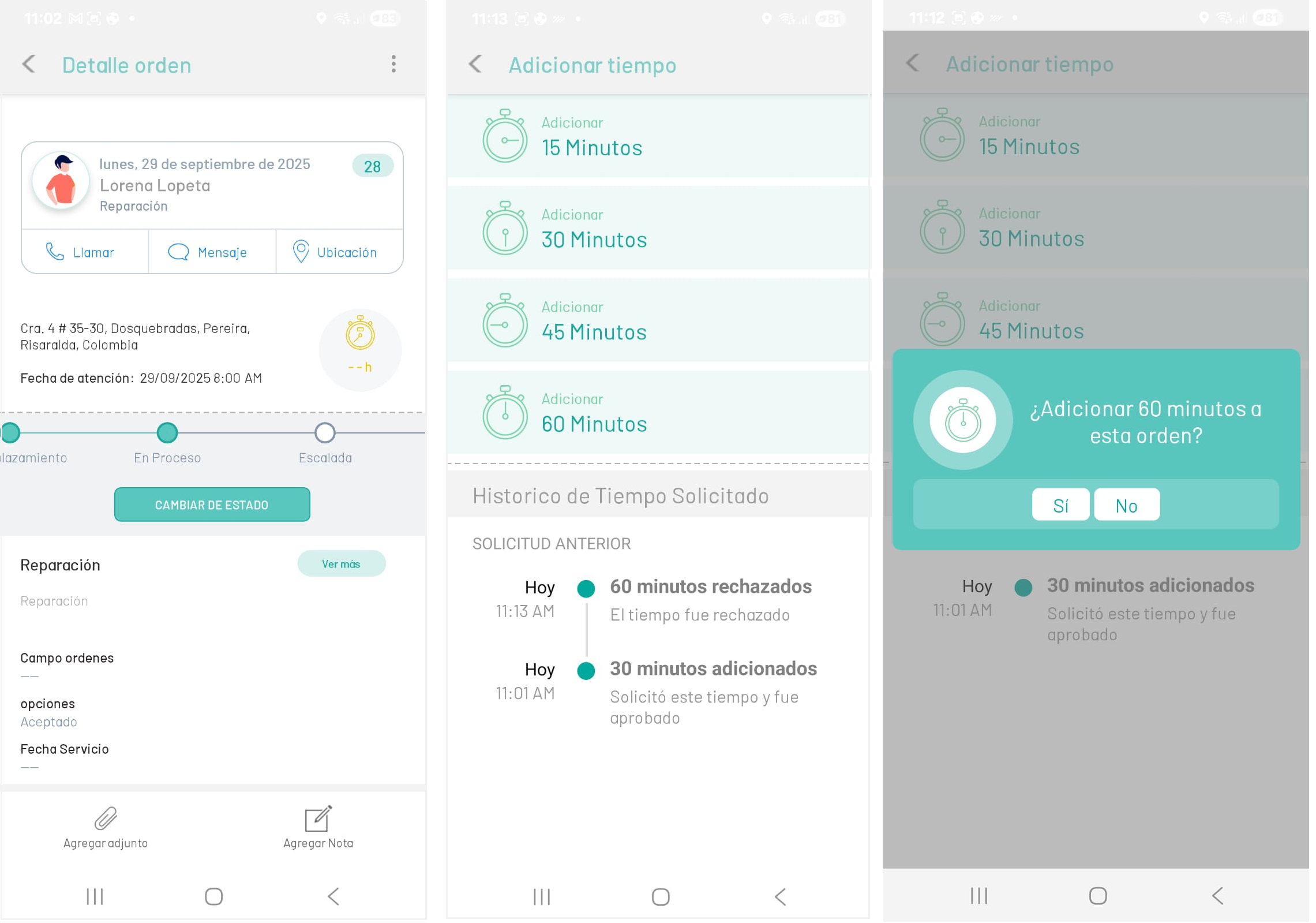
3. Na janela Adicionar Hora, você pode adicionar o tempo necessário: Adicione 15 minutos, 30 minutos, 45 minutos ou 60 minutos.
Ao selecionar o horário, você pode exibir uma mensagem de confirmação da adição do tempo à ordem de serviço.
⚐ Nota: As solicitações de tempo adicional geram uma notificação que ficará visível pelo monitor, que se encarregará de aprovar ou rejeitar o tempo solicitado pelo especialista.
Consulta de Horário
Quando o especialista de campo consulta o detalhamento da ordem de serviço, ele poderá visualizar o tempo efetivo para a atenção da ordem de serviço. Os indicadores meteorológicos servem de referência para um monitoramento eficaz. Os indicadores são;
| Indicador de tempo | ícone | Descrição | Adicionar tempo |
|---|---|---|---|
| Verde | |
Este indicador apresenta o tempo de execução (no prazo) para atender à ordem de serviço. | NÃO habilitado |
| Vermelho |  |
Este código mostra o tempo de execução (atrasado) para atender à ordem de serviço | NÃO habilitado |
| Amarelo |  |
Este código apresenta o tempo de execução (Não em execução) para atender a ordem de serviço | Habilitado |