


1. Ao selecionar o registro de uma ordem de trabalho, na casa do console móvel ou no Meus Pedidos, o especialista acessa o Detalhe de Pedidos, pode continuar com o processo de gestão e atenção da ordem de trabalho e ao selecionar o  Você poderá alterar o status do serviço, relatar tempos de serviço, interrupções de serviço e fechamento de pedidos.
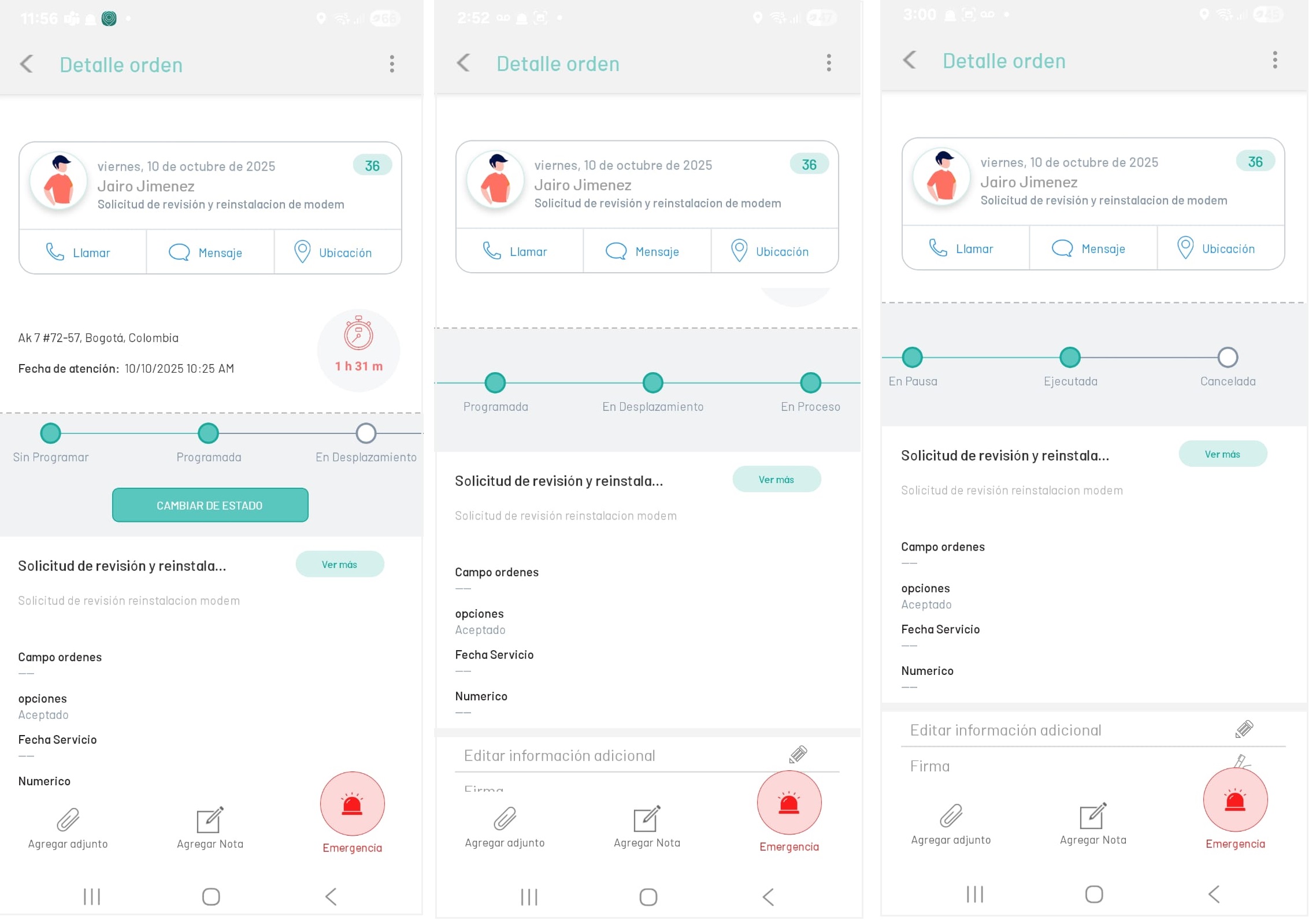
2. A gestão da ordem de trabalho pelo especialista de campo é desenvolvida na etapa Service Care, acompanhando os status do fluxo de trabalho (Aberto, Em Processo e Fechado) do modelo desenhado pela organização.
3. O especialista de campo recebe os comandos no estado “Aberto” e, nesse ponto, os sub-status servem como guia para a execução de uma ordem de trabalho. Quando você ativa a Mudança de Status Você poderá visualizar todas as transições de estado disponíveis configuradas anteriormente no modelo de fluxo de trabalho.
O modelo principal que vem no AFLS define o fluxo de trabalho composto por estados, subestados, atividades, transições e motivos que definem o procedimento.
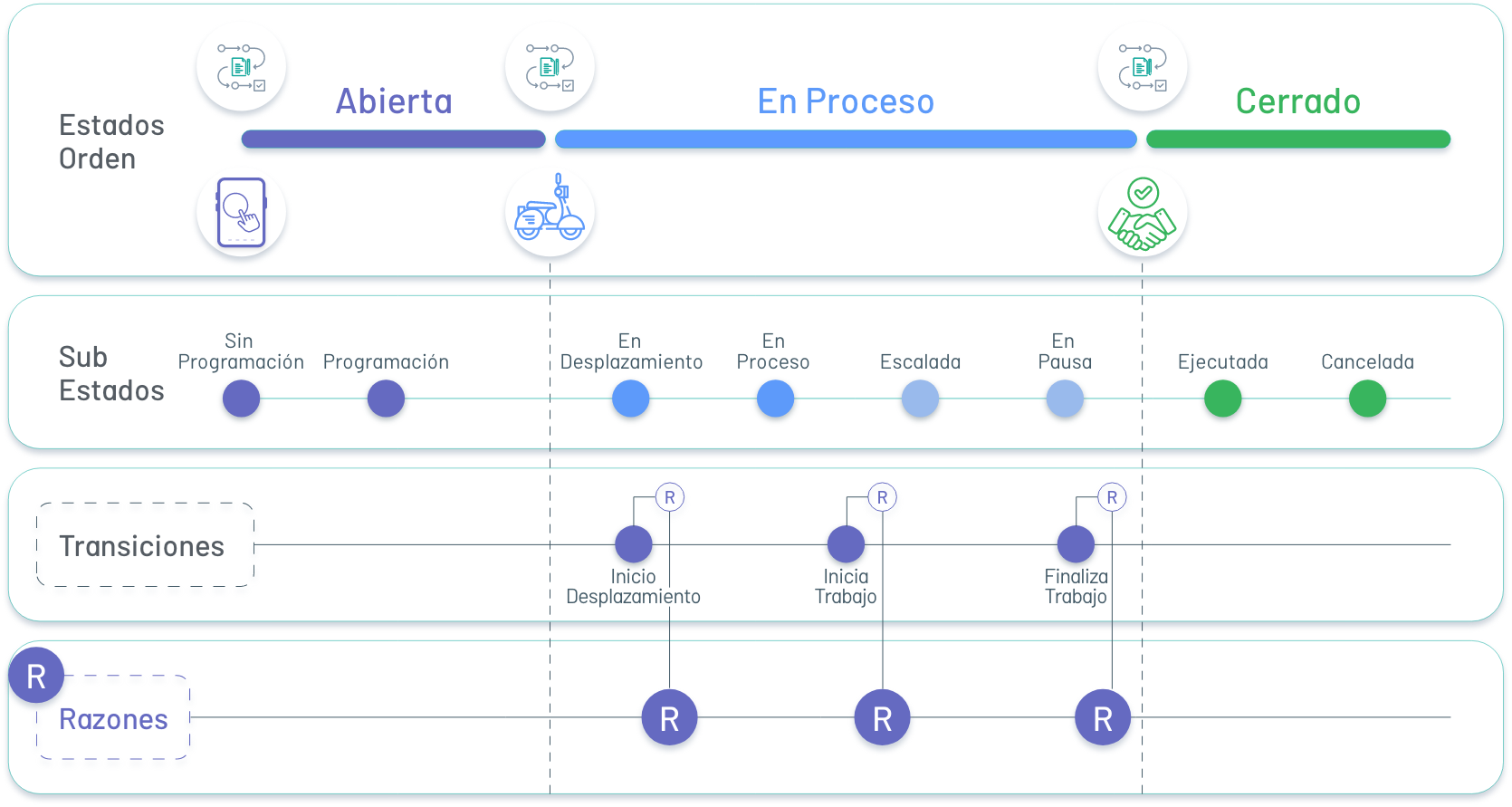
⚐ Nota: - Os principais estados do modelo (Aberto, Em Processo, Fechado) são definidos por padrão.
- Os substatus, transições e razões propostos são configurados por padrão a partir do console web do AFLS e podem ser personalizados de acordo com as necessidades do cliente.
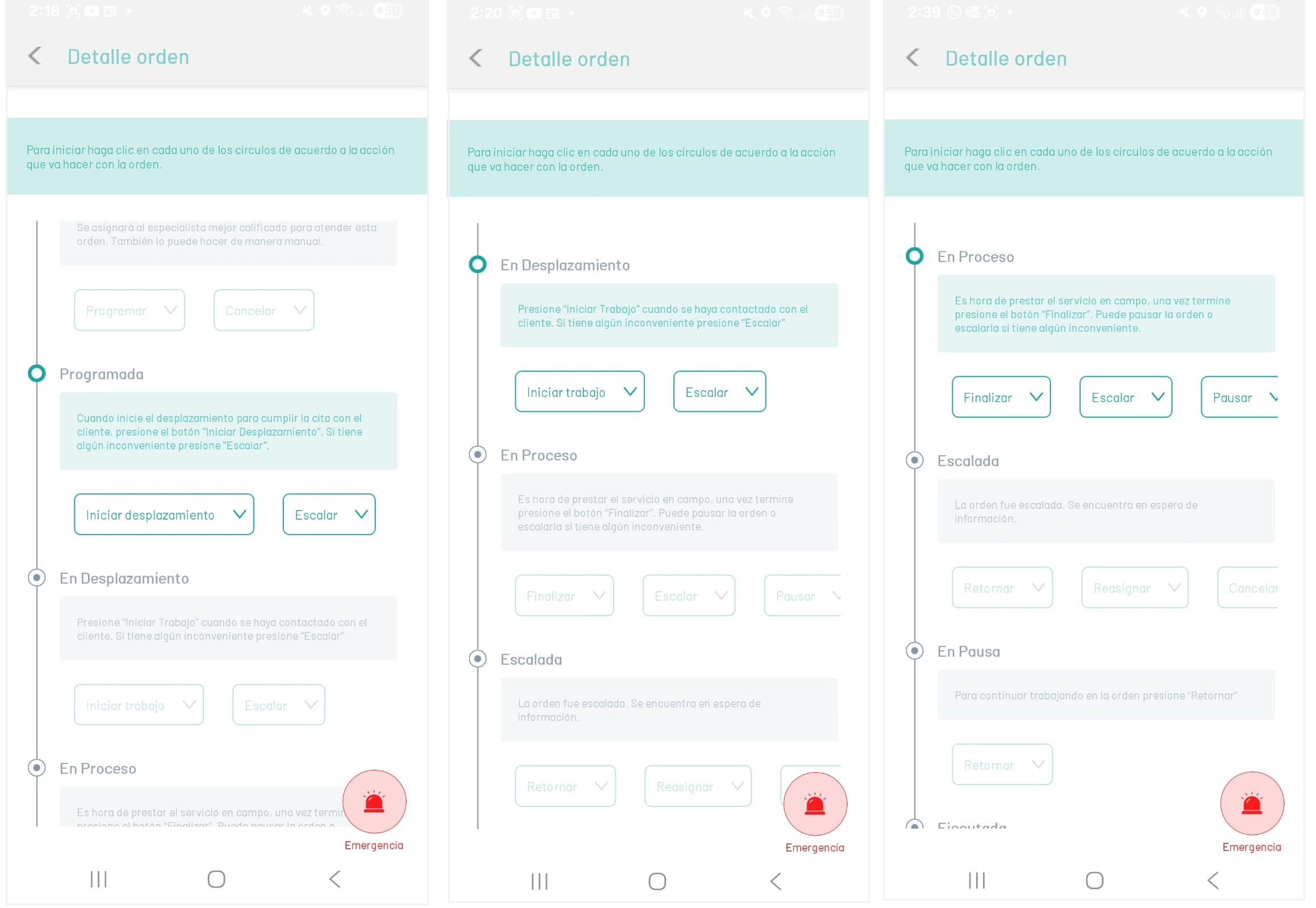
4. Ao selecionar a transição com a qual o status do pedido será alterado, será solicitado que ele escolha um motivo (entre os configurados anteriormente no fluxo de trabalho do modelo), em seguida, será solicitado que confirme a ação de mudança de status para o pedido selecionado, selecionando “sim” na mensagem de confirmação a visualização é exibida para preencher os campos adicionais se necessário e depois salvar:
| Sub-Estado | Transição | Razões |
|---|---|---|
| Não programado | Programa: sub-estado do sistema. | - Atribuição manual - Atribuição automática |
| Marcado | Comece a rolar: Relata o momento em que o especialista inicia a jornada até o local da ordem de serviço. Trepar: Relata quando o especialista de campo não consegue atender à ordem de serviço por algum motivo. Escalado para despachante AFLS e ordem passada para subestado Escalada. |
-Vou começar a rolar - Problema de estoque - Inconveniente para execução. - Inconveniência do cliente. -outro. |
| Em atividade | Comece a trabalhar: Relata o momento em que o especialista inicia as atividades específicas do serviço. Trepar: Relata quando o especialista de campo não consegue atender à ordem de serviço por algum motivo. Escalado para despachante AFLS e ordem passada para subestado Escalada. |
- Início do trabalho - Endereço não encontrado. - Solicitação de cancelamento. - Inconveniência do cliente. -Outro |
| Em processo | Terminar o trabalho: Informa quando o especialista conclui o serviço e o pedido passa para o subestado Executado. Trepar: Relata quando o especialista de campo não consegue atender à ordem de serviço por algum motivo. Escalado para despachante AFLS e ordem passada para subestado Escalada. Pausa: Relata quando o especialista pausa as atividades. As informações de tempo de execução da ordem não são registradas até que a atividade seja reiniciada e a ordem seja passada para o subestado Pausado. Cancelar: Informa quando o especialista cancela o serviço e o pedido vai para o subestado Cancelado. Retornar: A ordem é reatribuída ao especialista para continuar com sua execução. |
- Conclusão do trabalho - Conclusão com observações - Problema de estoque. -Imprevisto. - Inconveniência do cliente. -Outro -Descansar. - Solicitação do cliente. -Outro - Solicitação do cliente. - Não é necessário serviço - Problema corrigido |
| Escalada | Reatribuir: Relata quando o despachante do console da Web reatribui a ordem de serviço e a ordem vai para o substatus Não programado. Cancelar: Informa quando o especialista cancela o serviço e o pedido vai para o subestado Cancelado. |
- Problema de estoque. -Imprevisto. - Inconveniência do cliente. - Pedido de cancelamento - Não foi possível terminar |
| Pausado | Retornar: Reporta quando o especialista retorna da pausa para reiniciar o trabalho e a ordem vai para o substatus Em Processo. | Currículos de trabalho |
| Executado | NA | NA |
| Cancelado | NA | NA |
⚐ Nota: Todas as alterações ficarão visíveis para o monitor para que você possa rastrear e fazer as modificações necessárias.