Ver notas
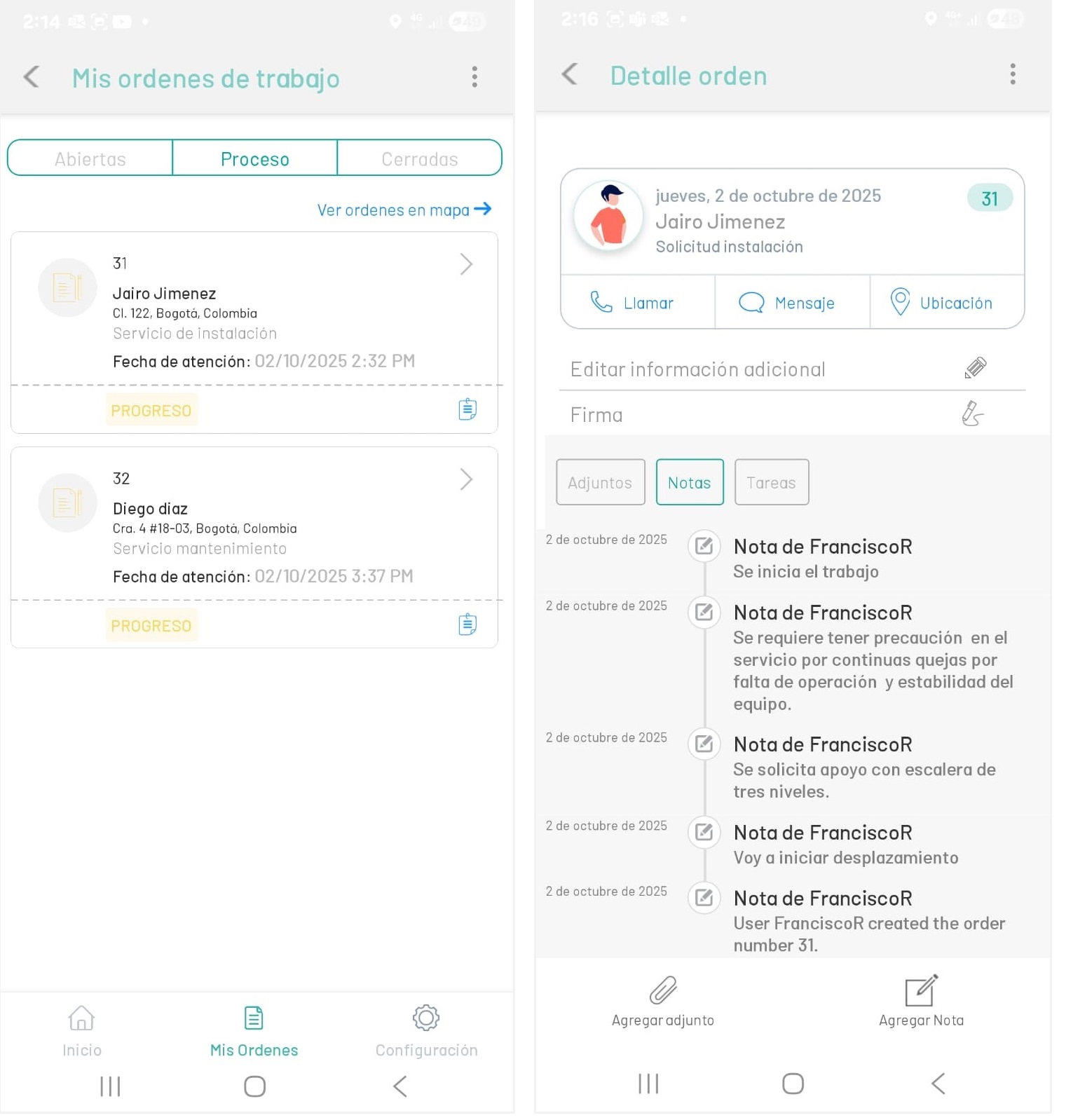
1. Para visualizar as notas de uma ordem de serviço, insira o detalhe de uma ordem e selecione a opção Anotações. Na lista de notas, você pode ver a data de criação, o autor da nota e os comentários relacionados.
As notas consultadas correspondem aos registros automáticos de mudanças de status na ordem de serviço, às notas inseridas pelo especialista durante a operação através do Adicionar notas e a comentários anteriores feitos pelo despachante, monitor ou usuário final.
Criar notas
1. A seleção de um registro de ordem de serviço permite que o Detalhe do pedido onde o especialista poderá inserir comentários relacionados à atribuição ou atenção da ordem de serviço,
2. Ao selecionar o Adicionar nota  Na barra de tarefas do console móvel ou na lista de pedidos, selecione o
  O espaço necessário para escrever a nota está habilitado e a opção de marcar a nota como pública ou privada.
⚐ Nota: Se uma nota pública for criada, seja de um despachante, monitor ou especialista, um e-mail será enviado ao usuário final, que poderá visualizá-lo no console do AssistMe.
2. Ao preencher o texto da nota, clique no botão Enviar nota. As anotações escritas pelo especialista de campo serão registradas na instância de feedback do console móvel e ficarão visíveis no console do Dispatcher.
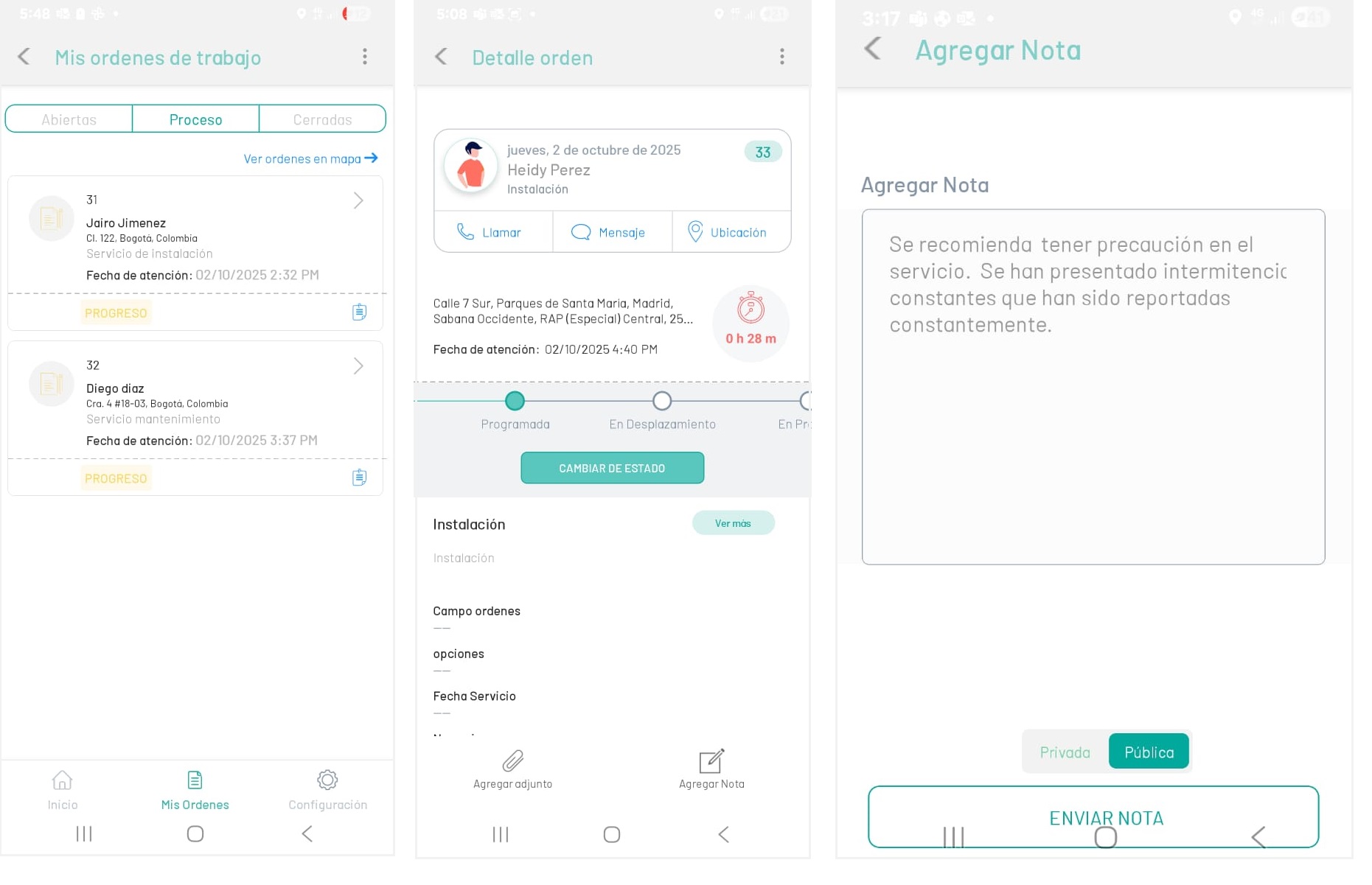
As notas são úteis para adicionar informações relevantes ao pedido, como alterações na solicitação de registro, confirmação de peças, acompanhamento ao especialista de campo, recomendações e sugestões, entre outras mensagens.
⚐ Nota: A ação Notas será ativada no console móvel para o especialista, quando o status do pedido for encontrado Em processo.
Notas como respostas rápidas
⚐ Nota: O especialista de campo poderá criar notas usando as respostas rápidas criadas anteriormente e habilitadas no console da Web do AFLS pelos usuários administradores.
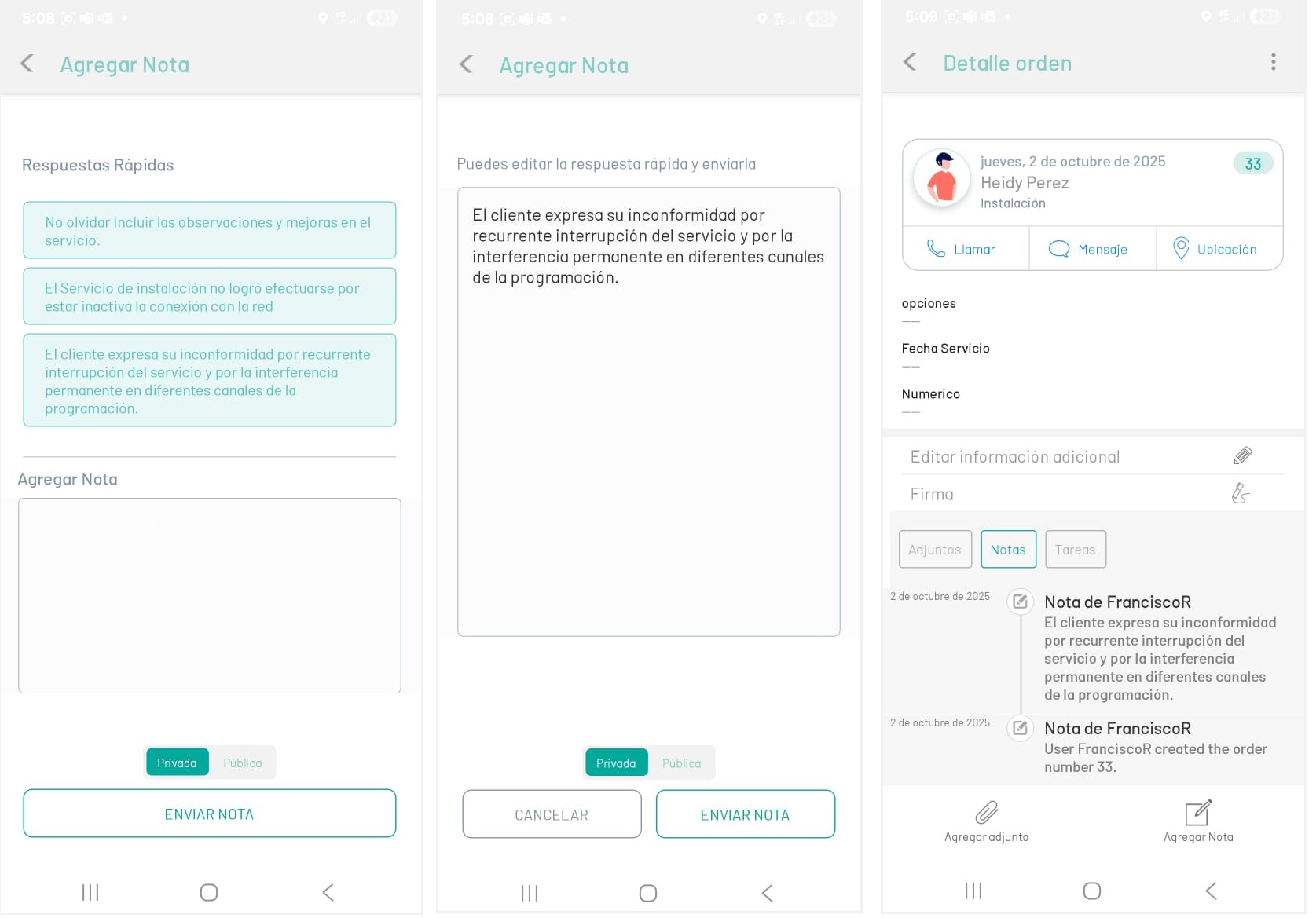
2. Para criar notas com respostas rápidas, insira o detalhe de uma ordem de serviço selecione a opção Adicionar nota Na barra de tarefas do console móvel ou na lista de pedidos, selecione o respectivo ícone. O espaço necessário é disponibilizado para escrever a nota ou escolher uma resposta rápida; e a opção de marcar a nota como pública ou privada.
As respostas rápidas também podem ser visualizadas e selecionadas para uso como uma nota dentro da ordem de serviço.