CAPA DE MAPAS: ❯
É um conjunto de pontos georreferenciados que representam locais de interesse para o negócio, como filiais, postos de combustíveis, armazéns, etc.Visualizando Camadas de Mapa
1. No AFLS Mobile Console, no espaço de trabalho Início, selecione o Configuração na barra de tarefas.
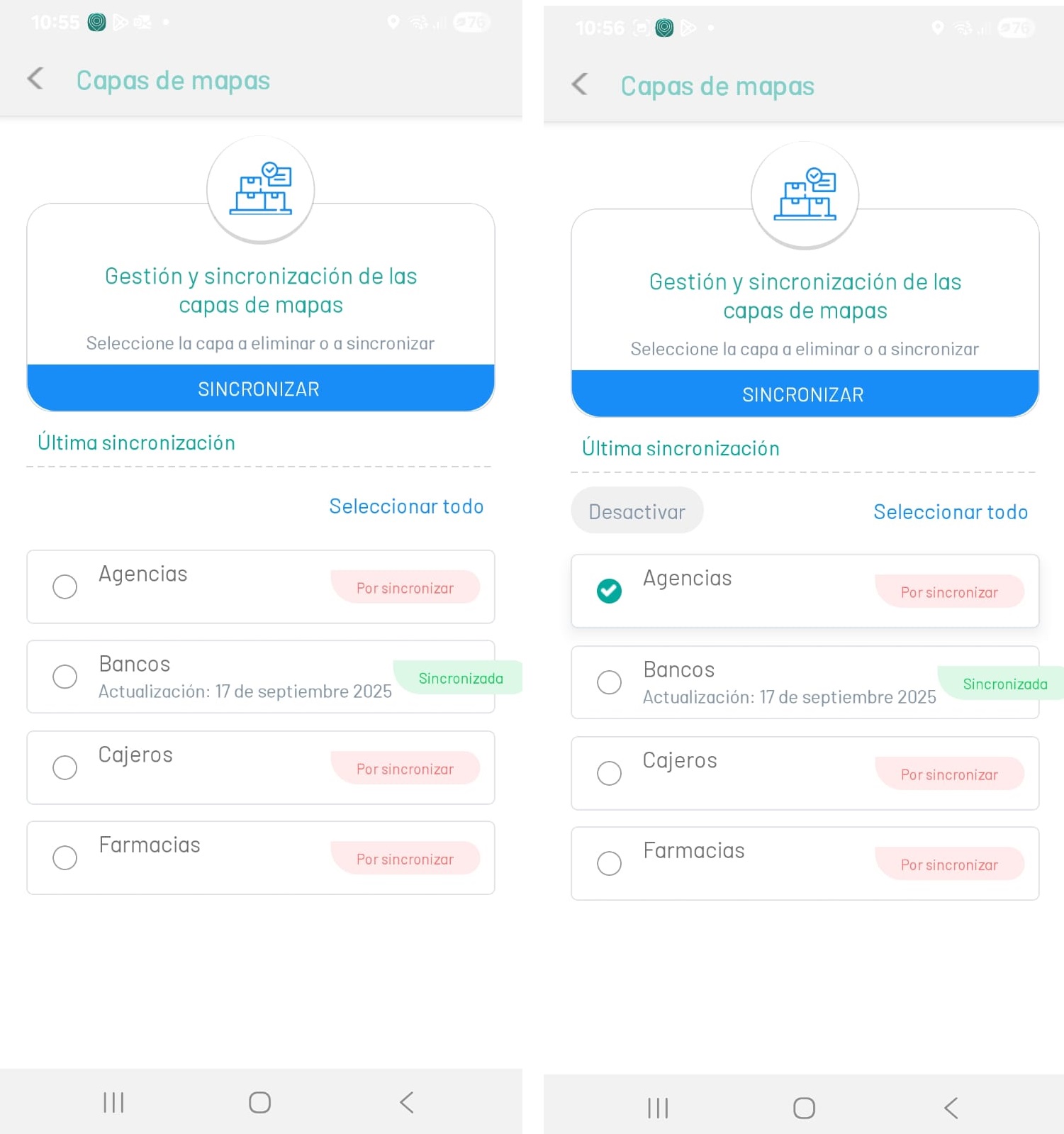
2. Na janela ativada na seção de Configurações Básicas, selecione a Camadas do mapa, onde o especialista poderá visualizar a lista definida de camadas e selecionar o(s) registro(s) para baixar em seu dispositivo móvel.
⚐ Nota: O especialista só poderá visualizar as camadas do mapa se o administrador ou nas configurações do console da web do AFLS, inserir e adicionar as camadas do mapa necessárias para a operação.
Sincronizar camadas de mapa
3. No espaço de trabalho das Camadas de Mapas, o especialista poderá ver a data da última sincronização do dispositivo móvel. Selecione um ou mais registros das camadas existentes e clique em SINCRONIZAR para carregar os pontos de localização que foram criados no site da AFLS e visualizá-los no mapa a partir do dispositivo móvel.
Desativar camadas de mapa
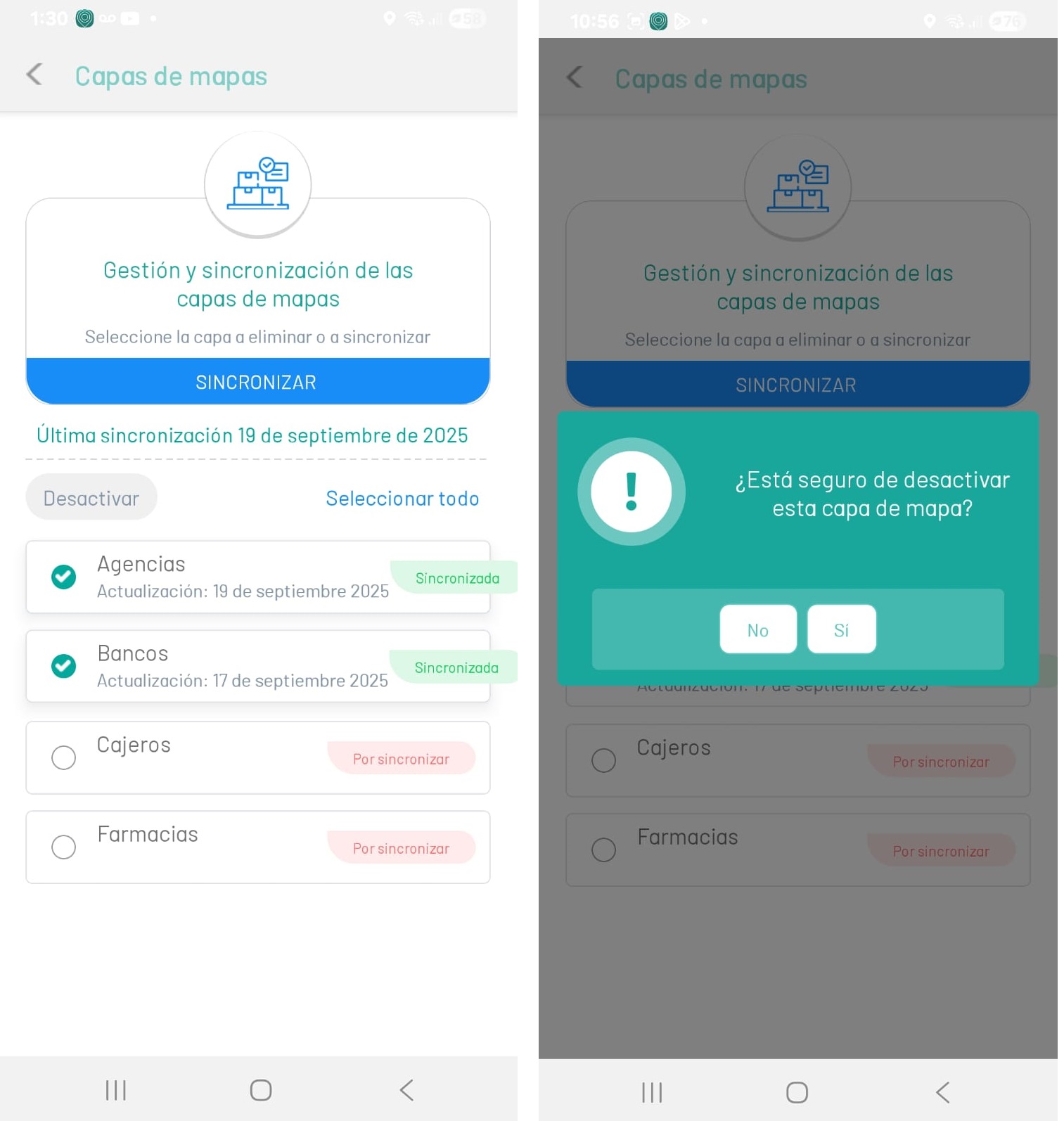
4. Na área de trabalho Mapear Camadas, selecione um ou mais registros das camadas existentes e clique no botão Desativar. O especialista deve confirmar a ação de desativar a camada.
Ao visualizar o mapa, o especialista não poderá visualizar a camada desativada.
Visualizando Camadas de Mapa
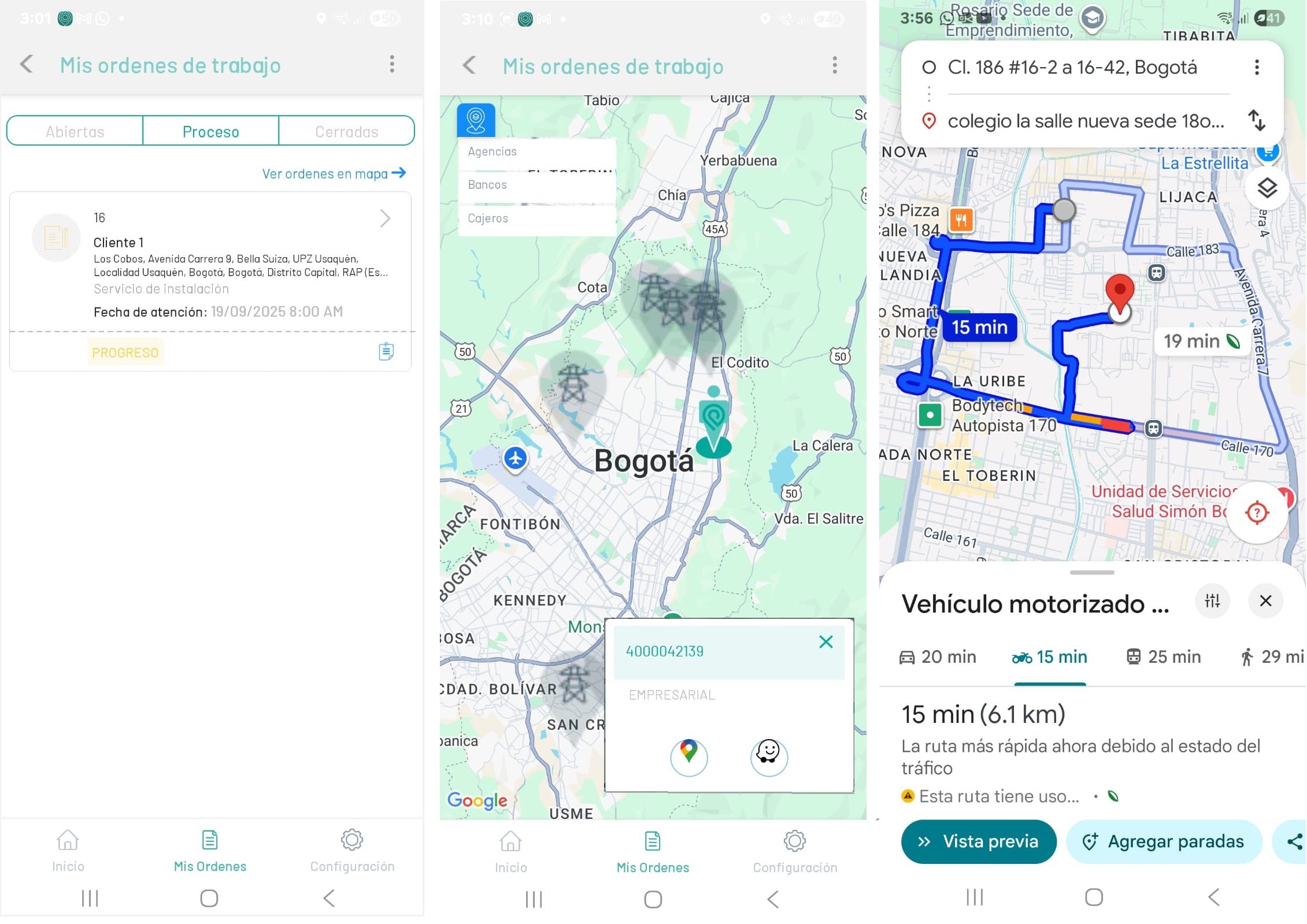
5. No AFLS Mobile Console, no espaço de trabalho Início, selecione o Meus pedidos na barra de tarefas e um status de execução da ordem de serviço (Aberto, Em Processo, Fechado).
6. Selecione a opção Ver pedidos no mapa. Na janela habilitada, você poderá visualizar a localização do especialista de campo e o ícone da camada do mapa  , com os logs gerados.
7. Selecionar um registro de camada de mapa mostra os pontos ativos na localização geográfica. Ao tocar no ponto  o especialista poderá selecionar um aplicativo de mapas e navegação (Google Maps ou Waze) para consultar a rota mais rápida para chegar ao ponto necessário.