


Este módulo permite que você consulte as informações do VMs e Instâncias Sincronizadas do infraestruturas em nuvem (IaaS) de Microsoft Azure, Serviços Web da Amazon (AWS) e Plataforma de Nuvem do Google (GCP), integrando-os no inventário de ADM.
Por meio desse inventário, é possível identificar quais máquinas possuem o agente ADM instalado, aplicar filtros de pesquisa, acessar informações detalhadas e navegar facilmente para outras telas do console.
Exibir lista de máquinas virtuais sincronizadas
1. Insira o Princípio No ADM, selecione o ícone Inventário No menu do cabeçalho, na lista suspensa, clique no botão Infra-estrutura.

⚐ Nota: A permissão deve ser obtida Infraestrutura em nuvem > telas de visualização, que permite o acesso a este módulo. A permissão se aplica igualmente às máquinas Azure, AWS e GCP.
2. Esta tela exibe a lista de VMs sincronizadas em todas as plataformas, com informações descobertas na nuvem e um resumo de cada dispositivo nas colunas Nome, Tipo de Instância, Plataforma, Sistema Operacional, Zona de Disponibilidade / Grupos, Localização e Assinatura. As colunas Plataforma e Assinatura Eles permitem que você distinga o provedor e a assinatura em nuvem (IaaS) em que cada máquina foi sincronizada.
- As máquinas virtuais que têm o Agente ADM Eles são identificados por um indicador verde ao lado de seu nome.
- Na parte inferior há Filtros predefinidos por AGENTE: INSTALADO e NÃO INSTALADO.
- O buscador Aplica-se aos campos: nome, Sistema Operacional e assinatura de nuvem (IaaS).
- É possível Classificar os registros por qualquer uma das colunas da lista.

⚐ Anotações:
- O indicador verde ao lado do nome da VM significa que, durante a última sincronização, a máquina tinha o Agente ADM. No entanto, pode acontecer que, ao inserir o detalhe do dispositivo, a opção não seja ativada DETALHES DO DISPOSITIVO, enquanto o sistema realiza validação adicional em tempo real para exibir esse botão. Como as sincronizações podem ser agendadas (a cada 12 horas, 1 dia ou 7 dias) ou executadas sob demanda, é possível que o agente tenha sido desinstalado após a última sincronização e essa informação ainda não esteja sendo refletida no console até a próxima atualização.
- Na AWS, o Nome Exibe o valor da tag Nome da instância. Se a instância não tiver essa tag, o ID da instância é exibido.
Filtrar o anúncio
3. Para filtrar o anúncio, clique no botão de filtros  ao lado do motor de busca. O painel de filtros permite selecionar um ou mais valores das seguintes categorias:
- Plataforma: Azure, GCP e AWS.
- Assinatura: Assinaturas na nuvem configuradas.
- Sistema Operacional: Linux e Windows.
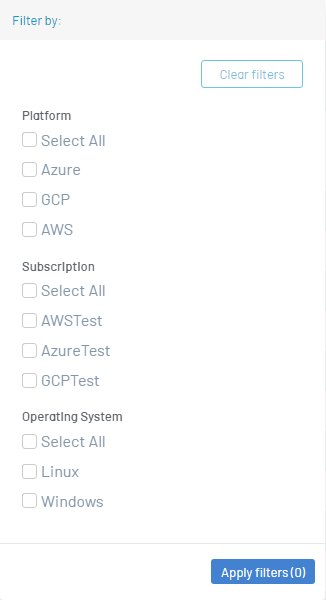
4. Clique Aplicar filtros para atualizar o anúncio. Para remover os valores selecionados, clique Filtros limpos.
Detalhes do dispositivo detectados pela assinatura
5. Para exibir informações detalhadas de uma máquina virtual, clique no registro na listagem.
Um modal abrirá com dados mais específicos, como: sistema operacional, tipo de instância, status da nuvem (Status da Nuvem), localização, assinatura, número de núcleos, armazenamento, tags associadas e data da última sincronização.
- Se a máquina virtual tiver o Agente ADMbotão, o botão DETALHES DO DISPOSITIVO, que redireciona para a tela de detalhes do dispositivo na Inventário.

- Se a máquina virtual não tiver o Agente ADMo DETALHES DO DISPOSITIVO ele não está ativado e o modal indica que o agente deve ser instalado para ver os detalhes do dispositivo.

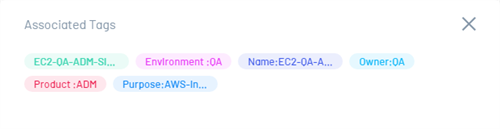
6. No Tags Associadas As quatro primeiras tags da máquina virtual são exibidas. Quando há mais de quatro, o (+).
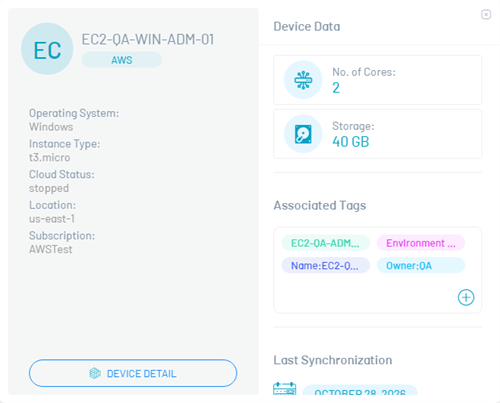
7. Clique no botão (+) para ver todas as tags no modal Tags Associadas.
⚐ Anotações:
- O valor de armazenamento é a soma total dos discos alocados à VM (discos gerenciados no Azure, volumes EBS na AWS e discos conectados no GCP).
- No GCP, as tags correspondem ao tipo de chave e às etiquetas de valor da instância. As tags de rede, que são usadas em regras de firewall, não são exibidas.
- Atributos que não são reportados pelo fornecedor são exibidos junto com o valor –.
Retornar à tela de configurações
8. Para retornar ao Configuração no console, clique no botão CONFIGURAÇÃO, localizado na parte inferior esquerda da exibição.
Retorne à tela Inventário de dispositivos
9. Para retornar à tela de inventário de dispositivos padrão, clique no botão Retornar, localizado no canto superior esquerdo da exibição.
⎘ Links Relacionados: