


Ver Licenciamento
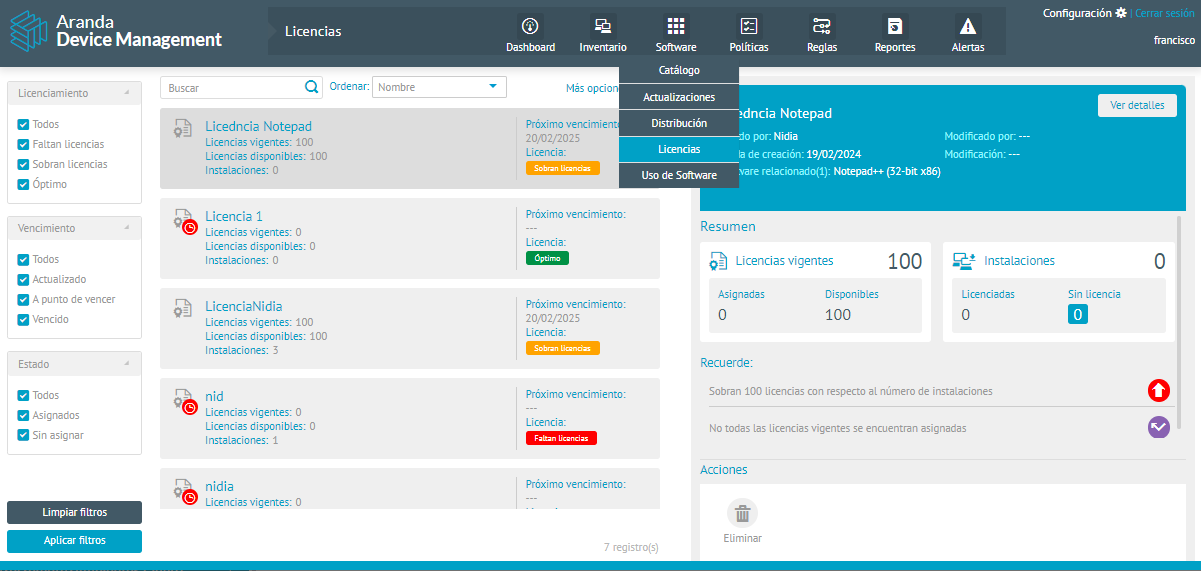
1. Entre na visualização inicial do ADM Management Console e selecione o módulo Software no menu Cabeçalho e na lista suspensa, selecione o Certificados. Na visualização de informações, você poderá visualizar a lista de licenças detectadas disponíveis, as instalações relacionadas e as datas de expiração de cada licença.
Status de licenciamento
O status exibido ao lado de cada software licenciado é calculado comparando o número de Licenças ativas com o número de Instalações Detectado:
| Estado | Quando é exibido? |
|---|---|
| Licenças demais | Existem mais licenças ativas do que instalações: mais licenças estão sendo pagas ou reservadas do que realmente estão sendo usadas. |
| Ótimo | As licenças ativas são iguais às instalações, ou menores, mas a diferença não ultrapassa 20%. |
| Falta de licenças | Há menos licenças ativas do que instalações, e a diferença é igual ou superior a 20%. |
⚐ Nota: Quando sua organização configura a segmentação de dispositivos, o Licenças atuais do resumo mantém seu valor geral junto com o campo Disponível; O Campo Designado Ele só conta as licenças atribuídas a dispositivos aos quais o usuário tem acesso, e o restante é exibido em um campo adicional Designados sem acesso. De forma semelhante, o Instalações Ele mostra apenas as instalações de dispositivos acessíveis em seu indicador principal e exibe um campo adicional Instalações sem acesso com o valor restante. Sem segmentação configurada, ambos os cartões mantêm seu comportamento habitual, sem esses campos adicionais.
⚐ Nota: O campo Designados sem acesso Inclua um ícone de ajuda com a seguinte mensagem: “Corresponde a licenças atribuídas que estão fora do escopo da sua permissão de acesso. Esse valor é exibido separadamente para diferenciar licenças atribuídas visíveis daquelas atribuídas a outros usuários.”
2. Na visualização de informações das atualizações, você terá disponível Ações de gestão e organização da informação e Filtros.
3. Na exibição de detalhes de uma licença de software selecionada, quando você clica no botão Ver detalhes A janela é habilitada com informações relacionadas à licença e consulta de dados sobre a compra de licenças e dispositivos licenciados; bem como tomar medidas como excluir licenças.
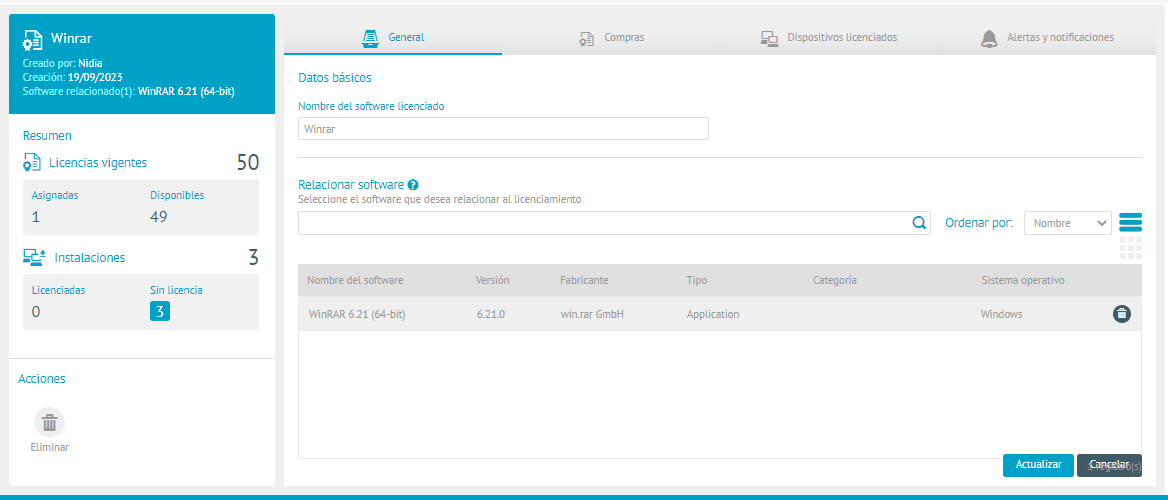
⚐ Nota: No detalhe da licença, o resumo aplica o mesmo comportamento de segmentação descrito no numeral 1: no Licenças atuais, o valor total e o campo Disponível permanecer global enquanto Designado Ele é filtrado por segmentação mostrando o restante no campo Designados sem acesso; no Instalações, o indicador primário reflete apenas os dispositivos aos quais o usuário tem acesso e o Instalações sem acesso Mostra o valor restante.
Criar uma nova licença
1. Para criar uma licença de software, vá para a visualização Início do ADM Management Console e selecione o botão Software menu no menu Cabeçalho e selecione o ícone Certificados
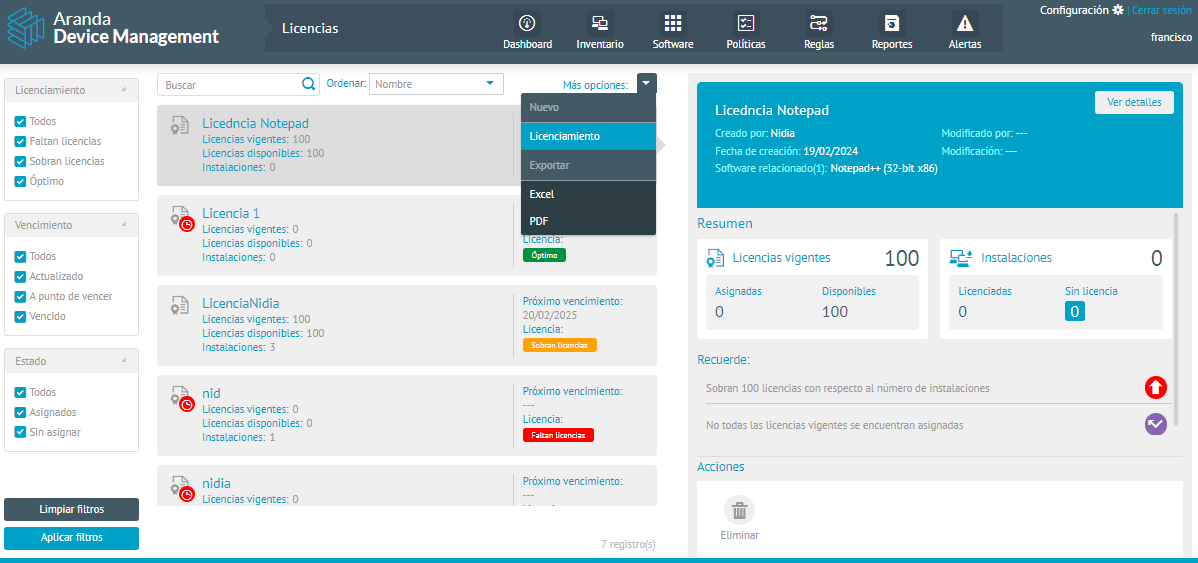
2. Na visualização de informações, exiba a lista Mais opções e clique no botão Novo/Licenciamento.
3. Na janela que está ativada no Geral Você poderá inserir informações básicas da licença, como o nome do software licenciado, e selecionar o software relacionado à licença. Ao preencher as informações, clique Criar.
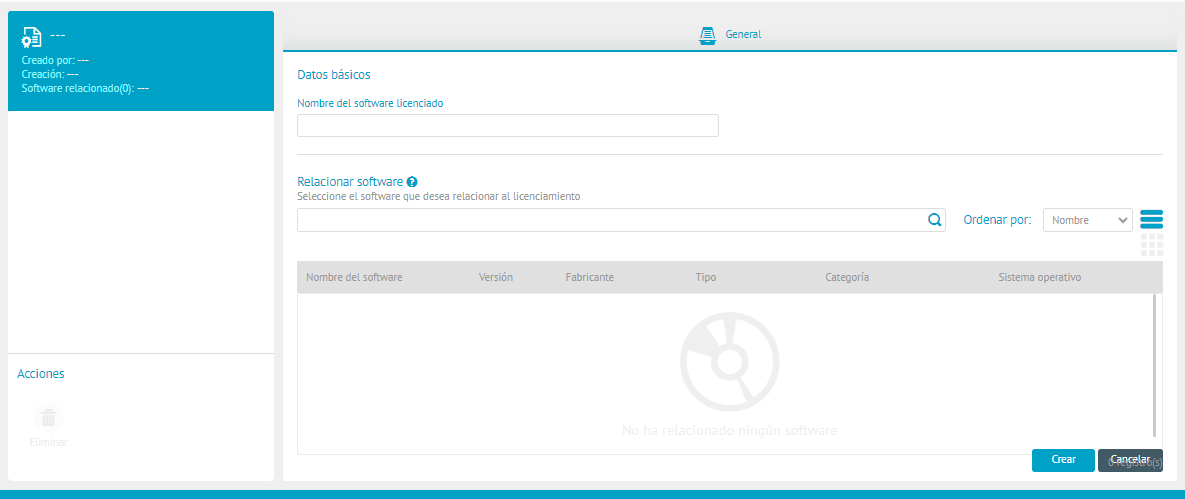
4. Quando você termina de configurar as informações básicas da licença, as abas Compras, Dispositivos Licenciados e Alertas & Notificações ficam ativadas na Visualização de Detalhes
Compras de licenças
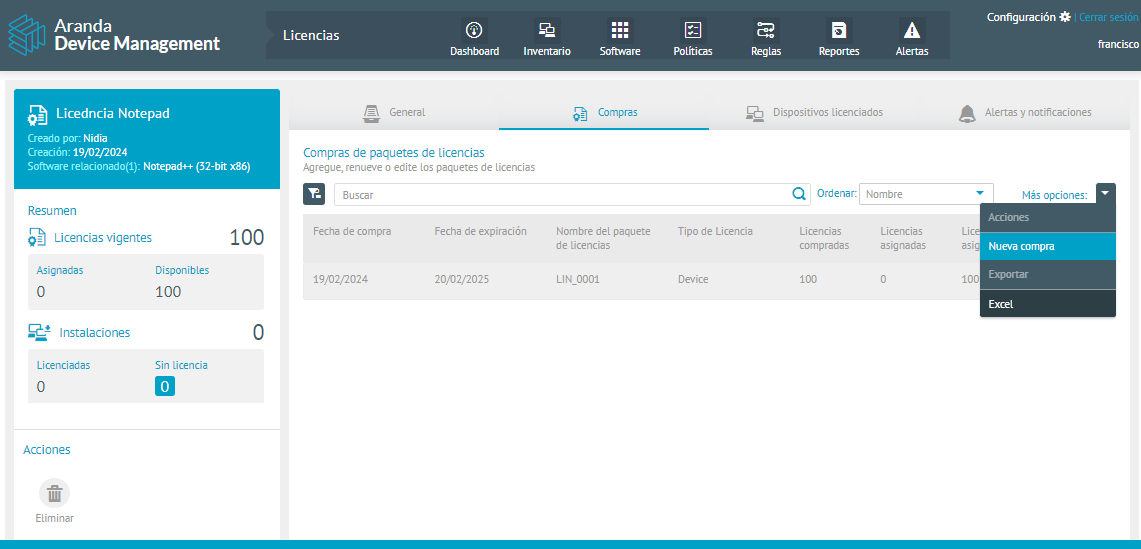
5. Para atribuir a licença, na visualização de detalhes da licença, clique no botão Compras, expanda o menu Mais opções e escolha Nova compra.
Status de expiração da licença
O status de expiração de cada licença é calculado unicamente com base nos dias restantes a partir da data atual do sistema; a data de criação não é levada em conta.
| Dias restantes | Estado | Significado |
|---|---|---|
| 0 ou menos | Derrotado | A licença já expirou. |
| Entre 1 e 30 dias | Ser derrotado | Expira em menos de um mês. |
| Entre 31 e 60 dias | Perto da vitória | Ainda não amadureceu, mas sua data de validade está se aproximando. |
| Mais de 60 dias | Atualidade | A licença está atualizada. |
⚐ Nota: Quando sua organização tiver a segmentação de dispositivos configurada, na coluna da lista de compras Licenças atribuídas ele só reflete licenças atribuídas a dispositivos aos quais o usuário tem acesso; o restante é mostrado em uma coluna adicional Designados sem acesso. Os valores gerais de compra, como licenças adquiridas ou disponíveis, não são afetados pela segmentação. Sem a segmentação configurada, a listagem mantém seu comportamento usual.
⚐ Nota: Na seção de compra do pacote de licença, você pode baixar um arquivo xlsx (Excel) com as informações de licença atribuídas; Expanda o cardápio Mais opções e selecione o ícone Exportação > Distinguir-se.
6. Na janela Pacote de Licença Insira as informações necessárias e clique Salvar.
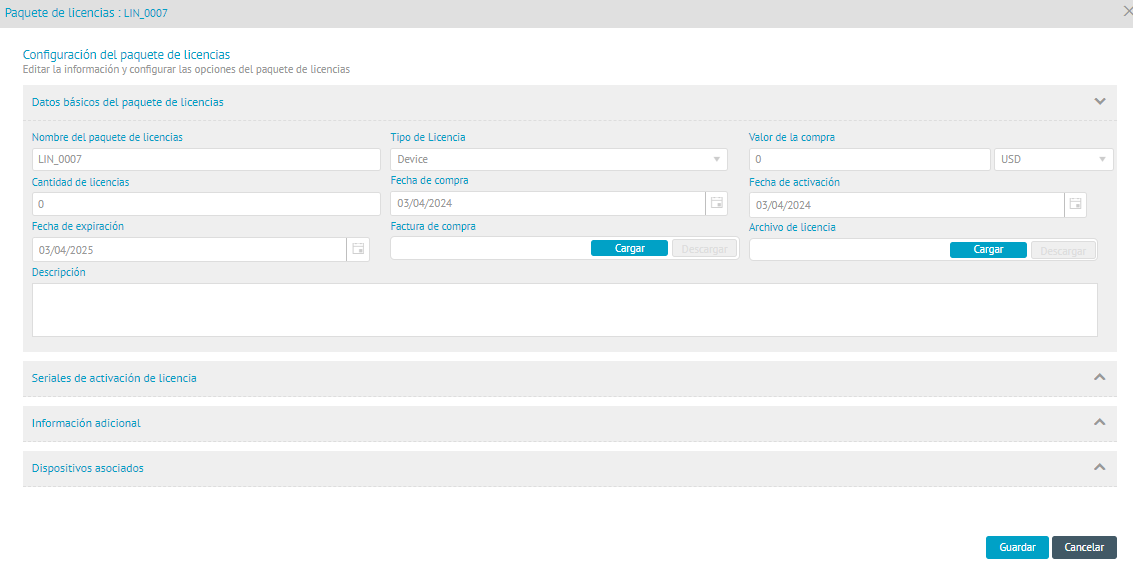
⚐ Nota: Para atribuir uma licença sem data de expiração, deixe o campo ‘Data de expiração’ vazio.
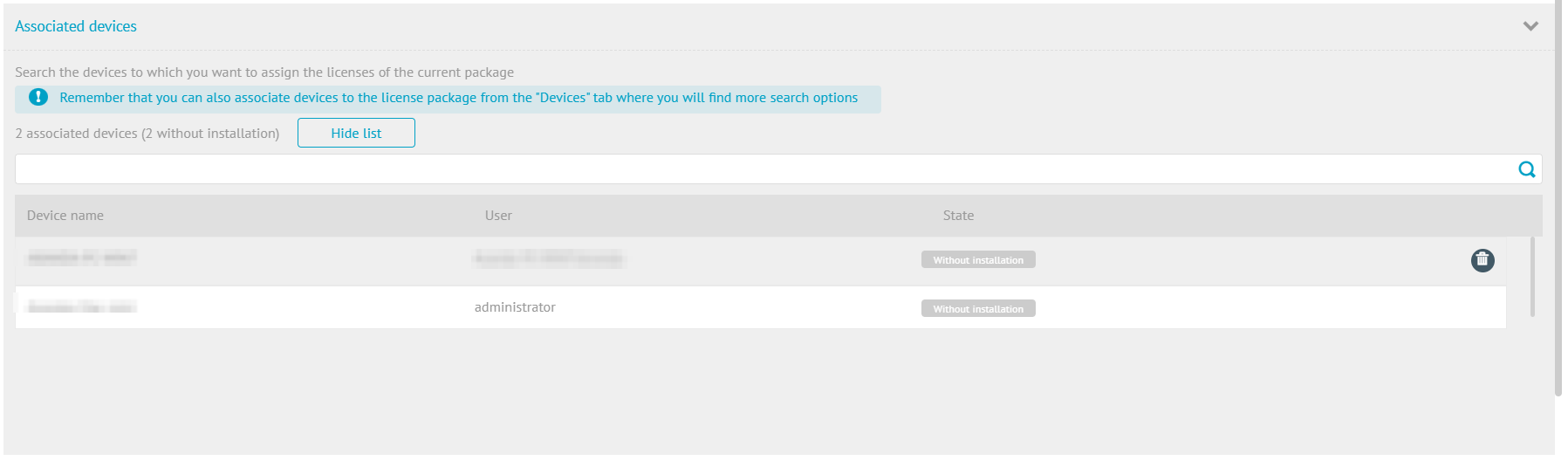
7. Dentro do pacote de licença, exiba o Dispositivos associados para visualizar, adicionar ou remover dispositivos relacionados àquele pacote de compra.
⚐ Nota: Quando sua organização configura a segmentação de dispositivos, o Dispositivos associados Ele só permite visualizar, adicionar ou remover dispositivos aos quais o usuário tem acesso, e o total exibido é apenas para esses dispositivos. Se o usuário não tiver acesso a nenhum dos dispositivos associados ao pacote, o sistema não modifica nem exclui associações existentes.
Dispositivos licenciados
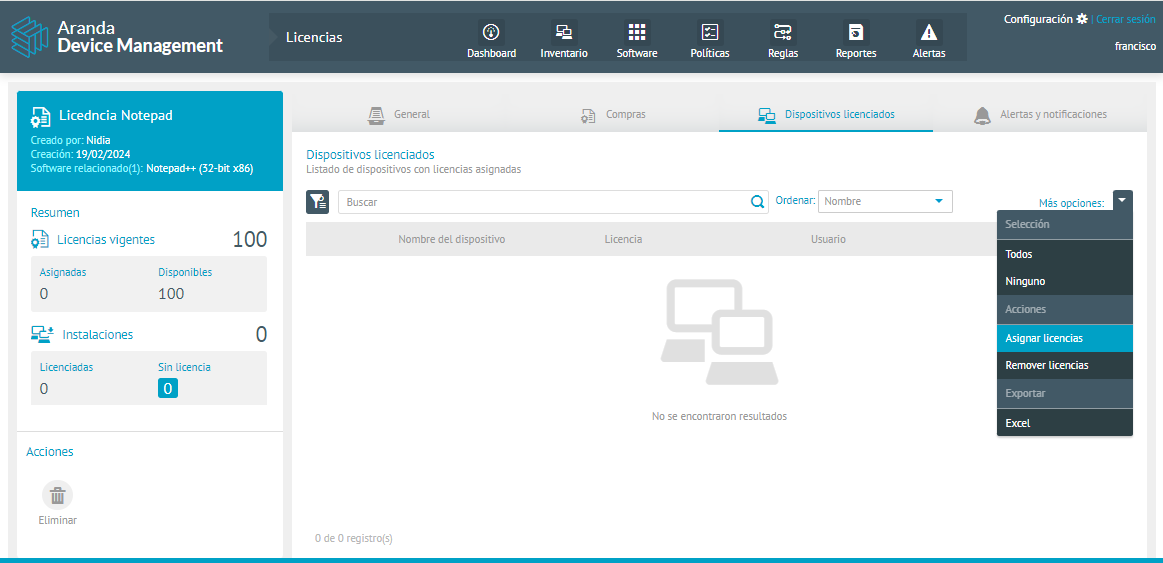
8. Para listar os dispositivos licenciados, nos detalhes do licenciamento, clique no botão Dispositivos licenciados, expanda o menu Mais opções e selecione o ícone Atribuir licenças.
⚐ Nota: Quando sua organização tiver a segmentação de dispositivos configurada, verifique se o usuário recebeu a permissão de licenciamento de software no grupo de dispositivos associado. A lista de dispositivos licenciados mostra apenas os dispositivos aos quais o usuário tem acesso com base nessa permissão, e a exportação para Excel (Mais opções > Exportação > Distinguir-se) contém apenas esses mesmos dispositivos.
9. Na janela Atribuir licenças Selecione os computadores a serem licenciados e clique em Atribuir. Nesta tela, são exibidos os computadores que possuem o software relacionado ao licenciamento e os que ainda não o possuem.
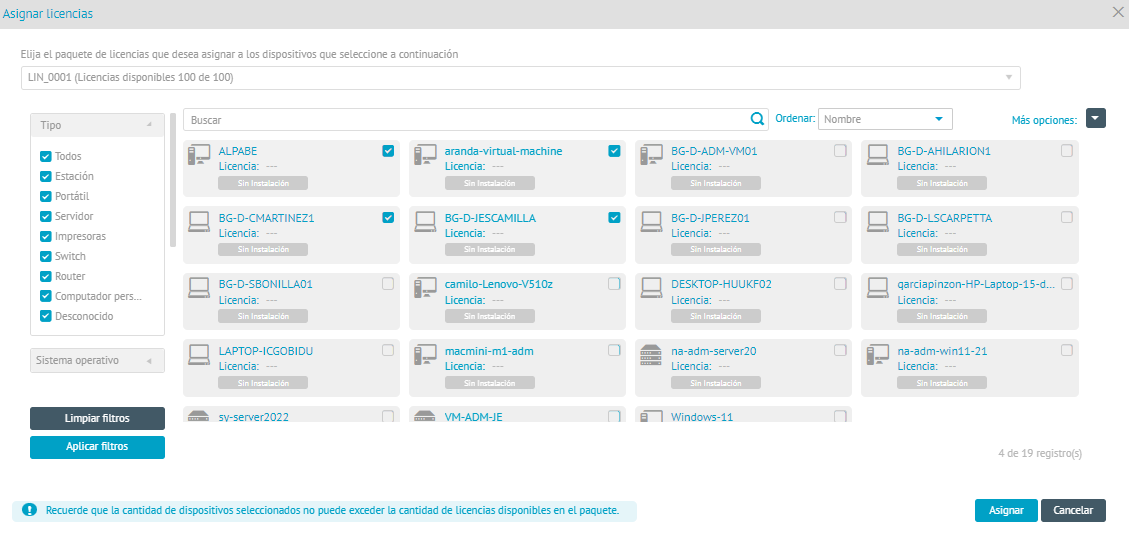
⚐ Nota: Quando sua organização tiver o segmentamento de dispositivos configurado, na janela Atribuir Licenças, você só pode buscar e selecionar os dispositivos aos quais tem acesso; você não poderá buscar ou associar dispositivos fora do seu segmento.
⚐ Nota: Na janela Atribuir Licenças, você pode baixar um arquivo xlsx (Excel) com os dispositivos; expandir o menu Mais opções e selecione o ícone Exportação > Distinguir-se. Quando sua organização configura a segmentação de dispositivos, esse arquivo contém apenas os dispositivos aos quais o usuário tem acesso.
Alertas e notificações
10. Para configurar alertas e notificações por e-mail, nos detalhes de Licenças, clique no ícone Alertas e notificações Defina os respectivos critérios quando as licenças atenderem às condições configuradas em cada opção.
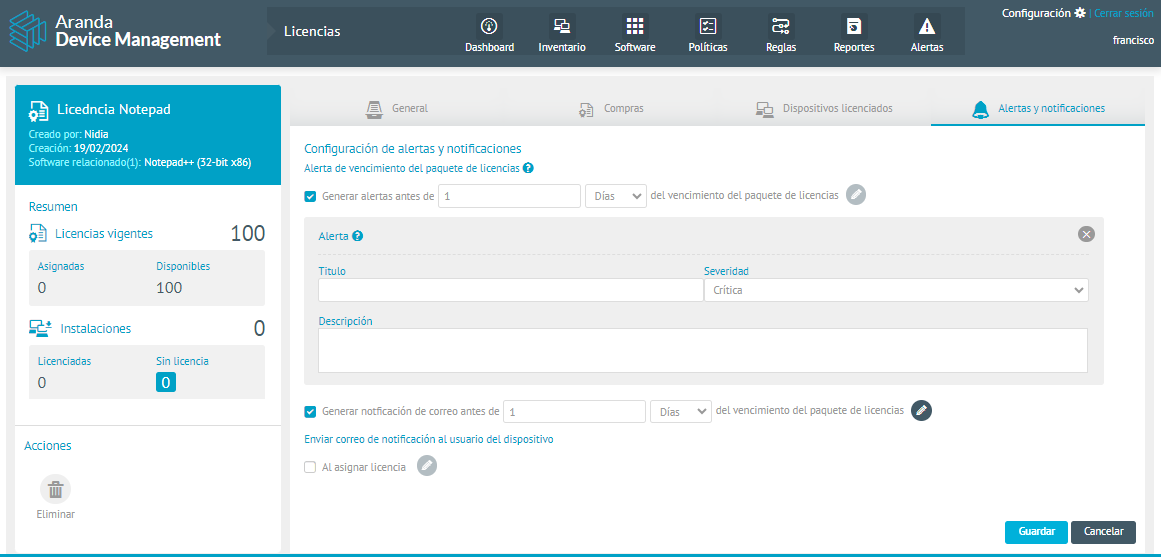
As configurações disponíveis para alertas e notificações são as seguintes:
- Gere um alerta antes de um tempo que pode ser dias, meses ou anos antes de expirar uma licença.
- Gere uma notificação por e-mail antes de um horário que pode ser em dias, meses ou anos antes de uma licença expirar.
- Envie um e-mail ao atribuir uma licença a um dispositivo.
- Envie um e-mail quando remover uma licença de um dispositivo.
⚐ Nota: Para que a notificação por e-mail chegue ao destinatário, o dispositivo deve ter um usuário responsável atribuído, este usuário deve existir no ADM e ter um e-mail associado.
11. Ao completar as configurações de alertas e notificações, clique Salvar