


Exibir ações
1. Na visualização detalhada do hardware selecionado, você pode ver a seção de ações disponíveis que podem ser exercidas em um dispositivo em relação ao hardware.
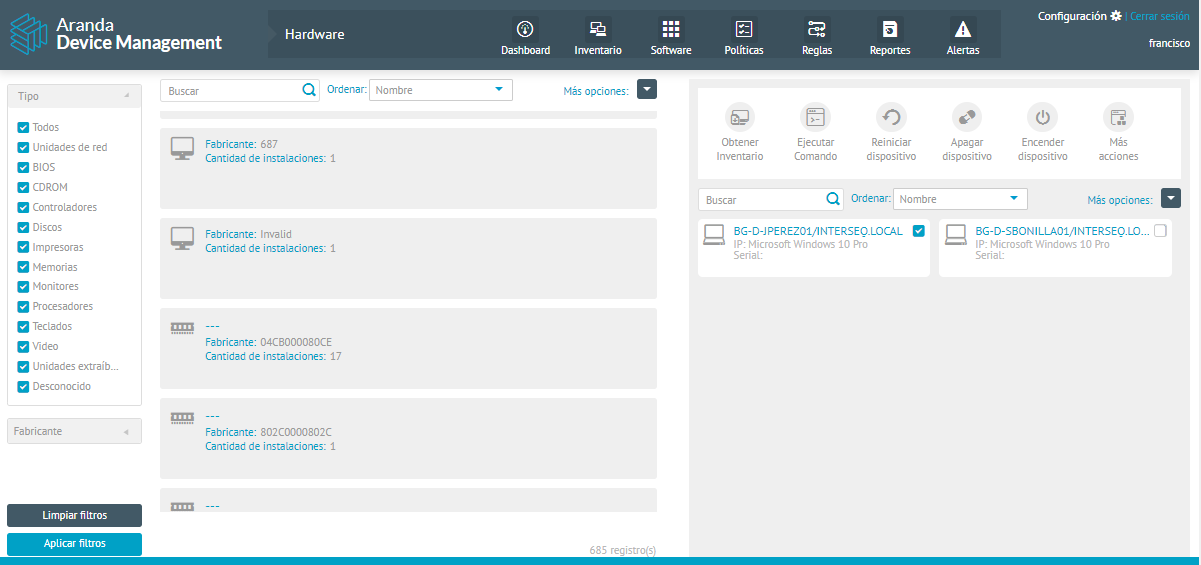
2. Todos os itens de hardware detectados (BIOS, CDROM, drivers, discos, impressoras, memórias, monitores, processadores, teclados, vídeo) durante o gerenciamento de inventário ADM terão ações disponíveis em dispositivos como: (Clique em cada ícone)
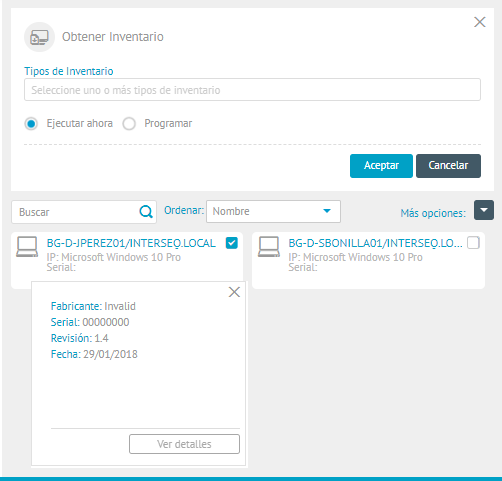
3. Ao selecionar qualquer uma das ações, os dispositivos que possuem o software selecionado instalado serão exibidos na parte inferior da tela.
Clicar em um dos dispositivos exibe o cartão do dispositivo com a visão geral e clicar no botão Ver detalhes Você poderá acessar a visualização de detalhes do inventário de software instalado no dispositivo.
—
Ações de inventário de hardware
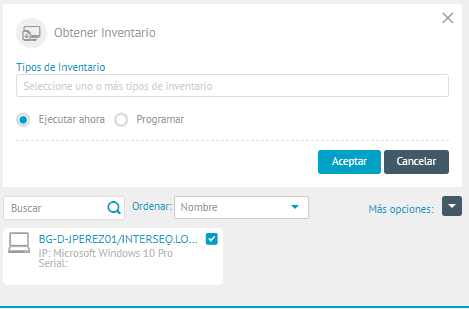
Obter inventário
1. Ao selecionar o Obter inventário Você pode fazer uma solicitação de inventário para todos os dispositivos nos quais o hardware selecionado está instalado.
2. No campo Tipos de inventário, defina uma opção (SW/HW, Total de arquivos, Incremental de arquivo e Atualizações) para gerar o inventário.
3. Indique se deseja executar a ação imediatamente ou agendá-la para uma data futura.
Executar comando
1. Ao selecionar o Executar comando você pode enviar linhas de comando para todos os dispositivos associados ao hardware selecionado, dependendo do sistema operacional que você possui (Linux, Mac ou Windows)
2. Defina o usuário em nome do qual o comando será executado e se deseja executá-lo imediatamente ou agendá-lo para uma data futura.
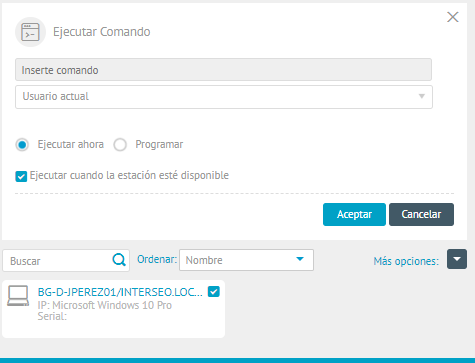
3. Ao configurar a ação, clique no botão Aceitar.
Reinicie o dispositivo
1. Ao selecionar o Reinicie o dispositivo Você poderá reiniciar todos os dispositivos associados ao hardware selecionado. Você pode executar a redefinição imediatamente ou agendá-la para uma data futura.
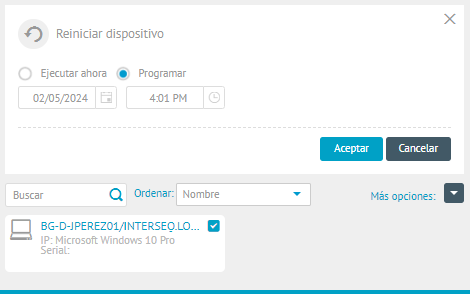
3. Ao configurar a ação, clique no botão Aceitar.
Desligue o dispositivo
1. Ao selecionar o Desligue o dispositivo Permite desativar o(s) dispositivo(s) associado(s) ao hardware selecionado. Você pode definir se deseja que o desligamento seja executado imediatamente ou em uma data futura.
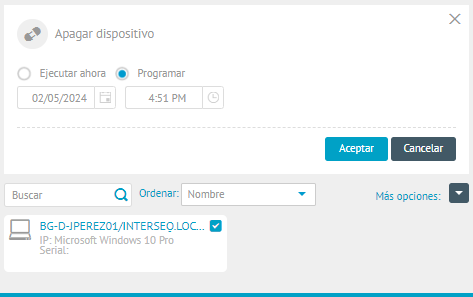
3. Ao configurar a ação, clique no botão Aceitar.
Ligue o dispositivo
1. Ao selecionar o Ligue o dispositivo Permite ativar todos os dispositivos associados ao hardware selecionado. Esta ação é executada imediatamente
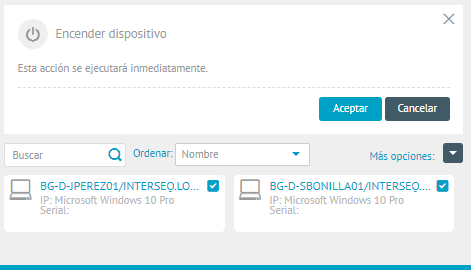
3. Ao configurar a ação, clique no botão Aceitar.
⚐ Nota: A ação de ligar dispositivo só funciona em computadores que possuem o recurso Wake-on-LAN (WOL) ativado na BIOS. Para mais informações, por favor visite:
Requisitos para Ligar Dispositivos Remotos no ADM-On-Premise
Requisitos para Ligar Dispositivo Remoto no ADM-Cloud
Mais ações
1. Ao selecionar o Mais ações Você poderá aplicar ações diferentes a todos os dispositivos nos quais o software selecionado está instalado.
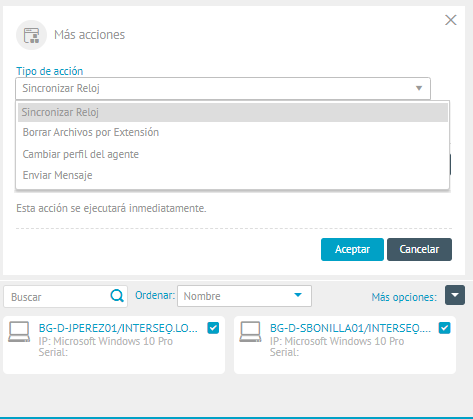
2. As ações adicionais disponíveis são:
| Ação tpo | Descrição | Execução |
|---|---|---|
| Sincronizar relógio | Essa ação é usada para corresponder o relógio nos dispositivos associados ao hardware selecionado com o relógio no servidor em que o console ADM foi instalado. | Esta ação é executada imediatamente |
| Excluir arquivos por extensão | Esta ação permite remover todos os arquivos que possuem a mesma extensão. É especialmente útil para excluir arquivos maliciosos ou liberar espaço excluindo massivamente arquivos desnecessários | A eliminação pode ser executada imediatamente ou agendada para uma data futura. |
| Alterar perfil do agente | Essa ação permite alterar o perfil do agente instalado no dispositivo para outro perfil de configuração que foi criado anteriormente no console do ADM. | A opção de executar a ação quando a estação estiver disponível é ativada. |
| Enviar mensagem | Isso permitirá que você envie mensagens para os dispositivos selecionados. É útil para notificar os usuários do dispositivo sobre qualquer evento, como problemas operacionais ou alterações na rede ou no servidor. |
3. Ao configurar a ação, clique no botão Aceitar.