Para instalar o Aranda Virtual Agent no Teams conseguiu instalá-lo, siga estas etapas:
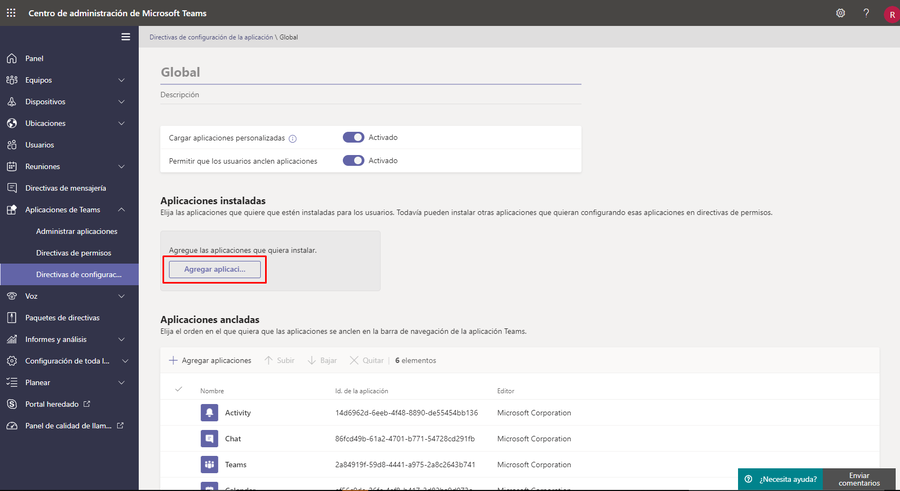
1. Entre no centro de administração do Microsoft Teams e clique na opção Aplicativos do Teams > políticas de configuração. Em seguida, em Aplicativos instalados Clique Adicione aplicativos.
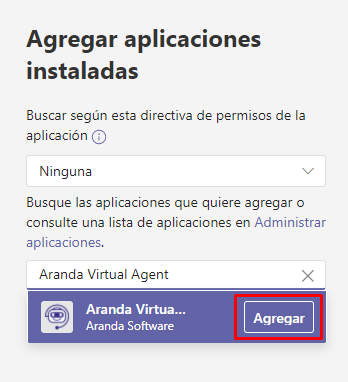
2. Encontre o aplicativo Agente Virtual Aranda e clique em Adicionar.
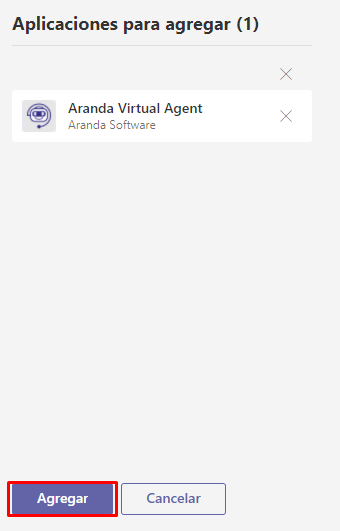
3. Na parte inferior, clique no Adicionar .
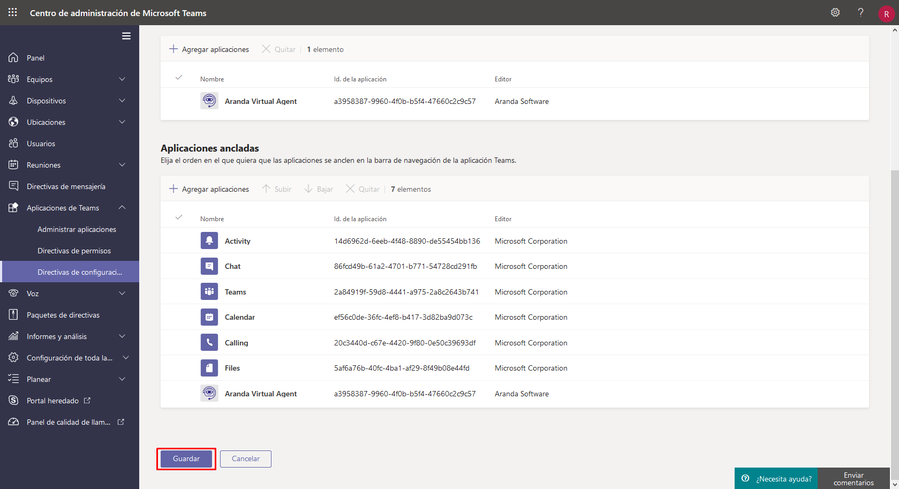
4. Clique no botão Salvar para confirmar a ação. Assim que os usuários fazem login em Equipes da Microsoft Eles poderão visualizar o aplicativo instalado.
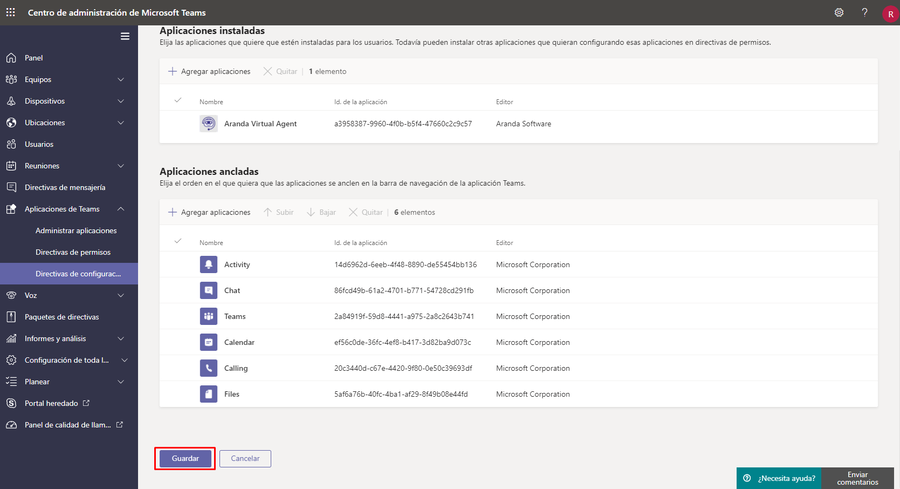
—
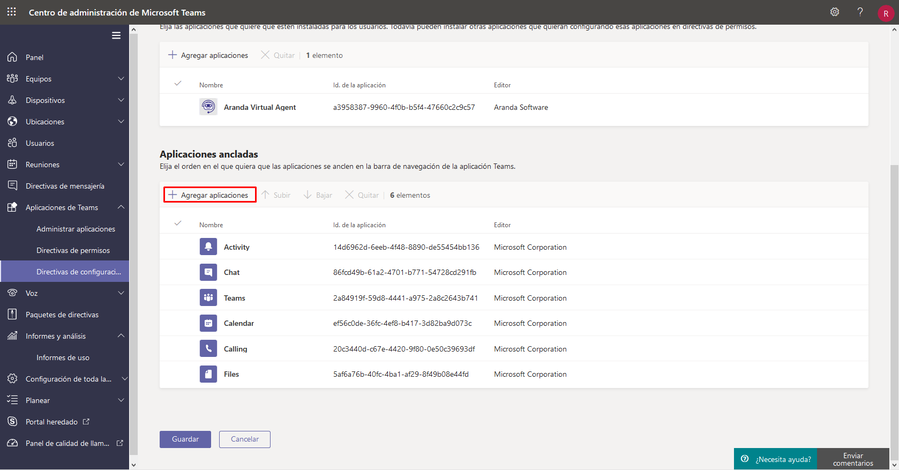
Se você quiser que o aplicativo seja fixado, faça o seguinte:
1. Clique na opção Apps fixados > adicionar apps.
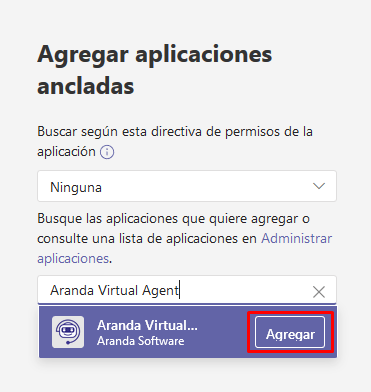
2. Encontre o aplicativo Agente Virtual Aranda e clique em Adicionar.
3. Na parte inferior, clique no Adicionar.
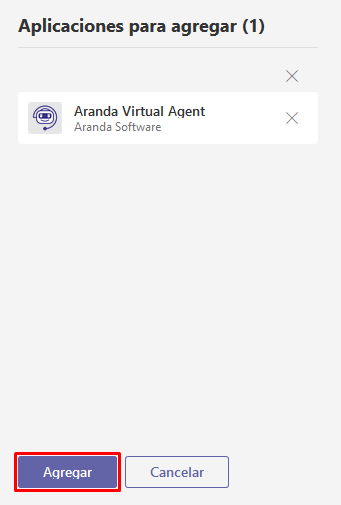
4. Clique no botão Salvar para confirmar a ação. Assim que os usuários fazem login em Equipes da Microsoft Eles poderão visualizar o aplicativo instalado e fixado.