


Visualizar Actualizaciones
1. Ingrese a la vista de Inicio de la consola de administración de ADM y seleccione el módulo Software del menú Encabezado y, en la lista desplegada, seleccione la opción Actualizaciones. En la vista de información se podrá visualizar el listado de actualizaciones detectadas y consultar un resumen de cada actualización, la fecha de publicación y la fecha de descarga.
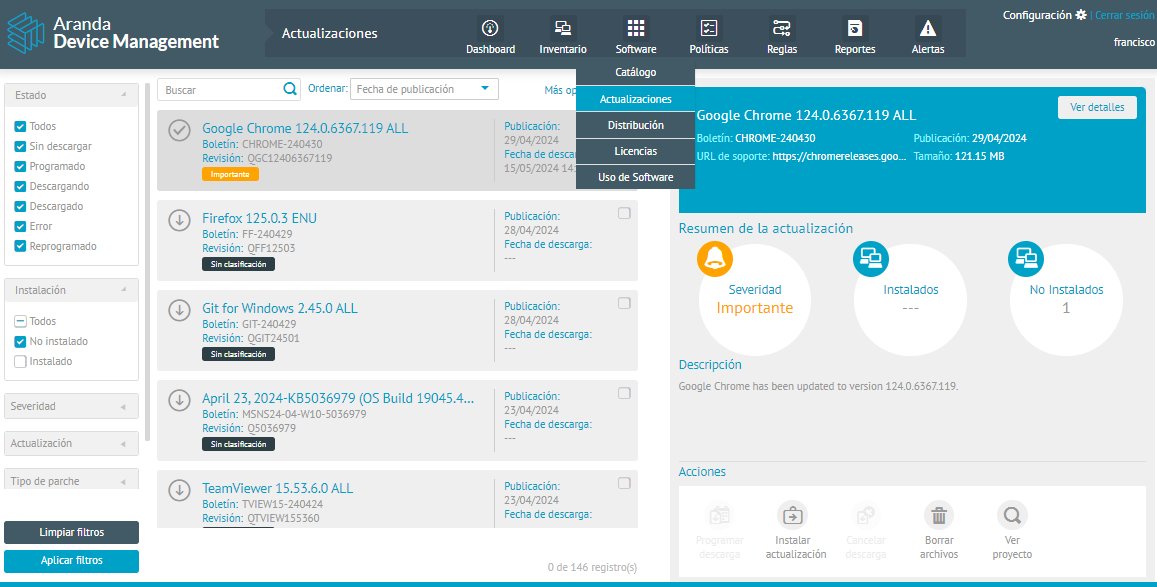
2. En la vista de información de las actualizaciones, tendrá disponibles acciones de gestión y organización de información y filtros.
⚐ Nota: Antes de ejecutar una distribución de actualizaciones, debe tener en cuenta la configuración inicial de ADM.
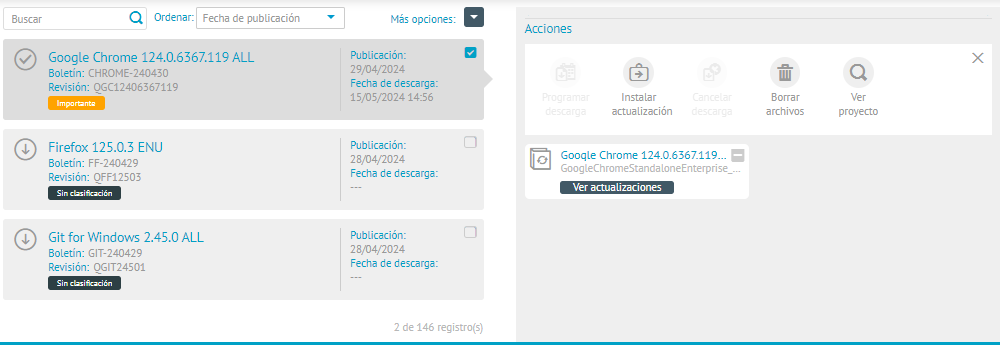
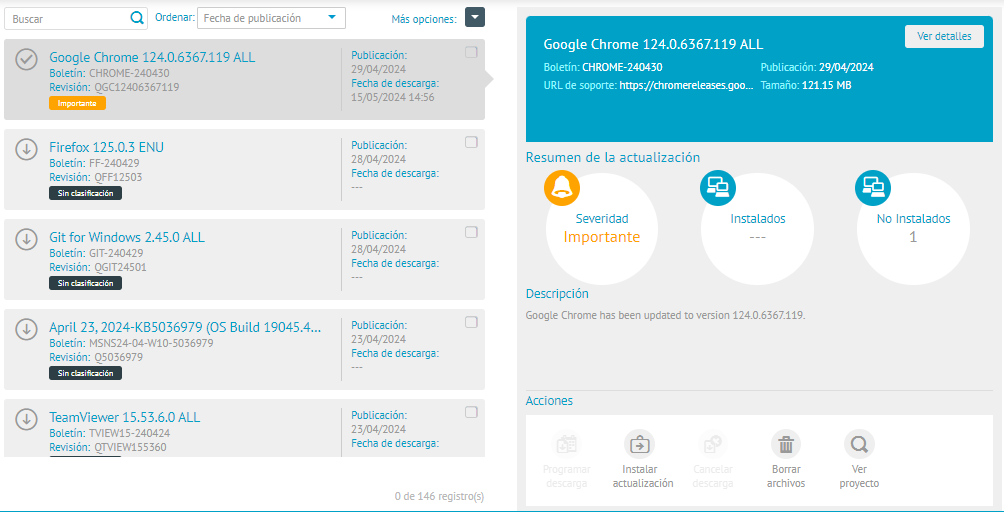
3. En la vista de información, al seleccionar una actualización de software o parche, se visualizará su detalle en el panel lateral derecho. En este panel podrá consultar información general de la actualización, como el boletín, la fecha de publicación, el tamaño, la URL de soporte, el Enlace de descarga, el resumen de la actualización, la descripción, la cantidad de dispositivos instalados y no instalados, y las acciones disponibles para su gestión (Programar descarga, Instalar actualización, Cancelar descarga, Borrar archivos y Ver proyecto). De forma adicional, la acción Crear/editar distribución de software podrá estar disponible cuando se cumplan las condiciones definidas para su habilitación.
⚐ Notas:
- Solo se podrán seleccionar parches o actualizaciones con el mismo tipo de estado; ya sea actualizaciones descargadas o sin descargar.
- El campo Enlace de descarga corresponde a la dirección identificada por ADM al momento en que el parche fue generado. Su disponibilidad depende del fabricante, por lo que puede cambiar o dejar de estar vigente posteriormente.
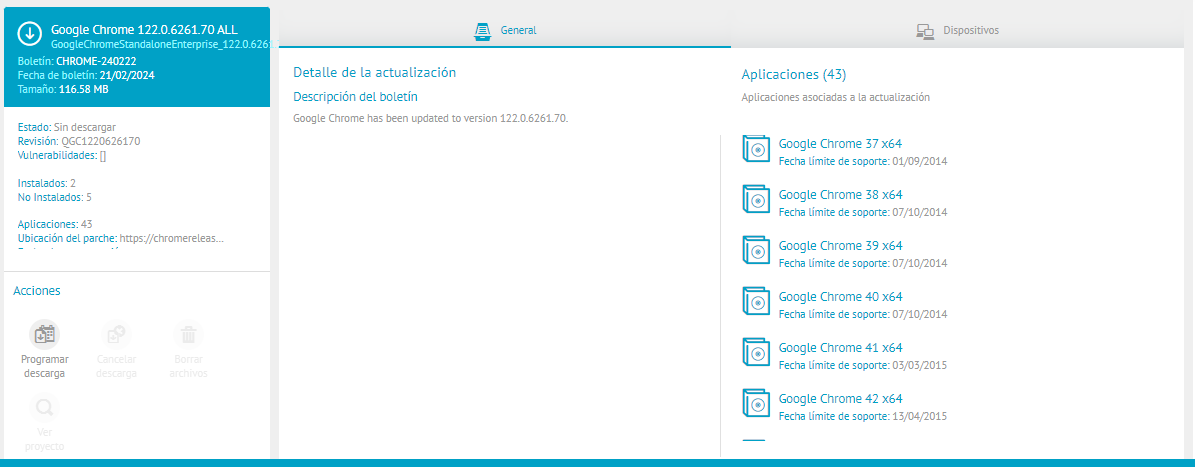
4. En el detalle de la actualización de software seleccionada, haga clic en el botón Ver detalles. El sistema habilitará una ventana con la información ampliada de la actualización y las opciones de consulta disponibles.
En la pestaña General podrá consultar el detalle de la actualización y el resumen de las aplicaciones asociadas a esta.
En la pestaña Dispositivos podrá consultar el listado de dispositivos con actualizaciones No instaladas e Instaladas, seleccionar el dispositivo en el que se realizará la instalación de la actualización y exportar la información presentada.
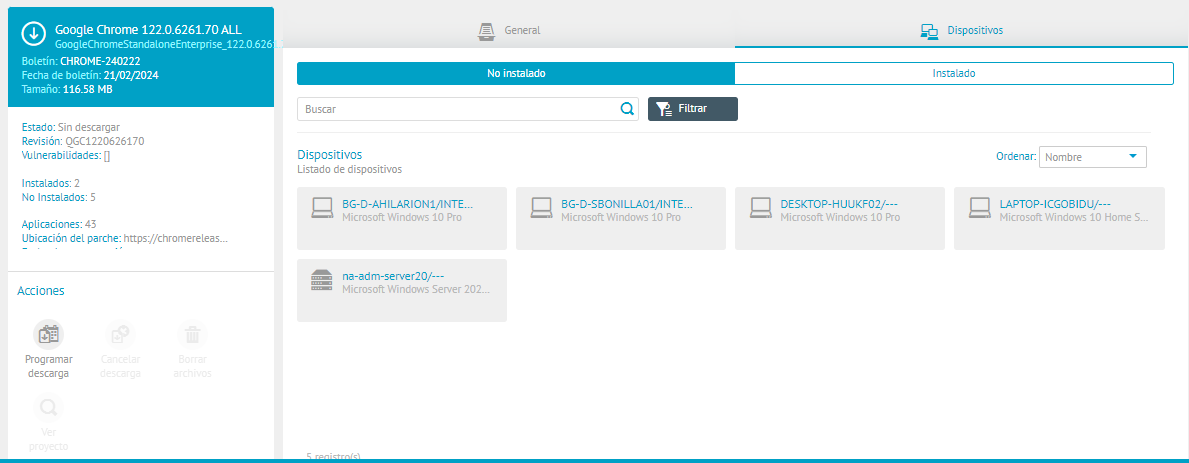
Acciones de Actualizaciones
Todas las actualizaciones de software o parches de seguridad detectados durante la gestión de inventarios de ADM tendrán disponibles acciones como:
De forma adicional, la acción Crear/editar distribución de software se visualiza para los parches con restricciones para su descarga directa desde el fabricante, si cumple con las condiciones definidas para su habilitación.
Programar Descarga
Esta acción programa la descarga de actualizaciones de software en los dispositivos seleccionados.
⚐ Nota: Esta acción estará habilitada solo para las actualizaciones detectadas sin descarga previa.
Cuando una actualización o parche es compatible con más de una cultura (idioma), la descarga del archivo se ejecuta una única vez y se asocia de forma simultánea a todas las culturas compatibles, independientemente de si fueron seleccionadas o no para la descarga.
5. En la vista detalle de una actualización de software seleccionada, en la sección Acciones, haga clic en el ícono Programar descarga. Podrá seleccionar la opción Ejecutar ahora si desea ejecutar la descarga inmediatamente o seleccionar la opción Programar para definir fecha y hora de la descarga.
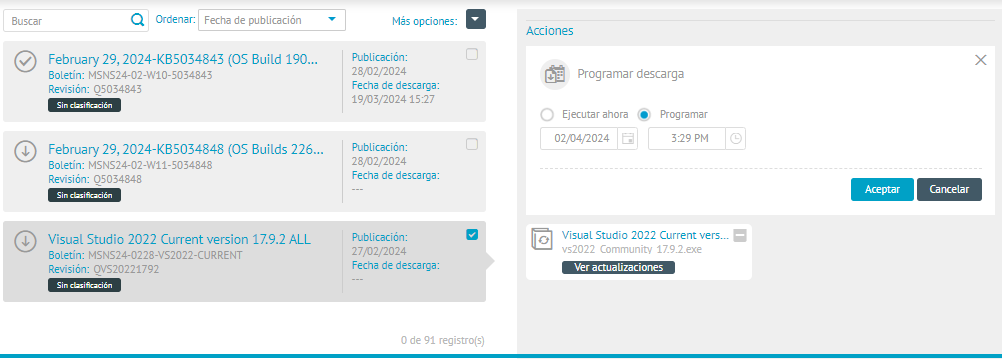
6. Podrá visualizar un mensaje confirmando la acción exitosa cuando se complete la descarga de la actualización.
Instalar Actualización
Esta acción ejecuta la instalación automática de actualizaciones de software en los dispositivos que requieren la actualización seleccionada previamente.
⚐ Nota: Al ejecutar la acción Instalar Actualización, el sistema programa nuevamente la descarga del archivo de la actualización, con o sin descarga previa.
Este proceso se ejecuta de forma simultánea para todas las culturas (idiomas) compatibles.
7. En la vista detalle de la actualización de software seleccionada, en la sección Acciones, haga clic en el ícono Instalar Actualización. Podrá seleccionar la opción Ejecutar ahora si desea ejecutar la instalación inmediatamente o seleccionar la opción Programar para definir la fecha y hora de la instalación.
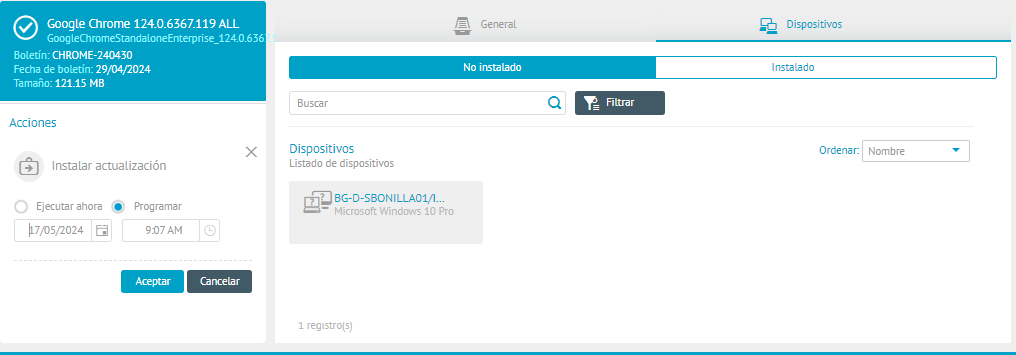
8. Podrá visualizar un mensaje confirmando la acción exitosa cuando se complete el proceso de instalación de la actualización.
Cancelar Descarga
9. Esta acción cancela la descarga de actualizaciones de software en los dispositivos seleccionados, programados previamente.
Borrar Archivos
10. Esta acción borra los archivos de las actualizaciones de software en los dispositivos seleccionados.
⚐ Nota: Al eliminar el archivo de una actualización desde una cultura específica, el archivo se eliminará automáticamente para todas las culturas asociadas.
Si existen proyectos de distribución relacionados con el archivo de actualización, serán eliminados.
Ver Proyecto
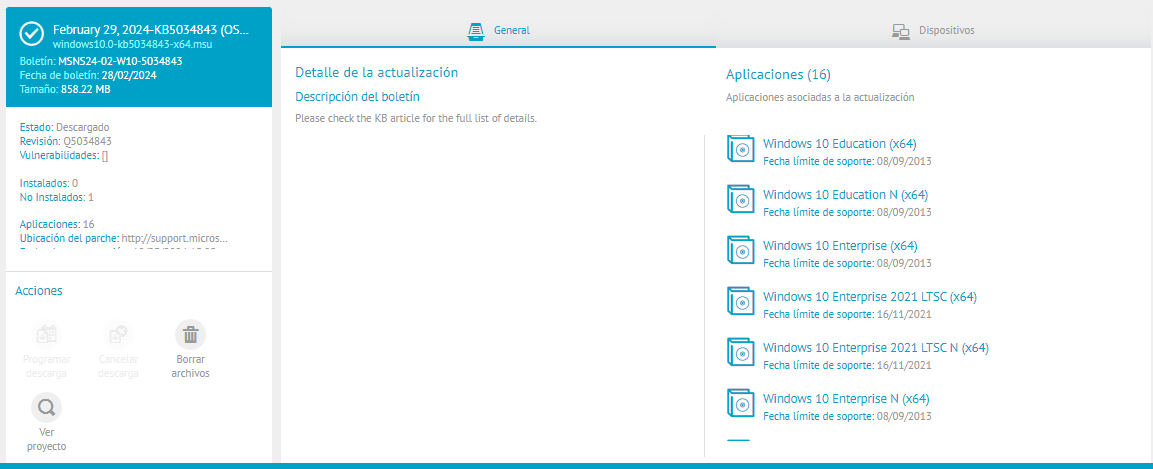
Esta acción permite acceder al módulo de gestión de distribución de ADM para visualizar y distribuir la actualización de software seleccionada en los dispositivos requeridos, para las actualizaciones detectadas con descarga previa.
11. En la vista detalle de una actualización de software seleccionada, en la sección Acciones, haga clic en el ícono Ver Proyecto.
Distribuir Proyecto de Actualización
12. El sistema redirecciona al módulo de Gestión de distribución de ADM, donde podrá configurar la ejecución según la programación deseada y distribuir el proyecto de actualización de software en los dispositivos requeridos.
⚐ Nota: Para los proyectos de actualización generados, no se permite la gestión de los paquetes de distribución, ya que el contenido asociado al proyecto corresponde a la actualización previamente identificada por ADM.
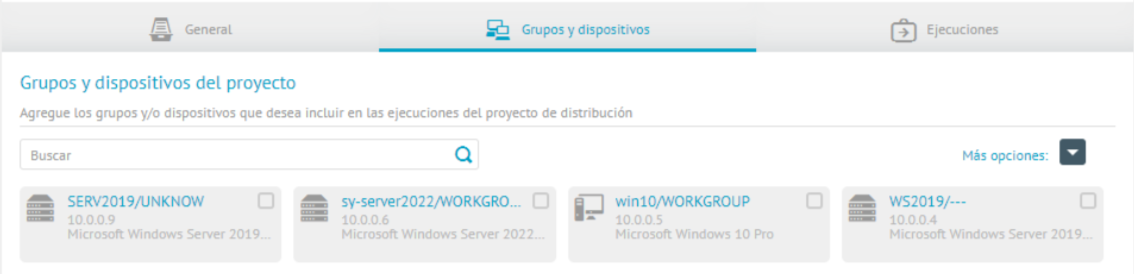
13. En la configuración del proyecto de distribución, seleccione la pestaña Grupos y Dispositivos; se visualizan los dispositivos que requieren la actualización y se asocian de forma automática.
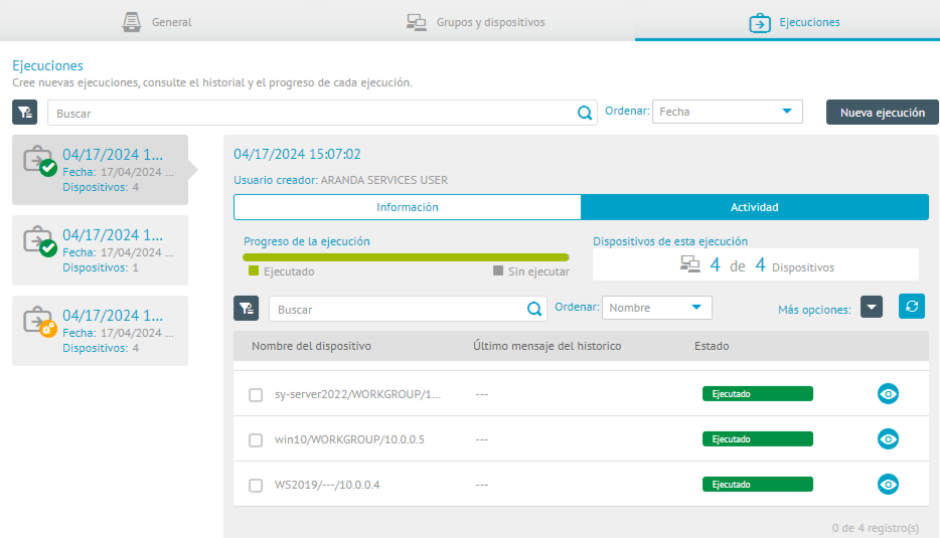
14. En la pestaña Ejecuciones, podrá conocer el estado y hora de la ejecución del proyecto.
Crear/editar distribución de software
Si ADM identifica que una actualización podría presentar inconvenientes para su descarga directa desde el fabricante, mostrará la advertencia La descarga podría no completarse debido a restricciones del fabricante. Esta advertencia se visualizará tanto en el listado de actualizaciones como en el detalle del parche y no implica necesariamente que la descarga fallará, sino que podría presentar inconvenientes durante el proceso.
⚐ Nota: La advertencia La descarga podría no completarse debido a restricciones del fabricante se mostrará únicamente en los parches que sean generados por el inventario de parches de los dispositivos después del despliegue de la versión 9.25.0.
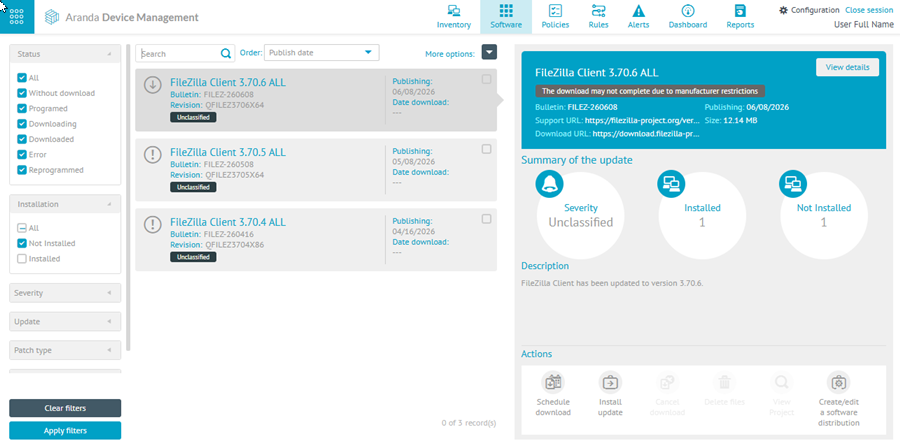
La acción Crear/editar distribución de software permite gestionar un proyecto de distribución a partir del parche seleccionado para realizar su ejecución de forma manual.
⚐ Nota: Esta acción estará disponible para las actualizaciones que presenten la advertencia La descarga podría no completarse debido a restricciones del fabricante o que se encuentren en estado Error. Además, el usuario debe contar con permisos sobre el módulo Gestión de distribución y la actualización debe tener al menos un dispositivo en estado No instalado.
15. En la vista detalle de la actualización seleccionada, en la sección Acciones, haga clic en el ícono Crear/editar distribución de software.
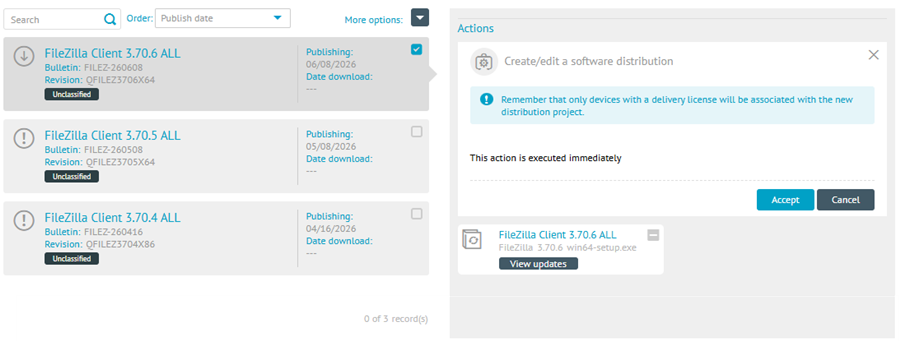
⚐ Nota: La acción Crear/editar distribución de software solo permite gestionar una actualización a la vez.
16. Al ejecutar esta acción, ADM creará un nuevo proyecto de distribución de software o editará el existente, según corresponda. El nombre del proyecto se generará automáticamente a partir del nombre del instalador, agregando el prefijo ASD-.
Durante esta gestión, el sistema asocia al proyecto solo los dispositivos en estado No instalado que cuenten con licencia de distribución (ASD). Si los dispositivos relacionados con el parche no tienen esta licencia, el proyecto se creará sin dispositivos asociados.
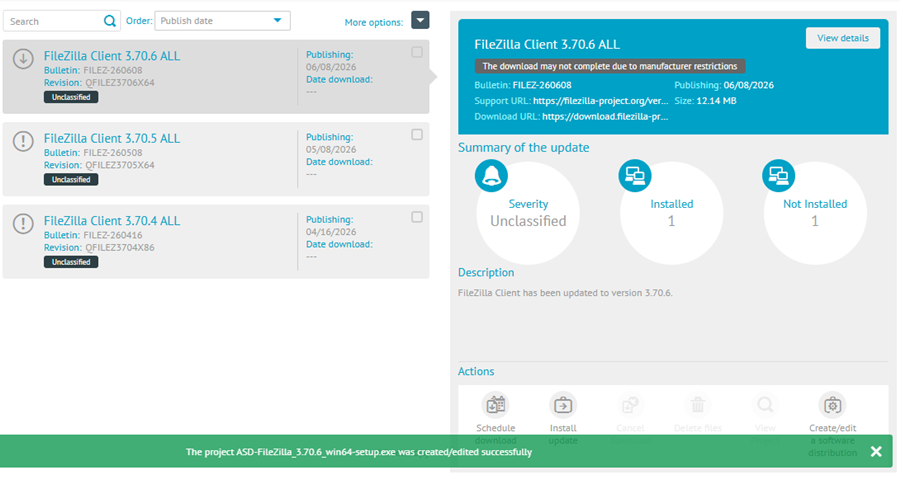
17. Cuando la gestión se realice correctamente, el sistema mostrará una alerta con el nombre del proyecto generado o editado.
Para continuar con el proceso, ingrese al módulo de Gestión de distribución, gestione el paquete correspondiente, obtenga el archivo con el Enlace de descarga disponible en el detalle del parche y ejecute la distribución en los dispositivos requeridos.
⚐ Nota: Luego de distribuir e instalar el parche mediante un canal alternativo, la información visible en ADM sobre estados y contadores asociados al parche se actualizará cuando el dispositivo ejecute nuevamente los inventarios correspondientes (HW/SW y Actualizaciones).